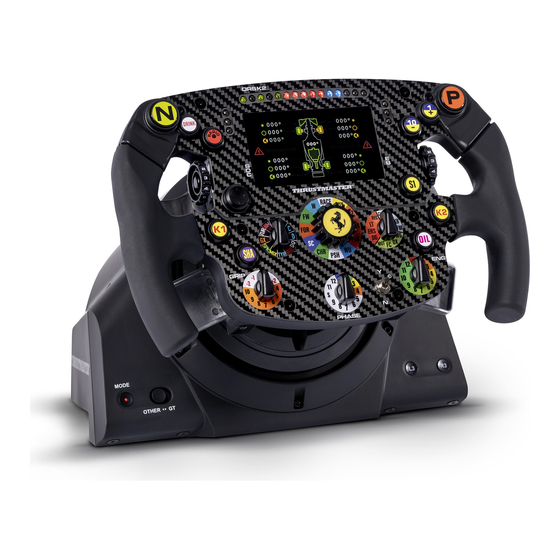
Thrustmaster Ferrari SF1000 Wheel Add-on Manual De Instrucciones
Tabla de contenido
Idiomas disponibles
Idiomas disponibles
Enlaces rápidos
Europe, Middle East
ENGLISH
FRANÇAIS
DEUTSCH
NEDERLANDS
ITALIANO
ESPAÑOL
PORTUGUÊS
РУССКИЙ
ČESTINA
TÜRKÇE
POLSKI
SVENSKA
SUOMI
SLOVENCINA
MAGYAR NYELV
עברית
اﻟﻌﺮﺑﻴﺔ
North America/
Norteamérica
ENGLISH
FRANÇAIS
ESPAÑOL
Latin America/
América Latina
ENGLISH
ESPAÑOL
PORTUGUÊS
Asia Pacific
日本語
简体中文
繁體中文
한국어
ENGLISH
Tabla de contenido

Manuales relacionados para Thrustmaster Ferrari SF1000 Wheel Add-on


Resumen de contenidos para Thrustmaster Ferrari SF1000 Wheel Add-on
-
Página 62: Contenido De La Caja
PARA PC - PLAYSTATION®4 – PLAYSTATION®5 - XBOX ONE® - XBOX SERIES X|S CONTENIDO DE LA CAJA - Un volante Formula Wheel Add-On - Un kit de levas secuenciales y magnéticas de - Un cable USB a USB-C cambio de marchas - Una llave Allen de 2,5 mm + cuatro tornillos Allen (para actualizar el firmware del volante) tipo M3... -
Página 63: Actualización Del Firmware Del Volante
XW, T300, T-GT o TS-PC), es obligatorio que actualices el firmware de la base con la última versión disponible en https://support.thrustmaster.com (haz clic en Volantes de carreras / [nombre de la base] / Firmware, y sigue las instrucciones y el procedimiento de descarga e instalación). -
Página 64: Instalación De Las Levas De Cambio De Marchas En El Volante
INSTALACIÓN DE LAS LEVAS DE CAMBIO DE MARCHAS EN EL VOLANTE Una vez que se hayan completado ambas actualizaciones de firmware (volante + base), usa la llave Allen y los 4 tornillos de fijación provistos para instalar las levas de cambio de marchas en la parte posterior del volante. -
Página 65: Instalación Del Volante En Su Base
Una vez que hayas instalado el volante, gíralo 180° (cuando mires al volante, el logotipo de Ferrari debería estar al revés) para acceder al tornillo pequeño de fijación situado en el anillo del dispositivo Thrustmaster Quick Release. Con un destornillador Phillips grande para apretar el tornillo pequeño de fijación (no apliques una fuerza excesiva), gíralo hacia la derecha. -
Página 66: Botones De Acción
- Los codificadores (14/15/16/17/18/19/20/21/24/25) funcionan en la mayoría de los juegos. - Las bases TX, TS-XW, T300, T-GT y TS-PC equipadas con el Formula Wheel Add-On se reconocen como un dispositivo Thrustmaster Advanced Racer. En algunos juegos, debes seleccionar Thrustmaster Advanced Racer in OPCIONES DEL JUEGO / AJUSTES / CONTROLES. - Página 67 - La DAP izquierda y la DAP derecha (en la posición 4 para vistas izquierda y derecha) funcionan en juegos compatibles con los mini-sticks Thrustmaster (como Gran Turismo Sport y otros próximos juegos compatibles). - La base T300 equipada con el Formula Wheel Add-On se reconoce como una base T-GT o un dispositivo Thrustmaster Advanced Racer.
-
Página 68: Xbox One® - Xbox Series X|S: Mapeado
XBOX ONE® - XBOX SERIES X|S: MAPEADO BOTONES DE ACCIÓN: D-Pad arriba D-Pad arriba D-Pad abajo D-Pad abajo D-Pad D-Pad D-Pad D-Pad D-Pad derecha izquierda derecha izquierda LEVAS ANALÓGICAS DOBLES (DAP): izquierda derecha Posición 1 – DAP izquierda = Freno DAP derecha = Gas Posición 2 –... -
Página 69: Gestión De La Pantalla De Visualización: Mapeado
GESTIÓN DE LA PANTALLA DE VISUALIZACIÓN: MAPEADO D-Pad SELECCIONAR MODO ENCENDER o APAGAR OSCURO o BRILLANTE la PANTALLA (en juegos nativos o de UDP) CAMBIAR la SKIN ENTRAR o SALIR (en juegos nativos o de del menú del volante UDP) CAMBIAR la PANTALLA NAVEGAR (en juegos nativos o de... -
Página 70: Gestión De La Pantalla De Visualización: Menú Del Volante
GESTIÓN DE LA PANTALLA DE VISUALIZACIÓN: MENÚ DEL VOLANTE ENTRAR o SALIR VALIDAR o CAMBIAR del menú del PARÁMETROS volante NAVEGAR CAMBIAR PARÁMETROS (en el menú del volante) - ACTIVAR o DESACTIVAR la WI-FI (para juegos de UDP). - Usar la funcionalidad WPS (para juegos de UDP). - Visualizar los PARÁMETROS de WI-FI. -
Página 71: Pantalla En Juegos: Modo Nativo O Modo Udp
La pantalla del Formula Wheel Add-On funciona en juegos compatibles en modo NATIVO o en modo UDP. La lista de juegos compatibles está disponible en https://support.thrustmaster.com: haz clic en Volantes de carreras / Formula Wheel Add-On / Configuración de juegos. -
Página 72: Información De Garantía Al Consumidor
Thrustmaster. En otros países, el período de garantía corresponde al límite de tiempo para interponer una acción legal referida a la conformidad en relación con este producto de Thrustmaster según las leyes aplicables del país en el que el consumidor estuviese domiciliado en la fecha de compra del producto de Thrustmaster (si no existiese una acción similar en el país correspondiente, entonces el... -
Página 73: Declaración De Conformidad
(incluyendo, pero no de forma exclusiva, los daños causados de forma directa o indirecta por cualquier software, o por combinar el producto de Thrustmaster con cualquier elemento no adecuado, incluyendo en particular fuentes de alimentación, baterías recargables, cargadores o cualquier otro elemento no suministrado por Guillemot...