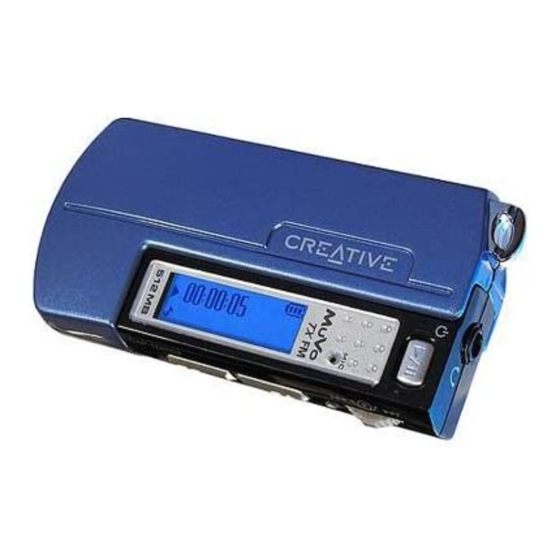
Creative NOMAD MuVo TX Manual De Instrucciones

Manuales relacionados para Creative NOMAD MuVo TX


Resumen de contenidos para Creative NOMAD MuVo TX
-
Página 49: El Reproductor De Un Vistazo
MuVo TX_CLE.book Page 49 Wednesday, December 17, 2003 2:06 PM El reproductor de un vistazo Conector para auriculares Reproducir/ Pausa Rueda de desplazamiento Micrófono Subir Subir volumen volumen Pantalla de cristal líquido (LCD) Reducir volumen Vista frontal Vista lateral... -
Página 50: Primeros Pasos
Primeros pasos Paso 1 Instalación del software Creative NOMAD MuVo TX se entrega con software para crear pistas de audio, gestionar la biblioteca de música y utilizar el reproductor. Compruebe que el reproductor no está conectado al ordenador. Introduzca el CD de instalación en su unidad de CD-ROM. - Página 51 MuVo TX_CLE.book Page 51 Wednesday, December 17, 2003 2:06 PM Paso 2 Conecte la unidad USB Flash a su ordenador. Unidad USB Flash Puerto USB Módulo de la batería Puerto USB No pulse los botones de la unidad USB Flash mientras esté conectándola al ordenador.
-
Página 52: Transferencia De Pistas O Archivos
Consulte la sección “Solución de problemas” de este folleto para obtener más información. Puede utilizar otras aplicaciones, como, por ejemplo, Creative MediaSource (incluido en el CD de instalación), para gestionar las pistas musicales en el reproductor. -
Página 53: Formato Del Reproductor
Si desea obtener más información sobre el uso del Explorador de Windows, consulte la ayuda en línea. Los usuarios de Windows 98 SE deben instalar los controladores de NOMAD MuVo TX antes de formatear el reproductor. Los usuarios de Windows 2000 y Windows XP deben seleccionar sólo FAT, en lugar... -
Página 54: Uso Del Reproductor
MuVo TX_CLE.book Page 54 Wednesday, December 17, 2003 2:06 PM Uso del reproductor Recuerde desenchufar la unidad USB Flash del equipo e insertarla en el módulo de la batería antes de encender el reproductor. Si desea obtener más información de uso, consulte la Guía del usuario en PDF: Vaya a d:\manual\<idioma>\manual.pdf (sustituya d:\ por la letra de la unidad de CD\DVD-ROM e <idioma>... -
Página 55: Uso De La Rueda De Desplazamiento
Pulse el botón Reproducir/Pausa durante unos segundos. Aparece en pantalla el logotipo de Creative, seguido del logotipo de MuVo TX y se reproduce música. Si el reproductor no contiene pistas de audio, aparecerá en pantalla el mensaje “No hay música” o “No hay voz” dependiendo de si está en modo Música o Voz. -
Página 56: Parada/Pausa De Una Pista Musical
MuVo TX_CLE.book Page 56 Wednesday, December 17, 2003 2:06 PM Parada/pausa de una pista musical Pulse el botón Reproducir/Pausa Saltar carpetas (Álbumes) Pulse la rueda de desplazamiento. Utilice la rueda de desplazamiento para seleccionar Saltar carpeta (Figura 4). Figura 4 Aparece el menú... -
Página 57: Software Incluido
Software incluido Creative MediaSource Creative MediaSource le permite extraer CD y crear archivos de audio digitales de gran calidad, reproducir y organizar archivos multimedia en el ordenador así como transferir pistas o archivos musicales desde y hacia el reproductor. Las características especiales incorporadas, como SMARTFIT, la utilización de gestión inteligente de pistas y la compresión WMA le... -
Página 58: Solución De Problemas
MuVo TX_CLE.book Page 58 Wednesday, December 17, 2003 2:06 PM Solución de problemas Cuando enciende el reproductor, aparece el mensaje de error “Error en el sistema de archivo” y acto seguido el reproductor se apaga. Pruebe a formatear el reproductor. Consulte la sección “Formato del reproductor”. Después de reproducir algunas de las primeras pistas musicales, el reproductor salta una pista musical. - Página 59 • el encendido y apagado del reproductor muchas veces. • el uso de altavoces pasivos o de auriculares de alta potencia. • reproducción de archivos .WMA. ¿Puedo reproducir archivos WMA protegidos con DRM en Nomad MuVo TX? Sí. ¿Cuántos archivos puedo almacenar en el reproductor? El número de archivos que puede almacenar en el directorio raíz del reproductor viene...
-
Página 60: Más Información
Creative MediaSource es una marca comercial de Creative Technology Ltd. en los Estados Unidos y/o en otros países. NOMAD es una marca comercial registrada de Aonix y Creative Technology Ltd. y/o sus filiales la utilizan bajo licencia. Microsoft, Windows y el logotipo de Windows son marcas registradas de Microsoft Corporation.