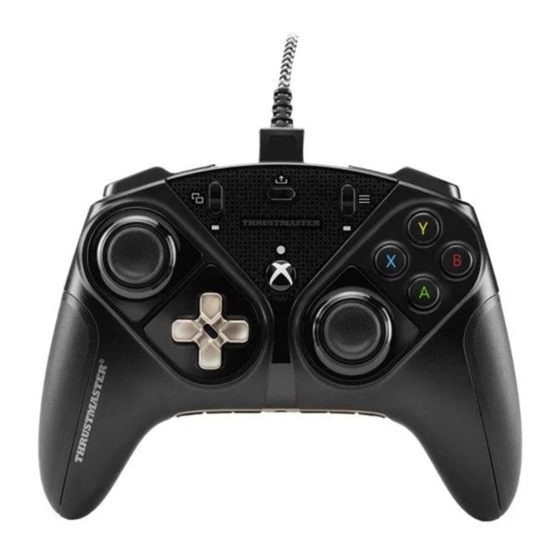
Thrustmaster ESWAP X PRO Manual Del Usuario

Manuales relacionados para Thrustmaster ESWAP X PRO


Resumen de contenidos para Thrustmaster ESWAP X PRO
- Página 56 ÍNDICE Al hacer clic en un título del índice se accederá a la sección correspondiente ÍNDICE ........................... 1 Instalación del software ThrustmapperX ................2 Ejecución del software ThrustmapperX ................2 Página de inicio......................3 3.1. Gestión de perfiles ....................4 3.2.
-
Página 57: Introducción
INTRODUCCIÓN Aprovecha la pericia de Thrustmaster en cuanto a software de programación para ampliar la experiencia de ESWAP X PRO CONTROLLER y superar los límites de la programabilidad. Instalación del software ThrustmapperX Xbox Series X|S, Xbox One: En la Microsoft Store, busca “ThrustmapperX” y después descarga e instala el software ThrustmapperX. -
Página 58: Página De Inicio
Página de inicio Selecciona uno de los dos perfiles del gamepad para modificarlo (1). Crea o importa presets agrupando juntos todos tus ajustes personalizados. Después esos presets se pueden guardar en uno de los dos perfiles del ESWAP X PRO CONTROLLER (2). Visualiza rápidamente el mapeado de los botones para el perfil o preset seleccionado (3). -
Página 59: Gestión De Perfiles
3.1. Gestión de perfiles El gamepad incluye dos perfiles cargados de forma predeterminada (1). Cada perfil corresponde a un espacio de almacenamiento en el que puedes guardar los cambios realizados con ThrustmapperX y usarlos en juegos en tu Xbox Series X|S, Xbox One o tu PC (Windows 10). De forma predeterminada, los perfiles incluyen el siguiente mapeado de los botones: Perfil 1: Perfil 2:... - Página 60 Haz clic en el lado derecho de un perfil (1) para: Duplicar el perfil, lo que exportará todos esos ajustes a un nuevo preset. Restablecer los ajustes predeterminados del perfil. Exportar el perfil, lo que te permite exportar todos esos ajustes a un archivo, que después se puede compartir o volver a importar en el software.
-
Página 61: Gestión De Presets
3.2. Gestión de presets Los presets funcionan de la misma manera que los perfiles, pero se almacenan en el software ThrustmapperX y no directamente en el gamepad. De esta manera, puedes crear todos los presets que quieras, y guardarlos en uno de los perfiles del gamepad (1 o 2) de modo que se puedan usar en juegos en Xbox Series X|S, Xbox One y PC (Windows 10). -
Página 62: Mapeado De Los Botones
Mapeado de los botones Puedes modificar el mapeado de los botones del gamepad según tus preferencias de juego. Puedes modificar las funciones de todos los botones excepto: Xbox/Nexus, Compartir, Ver, Menú, así como los botones Perfil, Mapeado, Volumen y Micrófono. Sólo los botones M1, M2, M3, M4, M5 y M6 se pueden mapear con un botón duplicado. - Página 63 Para remapear los botones: Haz clic en el botón cuya función te gustaría cambiar. En la lista, selecciona la nueva función que se asignará a este botón (1). 8/18 — Manual del usuario de ThrustmapperX...
-
Página 64: Configuración De Los Mini-Sticks
Configuración de los mini-sticks Ajusta la curva de sensibilidad y las zonas muertas de los mini-sticks izquierdo y derecho, para un control óptimo de los movimientos. El menú desplegable de la esquina superior izquierda (1) te permite cambiar entre perfiles y presets en la página de MINI-STICKS. - Página 65 La curva de sensibilidad se divide en 3 zonas distintas: movimientos pequeños, medianos y grandes (S, M, L). Al aumentar el tamaño de una (o más) de las zonas (S, M, L) se proporcionará más sensibilidad — y por consiguiente más precisión — a la zona (o zonas) en cuestión. Por ejemplo, si aumentas la zona S, tus movimientos cerca del centro del mini-stick serán más precisos.
- Página 66 También puedes personalizar el centro y las zonas muertas exteriores de los mini-sticks (1). Una zona muerta corresponde a las zonas definidas para el mini-stick que no responden a los movimientos, al principio (centro) o al final (exterior) de su recorrido. También puedes definir una zona muerta final (exterior) con forma cuadrada seleccionando la opción “CUADRADO”.
- Página 67 Para entrar en el modo Test y probar tus ajustes, pulsa el botón Y del gamepad y mueve el mini- stick. Para salir del modo Test, vuelve a pulsar el botón Y en el gamepad. 12/18 — Manual del usuario de ThrustmapperX...
-
Página 68: Configuración De Los Gatillos
Configuración de los gatillos Ajusta las zonas muertas de los gatillos izquierdo y derecho para optimizar la comodidad y la capacidad de respuesta en los juegos. Una zona muerta corresponde a las zonas definidas para el gatillo que no responden a los movimientos, al principio (centro) o al final (exterior) de su recorrido. - Página 69 Para definir la zona activa para los gatillos: Mueve los deslizadores que representan el comienzo y el final de la zona muerta en el gatillo seleccionado (1). Pulsa el gatillo para probar directamente tus ajustes: el indicador verde marca tu posición en la curva del gatillo (2).
-
Página 70: Configuración De Las Vibraciones
Configuración de las vibraciones Define la intensidad máxima: de las vibraciones de los agarres derecho e izquierdo del gamepad; de las vibraciones de los gatillos derecho e izquierdo del gamepad. El menú desplegable de la esquina superior izquierda (1) te permite cambiar entre perfiles y presets en la página de VIBRACIONES. - Página 71 Para definir la intensidad máxima de las vibraciones para los agarres: Mueve los deslizadores para definir la intensidad máxima de las vibraciones de los agarres derecho e izquierdo (1). Mantén pulsado el botón X del gamepad y pulsa el gatillo derecho o izquierdo correspondiente para sentir la intensidad de vibración seleccionada en el gamepad.
-
Página 72: Verificación Y Actualización De Los Distintos Elementos
Verificación y actualización de los distintos elementos Haz clic en el icono para obtener información relacionada con la versión actual del firmware del gamepad, la versión actual de los controladores del gamepad y la versión actual del software, además de para acceder al manual del usuario online. Sigue las instrucciones para proceder con las actualizaciones, si es necesario. -
Página 73: Soporte Técnico
COPYRIGHT © 2020 Guillemot Corporation S.A. Todos los derechos reservados. Thrustmaster ® una marca comercial registrada de Guillemot Corporation S.A. Microsoft, Xbox, Xbox “Sphere” Design, Xbox Series X|S, Xbox One y Windows son marcas comerciales del grupo de compañías de Microsoft. Todas las demás marcas comerciales son propiedad de sus respectivos dueños.