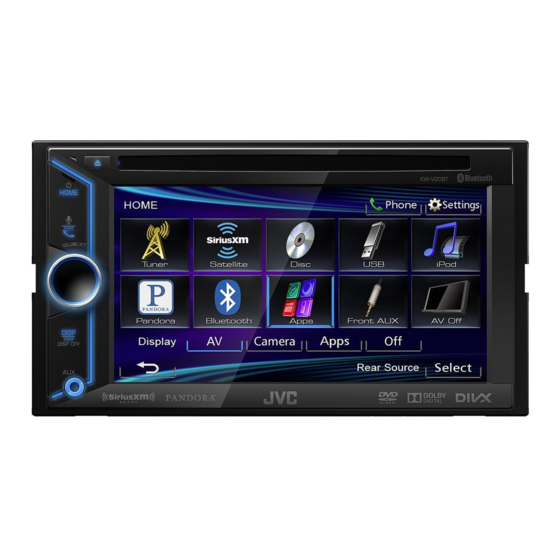
JVC KW-V40BT Manual De Instrucciones
Tabla de contenido
Idiomas disponibles
Idiomas disponibles
Enlaces rápidos
KW-V40BT/KW-V20BT/KW-V200BT/
KW-V10/KW-V100
MONITOR WITH DVD RECEIVER
INSTRUCTION MANUAL
MONITOR CON RECEPTOR DE DVD
MANUAL DE INSTRUCCIONES
MONITEUR AVEC RÉCEPTEUR DVD
MODE D'EMPLOI
© 2013 JVC KENWOOD Corporation
Please read all instructions carefully before operation to obtain the
best possible performance from the unit.
Por favor lea detenidamente este manual para comprender a fondo
todas las instrucciones y obtener un máximo disfrute de esta unidad.
Veuillez lire attentivement toutes les instructions avant d'utiliser
l'appareil afin de bien comprendre son fonctionnement et d'obtenir
les meilleures performances possibles.
This instruction manual is used to describe models listed below.
En este manual de instrucciones se describen los modelos listados a continuación.
Ce mode d'emploi est utilisé pour décrire les modèles de la liste ci-dessous.
ENGLISH
ESPAÑOL
FRANÇAIS
LVT2516-001A (J/JW)
Capítulos
Tabla de contenido
Solución de problemas

Manuales relacionados para JVC KW-V40BT


Resumen de contenidos para JVC KW-V40BT
- Página 1 This instruction manual is used to describe models listed below. En este manual de instrucciones se describen los modelos listados a continuación. Ce mode d’emploi est utilisé pour décrire les modèles de la liste ci-dessous. © 2013 JVC KENWOOD Corporation LVT2516-001A (J/JW)
-
Página 64: Antes Del Uso
Cómo leer este manual: láser considerados como de clase débil. No existe • Las ilustraciones de la unidad KW-V40BT Región 1 se utilizan, principalmente, como explicaciones. Las el peligro de que este aparato emita al exterior una visualizaciones y paneles mostrados en este manual son ejemplos utilizados para ofrecer una explicación clara de las operaciones. -
Página 65: Cómo Reposicionar Su Unidad
Cómo reposicionar su unidad productos y a sus subproductos residuales correspondientes. Póngase produciendo un mal funcionamiento. KW-V40BT en contacto con su administración local para obtener información sobre – Puede suceder que las imágenes no aparezcan el punto de recogida más cercano. Un tratamiento correcto del reciclaje claramente o que se muevan con lentitud. -
Página 66: Configuraciones Iniciales
Para sincronizar la hora del reloj con FM RBDS. Visualice la pantalla <HOME>. En el panel del monitor: <Language> Selecciona el idioma utilizado KW-V40BT KW-V20BT/KW-V200BT/ (Página 46) para la información en pantalla. KW-V10/KW-V100 • Defina <GUI Language> Para ajustar el reloj manualmente para que se visualicen los botones de operación y... -
Página 67: Conceptos Básicos
Apps. (Pulsar) (Página 7) • Apaga la pantalla. (Sostener) (Página 6) • Desconecta la alimentación. (Sostener) KW-V40BT • Enciende la pantalla. (Sostener) (Página 6) (Página 6) 9 Botón M (expulsión) • Encienda la unidad. (Pulsar) (Página 6) • Visualiza la pantalla <Open/Tilt>. (Pulsar) 5 Para KW-V20BT/KW-V200BT: Botón... -
Página 68: Operaciones Comunes
(Hold) Operaciones del panel del monitor — Para ajustar el volumen (00 a 35) En la pantalla <Home>: <Open/Tilt> (sólo para KW-V40BT) KW-V40BT Pulse + para aumentar, y pulse – para disminuir. • Mantenga pulsado el botón para aumentar/ disminuir continuamente el volumen. -
Página 69: Operaciones Comunes En La Pantalla
<Navigation Input> está ajustado a [iPhone]. 5 Visualiza la pantalla <HOME>. (Véase la columna (Página 17) derecha.) Sólo para KW-V40BT/KW-V20BT/KW-V200BT. • <HOME> también se visualiza pulsando HOME El icono varía en función del estado de conexión del dispositivo en el panel del monitor. -
Página 70: Operaciones De La Pantalla Táctil
[AV Off] Desactiva la fuente AV. (Página 6) Sólo para KW-V10 Región 1/KW-V100. Solo para KW-V40BT Región 1/KW-V20BT Región 1/KW-V200BT/ KW-V10 Región 1/KW-V100. Sólo para KW-V40BT/KW-V20BT/KW-V200BT. • Los botones de operación desaparecen Aparece solamente cuando <AV Input> está ajustado a cuando toca la pantalla o tras un período de... -
Página 71: Discos
Inserte un disco con el lado de la etiqueta hacia arriba. • Al extraer un disco, hágalo horizontalmente. • Para KW-V40BT: Para abrir el panel del monitor, • Puede expulsar un disco cuando reproduce otra consulte la página 6. fuente AV. -
Página 72: Selección De Un Carpeta/Pista De La Lista
DISCOS DISCOS [ ] [ ]* Selecciona una carpeta. Botones de operación Para CD/MP3/WMA/WAV [Mode]* Cambia los ajustes de reproducción Pare la reproducción. [o]* 1 2 3 del disco en la pantalla <Mode>. Visualiza la lista de carpetas/pistas. (Página 12) (Véase la columna de la derecha.) [HOME] Visualiza la pantalla <HOME>. -
Página 73: Operaciones Del Menú De Video
DISCOS DISCOS Seleccionar el ángulo de visión. Operaciones del menú de video [Menu]* Visualiza el menú de disco (DVD)/la La pantalla de menú de vídeo se puede visualizar lista de reproducción (DVD-VR). durante la reproducción de vídeo. [Top Visualiza el menú de disco (DVD)/el •... -
Página 74: Selección Del Modo De Reproducción
(Off). (Página 57) PROGRAM Repite el programa actual • Ajuste inicial para KW-V40BT (no disponible para la Región 1/KW-V20BT Región 1/KW- reproducción de la lista de <File V200BT/KW-V10 Región 1/... -
Página 75: Usb
Indicaciones y botones en la pantalla Botones de operación Conexión de un dispositivo USB de control de fuente Visualiza la lista de carpetas/pistas. Puede conectar a la unidad, un dispositivo de clase (Página 14) de almacenamiento masivo USB tal como una Selecciona el modo repetición de memoria USB, reproductor de audio digital, etc. -
Página 76: Ipod/Iphone
iPod/iPhone iPod/iPhone Ajustes <Mode> Selección de un carpeta/pista de la lista • Para usar la App de iPod touch/iPhone, consulte Ajuste <File Type> la página 16. [Audio] Reproduce archivos de audio. • Para escuchar Pandora, consulte la página 18. [Still Picture] Reproduce archivos JPEG. -
Página 77: Configuración De Para La Reproducción De Ipod/Iphone
<AV Input> de acuerdo con el método de conexión ilustración cuando no hayan botones de funcionamiento del iPod/iPhone. visualizados en la pantalla. • Para KW-V40BT/KW-V20BT/KW-V200BT/KW-V10 – Para KW-V10/KW-V100: También Región 1/KW-V100: Asegúrese de que puede visualizar/ocultar los botones “AV Off” esté seleccionado como fuente trasera. -
Página 78: Cómo Usar Una App (Aplicación) De Ipod Touch/Iphone
“Repeat All”. Menú Audio: la página 57. Selecciona el modo aleatorio de • Para las Apps que se pueden utilizar con esta reproducción.* unidad, visite <http://www.jvc.net/cs/car/>. • SONGS: Funciona igual que “Shuffle Songs”. Preparativos • ALBUMS: Funciona de la misma •... -
Página 79: Visualización De La Pantalla App Mientras Escucha Otra Fuente
<HOME> [Apps] en la pantalla <HOME>, y el botón [ ] en la • Para KW-V40BT/KW-V20BT/KW-V200BT/ pantalla de control de fuente. La pantalla App puede KW-V10 Región 1/KW-V100: Asegúrese de que visualizarse pulsando uno u otro botón. (Véase la “AV Off”... -
Página 80: Pandora
® a (Sólo para KW-V40BT Región 1/KW-V20BT Región 1/KW-V200BT/KW-V10 Región 1/KW-V100) Para iPod touch/iPhone Información sobre reproducción Es posible el ujo de Pandora desde el iPod touch/ 1 Nombre de la emisora/tiempo de reproducción Conecte el iPod touch/iPhone al terminal iPhone a través de una conexión alámbrica o... -
Página 81: Selección De Una Emisora De La List
Pandora® Pandora® Cómo añadir una emisora de <Genre Selección de una emisora de la <Station Requisitos para Pandora® List> a <Station list> List> iPhone o iPod touch En la pantalla se muestran los géneros enviados por • Instale la última versión de la aplicación Pandora el dispositivo conectado. -
Página 82: Para Escuchar La Radio
TUNER TUNER Botones de operación Cambio de la información en pantalla Para escuchar la radio [P1] – [P6] • Selecciona una emisora memorizada. (Pulsar) Preparativos: Seleccione el intervalo entre • Memoriza la emisora actual. canales apropiado del sintonizador en <Area (Sostener) Setting>. -
Página 83: Reducción De Interferencias Durante La Recepción De Fm
10 kHz. [Local] Selecciónelo para sintonizar • La configuración inicial es <US> para solamente emisoras con una señal KW-V40BT Región 1/KW-V20BT Región 1/ suficientemente fuerte. El indicador KW-V200BT/KW-V10 Región 1/KW-V100, y LO se enciende. <SA> para KW-V40BT Región 4/KW-V20BT [DX] Desactive la función. -
Página 84: Preajuste De Emisoras
TUNER TUNER Preajuste manual Preajuste de emisoras Características del FM RBDS Sintonice la emisora que desea preajustar. Cómo almacenar emisoras en la Búsqueda de programa FM RBDS— (Página 20) memoria Búsqueda PTY Seleccione un número de preajuste. Se pueden preajustar 6 emisoras para cada banda. Si selecciona el código PTY de sus programas favoritos, podrá... -
Página 85: Activación/Desactivación De La Recepción De Espera De Ta
SiriusXM® RADIO SiriusXM® RADIO TUNER TUNER (Sólo para KW-V40BT Región 1/KW-V20BT Región 1/KW-V200BT/KW-V10 Región 1/KW-V100) (Sólo para KW-V40BT Región 1/KW-V20BT Región 1/KW-V200BT/KW-V10 Región 1/KW-V100) Activación/desactivación de la Todo lo que vale la pena escuchar está ahora en Seleccione “Satellite” como fuente. -
Página 86: Selección De Un Canal En La Lista
SiriusXM® RADIO SiriusXM® RADIO Botones de operación Cambio de la información en pantalla Selección de un canal [P1] – [P6] • Selecciona un canal memorizado. Selección de un canal en la lista (Pulsar) • Memoriza el canal actual. (Sostener) Cambia la información en pantalla. (Véase la columna derecha) Seleccione una categoría (1) y, a Visualiza la Lista categoría/canales. -
Página 87: Preajuste De Canales
SiriusXM® RADIO SiriusXM® RADIO Para cambiar el código de bloqueo paterno: Pulse Preajuste de canales Configuración de nivel de bloqueo [Change] en el paso 1, ingrese el código actual y, a para menores Cómo almacenar canales en la memoria continuación, el código nuevo en el paso 2 de arriba. Configuración del bloqueo parental Se pueden preajustar 6 canales para cada banda. -
Página 88: Cómo Saltar Canales No Deseados
SiriusXM® RADIO SiriusXM® RADIO Seleccione la categoría (1) y luego el canal Ingrese su número de código parental (1) Seleccione la categoría (1) y luego el canal para activar el bloqueo parental (2). y, a continuación, confirme la entrada (2). que desea saltar (2). -
Página 89: Otros Componentes Externos
• Utilice una miniclavija estéreo de 3,5 mm está ajustado a <Off>. Conecte un componente externo al (disponible en el mercado). • Para KW-V40BT/KW-V20BT/KW-V200BT/ terminal AV-IN1. KW-V10 Región 1/KW-V100: Asegúrese de que • Para conectar un componente externo, “AV Off” esté seleccionado como fuente trasera. -
Página 90: Uso De La Cámara De Retrovisión
Activación de la cámara de retrovisión Visualice la pantalla de ajuste <Input>. En la pantalla <HOME>: Para KW-V40BT Región 1/KW-V20BT Región 1/ KW-V200BT/KW-V10 Región 1/KW-V100: Para borrar el mensaje de precaución, toque la pantalla. • Cuando se visualiza manualmente la imagen de la cámara de retrovisión, el ajuste de la imagen... -
Página 91: Uso De Un Monitor Externo- Fuente Trasera
AV-OUT VIDEO y AV-OUT AUDIO mientras “iPod” como fuente trasera cuando la fuente escucha cualquier otra fuente. delantera sea: * Para KW-V40BT Región 1/KW-V20BT Región 1/KW-V10 Región 1: Visualización de imágenes de la fuente – “Apps” Compre el RM-RK252P vendido separadamente. -
Página 92: Bluetooth (Sólo Para Kw-V40Bt/Kw-V20Bt/ Kw-V200Bt)
• Dependiendo de la versión de Bluetooth, puede Busque “JVC Unit” en su dispositivo suceder que algunos dispositivos Bluetooth no se Bluetooth. Conexión de dispositivos Bluetooth puedan conectar a esta unidad. - Página 93 • La conexión Bluetooth mediante <Pandora conecte el dispositivo de <Connect Device>. Connection> está disponible solo cuando se (Página 32) selecciona “Pandora” como fuente.* * Sólo para KW-V40BT Región 1/KW-V20BT Región 1/KW-V200BT. Busque “JVC Unit” en su dispositivo Bluetooth. ESPAÑOL...
-
Página 94: Conexión/Desconexión De Un Dispositivo Bluetooth Registrado
BLUETOOTH BLUETOOTH Conexión/desconexión de un Para desconectar Uso del teléfono móvil Bluetooth dispositivo Bluetooth registrado Seleccione [Disconnect] al lado del Recibiendo una llamada dispositivo objetivo. Visualice la pantalla <Bluetooth Setup>. Cuando entra una llamada... (Página 31) Para conectar: Seleccione [Connect] al lado del dispositivo de destino para visualizar Aparece un mensaje de confirmación. -
Página 95: Ajuste Del Volumen De Las Llamadas/ Audífono/Micrófono
• Dependiendo del teléfono móvil, el mensaje de +8 (inicial: 0). En el panel del monitor: aviso puede no aparecer aunque sea compatible KW-V40BT KW-V20BT/KW-V200BT • Este ajuste no afecta al nivel de volumen de las con la función SMS. - Página 96 BLUETOOTH BLUETOOTH Desde la lista de preajustes/guía telefónica/listas • Para utilizar la búsqueda A-Z en la guía telefónica: • Para visualizar los detalles de una entrada: de llamadas Cuando se visualiza la pantalla con la lista de la Con la pantalla de la lista de la guía telefónica, guía telefónica, es posible hacer la búsqueda por usted puede visualizar los detalles de una entrada y iniciales.
-
Página 97: Preajuste De Números De Teléfono
Active la marcación por voz. En la pantalla de control del teléfono: Seleccione un número telefónico. En el panel del monitor: KW-V40BT KW-V20BT/KW-V200BT (Sostener) (Sostener) (Sostener) Seleccione el número de preajuste a guardar. -
Página 98: Eliminar La Entrada De Números De Teléfonos De La Unidad
BLUETOOTH BLUETOOTH Eliminar la entrada de números de Ajustes para los teléfonos móviles Acerca del teléfono móvil compatible con teléfonos de la unidad Phone Book Access Profile (PBAP, Perfil de Bluetooth Acceso a Agenda Telefónica) Visualice la lista de preajustes/guía Visualice la pantalla de control de teléfono. -
Página 99: Opciones De Ajuste
BLUETOOTH BLUETOOTH Opciones de ajuste Botones de operación Uso del reproductor de audio Bluetooth Selecciona el modo repetición de <Auto • On: La unidad contesta reproducción.* Answer> automáticamente las llamadas Selecciona el modo aleatorio de entrantes. • Para registrar un dispositivo nuevo, consulte la reproducción.* •... -
Página 100: Ajustes
AJUSTES AJUSTES Seleccione un modo de sonido. Seleccione una banda. Ajustes del sonido Utilizar la ecualización del sonido • Se memoriza el ajuste para cada fuente hasta que vuelva a ajustar el sonido. Si la fuente es un disco, Ajuste el sonido. se guarda el ajuste para cada una de las siguientes categorías. -
Página 101: Ajuste Para Reproducción De Video
AJUSTES AJUSTES Ajuste de la frecuencia de cruce Seleccione [ ] (atenuador de luz activado) Ajuste para reproducción de video ] (atenuador de luz desactivado). Visualice la pantalla <Crossover>. Ajuste de la imagen En la pantalla <HOME>: Puede ajustar la calidad de la imagen. Visualice el menú... -
Página 102: Cambiar La Relación De Aspecto
AJUSTES AJUSTES Cambiar la relación de aspecto Para hacer zoom en la imagen Seleccione la relación de aspecto. Puede cambiar la relación de aspecto para la Es posible ampliar la imagen (<Full>, <Zoom1> a <Zoom3>). reproducción de video. • Si ajusta <Aspect> a <Panorama> o <Auto> Visualice el menú... -
Página 103: Cambiar El Diseño De La Pantalla
AJUSTES AJUSTES Cómo guardar su escena para la imagen Seleccione el diseño o el color. Cambiar el diseño de la pantalla de fondo Para seleccionar un fondo de pantalla Puede cambiar el fondo de pantalla, el color de Seleccione un diseño de fondo (1) y, a Mientras se está... -
Página 104: Personalización De Los Ajustes Del Sistema
> y seleccione de antemano “AV Off”* como conectado al terminal AV-IN1. < No se visualiza cuando se selecciona <Full>. fuente trasera. * Para KW-V40BT/KW-V20BT/KW-V200BT/ KW-V10 Región1/KW-V100 Visualice la pantalla <User Profile>. (Véase la columna izquierda.) Seleccione la opción que desea llamar. -
Página 105: Ajustar La Posición De Toque
El proceso de actualización se ejecutará desde el principio. * Sólo para KW-V40BT/KW-V20BT/KW-V200BT. Ajustar la posición de toque Seleccione la opción que desea borrar. Es posible ajustar la posición de toque en el panel •... -
Página 106: Ajustar Las Opciones De Menú
AV mientras [AV] se encuentra seleccionado para <Display> en la pantalla <HOME>. Es posible cambiar otros ajustes cuando está activada la fuente AV. – Para KW-V40BT/KW-V20BT/KW-V200BT/ KW-V10 Región1/KW-V100: Asegúrese de que “AV Off” esté seleccionado como fuente trasera. (Página 29) -
Página 107: Pantalla De Ajuste
Puede determinar el uso del terminal AV-IN1. visualizada. botones se oscurecen al encender los faros. • AV-IN (Ajuste inicial para KW-V40BT Región 4/ • Off: Se cancela. – Se requiere la conexión del conductor ILLUMI. KW-V20BT Región 4/KW-V10 Región 4): El texto se desplaza independientemente de este (Página 51) - Página 108 • PIN Code: Cambia el código PIN de la unidad. Sólo para KW-V40BT/KW-V20BT/KW-V200BT. las opciones de menú. (Página 31) Sólo para KW-V40BT Región 1/KW-V20BT Región 1/KW-V200BT. – English (Inicial)/Local (el idioma seleccionado • Device Name: Muestra el nombre del dispositivo más arriba) que aparecerá...
-
Página 109: Control Remoto
CONTROL REMOTO CONTROL REMOTO Operaciones utilizando el control Para KW-V40BT Región 1/KW-V20BT Región 1/ SOURCE Selecciona la fuente. remoto (RM-RK256/RM-RK252P) KW-V10 Región 1: Para utilizar el control remoto, Comienza la reproducción/pausa* compre el RM-RK252P vendido separadamente. Funciones básicas de los botones PHONE/ Contesta las llamadas entrantes.*... -
Página 110: Para Buscar Directamente Un Elemento Frecuencia Del Sintonizador
3 Pulse ENT para confirmar la selección. Para cancelar la reproducción PBC 1 Pulse o para detener la reproducción PBC. Solo para KW-V40BT Región 1/KW-V20BT Región 1/KW-V200BT/ 2 Pulse DIRECT mientras mantiene pulsado SHIFT. KW-V10 Región 1/KW-V100. 3 Pulse un botón numérico mientras mantiene No funciona mientras escucha audio Bluetooth. -
Página 111: Conexión/Instalación
Solo para KW-V40BT Región 4/KW-V20BT Región 4/KW-V10 Región • Conecte los cables de los altavoces a cada uno de los • Asegúrese de utilizar para la unidad una fuente terminales correspondientes. -
Página 112: Instalación De La Unidad
CONEXIÓN/INSTALACIÓN CONEXIÓN/INSTALACIÓN Procedimiento de instalación Instalación de la placa de guarnición Instalación de la unidad (sólo para KW-V40BT Región 4/ Para evitar un cortocircuito, retire la llave Instalación de la unidad (sólo para KW-V20BT Región 4/KW-V10 Región 4) · del encendido y desconecte el terminal KW-V40BT Región 4/KW-V20BT Región... - Página 113 (disponibles en el mercado).*2 (Página 52) Sólo para KW-V40BT/KW-V20BT/KW-V200BT. Solo para KW-V40BT Región 1/KW-V20BT Región 1/KW-V200BT/ Blanco ª / Blanco con rayas negras · : Al altavoz delantero (izquierdo) KW-V10 Región 1/KW-V100. Si no se realizan las conexiones, no deje que el cable sobresalga Gris ª...
-
Página 114: Conectando Los Componentes Externos
(disponible en el mercado) SiriusXM (disponible en el mercado)* Sólo para KW-V40BT/KW-V20BT/KW-V200BT/KW-V10 Región 1/ KW-V100. Solo para KW-V40BT Región 1/KW-V20BT Región 1/KW-V200BT/ KW-V10 Región 1/KW-V100. 1 AV-OUT/Salida de Vídeo (Amarillo) Dispositivo USB 2 Entrada de la cámara de retrovisión (Amarillo) (disponible en el 3 Entrada de Audio Vídeo (AV-IN1) -
Página 115: Desmontaje De La Unidad
CONEXIÓN/INSTALACIÓN CONEXIÓN/INSTALACIÓN Conexión del micrófono para Bluetooth Desmontaje de la unidad Desmontaje de la unidad (sólo para (solo para KW-V40BT/KW-V20BT/ KW-V40BT Región 4/KW-V20BT Retire la placa embellecedora. (Véase la KW-V200BT) columna izquierda.) Región 4/KW-V10 Región 4) Conecte el micrófono al (7) terminal MIC. -
Página 116: Referencias
REFERENCIAS REFERENCIAS Para mantener los discos limpios Mantenimiento Más información Un disco sucio podría no reproducirse Precaución sobre la limpieza de la Reproducción de archivo correctamente. unidad Reproducción de archivos DivX (sólo para discos) Si se llegara a ensuciar un disco, límpielo con un •... -
Página 117: Reproducción Del Disco Tipos De Disco Reproducibles
Reproducción del disco Código regional de los discos DVD: • Esta unidad puede reproducir archivos con el Para KW-V40BT/KW-V20BT/KW-V10: 1/4 (dependiendo del país o Tipos de disco reproducibles código de extensión <.mp3>, <.wma> o <.wav> de la zona de venta) -
Página 118: Acerca De Los Datos Guardados En El Dispositivo Usb Conectado/Ipod/Iphone
USB y, a continuación, desempeño podría ser anormal o inestable reinicialice esta unidad y el dispositivo USB. * Excepto archivos MPEG2 grabados mediante la cámara JVC Everio durante la operación. En este caso, desconecte el • El funcionamiento y la fuente de alimentación (código de extensión <.mod>). -
Página 119: Señales De Sonido Emitidas A Través De Los Terminales Traseros
Laosiano Eslovaco Zulú Se emite la señal de 2 canales. Cuando se reproduce Frisón Lituano Esloveno un disco codificado multicanal, se mezclan las Irlandés Letón, Latvio Samoano señales multicanal. Escocés Gaélico Malagasio Shona * Sólo para KW-V40BT/KW-V20BT/KW-V200BT/KW-V10 Región 1/KW-V100. ESPAÑOL... -
Página 120: Lista De Mensajes De Error
REFERENCIAS REFERENCIAS “USB Device Error”: “Pandora upgrade required”: Lista de mensajes de error • La tensión de potencia USB es anormal. • La aplicación de Pandora de su iPod touch/iPhone/ • Apague y encienda la unidad. Android no es de la última versión. Actualice la Si ocurre un error mientras se está... -
Página 121: Localización Y Solución De Problemas
Input>. (Página 45) Las pistas no se reproducen de la manera intentada por usted. * Para KW-V40BT Región 1/KW-V20BT Región 1/KW-V10 Región1: • El orden de reproducción puede ser diferente del Compre el RM-RK252P vendido separadamente. orden empleado con otros reproductores. -
Página 122: Sintonizador
• Conecte mediante el cable USB de audio y video KW-V20BT/KW-V200BT) “Now Reading...” no desaparece de la pantalla. JVC KS-U59. No se puede utilizar ningún otro tipo • Apague y vuelva a encender la unidad. La calidad del sonido telefónico es mala. -
Página 123: Aviso/Precaución Acerca Del Uso De Bluetooth
2.1: Registre el dispositivo mediante un código Tamaño de la imagen (An x Al) Para cumplimiento de la COFETEL PIN. (Página 31) KW-V40BT: La operación de este equipo está sujeta • Para los dispositivos compatibles con Bluetooth Ancho de 6,95 pulgadas a las siguientes dos condiciones: (1) es 2.0: Introduzca el mismo código PIN para ambos,... - Página 124 Dispositivos compatibles Sección del sintonizador FM 1,2 V/10 k Clase de almacenamiento masivo Gama de frecuencias * Sólo para KW-V40BT/KW-V20BT/KW-V200BT/KW-V10 Región 1/ Sistema de archivos Con el intervalo entre canales ajustado a 200 kHz: KW-V100. FAT 12/16/32 87,9 MHz a 107,9 MHz Corriente de la fuente de alimentación máxima...
-
Página 125: Marcas Comerciales Y Licencias
Bluetooth SIG, Inc., y su directorio telefónico para buscar la tienda Corporation. This is an official DivX Certified® cualquier uso de los mismos por JVC KENWOOD especializada en car audio más cercana. device that plays DivX video. Visit divx.com for Corporation se realiza bajo licencia. - Página 188 Having TROUBLE with operation? Please reset your unit Refer to page of How to reset your unit Still having trouble?? USA ONLY Call 1-800-252-5722 http://www.jvc.com We can help you! 1113EHHMDWJEIN...