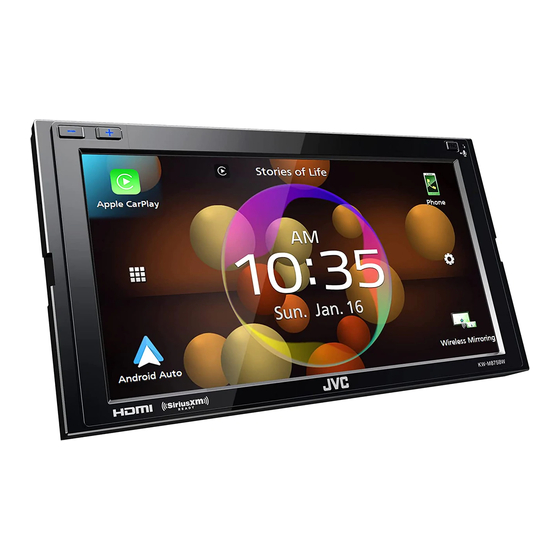
JVC KW-M875BW Guia De Inicio Rapido
Monitor con receptor
Tabla de contenido
Idiomas disponibles
Idiomas disponibles
Enlaces rápidos
© 2021 JVCKENWOOD Corporation
KW-M875BW
MONITOR WITH RECEIVER
Quick Start Guide
MONITEUR AVEC RÉCEPTEUR
Guide de démarrage rapide
MONITOR CON RECEPTOR
Guía de inicio rápido
• Updated information (the latest Instruction Manual, system updates, new
functions, etc.) is available from
<https://www.jvc.net/cs/car/>.
• Les informations les plus récentes (dernier mode d'emploi, mises à jour
du système, nouvelles fonctions, etc.) sont disponibles sur
<https://www.jvc.net/cs/car/>.
• Encontrará la información actualizada (el Manual de instrucciones más
reciente, las actualizaciones del sistema, las nuevas funciones, etc.) en
<https://www.jvc.net/cs/car/>.
Hi-Res Audio logo and Hi-Res Audio
Wireless logo are used under license
from Japan Audio Society.
B5K-0860-00 (K)
Capítulos
Tabla de contenido

Manuales relacionados para JVC KW-M875BW


Resumen de contenidos para JVC KW-M875BW
- Página 1 KW-M875BW MONITOR WITH RECEIVER Quick Start Guide MONITEUR AVEC RÉCEPTEUR Guide de démarrage rapide MONITOR CON RECEPTOR Guía de inicio rápido • Updated information (the latest Instruction Manual, system updates, new functions, etc.) is available from <https://www.jvc.net/cs/car/>. • Les informations les plus récentes (dernier mode d'emploi, mises à jour du système, nouvelles fonctions, etc.) sont disponibles sur...
- Página 33 Appendix English...
- Página 63 Annexes Français...
-
Página 64: Antes De La Utilización
Poner en marcha la unidad .........67 no descritas en la Guía, consulte el Manual de instrucciones en el siguiente sitio web: Ajustes iniciales ............67 https://www.jvc.net/cs/car/ Ajuste del volumen ..........69 Operaciones de la pantalla táctil ......69 Menú emergente ............70 Visualización de la pantalla INICIO ....71 Descripción de la pantalla de selección de... -
Página 65: Precauciones
GPS. Ñ • Cuando compre accesorios opcionales, Precauciones para usuarios de pregunte a su distribuidor JVC si dichos teléfonos inteligentes accesorios son compatibles con su modelo y en su región. Ejecutar simultáneamente múltiples aplicaciones en su teléfono inteligente mientras comparte... -
Página 66: Funciones Básicas
Funciones básicas Funciones básicas Funciones de los botones del panel frontal NOTA • Los paneles que se incluyen en este manual son ejemplos utilizados para ofrecer explicaciones claras de las distintas operaciones. Por esta razón, pueden diferir de los paneles que se visualizan en realidad. Número Nombre Función... -
Página 67: Poner En Marcha La Unidad
Funciones básicas Poner en marcha la unidad Ajustes iniciales Configuración inicial Pulse el botón [FNC]. Realice esta configuración si es la primera vez que utiliza esta unidad. Ajuste cada elemento del modo siguiente. h La unidad se pone en marcha. NOTA •... -
Página 68: Configuración De La Fecha Y El Reloj
Configuración de la cámara (P.47) en el Manual de instrucciones. [Maestro SETUP] ■ Esta función requiere un adaptador que se encuentre disponible comercialmente. Consulte a su distribuidor JVC para obtener Toque [User Interface]. más detalles. [Vehicle Features] ■ Esta función requiere un adaptador que se encuentre disponible comercialmente. -
Página 69: Ajuste Del Volumen
Funciones básicas [Clock Adjust] ● Tocar ■ Si selecciona [Manual] para Reloj, ajuste Toque suavemente la la fecha y la hora manualmente. Consulte pantalla para seleccionar un Ajustar la fecha y la hora manualmente elemento. (P.69). NOTA ● Tocar y mantener pulsado •... -
Página 70: Personalizar Las Funciones Del Menú Emergente
Funciones básicas Menú emergente • Iconos de fuentes de acceso directo: La fuente cambia a una de las establecidas con un acceso directo. Para el Pulse el botón [FNC]. establecimiento de los accesos directos, consulte Personalizar los iconos de fuentes de acceso directo de la pantalla INICIO (P.73). -
Página 71: Visualización De La Pantalla Inicio
Funciones básicas Visualización de la pantalla Widget INICIO Widget grande Pulse el botón [FNC]. h Aparece el menú emergente. Toque [ Widget dividido h Aparece la pantalla INICIO. Descripciones de la pantalla INICIO La mayoría de las funciones pueden ejecutarse desde la pantalla INICIO. -
Página 72: Descripción De La Pantalla De Selección De Fuente
Funciones básicas Descripción de la pantalla de • Muestra la pantalla Manos libres. (P.79) selección de fuente Si no conecta Apple CarPlay, Android Auto ni un teléfono Bluetooth manos Puede visualizar iconos de todas las fuentes libres, se muestra el cuadro de diálogo de de reproducción y opciones en la pantalla de espera de emparejamiento Bluetooth. -
Página 73: Para Desactivar La Fuente Av
Funciones básicas Para desactivar la fuente AV Personalizar teclas favoritas Pulse el botón [FNC]. Pulse el botón [FNC]. h Aparece el menú emergente. Toque [ Toque [ Toque [ h Aparece la pantalla INICIO. Toque [User Interface]. Toque [ Toque [Customize Favorite Key]. Toque [AV Off]. -
Página 74: Descripciones De La Pantalla De Control De Fuente
Funciones básicas Descripciones de la pantalla de Pantalla de lista control de fuente Existen teclas de funciones comunes en las pantallas de listas de la mayoría de las fuentes. Existen funciones que pueden ejecutarse El funcionamiento y la pantalla de desde la mayoría de las pantallas. -
Página 75: Usb/Ipod
USB/iPod USB/iPod Conexión de un dispositivo Conecte el iPod/iPhone Preparativos Conecte el dispositivo USB a través del • Con un iPhone compatible con Apple CarPlay, desactive Apple CarPlay usando la configuración terminal USB. (P.88) de funciones del iPhone antes de conectar el iPhone. -
Página 76: Funcionamiento Básico De Usb/Ipod
USB/iPod Ñ iPod/iPhone que pueden • [ ] : Repite la pista/carpeta actual. Cada vez conectarse que se toca la tecla, los modos de repetición cambian en la siguiente secuencia: Los siguientes modelos pueden conectarse a Repetición de archivo ( ), repetición de esta unidad. -
Página 77: Sintonizador
Sintonizador Sintonizador Funcionamiento básico del • [MANUAL]: Cambia a la frecuencia siguiente manualmente. sintonizador Panel de funciones La mayoría de las funciones pueden Toque el lado izquierdo de la pantalla para controlarse desde la pantalla de control de mostrar el panel de funciones. Toque de nuevo fuentes. -
Página 78: Configuración De Sintonizador
Sintonizador Ñ Memoria automática (solo FM) Toque [Search]. Puede almacenar automáticamente en la memoria las emisoras con buena recepción. Toque [FM]. Toque [ ] en el lado izquierdo de la pantalla. Toque [SSM]. Toque [Yes]. h Se inicia la memoria automática. Puede buscar la emisora que está... -
Página 79: Control De Bluetooth
Control de Bluetooth Control de Bluetooth Registre el dispositivo Accione su smartphone/teléfono móvil Bluetooth en conformidad con los mensajes visualizados. Es necesario registrar el dispositivo de audio ● Confirme la solicitud en el o el teléfono inteligente/teléfono móvil smartphone/teléfono móvil. Bluetooth en esta unidad antes de usar la función Bluetooth. -
Página 80: Haga Una Llamada
Control de Bluetooth Ñ Haga una llamada Llamar usando datos de llamada almacenados Pulse el botón [FNC]. h Aparece el menú emergente. Toque [ Toque [ Seleccione el número de teléfono de la h Aparece la pantalla INICIO. lista. Toque [ Toque [Phone]. -
Página 81: Operaciones Durante Una Llamada
Control de Bluetooth Seleccione el número de teléfono de la NOTA lista. • Al cambiar la marcha a la posición de marcha atrás (R) y monitorear la imagen desde la cámara de visión trasera, esta pantalla no aparece incluso si se recibe una llamada. •... -
Página 82: Control Del Audio
Control del audio Control del audio Ñ Puede configurar diversos ajustes como el Control del ecualizador balance del audio o el nivel del subwoofer. Puede ajustar el ecualizador seleccionando el ajuste optimizado para cada categoría. Pulse el botón [FNC]. Toque [EQ / SW Level]. Toque [ Toque la pantalla y ajuste a su gusto el Toque [... -
Página 83: Conexión/Instalación
Conexión/Instalación Conexión/Instalación Esta sección es para el instalador profesional. “There is an error in the speaker wiring. Please check the connections. ” (Hay un error en el Por razones de seguridad, deje las tareas de cableado del altavoz. Por favor, compruebe cableado y montaje a profesionales. -
Página 84: Accesorios Suministrados Para La Instalación
Conexión/Instalación • Esta unidad cuenta con un ventilador de refrigeración para reducir la temperatura interna. No monte la unidad en un lugar en el que el ventilador de refrigeración de la unidad pueda quedar obstruido. Si estas aberturas quedan bloqueadas, la refrigeración no se (3 m) producirá, aumentando la temperatura interna y provocando averías. -
Página 85: Instalación De La Unidad
Conexión/Instalación Instalación de la unidad NOTA • Utilice la antena GPS suministrada. Usar una 5 o 6 antena GPS que no sea la suministrada podría Soporte del vehículo causar una disminución en la precisión del posicionamiento. • Dependiendo del vehículo, la recepción de la señal GPS podría no ser posible con una instalación en el interior. -
Página 86: Conexión De Los Cables A Los Terminales
Conexión/Instalación Ñ Conexión de los cables a los terminales Otro cable: Sin usar. Impedancia del altavoz: Fusible (15A) 4-8 Ω Blanco Al altavoz delantero izquierdo Blanco/Negro Gris Al altavoz delantero derecho Gris/Negro Verde Al altavoz trasero izquierdo Realice la conexión en el arnés Verde/negro del interruptor de detección Accesorio 1... -
Página 87: Configuración Del Sistema De Altavoces De 3 Vías
Conexión/Instalación Ñ Ñ Configuración del sistema de Conexión del sistema y altavoces de 3 vías componentes externos Salida previa del subwoofer Salida preamplificada de rango medio Salida preamplificada del tweeter Accesorio 4: Micrófono Al conectar a un amplificador externo, conecte su cable de toma a tierra al chasis del coche para evitar dañar la unidad. -
Página 88: Conexión De Un Dispositivo Usb
Conexión/Instalación Ñ Conexión de un dispositivo USB Accesorio 7: Antena GPS Utilice la antena GPS suministrada. Usar una Accesorio 2 (1,0 m) antena GPS que no sea la suministrada podría Accesorio 3 causar una disminución en la precisión del posicionamiento. Dispositivo USB tipo A Terminal USB Conector iDatalink... -
Página 89: Conexión De Un Teléfono Inteligente Android
Conexión/Instalación Ñ Ñ Conexión de un teléfono Conexión de la cámara inteligente Android Cámara de visión lateral Cámara de visión lateral derecha izquierda Smartphone Android Cable USB tipo-A Cámara de visión delantera Accesorio 2 (1,0 m) Accesorio 3 Cámara de visión Terminal USB trasera Cable USB tipo C... -
Página 90: Para Configurar Los Ajustes De Asignación De La Cámara
Apéndice Ñ Apéndice Para configurar los ajustes de asignación de la cámara Pulse el botón [FNC]. Nota para las especificaciones h Aparece el menú emergente. ■ Sección de Bluetooth Toque [ h Aparece la pantalla INICIO. Frecuencia : 2,402 – 2,480 GHz Toque [ ■... - Página 91 Apéndice ■ Derechos de autor • The terms HDMI, HDMI High-Definition Multimedia Interface, and the HDMI Logo are trademarks • La marca Bluetooth® y sus logotipos son marcas or registered trademarks of HDMI Licensing registradas propiedad de Bluetooth SIG, Inc., y Administrator, Inc.
- Página 92 Apéndice • THIS PRODUCT IS LICENSED UNDER THE VC-1 PATENT – Neither the name of the Xiph.org Foundation PORTFOLIO LICENSE FOR THE PERSONAL AND NON- nor the names of its contributors may be used to COMMERCIAL USE OF A CONSUMER TO ( i ) ENCODE endorse or promote products derived from this VIDEO IN COMPLIANCE WITH THE VC-1 STANDARD software without specific prior written permission.
- Página 93 Apéndice Español...
- Página 94 ■ FCC CAUTION This transmitter must not be co-located or operated in conjunction with any other antenna or transmitter. Changes or modifications not expressly approved by the party responsible for compliance could void the ■ ISED CAUTION user's authority to operate the equipment. This device contains licence-exempt transmitter(s)/ receiver(s) that comply with Innovation, Science and NOTE...
-
Página 95: Para Cumplimiento De La Ift
Trade Name: al final de la vida útil (aplicable a los Products: MONITOR WITH RECEIVER países que hayan adoptado sistemas Model Name: KW-M875BW independientes de recogida de Responsible Party: JVCKENWOOD USA CORPORATION residuos) 4001 Worsham Avenue, Long Beach, CA 90808, U.S.A.