Manual de la MSI PRO A620M-E
-
1
Inicio rápido
- 1.1 Preparación de herramientas y componentes
- 1.2 Instalación de un procesador
- 1.3 Instalación de memoria DDR5
- 1.4 Conexión del cabezal del panel frontal
- 1.5 Instalación del producto
- 1.6 Conexión de los conectores de alimentación
- 1.7 Instalación de unidades SATA
- 1.8 Instalación de una tarjeta gráfica
- 1.9 Conexión de periféricos
- 1.10 Encendido
- 2 Especificaciones
- 3 Características especiales
- 4 Contenido del paquete
- 5 Conectores del panel trasero
-
6
Descripción general de los componentes
- 6.1 Zócalo de la CPU
- 6.2 Ranuras DIMM
- 6.3 Ranuras de expansión PCIe
- 6.4 Conectores SATA de 6 Gb/s
- 6.5 Ranura M2/Tecla M
- 6.6 Conector de audio frontal JAUD1
- 6.7 Conectores del panel frontal JFP1/JFP2
- 6.8 Conectores de alimentación CPU_PWR1/ATX_PWR1
- 6.9 Conector de intrusión en el chasis JCI1
- 6.10 Conector JUSB1 USB 3.2 Gen 1
- 6.11 Conectores JUSB2-3 USB 2.0
- 6.12 Conector de módulo JTPM1 TPM
- 6.13 Puente de arranque seguro JOC_FS1
- 6.14 Conector de puerto serie JCOM1
- 6.15 Conectores de ventilador CPU_FAN1 y SYS_FAN1-2
- 6.16 Puente JBAT1 Clear CMOS
- 6.17 Batería BAT1 CMOS
- 6.18 Conector LED RGB JRGB1
- 7 LED integrados
- 8 Instalación del SO/Drivers y MSI Center
- 9 BIOS UEFI
- 10 Información de seguridad
- 11 Referencias
- 12 Descargar el manual
- 13 En otros idiomas
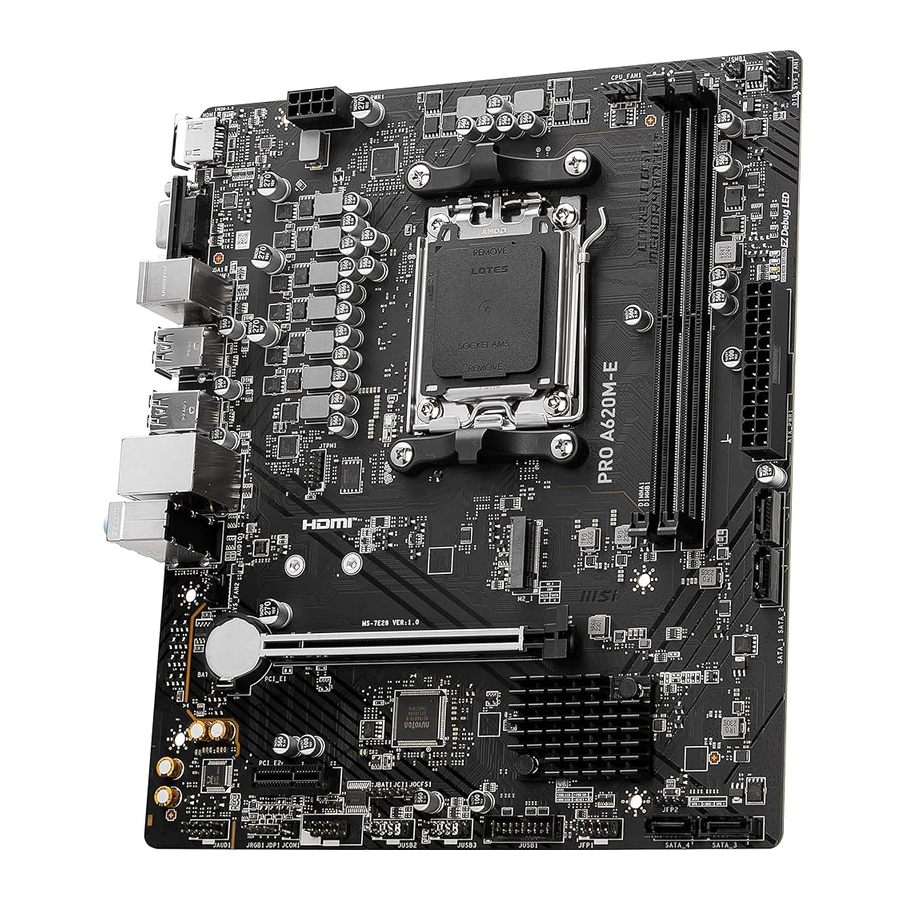
Inicio rápido
Gracias por comprar una nueva placa base de MSI. Esta sección de inicio rápido proporciona diagramas de demostración sobre cómo instalar su ordenador. Algunas de las instalaciones también proporcionan demostraciones en vídeo. Por favor, enlace a la URL para verlo con el navegador web en su teléfono o tableta. Incluso puede enlazar a la URL escaneando el código QR.
Preparación de herramientas y componentes

Instalación de un procesador


Si está instalando el disipador de calor de la CPU tipo tornillo, siga la figura a continuación para quitar primero el módulo de retención y luego instalar el disipador de calor.

Instalación de memoria DDR5


Conexión del cabezal del panel frontal


Instalación del producto


Conexión de los conectores de alimentación


Instalación de unidades SATA


Instalación de una tarjeta gráfica


Conexión de periféricos

Encendido

Especificaciones
| CPU |
|
| Chipset | Chipset AMD A620 |
| Memory |
|
| Expansion Slots |
|
| Onboard Graphics |
** Las especificaciones gráficas pueden variar según la CPU instalada. |
| SATA Ports |
|
| M.2 SSD Slots |
|
| RAID | Compatible con RAID 0, RAID 1 y RAID 10 para dispositivos de almacenamiento SATA |
| Audio |
|
| LAN |
|
| Power Connectors |
|
| Internal USB Connectors |
|
| Fan Connectors |
|
| System Connectors |
|
| Jumpers |
|
| LED Features |
|
| Back Panel Connectors |
|
| I/O Controller | Chip controlador NUVOTON NCT6687D-R |
| Hardware Monitor |
|
| Form Factor |
|
| BIOS Features |
|
| Software |
|
Características especiales
Características de MSI Center
- Mystic Light
- Frozr AI Cooling
- User Scenario
- True Color
- Live Update
- Hardware Monitoring
- Super Charger
- Devices Speed Up
- Smart Image Finder
- MSI Companion
- System Diagnosis
Rendimiento
- Core Boost
- Memory Boost
- Lightning Gen 4 PCI-E Slot
- Lightning Gen 4 M.2 Slot
- PCB engrosado de cobre de 2 oz
Fácil de usar
- PCI-E Steel Armor
- EZ DEBUG LED
- EZ LED Control
Audio
- Audio Boost
Compatibilidad con RGB
- Mystic Light Extension (RGB)
- Compatibilidad con dispositivos ambientales
BIOS
- Click BIOS 5
Contenido del paquete
Compruebe el contenido del paquete de su placa base. Debe contener:
Placa
- 1x placa base
Documentación
- 1x Guía de instalación rápida
- 1x Aviso reglamentario de la Unión Europea
Cables
- 1x cable SATA 6G
Accesorios
- 1x blindaje de E/S
- 1x paquete de tornillos y separadores M.2 (1 juego/paquete)
Si alguno de los elementos anteriores está dañado o falta, póngase en contacto con su distribuidor.
Conectores del panel trasero

| Artículo | Descripción |
| 1 | Puerto HDMI |
| 2 | Puerto para ratón |
| 3 | Puertos USB 3.2 Gen 1 (5Gbps) Type-A (de la CPU) |
| 4 | Puerto LAN (RJ45) de 1 Gbps |
| 5 | Puerto de entrada de línea |
| 6 | Puerto VGA |
| 7 | Puerto para teclado |
| 8 | Puertos USB 3.2 Gen 1 (5Gbps) Type-A (del chipset A620) |
| 9 | Puertos USB 2.0 Type-A (del chipset A620) |
| 10 | Puerto de salida de línea |
| 11 | Puerto de entrada de micrófono |
Tabla de estado de los LED del puerto LAN

Conexión de los conectores de audio


Descripción general de los componentes

Zócalo de la CPU
Introducción a la CPU AM5
La superficie de la CPU AM5 tiene dos muescas y un triángulo dorado para ayudar a alinear correctamente la CPU para su colocación en la placa base. El triángulo dorado es el indicador del Pin 1.


- Al cambiar el procesador, la configuración del sistema podría borrarse y la BIOS restablecerse a los valores predeterminados, debido a la arquitectura del procesador AM5.
- Desenchufe siempre el cable de alimentación de la toma de corriente antes de instalar o extraer la CPU.
- Conserve la tapa protectora de la CPU después de instalar el procesador. MSI tramitará las solicitudes de autorización de devolución de mercancía (RMA) solo si la placa base viene con la tapa protectora en el zócalo de la CPU.
- Cuando instale una CPU, recuerde siempre instalar un disipador de calor de la CPU. Un disipador de calor de la CPU es necesario para evitar el sobrecalentamiento y mantener la estabilidad del sistema.
- Confirme que el disipador de calor de la CPU ha formado un sello hermético con la CPU antes de arrancar el sistema.
- El sobrecalentamiento puede dañar gravemente la CPU y la placa base. Asegúrese siempre de que los ventiladores de refrigeración funcionen correctamente para proteger la CPU del sobrecalentamiento. Asegúrese de aplicar una capa uniforme de pasta térmica (o cinta térmica) entre la CPU y el disipador de calor para mejorar la disipación del calor.
- Siempre que la CPU no esté instalada, proteja siempre las patillas del zócalo de la CPU cubriendo el zócalo con la tapa de plástico.
- Si ha adquirido una CPU y un disipador/refrigerador por separado, consulte la documentación del paquete del disipador/refrigerador para obtener más detalles sobre la instalación.
- Esta placa base está diseñada para soportar el overclocking. Antes de intentar el overclocking, asegúrese de que todos los demás componentes del sistema pueden tolerarlo. No se recomienda ningún intento de funcionar más allá de las especificaciones del producto. MSI® no garantiza los daños o riesgos causados por un funcionamiento inadecuado más allá de las especificaciones del producto.
Ranuras DIMM


Instalación del módulo de memoria
- Para garantizar la estabilidad del sistema en el modo de doble canal, los módulos de memoria deben ser del mismo tipo, número y densidad.
- Algunos módulos de memoria pueden funcionar a una frecuencia inferior al valor marcado cuando se realiza el overclocking, debido a que la frecuencia de la memoria funciona dependiendo de su Serial Presence Detect (SPD). Vaya a la BIOS y busque la DRAM Frequency para establecer la frecuencia de la memoria si desea que la memoria funcione a la frecuencia marcada o a una frecuencia superior.
- Se recomienda que los usuarios utilicen un sistema de refrigeración de la memoria más eficiente para la instalación de DIMM completos o el overclocking.
- La estabilidad y la compatibilidad del módulo de memoria instalado dependen de la CPU y los dispositivos instalados al realizar el overclocking.
- Consulte www.msi.com para obtener más información sobre la memoria compatible.
Ranuras de expansión PCIe

- Si instala una tarjeta gráfica grande y pesada, debe utilizar una herramienta como MSI Gaming Series Graphics Card Bolster para soportar su peso y evitar la deformación de la ranura.
- Cuando añada o retire tarjetas de expansión, apague siempre la fuente de alimentación y desenchufe el cable de alimentación de la toma de corriente. Lea la documentación de la tarjeta de expansión para comprobar si es necesario realizar algún cambio adicional en el hardware o el software.
Conectores SATA de 6 Gb/s
Estos conectores son puertos de interfaz SATA de 6 Gb/s. Cada conector puede conectarse a un dispositivo SATA.

- No doble el cable SATA en un ángulo de 90 grados. De lo contrario, podría producirse una pérdida de datos durante la transmisión.
- Los cables SATA tienen enchufes idénticos en ambos lados del cable. Sin embargo, se recomienda que el conector plano se conecte a la placa base para ahorrar espacio.
Ranura M2/Tecla M


Instalación del módulo M.2
- Asegure el separador M.2 suministrado de acuerdo con la longitud de su SSD M.2 si es necesario.
- Inserte su SSD M.2 en la ranura M.2 en un ángulo de 30 grados.
- Asegure el SSD M.2 en su lugar con el tornillo M.2 8.5H suministrado.
Conector de audio frontal JAUD1
Este conector le permite conectar jacks de audio en el panel frontal.


| Pin | Nombre de la señal | Pin | Nombre de la señal |
| 1 | MIC L | 2 | Tierra |
| 3 | MIC R | 4 | NC |
| 5 | Auriculares R | 6 | Detección de MIC |
| 7 | SENSE_SEND | 8 | Sin pin |
| 9 | Auriculares L | 10 | Detección de auriculares |
Conectores del panel frontal JFP1/JFP2
El conector JFP1 controla el encendido, el reinicio y los LED de la caja/chasis de su PC. Los conectores Power Switch/ Reset Switch le permiten conectar el botón de encendido/botón de reinicio. El conector Power LED se conecta a la luz LED de la caja del PC, y el conector HDD LED indica la actividad del disco duro. El conector JFP2 es para el zumbador y el altavoz. Para conectar los cables de la caja del PC a los pines correctos, consulte las siguientes imágenes.


Tenga en cuenta que Power LED y HDD LED tienen conexión positiva y negativa, necesita conectar el cable al puerto positivo y negativo correspondiente en la placa base. De lo contrario, los LEDs no funcionarán correctamente.
Conectores de alimentación CPU_PWR1/ATX_PWR1
Estos conectores le permiten conectar una fuente de alimentación ATX.

| CPU_PWR1 | |||
| Pin | Nombre de la señal | Pin | Nombre de la señal |
| 1 | Tierra | 2 | Tierra |
| 3 | Tierra | 4 | Tierra |
| 5 | +12V | 6 | +12V |
| 7 | +12V | 8 | +12V |

| ATX_PWR1 | |||
| Pin | Nombre de la señal | Pin | Nombre de la señal |
| 1 | +3.3V | 2 | +3.3V |
| 3 | Tierra | 4 | +5V |
| 5 | Tierra | 6 | +5V |
| 7 | Tierra | 8 | PWR OK |
| 9 | 5VSB | 10 | +12V |
| 11 | +12V | 12 | +3.3V |
| 13 | +3.3V | 14 | -12V |
| 15 | Tierra | 16 | PS-ON# |
| 17 | Tierra | 18 | Tierra |
| 19 | Tierra | 20 | Res |
| 21 | +5V | 22 | +5V |
| 23 | +5V | 24 | Tierra |
Asegúrese de que todos los cables de alimentación estén conectados de forma segura a una fuente de alimentación ATX adecuada para garantizar un funcionamiento estable de la placa base.
Conector de intrusión en el chasis JCI1
Este conector le permite conectar el cable del interruptor de intrusión en el chasis.

Uso del detector de intrusión en el chasis
- Conecte el conector JCI1 al interruptor/sensor de intrusión en el chasis.
- Cierre la cubierta del chasis.
- Vaya a BIOS > SETTINGS > Security > Chassis Intrusion Configuration.
- Configure Chassis Intrusion como Enabled (Activado).
- Pulse F10 para guardar y salir y, a continuación, pulse la tecla Enter para seleccionar Yes (Sí).
- Una vez que se vuelva a abrir la cubierta del chasis, se mostrará un mensaje de advertencia en la pantalla cuando se encienda el ordenador.
Restablecimiento de la advertencia de intrusión en el chasis
- Vaya a BIOS > SETTINGS > Security > Chassis Intrusion Configuration.
- Configure Chassis Intrusion como Reset (Restablecer).
- Pulse F10 para guardar y salir y, a continuación, pulse la tecla Enter para seleccionar Yes (Sí).
Conector JUSB1 USB 3.2 Gen 1
Este conector le permite conectar puertos USB 3.2 Gen 1 de 5 Gbps en el panel frontal.

| Pin | Signal Name | Pin | Signal Name |
| 1 | Power | 2 | USB3_RX_DN |
| 3 | USB3_RX_DP | 4 | Ground |
| 5 | USB3_TX_C_DN | 6 | USB3_TX_C_DP |
| 7 | Ground | 8 | USB2.0- |
| 9 | USB2.0+ | 10 | Ground |
| 11 | USB2.0+ | 12 | USB2.0- |
| 13 | Ground | 14 | USB3_TX_C_DP |
| 15 | USB3_TX_C_DN | 16 | Ground |
| 17 | USB3_RX_DP | 18 | USB3_RX_DN |
| 19 | Power | 20 | No Pin |
Tenga en cuenta que las clavijas de alimentación y tierra deben conectarse correctamente para evitar posibles daños.
Conectores JUSB2-3 USB 2.0
Estos conectores le permiten conectar puertos USB 2.0 en el panel frontal.


| Pin | Signal Name | Pin | Signal Name |
| 1 | VCC | 2 | VCC |
| 3 | USB0- | 4 | USB1- |
| 5 | USB0+ | 6 | USB1+ |
| 7 | Ground | 8 | Ground |
| 9 | No Pin | 10 | NC |
- Tenga en cuenta que las clavijas VCC y de tierra deben conectarse correctamente para evitar posibles daños.
- Para recargar su iPad, iPhone e iPod a través de los puertos USB, instale la utilidad MSI Center.
Conector de módulo JTPM1 TPM
Este conector es para TPM (Trusted Platform Module). Consulte el manual de la plataforma de seguridad TPM para obtener más detalles y usos.


| Pin | Signal Name | Pin | Signal Name |
| 1 | SPI Power | 2 | SPI Chip Select |
| 3 | Master In Slave Out (SPI Data) | 4 | Master Out Slave In (SPI Data) |
| 5 | Reserved | 6 | SPI Clock |
| 7 | Ground | 8 | SPI Reset |
| 9 | Reserved | 10 | No Pin |
| 11 | Reserved | 12 | Interrupt Request |
Puente de arranque seguro JOC_FS1
Este puente se utiliza para el arranque seguro. Una vez activado, el sistema se iniciará con el valor predeterminado


Normal
(predeterminado)
Arranque con la configuración de la BIOS guardada.

Enabled (Activado)
Aplique la configuración predeterminada de la BIOS y reduzca el modo PCIe (desde la CPU) para el arranque seguro
Conector de puerto serie JCOM1
Este conector le permite conectar el puerto serie opcional con el soporte.


| Pin | Signal Name | Pin | Signal Name |
| 1 | DCD | 2 | SIN |
| 3 | SOUT | 4 | DTR |
| 5 | Ground | 6 | DSR |
| 7 | RTS | 8 | CTS |
| 9 | RI | 10 | No Pin |
Conectores de ventilador CPU_FAN1 y SYS_FAN1-2
Los conectores de ventilador se pueden clasificar como modo PWM (modulación de ancho de pulso) o modo CC. Los conectores de ventilador en modo PWM proporcionan una salida constante de 12 V y ajustan la velocidad del ventilador con la señal de control de velocidad. Los conectores de ventilador en modo CC controlan la velocidad del ventilador cambiando el voltaje. Los conectores de ventilador en modo automático pueden detectar automáticamente el modo PWM y CC.
Puede controlar los ventiladores en el panel BIOS> HARDWARE MONITOR. Le permite configurar CC o PWM para su tipo de ventilador. Compruebe el Smart Fan Mode (Modo de ventilador inteligente), la velocidad del ventilador cambiará según la temperatura de la CPU o del sistema. Desmarque el Smart Fan Mode (Modo de ventilador inteligente), el ventilador girará a la velocidad máxima.


Asegúrese de que los ventiladores funcionan correctamente después de cambiar el modo PWM/CC.
| Definición de clavija del modo PWM | |||
| Pin | Signal Name | Pin | Signal Name |
| 1 | Ground | 2 | +12V |
| 3 | Sense | 4 | Speed Control Signal |
| Definición de clavija del modo CC | |||
| Pin | Signal Name | Pin | Signal Name |
| 1 | Ground | 2 | Voltage Control |
| 3 | Sense | 4 | NC |
| Especificaciones del conector del ventilador | |||
| Connector | Default fan mode | Max. current | Max. power |
| CPU_FAN1 | Auto mode | 3A | 36W |
| SYS_FAN1~2 | DC mode | 2A | 24W |
Puente JBAT1 Clear CMOS
Hay memoria CMOS integrada que se alimenta externamente desde una batería ubicada en la placa base para guardar los datos de configuración del sistema. Si desea borrar la configuración del sistema, coloque los puentes para borrar la memoria CMOS.

Restablecimiento de la BIOS a los valores predeterminados
- Apague el ordenador y desenchufe el cable de alimentación.
- Utilice una tapa de puente para cortocircuitar JBAT1 durante unos 5-10 segundos.
- Retire la tapa del puente de JBAT1.
- Enchufe el cable de alimentación y encienda el ordenador.
Batería BAT1 CMOS
Si la batería CMOS está descargada, la hora en la BIOS se restablecerá y se perderán los datos de configuración del sistema. En este caso, debe reemplazar la batería CMOS.

Sustitución de la batería CMOS
- Empuje el clip de retención para liberar la batería.
![Sustitución de la batería CMOS - Paso 1]()
- Retire la batería del zócalo.
- Instale la nueva pila de botón CR2032 con el signo + hacia arriba. Asegúrese de que el retenedor sujeta la batería de forma segura.
![Sustitución de la batería CMOS - Paso 3]()


MANTENER FUERA DEL ALCANCE DE LOS NIÑOS
- La ingestión puede provocar quemaduras químicas, perforación de tejidos blandos, puede provocar la muerte.
- Pueden producirse quemaduras graves en las 2 horas siguientes a la ingestión.
- Si cree que se han podido tragar o introducir pilas en alguna parte del cuerpo, acuda inmediatamente al médico.
Conector LED RGB JRGB1
El conector JRGB le permite conectar las tiras LED RGB 5050 de 12 V.


| Pin | Nombre de la señal | Pin | Nombre de la señal |
| 1 | +12V | 2 | G |
| 3 | R | 4 | B |
Conexión de la tira LED RGB

Conexión del ventilador LED RGB

- El conector JRGB admite hasta 2 metros de tiras LED RGB 5050 continuas (12V/G/R/B) con una potencia máxima de 3A (12V).
- Siempre apague la fuente de alimentación y desenchufe el cable de alimentación de la toma de corriente antes de instalar o quitar la tira LED RGB.
- Utilice el software de MSI para controlar la tira LED extendida.
LED integrados
LED de depuración EZ
Estos LED indican el estado de depuración de la placa base.

 CPU: indica que la CPU no se detecta o falla.
 DRAM: indica que la DRAM no se detecta o falla.
 VGA: indica que la GPU no se detecta o falla.
 BOOT: indica que el dispositivo de arranque no se detecta o falla.
Instalación del SO/Drivers y MSI Center
Descargue y actualice las últimas utilidades y drivers en www.msi.com
Instalación de Windows 10/Windows 11
- Encienda el ordenador.
- Inserte el disco/USB de instalación de Windows 10/ Windows 11 en su ordenador.
- Pulse el botón Restart (Reiniciar) en la caja del ordenador.
- Pulse la tecla F11 durante el POST (Power-On Self Test, Autocomprobación al encender) del ordenador para acceder al menú de arranque.
- Seleccione el disco/USB de instalación de Windows 10/ Windows 11 en el menú de arranque.
- Pulse cualquier tecla si la pantalla muestra el mensaje Press any key to boot from CD or DVD... (Pulse cualquier tecla para arrancar desde el CD o DVD...). Si no, omita este paso.
- Siga las instrucciones en la pantalla para instalar Windows 10/ Windows 11.
Instalación de drivers con el instalador de utilidades de drivers de MSI
- Algunos chips de red nuevos no son compatibles de forma nativa con Windows 10/ Windows 11. Se recomienda instalar el driver LAN antes de instalar drivers con el instalador de utilidades de drivers de MSI. Consulte www.msi.com para instalar el driver LAN para su placa base.
- El instalador de utilidades de drivers de MSI solo aparecerá una vez. Si lo cancela o cierra durante el proceso, consulte el capítulo Live Update del manual de MSI Center para instalar los drivers. También puede ir a www.msi.com para buscar su placa base y descargar los drivers.
- El instalador de utilidades de drivers de MSI debe instalarse a través de Internet.
- Arranque su ordenador en Windows 10/ Windows 11.
- Seleccione Inicio > Configuración > Windows Update y, a continuación, seleccione Buscar actualizaciones.
- El instalador de utilidades de drivers de MSI aparecerá automáticamente.
- Seleccione la casilla de verificación I have read and agree to the MSI Terms of Use (He leído y acepto las condiciones de uso de MSI) y, a continuación, haga clic en Next (Siguiente).

- Marque la casilla de verificación Select All (Seleccionar todo) en la esquina inferior izquierda y haga clic en Install (Instalar) para instalar MSI Center y los drivers. El progreso de la instalación se mostrará en la parte inferior.

- Una vez que se haya completado el progreso, haga clic en Finish (Finalizar).


MSI Center
MSI Center es una aplicación que le ayuda a optimizar fácilmente la configuración de los juegos y a utilizar sin problemas los softwares de creación de contenido. También le permite controlar y sincronizar los efectos de luz LED en los PC y otros productos de MSI. Con MSI Center, puede personalizar los modos ideales, supervisar el rendimiento del sistema y ajustar la velocidad del ventilador.
Guía del usuario de MSI Center
Si desea obtener más información sobre MSI Center, consulte http://download.msi.com/manual/mb/MSICENTER.pdf o escanee el código QR para acceder.

Las funciones pueden variar en función del producto que tenga.
BIOS UEFI
El BIOS UEFI de MSI es compatible con la arquitectura UEFI (Unified Extensible Firmware Interface). UEFI tiene muchas funciones y ventajas nuevas que el BIOS tradicional no puede lograr, y reemplazará completamente al BIOS en el futuro. El BIOS UEFI de MSI utiliza UEFI como modo de arranque predeterminado para aprovechar al máximo las nuevas capacidades del chipset.
El término BIOS en esta guía del usuario se refiere al BIOS UEFI a menos que se indique lo contrario.
Ventajas de UEFI
- Arranque rápido: UEFI puede arrancar directamente el sistema operativo y guardar el proceso de autocomprobación del BIOS. También puede eliminar el tiempo de cambiar al modo CSM durante el POST.
- Soporte para particiones de disco duro de más de 2 TB.
- Soporte para más de 4 particiones primarias con una tabla de particiones GUID (GPT).
- Soporte para un número ilimitado de particiones.
- Soporta las capacidades completas de los nuevos dispositivos: los nuevos dispositivos pueden no proporcionar compatibilidad con versiones anteriores.
- Soporta el inicio seguro: UEFI puede comprobar la validez del sistema operativo para garantizar que ningún malware manipule el proceso de inicio.
Casos de UEFI incompatibles
- Sistema operativo Windows de 32 bits: esta placa base solo es compatible con el sistema operativo Windows 10/ Windows 11 de 64 bits.
- Tarjeta gráfica más antigua: el sistema detectará su tarjeta gráfica. Si utiliza tarjetas gráficas más antiguas, puede mostrar un mensaje de advertencia There is no GOP (Graphics Output protocol) support detected in this graphics card. (No se ha detectado soporte GOP [protocolo de salida de gráficos] en esta tarjeta gráfica).
Recomendamos que la sustituya por una tarjeta gráfica que admita GOP/UEFI o que utilice una CPU con gráficos integrados para que funcione con normalidad.
¿Cómo comprobar el modo BIOS?
- Encienda su ordenador.
- Pulse la tecla Delete (Suprimir) cuando el mensaje Press DEL key to enter Setup Menu, F11 to enter Boot Menu (Pulse la tecla SUPR para entrar en el menú de configuración, F11 para entrar en el menú de arranque) aparezca en la pantalla durante el proceso de arranque.
- Después de entrar en la BIOS, puede comprobar el BIOS Mode (Modo BIOS) en la parte superior de la pantalla.
![Modo BIOS]()

Configuración de la BIOS
La configuración predeterminada ofrece el rendimiento óptimo para la estabilidad del sistema en condiciones normales. Debe mantener siempre la configuración predeterminada para evitar posibles daños en el sistema o fallos de arranque, a menos que esté familiarizado con la BIOS.
- Los elementos de la BIOS se actualizan regularmente para mejorar el rendimiento del sistema. Los elementos pueden ser ligeramente diferentes de la última BIOS; por lo tanto, la descripción es solo para referencia. También puede consultar el panel de información de HELP (AYUDA) para la descripción de los elementos de la BIOS.
- Las pantallas, opciones y configuraciones de la BIOS variarán en función de su sistema.
Entrar en la configuración de la BIOS
Pulse la tecla Delete (Suprimir) cuando el mensaje Press DEL key to enter Setup Menu, F11 to enter Boot Menu (Pulse la tecla SUPR para entrar en el menú de configuración, F11 para entrar en el menú de arranque) aparezca en la pantalla durante el proceso de arranque.
| Tecla de función | |
| F1: | Lista de ayuda general |
| F2: | Añadir/eliminar un elemento favorito |
| F3: | Entrar en el menú de favoritos |
| F4: | Entrar en el menú de especificaciones de la CPU |
| F5: | Entrar en el menú Memory-Z |
| F6: | Cargar los valores predeterminados optimizados |
| F7: | Cambiar entre el modo avanzado y el modo EZ |
| F8: | Cargar el perfil de overclocking |
| F9: | Guardar el perfil de overclocking |
| F10: | Guardar los cambios y reiniciar* |
| F12: | Hacer una captura de pantalla y guardarla en una unidad flash USB (solo formato FAT/ FAT32). |
| Ctrl+F: | Entrar en la página de búsqueda |
* Cuando pulse F10, aparecerá una ventana de confirmación que le proporcionará la información de modificación. Seleccione entre Sí o No para confirmar su elección.
Guía del usuario de la BIOS
Si desea obtener más instrucciones sobre la configuración de la BIOS, consulte https://download.msi.com/archive/mnu_exe/mb/AMDAM5BIOS.pdf o escanee el código QR para acceder.

Las funciones pueden variar en función del producto que tenga.
Restablecimiento de la BIOS
Es posible que necesite restaurar la configuración predeterminada de la BIOS para solucionar ciertos problemas. Hay varias formas de restablecer la BIOS:
- Vaya a la BIOS y pulse F6 para cargar los valores predeterminados optimizados.
- Cortocircuite el puente Clear CMOS en la placa base.
Asegúrese de que el ordenador está apagado antes de borrar los datos de la CMOS. Consulte la sección del puente Clear CMOS (Borrar CMOS) para restablecer la BIOS.
Actualización de la BIOS
Actualización de la BIOS con M-FLASH
Antes de actualizar:
Descargue el último archivo de la BIOS que coincida con el modelo de su placa base desde el sitio web de MSI. A continuación, guarde el archivo de la BIOS en la unidad flash USB.
Actualización de la BIOS:
- Inserte la unidad flash USB que contiene el archivo de actualización en el puerto USB.
- Consulte los siguientes métodos para entrar en el modo flash.
- Reinicie y pulse la tecla Ctrl + F5 durante el POST y haga clic en Sí para reiniciar el sistema.

- Reinicie y pulse la tecla Supr durante el POST para entrar en la BIOS. Haga clic en el botón M-FLASH y haga clic en Sí para reiniciar el sistema.

- Reinicie y pulse la tecla Ctrl + F5 durante el POST y haga clic en Sí para reiniciar el sistema.
- Seleccione un archivo de la BIOS para realizar el proceso de actualización de la BIOS.
- Cuando se le solicite, haga clic en Yes (Sí) para empezar a recuperar la BIOS.
- Una vez que el proceso de flashing se haya completado al 100 %, el sistema se reiniciará automáticamente.


Actualización de la BIOS con MSI Center
Antes de actualizar:
- Asegúrese de que el driver LAN ya está instalado y de que la conexión a Internet está configurada correctamente.
- Cierre todos los demás softwares de aplicación antes de actualizar la BIOS.
Para actualizar la BIOS:
- Instale e inicie MSI Center y vaya a la página Support (Soporte).
- Seleccione Live Update y haga clic en el botón Advance (Avanzado).
- Seleccione el archivo de la BIOS y haga clic en el botón Install (Instalar).
- Aparecerá el recordatorio de instalación, luego haga clic en el botón Install (Instalar) en él.
- El sistema se reiniciará automáticamente para actualizar la BIOS.
- Una vez que el proceso de flashing se haya completado al 100 %, el sistema se reiniciará automáticamente.
Información de seguridad
- Los componentes incluidos en este paquete son propensos a sufrir daños por descarga electrostática (ESD). Siga estas instrucciones para garantizar el correcto montaje del ordenador.
- Asegúrese de que todos los componentes estén conectados de forma segura. Las conexiones sueltas pueden provocar que el ordenador no reconozca un componente o que no se inicie.
- Sujete la placa base por los bordes para evitar tocar los componentes sensibles.
- Se recomienda usar una pulsera de descarga electrostática (ESD) al manipular la placa base para evitar daños electrostáticos. Si no dispone de una pulsera ESD, descárguese de electricidad estática tocando otro objeto metálico antes de manipular la placa base.
- Guarde la placa base en un contenedor de protección electrostática o sobre una almohadilla antiestática siempre que no esté instalada.
- Antes de encender el ordenador, asegúrese de que no haya tornillos sueltos o componentes metálicos en la placa base o en cualquier lugar dentro de la carcasa del ordenador.
- No arranque el ordenador antes de que se complete la instalación. Esto podría causar daños permanentes a los componentes, así como lesiones al usuario.
- Si necesita ayuda durante algún paso de la instalación, consulte a un técnico informático certificado.
- Apague siempre la fuente de alimentación y desenchufe el cable de alimentación de la toma de corriente antes de instalar o retirar cualquier componente del ordenador.
- Conserve esta guía del usuario para futuras consultas.
- Mantenga esta placa base alejada de la humedad.
- Asegúrese de que su toma de corriente proporciona el mismo voltaje que el indicado en la PSU, antes de conectar la PSU a la toma de corriente.
- Coloque el cable de alimentación de forma que la gente no pueda pisarlo. No coloque nada sobre el cable de alimentación.
- Deben tenerse en cuenta todas las precauciones y advertencias de la placa base.
- Si se produce alguna de las siguientes situaciones, haga que el personal de servicio revise la placa base:
- Ha penetrado líquido en el ordenador.
- La placa base ha estado expuesta a la humedad.
- La placa base no funciona bien o no puede hacer que funcione según la guía del usuario.
- La placa base se ha caído y está dañada.
- La placa base tiene signos evidentes de rotura.
- No deje esta placa base en un entorno superior a 60°C (140°F), ya que podría dañarla.

Notificación de separación de la carcasa
Para evitar daños en la placa base, se prohíbe cualquier separador de montaje innecesario entre los circuitos de la placa base y la carcasa del ordenador. Los signos de zona de exclusión del separador de la carcasa se marcarán en la parte posterior de la placa base (como se muestra arriba) para servir de advertencia al usuario.
Notificación para evitar colisiones
Se imprime pintura protectora alrededor de cada orificio para tornillos para evitar que las piezas se rayen.
Referencias
![youtu.be]() MSI® HOW TO Install/ Uninstall AMD AM5 CPU - YouTube
MSI® HOW TO Install/ Uninstall AMD AM5 CPU - YouTube![youtu.be]() MSI® HOW-TO install or uninstall DIMM memory modules - YouTube
MSI® HOW-TO install or uninstall DIMM memory modules - YouTube![youtu.be]() MSI® HOW-TO install front panel connectors (JFP1) - YouTube
MSI® HOW-TO install front panel connectors (JFP1) - YouTube![youtu.be]() MSI® HOW-TO Install motherboard with torque screwdriver - YouTube
MSI® HOW-TO Install motherboard with torque screwdriver - YouTube![youtu.be]() MSI® HOW-TO install power supply connectors - YouTube
MSI® HOW-TO install power supply connectors - YouTube![youtu.be]() MSI® HOW-TO install SATA HDD - YouTube
MSI® HOW-TO install SATA HDD - YouTube![youtu.be]() MSI® HOW-TO Install graphics card on PCIe x16 slot with butterfly lock - YouTube
MSI® HOW-TO Install graphics card on PCIe x16 slot with butterfly lock - YouTube![download.msi.com]() http://download.msi.com/manual/mb/MSICENTER.pdf
http://download.msi.com/manual/mb/MSICENTER.pdf![download.msi.com]() https://download.msi.com/archive/mnu_exe/mb/AMDAM5BIOS.pdf
https://download.msi.com/archive/mnu_exe/mb/AMDAM5BIOS.pdf


Descargar el manual
Aquí puede descargar la versión PDF completa del manual. Puede contener instrucciones de seguridad adicionales, información de garantía, reglas de la FCC, etc.
Descargar Manual de la MSI PRO A620M-E


