Plantronics Poly Voyager 6200 UC - Manual de auriculares Bluetooth
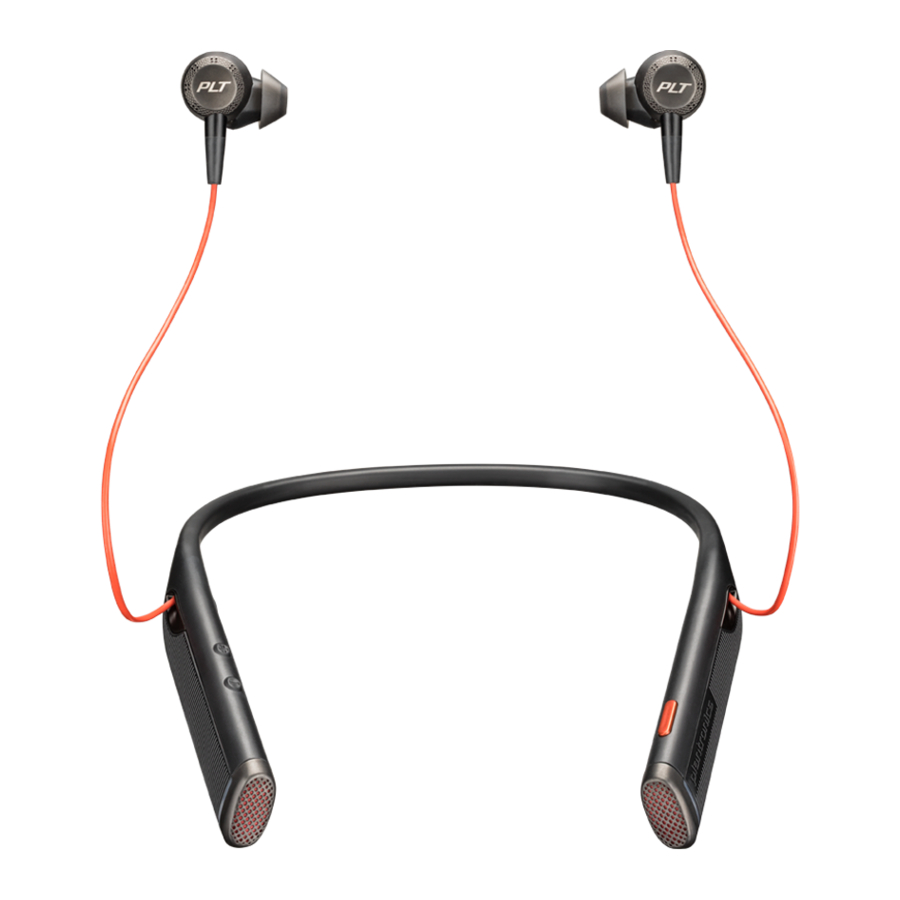
Descripción general del dispositivo

 | LEDs |
 | Silenciar (Mute) |
| ANC | Cancelación Activa de Ruido (Active Noise Canceling) |
 | Encendido (Power) |
 | Reproducir/Pausar (Play/pause)* |
 | Siguiente pista (Next track)* |
 | Pista anterior (Previous track)* |
 | Emparejamiento Bluetooth ® |
 | Volumen (Volume) |
 | Botón de llamada/Presione para interactuar con Microsoft Teams (se requiere la aplicación) (Call button/Press to interact with Microsoft Teams (app required)) |
| Siri, Google Assistant | Asistente de voz predeterminado (función del teléfono inteligente) (Default voice assistant (smartphone feature)) |
NOTA *La funcionalidad varía según la aplicación. Puede que no funcione con aplicaciones basadas en la web. (*Functionality varies by application. May not function with web-based apps.)
Sea precavido
Lea la guía de seguridad para obtener información importante sobre seguridad, carga, batería y regulaciones antes de usar sus nuevos auriculares.
Adaptador USB Bluetooth

Su adaptador USB Bluetooth de alta fidelidad viene pre-emparejado a su dispositivo Poly. Conéctelo a su computadora para conectarse al audio de alta fidelidad de la computadora.
NOTA La conexión y el diseño USB del adaptador pueden variar, pero la función es la misma. (Adapter's USB connection and design may vary, but function is the same.)
| LEDs estándar (Standard LEDs) | |
| LEDs USB | Lo que significan (What they mean) |
| Rojo y azul intermitente (Flashing red and blue) | Emparejamiento (Pairing) |
| Azul fijo (Solid blue) | Auriculares conectados (Headset connected) |
| Azul intermitente (Flashing blue) | En una llamada (On a call) |
| Rojo fijo (Solid red) | Silencio activo (Mute active) |
| Púrpura intermitente (Flashing purple) | Transmitiendo contenido multimedia desde la computadora (Streaming media from computer) |
| LEDs cuando se detecta Microsoft Teams* (LEDs when Microsoft Teams* is detected) | |
| LEDs USB | Lo que significan (What they mean) |
| Rojo y azul intermitente (Flashing red and blue) | Emparejamiento (Pairing) |
| Púrpura fijo (Solid purple) | Microsoft Teams conectado (Microsoft Teams connected) |
| Azul intermitente (Flashing blue) | En una llamada (On a call) |
| Rojo fijo (Solid red) | Silencio activo (Mute active) |
| Púrpura pulsante (Pulsing purple) | Notificación de Microsoft Teams (Microsoft Teams notification) |
| NOTA *Requiere la aplicación de escritorio de Microsoft Teams. (*Requires Microsoft Teams desktop application.) | |
Conectar y emparejar
Conectar a la PC (Connect to PC)
Su adaptador USB Bluetooth viene pre-emparejado a sus auriculares.
- Encienda sus auriculares e inserte el adaptador USB Bluetooth en su computadora portátil o PC. (Turn on your headset and insert the Bluetooth USB adapter into your laptop or PC.)
![]()
- El LED del adaptador USB parpadea y luego se vuelve fijo para indicar que los auriculares están conectados al adaptador USB. Si está usando sus auriculares, escuchará "PC connected" (PC conectado) para indicar que la conexión se ha establecido. Cuando está en una llamada, el LED del adaptador USB parpadea en azul. Cuando no está en una llamada, el LED está fijo.
- Cargue la aplicación de escritorio Poly Lens visitando poly.com/lens. Esto le permite personalizar el comportamiento de sus auriculares a través de configuraciones y opciones avanzadas.

Configurar el adaptador USB (Configure USB adapter)
Su adaptador USB Bluetooth de alta fidelidad viene listo para recibir llamadas. Si desea escuchar música, deberá configurar su adaptador USB Bluetooth.
Windows
- Para configurar su adaptador USB Bluetooth para reproducir música, vaya al menú Inicio (Start menu) > Panel de control (Control Panel) > Sonido (Sound) > pestaña Reproducción (Playback). Seleccione Poly BT700 o Plantronics BT600, establézcalo como Dispositivo predeterminado (Default Device) y haga clic en Aceptar (OK).
- Para pausar la música cuando realiza o recibe llamadas, vaya al menú Inicio (Start menu) > Panel de control (Control Panel) > Sonido (Sound) > pestaña Comunicaciones (Communications) y seleccione el parámetro deseado.
Mac
- Para configurar el adaptador USB Bluetooth, vaya al menú Apple > Preferencias del sistema (System Preferences) > Sonido (Sound). En las pestañas Entrada (Input) y Salida (Output), seleccione Poly BT700 o Plantronics BT600.
Emparejar con un dispositivo móvil (Pair to mobile device)
- Para poner sus auriculares en modo de emparejamiento, deslice y mantenga presionado el interruptor de Encendido
![]() lejos de la posición de apagado hasta que escuche "pairing" (emparejamiento) y los LED de los auriculares parpadeen en rojo y azul. (To put your headset in pair mode, slide and hold the Power switch away from the off position until you hear "pairing" and the headset LEDs flash red and blue.)
lejos de la posición de apagado hasta que escuche "pairing" (emparejamiento) y los LED de los auriculares parpadeen en rojo y azul. (To put your headset in pair mode, slide and hold the Power switch away from the off position until you hear "pairing" and the headset LEDs flash red and blue.)
![]()
- Active Bluetooth en su teléfono y configúrelo para buscar nuevos dispositivos. (Activate Bluetooth on your phone and set it to search for new devices.)
 lejos de la posición de apagado hasta que escuche "pairing" (emparejamiento) y los LED de los auriculares parpadeen en rojo y azul. (To put your headset in pair mode, slide and hold the Power switch away from the off position until you hear "pairing" and the headset LEDs flash red and blue.)
- iPhone Configuración (Settings) > Bluetooth > Activado (On)*
- Android Configuración (Settings) > Bluetooth: Activado (On) > Buscar dispositivos (Scan for devices)*
NOTA *Los menús pueden variar según el dispositivo. (*Menus may vary by device.)
- Seleccione "Poly V6200 Series". (Select "Poly V6200 Series.")
Si es necesario, ingrese cuatro ceros (0000) para el código de acceso o acepte la conexión. (If necessary, enter four zeros (0000) for the passcode or accept the connection.)
Una vez que se haya emparejado correctamente, escuchará "pairing successful" (emparejamiento exitoso) y los LED de los auriculares dejarán de parpadear. (Once successfully paired, you hear "pairing successful" and the headset LEDs stop flashing.)
NOTA Para habilitar el anuncio del nombre de la persona que llama, permita el acceso a sus contactos si su teléfono se lo solicita. (To enable caller name announcement, allow access to your contacts if your phone prompts you.)
NOTA Sus auriculares pueden emparejarse con hasta 8 dispositivos, pero solo mantener 2 conexiones simultáneamente; esto incluye el adaptador USB Bluetooth. (Your headset can pair with up to 8 devices but only maintain 2 connections simultaneously; this includes the Bluetooth USB adapter.)
Emparejar el adaptador USB de nuevo (Pair USB adapter again)
Por lo general, su adaptador USB está pre-emparejado a su dispositivo de audio Poly. En el caso de que su de nuevo adaptador esté desconectado o se compre por separado, deberá emparejar el adaptador a su dispositivo Poly. El método de emparejamiento del adaptador depende del adaptador USB que utilice.
Emparejar el adaptador USB BT700 de nuevo (Pair BT700 USB adapter again)
Su adaptador USB requiere la aplicación de escritorio Poly Lens para emparejarse con un dispositivo de audio Poly. Descargar: poly.com/lens. (Your USB adapter requires Poly Lens Desktop App to pair to a Poly audio device. Download: poly.com/lens.)

- Inserte el adaptador USB Bluetooth de alta fidelidad en su computadora portátil o computadora y espere a que su computadora lo reconozca. (Insert the high-fidelity Bluetooth USB adapter into your laptop or computer and wait for your computer to recognize it.)
- Ponga su dispositivo de audio Poly en modo de emparejamiento. (Put your Poly audio device in pair mode.)
- Inicie la aplicación de escritorio Poly Lens y navegue a Poly BT700. (Launch Poly Lens Desktop App and navigate to Poly BT700.)
- Ponga su adaptador USB Bluetooth en modo de emparejamiento seleccionando "Pair new device" (Emparejar nuevo dispositivo) en la página principal del adaptador o en el menú de desbordamiento. Su adaptador parpadea en rojo y azul. (Put your Bluetooth USB adapter into pair mode by selecting "Pair new device" on the adapter's main page or overflow menu. Your adapter flashes red and blue.)
El emparejamiento se realiza correctamente cuando escucha "pairing successful" (emparejamiento exitoso) y "PC connected" (PC conectado) y el LED del adaptador USB Bluetooth está fijo. (Pairing is successful when you hear "pairing successful" and "PC connected" and the Bluetooth USB adapter LED is solid.)
NOTA Para volver a emparejar usando la aplicación de escritorio Plantronics Hub, navegue a la configuración general de Poly BT700 de la aplicación y seleccione "Pair" (Emparejar). (To pair again using Plantronics Hub Desktop App, navigate to the app's Poly BT700 general settings and select "Pair.")
Emparejar el adaptador USB BT600 de nuevo (Pair BT600 USB adapter again)

- Inserte el adaptador USB Bluetooth de alta fidelidad en su computadora portátil o computadora y espere a que su computadora lo reconozca. (Insert the high-fidelity Bluetooth USB adapter into your laptop or computer and wait for your computer to recognize it.)
- Ponga su dispositivo de audio Poly en modo de emparejamiento. (Put your Poly audio device in pair mode.)
- Ponga su adaptador USB Bluetooth en modo de emparejamiento presionando y manteniendo presionado el botón de emparejamiento empotrado con un bolígrafo o clip hasta que el adaptador USB Bluetooth parpadee en rojo y azul. (Put your Bluetooth USB adapter into pair mode by pressing and holding the recessed pair button with a pen or paperclip until the Bluetooth USB adapter flashes red and blue.)
![]()

NOTA El diseño del adaptador varía según la conexión USB. (Adapter design varies by USB connection.)
El emparejamiento se realiza correctamente cuando escucha "pairing successful" (emparejamiento exitoso) y "PC connected" (PC conectado) y el LED del adaptador USB Bluetooth está fijo. (Pairing is successful when you hear "pairing successful" and "PC connected" and the Bluetooth USB adapter LED is solid.)
Cargar software
Personalice el comportamiento de su dispositivo a través de configuraciones y opciones avanzadas con la aplicación Poly Lens. Algunos softphones requieren la instalación del software Poly para habilitar la funcionalidad de control de llamadas del dispositivo (responder/finalizar y silenciar). Descargar: poly.com/lens.
NOTA La configuración y las actualizaciones del dispositivo también están disponibles en la aplicación Plantronics Hub.
Actualice su dispositivo Poly
Mantenga su firmware y software actualizados para mejorar el rendimiento y agregar nuevas funciones a su dispositivo Poly.
Actualice su dispositivo usando su computadora con la aplicación de escritorio Poly Lens. Descargue en poly.com/lens.
Mientras se actualiza:
- No use su dispositivo Poly hasta que la actualización esté completa.
- Desconecte su dispositivo Poly de los dispositivos emparejados, como teléfonos, tabletas y computadoras.
- No inicie una segunda actualización desde un segundo dispositivo.
- No transmita contenido multimedia.
- No responda ni realice una llamada.
Cargar
Se tarda 90 minutos en cargar completamente sus auriculares con el cargador de escritorio o el cable micro USB. Los LED se apagan una vez que se completa la carga. Sus auriculares tienen hasta 10 horas de tiempo de conversación.

NOTA Sus auriculares vibrarán una vez para confirmar que la carga está en curso.
Comprobar el estado de la batería de los auriculares
Compruebe el estado de la batería de sus auriculares:
- Ver el estado en la aplicación de escritorio Poly Lens
- Con los auriculares inactivos, deslice y suelte el interruptor de encendido lejos de la posición de apagado. Escuche la alerta de voz u observe los LED de los auriculares.
| Comportamiento del LED de los auriculares durante la carga | |
| Apagado | Carga completa |
 | Batería alta |
 | Batería media |
 | Batería baja |
 | Batería crítica |
TIP Para restablecer la precisión de la alerta de tiempo de conversación, agote la batería de los auriculares y luego cárguela por completo.
Ajuste
- Pruebe los 3 tamaños de almohadillas para encontrar el tamaño que le quede cómodo mientras bloquea el ruido externo.
- Escuche música y seleccione la almohadilla que le brinde la mayor respuesta de graves.
- Es posible que prefiera un tamaño de almohadilla diferente en cada oído.
![]()

Reemplazar las almohadillas
Cambiar las almohadillas y fijarlas en su lugar es fácil. Izquierda y derecha se indican en el auricular y en la almohadilla.
- Para colocar la almohadilla en el auricular, sujete el bucle de la almohadilla, colóquelo sobre el auricular y tire de la almohadilla hacia arriba y sobre la pequeña pestaña en la parte posterior del auricular para encajarla en su lugar.
![]()
- Asegúrese de que no pueda ver la pestaña y que la almohadilla esté bloqueada en su lugar.
![]()


Lo básico

Encender/apagar
Deslice el interruptor para encender o apagar.
Ajustar el volumen
Toque el botón de subir volumen ("Volume up") o bajar volumen ("Volume down").
Ajustar el volumen del micrófono de los auriculares (softphone)
Realice una llamada de prueba de softphone y ajuste el volumen del softphone y el volumen del sonido de la PC en consecuencia.
Reproducir o pausar audio
Toque el botón de llamada ("Call button").
Selección de pista
Toque dos veces el botón de llamada ("Call button") para saltar a la siguiente pista o toque tres veces el botón de llamada ("Call button") para reproducir la pista anterior.
NOTA La funcionalidad varía según la aplicación. Puede que no funcione con aplicaciones basadas en la web.
Avance rápido/retroceso
Toque dos veces y mantenga presionado el botón de llamada ("Call button") para avanzar rápidamente. Toque tres veces y mantenga presionado el botón de llamada ("Call button") para rebobinar.
NOTA La funcionalidad varía según la aplicación. Puede que no funcione con aplicaciones basadas en la web.
ANC
La cancelación activa de ruido (ANC) reduce el ruido externo y mejora la calidad de la música y el sonido.
Deslice el interruptor para activar ANC.
Asistente de voz
Siri, Google Assistant™, Cortana Mantenga presionado el botón de llamada ("Call button") durante 2 segundos para activar el asistente de voz predeterminado de su teléfono. Espere a que aparezca el mensaje del teléfono para activar el marcado por voz, la búsqueda y otros controles de voz del teléfono inteligente.
Hacer/Tomar/Finalizar llamadas
Responder o finalizar una llamada
Toque el botón de llamada ("Call button").
Responder una segunda llamada
Primero, toque el botón de llamada ("Call button") para finalizar la llamada actual, luego toque el botón de llamada ("Call button") nuevamente para responder la nueva llamada.
Silenciar
Mientras está en una llamada activa, toque el botón rojo de silencio ("Mute button").
Poner una llamada en espera
Toque dos veces el botón de llamada ("Call button") para poner una llamada en espera. Toque el botón de llamada ("Call button") nuevamente para responder una llamada entrante.
NOTA Se pueden poner en espera hasta 2 llamadas.
Cambiar entre llamadas (flash)
Toque dos veces el botón de llamada ("Call button") para cambiar entre llamadas.
NOTA La funcionalidad de flash solo funciona entre llamadas del mismo tipo. Flash no funciona entre llamadas móviles y de softphone.
Devolver la última llamada
Toque dos veces el botón de llamada ("Call button").
Responder llamadas desde un segundo dispositivo
Es fácil responder llamadas desde dos dispositivos (incluido el softphone).
Cuando está en una llamada, escucha una notificación de tono de llamada de la llamada entrante desde el segundo dispositivo emparejado.
Para responder una segunda llamada desde el otro dispositivo, primero toque el botón de llamada ("Call button") para finalizar la llamada actual y toque el botón de llamada ("Call button") nuevamente para responder la nueva llamada. Si elige no responder la segunda llamada, irá al correo de voz.
Más características
Interactuar con el softphone de Microsoft
- Para Microsoft Teams, toque el botón de llamada ("Call button") de los auriculares para interactuar (se requiere la aplicación de escritorio de Teams).
- Para Skype for Business, mantenga presionado el botón de llamada ("Call button") de los auriculares durante 2 segundos para interactuar (se requiere la aplicación de escritorio de Skype for Business).
Indicador en línea
El LED de sus auriculares se ilumina en rojo para informar a los demás que está en una llamada. Administre la configuración en la aplicación Poly Lens.
Recalibrar el sonido de los auriculares
Recalibre el sonido de sus auriculares si su voz suena apagada en una llamada o si las personas que llaman escuchan el ruido de fondo.
- Apague sus auriculares durante 10 segundos
- Encienda los auriculares en un entorno silencioso
Resolución de problemas
| Mis auriculares no se quedan en los audífonos. | Asegúrese de que sus auriculares estén bien sujetos a los audífonos. Consulte Reemplazar auriculares. |
| Cuando uso mis auriculares con un softphone, el control de llamadas y los botones de silencio de los auriculares no funcionan. | Compruebe lo siguiente:
|
El sonido de los auriculares no funciona como se espera cuando se conecta a su ordenador.
|
|
| Mientras estoy en una llamada o reproduciendo contenido multimedia, tengo interferencias y cortes en el sonido. |
|
Mientras estoy en una llamada, otros tienen problemas para oírme.
| Consulte Recalibrar el sonido de los auriculares. |
| El tiempo de conversación de los auriculares no es exacto. | Cargue completamente los auriculares para restablecer la exactitud de las indicaciones de tiempo de conversación. |
| ¿Cómo interactúo con Microsoft Teams o Skype for Business? |
|
| ¿Funcionan mis auriculares habilitados para Microsoft Teams con otros softphones? | Sí, aunque sus auriculares están optimizados para Microsoft Teams, se pueden configurar para utilizarlos con otros softphones compatibles. Establezca su teléfono de destino yendo a Poly Lens Desktop App > Software Settings > Softphone > Target Softphone (Aplicación de escritorio Poly Lens > Configuración de software > Softphone > Softphone de destino) Cuando configura otro softphone, el botón Call (Llamar):
|

Descargar el manual
Aquí puede descargar la versión PDF completa del manual. Puede contener instrucciones de seguridad adicionales, información de garantía, reglas de la FCC, etc.
Descargar Plantronics Poly Voyager 6200 UC - Manual de auriculares Bluetooth


