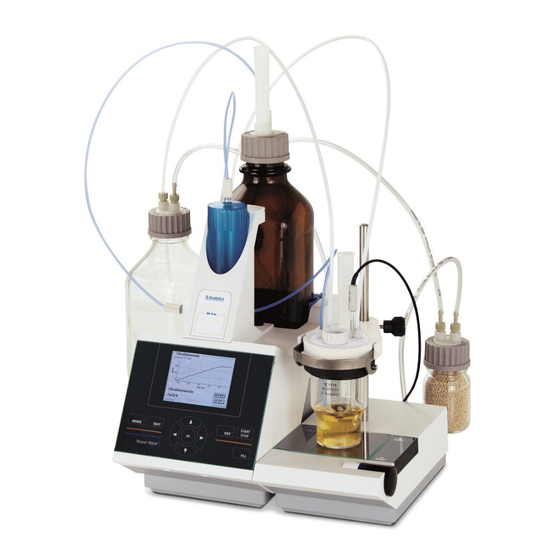
Xylem SI Analytics TitroLine 7500 KF trace Manual De Instrucciones
Ocultar thumbs
Ver también para SI Analytics TitroLine 7500 KF trace:
- Manual de instrucciones (396 páginas)
Tabla de contenido
Idiomas disponibles
Idiomas disponibles
Enlaces rápidos
Capítulos
Tabla de contenido

Manuales relacionados para Xylem SI Analytics TitroLine 7500 KF trace


Resumen de contenidos para Xylem SI Analytics TitroLine 7500 KF trace
- Página 2 Gebrauchsanleitung ....................Seite 3 … 82 Wichtige Hinweise: Die Gebrauchsanleitung ist Bestandteil des Produktes. Vor der ersten Inbetriebnahme bitte sorgfältig lesen, beachten und anschließend aufbewahren. Aus Sicherheitsgründen darf das Produkt ausschließlich für die beschriebenen Zwecke eingesetzt werden. Bitte beachten Sie auch die Gebrauchsanleitungen für eventuell anzuschließende Geräte.
- Página 243 TABLA DE CONTENIDO ® Especificaciones técnicas del titulador TitroLine 7500 KF trace....245 Notas al Manual de Instrucciones ..................245 Uso previsto .......................... 245 Características técnicas ......................246 ® 1.3.1 Titulador TitroLine 7500 KF trace ..................246 1.3.2 Soporte de titulación TM 235 KF ................... 248 Instrucciones de seguridad y advertencias ................
- Página 244 11 Almacenamiento y transporte ................321 12 Reciclaje y eliminación ..................321 13 CE - Declaración de conformidad ..............322 Copyright © 2022, Xylem Analytics Germany GmbH La reimpresión, aún parcial, está permitida únicamente con la autorización. Alemania, Printed in Germany.
-
Página 245: Especificaciones Técnicas Del Titulador Titroline
® Especificaciones técnicas del titulador TitroLine 7500 KF trace Notas al Manual de Instrucciones El presente manual de instrucciones ha sido creado para permitirle operar el producto de forma segura y de acuerdo a su uso previsto. ¡Para contar con la mayor seguridad posible, atienda los avisos de seguridad y advertencia en este manual de operación! Advertencia sobre un peligro general: Si no se atiende a la advertencia se pueden producir daños materiales o lesiones. -
Página 246: Características Técnicas
Características técnicas ® Titulador TitroLine 7500 KF trace 1.3.1 Traducción de la versión en alemán jurídicamente vinculante (Estado al 21. Febrero 2020) Según la Directiva EMC 2014/30/EU; fundamento de prueba EN 61326-1 Según la Directiva sobre bajo voltaje 2014/35/EU; fundamento de prueba EN 61010-1: para equipo de laboratorio Según la Directiva RoHS 2011/65/EU Placa FCC parte 15B y ICES 003 País de origen:... - Página 247 Interfaz Ethernet: para la conexión a una red local (LAN) Agitador/bomba: Salida 12V DC, 500 mA Alimentación de corriente para agitadores TM 235 y soporte de titulación TM 235 KF Caja: Material: Polipropileno Teclado frontal: Con recubrimiento de plástico Dimensiones: 15,3 x 45 x 29,6 cm (A x H x D) Peso: aparato básico aprox.
-
Página 248: Soporte De Titulación Tm 235 Kf
Soporte de titulación TM 235 KF 1.3.2 Traducción de la versión en alemán jurídicamente vinculante (Estado al 21. Febrero 2020) ® En conexión con el titulador Titrator TitroLine 7500 KF trace Según la Directiva EMC 2014/30/EU; fundamento de prueba EN 61326-1 Según la Directiva sobre bajo voltaje 2014/35/EU;... -
Página 249: Instrucciones De Seguridad Y Advertencias
Instrucciones de seguridad y advertencias Generalidades 1.4.1 dispositivo corresponde a la clase de protección III. Ha sido fabricado y probado según la norma EN 61 010 - 1, parte 1 « Medida de protección eléctrica para instrumentos de medición » y abandonó la fábrica en condiciones impecables en lo que respecta a tecnología en seguridad. -
Página 250: Seguridad Química Y Biológica
evaporarse y así alcanzar la zona debajo del émbolo, y si se utilizan líquidos no admitidos, se pueden corroer o disolver los materiales del dispositivo (cf. 9 Mantenimiento y cuidado ). Seguridad química y biológica 1.4.2 El aparato no está destinado a ser utilizado con sustancias potencialmente biopeligrosas. Deben observarse las normas pertinentes sobre el manejo de los materiales utilizados: el Reglamento sobre sustancias peligrosas, la Ley de sustancias químicas y los reglamentos e instrucciones del fabricante de las sustancias químicas. -
Página 251: Montaje Y Puesta En Marcha
Montaje y puesta en marcha Desempaque y puesta en marcha El dispositivo se ha ensamblado individualmente para usted (el dispositivo básico con los módulos y accesorios correspondientes), lo que puede provocar desviaciones en relación con el alcance de suministro descrito y los accesorios. -
Página 252: Panel Posterior Del Titulador Titroline
® Panel posterior del titulador TitroLine 7500 KF trace Fig. 1 ® El titulador TitroLine 7500 KF trace está equipado con las siguientes conexiones: Interface USB tipo B para la conexión a un PC Interruptor encendido/apagado Dos interfaces USB tipo A para la conexión de aparatos USB Casquillo «in : Conexión del bloque de alimentación externo TZ 1853... -
Página 253: Conexión E Instalación Del Titulador Y El Agitador Magnético Tm 235/Tm235 Kf
Conexión e instalación del titulador y el agitador magnético TM 235/TM235 KF El cable de baja tensión de la fuente de alimentación TZ 1853 tiene que estar conectado a la toma de 12 V «in » en el panel posterior del titulador (Fig. 2). Después conecte la fuente de alimentación a la toma eléctrico. Fig. -
Página 254: Configuración Del Idioma Del País
Configuración del idioma del país El idioma programado en fábrica es inglés. Una vez conectada a la corriente la bureta de émbolo y terminado el proceso de iniciación aparece el menú principal (Fig. 4). Fig. 4 Con <SYS> o con <MODE> y luego «Configuración del sistema se llega a los ajustes del sistema. -
Página 255: Instalación Con Agitador Magnético Tm 235 (Módulo 1 Y 3)
Instalación con agitador magnético TM 235 (módulo 1 y 3) Establecer el soporte de titulación TM 235 a la derecha del dispositivo y conéctelo con el cable de conexión TZ 1577 a la parte posterior del dispositivo (toma de 12 V «out (Fig. - Página 256 Fije el recipiente de titulación a la abrazadera de retención. Sujételo de tal forma que la parte inferior del recipiente de titulación se pare directamente en la superficie superior del agitador magnético (Fig. 10). Fig. 10 Coloque el electrodo del indicador KF 1150 y el electrodo del generador (TZ 1752 o TZ 1753) en los orificios proporcionados NS 7,5 y NS 19 y los cables del electrodo en la toma codificada por color.
-
Página 257: Instalación Con Bomba/Agitador Magnético Tm 235 Kf (Módulo 2 Y 4)
Instalación con bomba/agitador magnético TM 235 KF (módulo 2 y 4) Establecer el soporte de titulación TM 235 KF a la derecha del dispositivo y conéctelo con el cable de conexión TZ 1577 a la parte posterior del dispositivo (toma de 12 V «out ) (ver Fig. -
Página 258: Cómo Trabajar Con El Soporte De Titulación
Coloque el otro extremo del tubo de PTFE, que toca la parte inferior del recipiente de titulación («tubo 1 ), por el » orificio en la tapa de la botella cuadrada clara (-> botella de residuos). Coloque el otro tubo de PTFE («tubo 2 »... -
Página 259: Cómo Llenar El Recipiente De Titulación
Si los reactivos continúan ingresando desde la botella de almacenamiento después de haber terminado el proceso de dosaje real, coloque la botella en un nivel inferior al recipiente de titulación. Si los reactivos continúan ingresando desde la botella de almacenamiento entre el proceso de dosaje y el de transvasar, espere unos segundos entre los cambios. -
Página 260: Trabajo Con El Titulador Titulador Titroline
® Trabajo con el titulador titulador TitroLine 7500 KF trace Teclado frontal Fig. 16 Todas las funciones, con excepción de la introducción de datos alfanuméricos (a-z, A-Z, 0-9) y de unas pocas funciones, pueden realizarse también utilizando el teclado frontal (Fig. 16 <MODE>: Selección de los métodos, enjuague, configuración del sistema <EDIT>:... -
Página 261: Teclado De Pc Externo
Teclado de PC externo Tecla Función <ESC> Con <ESC> se llega al nivel anterior del menú <F1>/<START> Interrumpe el método actual <F2>/<STOP> Modificación del método actual, nuevo método, copia de métodos. <F3>/<EDIT> Llenado de la unidad cambiable <F4>/<FILL> Sin función Lectura y modificación de los datos de la balanza. -
Página 262: Estructura Del Menú
Estructura del menú ¡Las imágenes del menú que se muestran en este manual de instrucciones sirven como ejemplo y pueden diferir de la visualización real! Hay 4 menús para elegir: Menú de inicio o menú principal Parámetros de los métodos ... - Página 263 Con <MODE> se llega al menú para la selección del método (Fig. 20). Fig. 20 Los métodos disponibles se seleccionan mediante las teclas <↓> y <↑> y la selección se confirma con <ENTER>/<OK>. Una vez realizada la selección, regresará al menú principal con el método recién seleccionado.
-
Página 264: Menú Principal
Menú principal Al prender el equipo aparece siempre el menú principal. El método que se muestra siempre será el último método utilizado (Fig. 23). Fig. 23 Cómo iniciar una titulación 3.5.1 Una vez que todas las preparaciones hayan terminado, puede comenzar las muestras de titulación. El titulador comienza automáticamente con el proceso de acondicionamiento cuando se enciende y el anolite está... - Página 265 Fig. 26 Los datos de la balanza se pueden ingresar con el teclado frontal o un teclado externo. La entrada debe confirmarse con <ENTER>/<OK> (Aceptar). En caso de una aceptación automática de los datos de la balanza, la cantidades pesadas se leerán en la memoria.
- Página 266 Fig. 29 La puesta en escala del gráfico se realizará en forma automática. El resultado aparecerá al finalizar la titulación (Fig. 30). Fig. 30 Con <MODE>, puede verse la curva de titulación u otros resultados (Fig. 31). Fig. 31 Si la impresora está conectada, los resultados se imprimen según la configuración realizada para el método, o por el contrario, se guardan como archivo PDF y archivo CSV en una memoria USB conectada.
-
Página 267: Parámetros De Los Métodos
Parámetros de los métodos Partiendo del menú principal <EDIT> i a los parámetros de los métodos (Fig. 32). Fig. 32 Edición de métodos y método nuevo Al seleccionar «editar método» y «nuevo método» se llega al menú para modificación y/o creación de un nuevo método. -
Página 268: Métodos Estándar
Métodos estándar En el dispositivo se han memorizado bajo «Métodos estándar», una serie de métodos listos para ser utilizados, que se pueden simplemente seleccionar (Fig. 34). Fig. 34 Después de la selección se solicita la introducción del nombre del método (Fig. 35). Fig. -
Página 269: Eliminar Métodos
Eliminar métodos Después de seleccionar la función se nos pregunta si realmente se quiere eliminar el método actual (Fig. 37). Debe contestarse explícitamente «Si» y luego confirmar con <ENTER>/<OK>. Fig. 37 Imprimir método El método seleccionado en la actualidad permite imprimir en una impresora conectada o guardarla en un USB como fichero PDF (Fig. -
Página 270: Modificar Parámetros Del Método
Modificar parámetros del método 4.1 y 4.2. La introducción de un nombre de método (Fig. 39) o su modificación se explicó ya en la sección Fig. 39 Resultados 4.6.1 En «Fórmula» hay opciones de configuración para el resultado (Fig. 40). Fig. -
Página 271: Fórmula De Cálculo De Titulación Kf
4.6.1.1 Fórmula de cálculo de titulación KF La fórmula de cálculo adecuada se selecciona en el submenú Selección de fórmula (Fig. 42). Fig. 42 Las siguientes fórmulas de cálculo están disponibles para la titulación Fórmula Información adicional Fórmula para calcular solo el contenido µg de agua absoluta en µg. - Página 272 Los valores de la memoria general se determinaron de antemano mediante una titulación o se introducirán de forma manual (Fig. 44 y Fig. 45). Fig. 44 Fig. 45 Se muestra la memoria general utilizada (Fig. 46). Fig. 46 Los resultados del almacenamiento en las memorias globales se describen en 4.6.1.6.
-
Página 273: Pesada Y Volumen (Cantidad De Muestra)
Los valores de los parámetros individuales de la fórmula de cálculo se pueden ingresar individualmente (Fig. 47). Fig. 47 4.6.1.2 Pesada y volumen (Cantidad de muestra) Bajo cantidad de muestra (W) (Fig. 48) se selecciona, si en la titulación o en la preparación de la solución se desea utilizar una pesada o un volumen (Fig. - Página 274 4.6.1.3 Unidad de la fórmula La unidad a utilizar en la fórmula puede seleccionarse en el submenú «Unidad» (Fig. 50). Fig. 50 Después de la selección (p.ej. «%») aparece la unidad en la pantalla a manera informativa (Fig. 51). Fig. 51 Al presionar la tecla <INS>...
- Página 275 4.6.1.5 Estadísticas El valor medio y la divergencia típica relativa se pueden calcular de forma automática y se puede documentar mediante estadísticas (Fig. 53). Fig. 53 El cálculo del valor medio se puede hacer con 2 valores individuales, el cálculo de la divergencia típica relativa sólo es posible a partir de 3 valores sencillos (Fig.
- Página 276 4.6.1.6 Memorias globales Los resultados de las titulaciones se pueden escribir en una de las 50 memorias (M01 - M50) para otros cálculos (Fig. 55). Fig. 55 El valor medio se escribe en la memoria general cuando la estadística está encendida. Para entrar en el submenú...
-
Página 277: Editor De Fórmulas
Fig. 58 Editor de fórmulas 4.6.2 El editor de fórmulas pretende ser un complemento de las fórmulas estándar existentes. Las fórmulas estándar se cargan y luego se pueden cambiar. La fórmula estándar original en sí misma nunca cambia. 4.6.2.1 Iniciar y trabajar con el editor de fórmulas Con <EDIT>... - Página 278 Seleccione «Fórmula» y confirme la selección con <ENTER>/<OK> (Fig. 61). Fig. 61 Aparece la siguiente selección (Fig. 62). Fig. 62 Puede seleccionar los métodos existentes con <↓> y <↑> confirmar la selección con<ENTER>/<OK> (Fig. 63). Fig. 63 «Texto del resultado», «Seleccionar fórmula», «Parámetro de fórmula», «Unidad», «Puntos decimales», «Estadísticas»...
- Página 279 Si selecciona «Si selecciona» y confirma con <ENTER>/<OK> se muestra la fórmula actualmente seleccionada (Fig. 64). Fig. 64 La fórmula (EQ1-B)*T*M*F1/W*F2) se puede cambiar ahora y confirmarse con <ENTER>/<OK> después del cambio. Si deja el editor con <ESC>, la fórmula permanece sin cambios. Puede usar la tecla de retroceso ...
- Página 280 Fig. 67 En lugar del carácter de la fórmula F1, ahora puede usar o escribir directamente un valor numérico) Fig. 68 El punto decimal del valor numérico puede ser un punto o una coma. Presione <ENTER>/<OK> para salir del editor. La fórmula se guarda automáticamente. En «Parámetro de fórmula»...
- Página 281 4.6.2.2 Caracteres válidos para fórmula, operaciones aritméticas y valores Se pueden usar las siguientes operaciones aritméticas: Operaciones aritméticas Caracter de fórmula Suma Resta Multiplicación División Cálculos con paréntesis hasta 25 niveles Logaritmo base 10 ...
-
Página 282: Verificación De Sintaxis
4.6.2.3 Verificación de sintaxis La verificación de sintaxis se realiza cada vez que se guarda una fórmula en el editor de fórmulas. Se verifica si, el número de paréntesis iniciales es igual al de paréntesis finales, son válidas las variables introducidas y las operaciones de cálculos. -
Página 283: Parámetros De Titulación
Parámetros de titulación 4.6.3 El submenú «Parámetro de titulación» se utiliza para determinar los parámetros reales del método (Fig. 72). Fig. 72 Parámetros de titulación generalmente válidos Los siguientes parámetros se pueden ajustar: Desviación de inicio Factor de control Criterios finales: ... -
Página 284: Factor De Control
4.6.3.2 Factor de control El «factor de control» es un factor para la velocidad/control del indicador. Se puede establecer de 1 a 128. El valor predeterminado es 4 (Fig. 74). 1 = lento y exacto, 128 = rápido y no exacto. Fig. - Página 285 4.6.3.5 Tiempo de espera de detención Es el tiempo en segundos en que los criterios de desviación de detención se controlan. El «tiempo de detención» puede fijarse entre 0 y 60 segundos. El valor estándar predeterminado es de 5 s.En este tipo de titulación, el ancho del incremento lineal se utiliza después de la primera etapa de titulación continua (Fig.
-
Página 286: Tolerancia De Desviación De Detención
Un ejemplo: Si la desviación actual muestra un valor de 1,5 µg/mín. y la desviación de detención se establece a 2,0 µg/mín., la desviación final realmente a alcanzar es de 3,5 µg/mín. Esto significa: cuanto más inferior sea la desviación de detención ingresada, más larga es la medición. Si se ingresa una desviación de detención alta (por ej., 20 µg/mín.), la medición termina significativamente más rápido. -
Página 287: Identificación De La Muestra
Diagrama 2: la desviación de detención del criterio como diferencia para la desviación de inicio, la tolerancia de desviación de detención como criterio de estabilidad para la desviación. Solo una de las dos desviaciones de detención del criterio final y la tolerancia de desviación de detención se debe cumplir al final de la medición. -
Página 288: Documentación
Documentación 4.6.5 La documentación (Fig. 83) en la impresora o en una memoria USB puede elegirse en tres formatos diferentes: «breve», «estándar con curva» y «GLP» (Fig. 84). Fig. 83 Fig. 84 Documentación breve Documentación estándar Documentación GLP Nom de méthode, date, heure, durée du Comme «... -
Página 289: Ajustes Del Sistema
Ajustes del sistema Fig. 85 Partiendo del menú principal (Fig. 85) con <SYS> y luego se llega a los ajustes del sistema (Fig. 86). Fig. 86 El ajuste del idioma se explicó ya en el 2.4. Memoria global El manejo con las memorias globales ya se describió en 4.6.1.6 Memorias globales. Ajustes RS-232 ®... - Página 290 La dirección del equipo puede ajustarse de 0 a 15. La dirección prefijada es 1 (Fig. 88). Fig. 88 La tasa de baudio ha sido prefijada en 4800 (Fig. 89). Fig. 89 Se pueden ajustar desde 1200 - 19200 (Fig. 90). Fig.
- Página 291 La paridad puede ajustarse en «No» (ninguna), «Even» (par) y «Odd» (impar) «No» es el ajuste prefijado (Fig. 91). Fig. 91 Los bits de datos pueden ajustarse entre 7 y 8. El valor prefijado es de 8 bits (Fig. 92). Fig.
-
Página 292: Fecha Y Hora
Fig. 94 Para la conexión USB, se debe instalar un controlador en el lado de la El controlador se puede descargar desde el sitio web del fabricante. Fecha y hora En fábrica ha sido prefijada la hora de Europa Central (MEZ). De ser necesario puede modificarse (Fig. 95). Fig. -
Página 293: Contraseña
Contraseña ¡Lea las instrucciones antes de activar la contraseña! Cuando active el administrador de usuario por primera vez, se genera automáticamente un usuario con derechos de administrador. Información importante para este primero administrador: ¡Anote su contraseña y nombre de usuario! Si las olvida, no podrá volver a tener acceso al dispositivo. Si se da este caso, póngase en contacto con el servicio (véase la parte trasera de este documento). - Página 294 Escriba un nombre de usuario (Fig. 98). Fig. 98 Puede ser su nombre, también la función como «admin» más simple como «ad» (Fig. 99). Fig. 99 Confirme con <ENTER>/<OK>. Ahora tendrá que escribir su nombre de usuario completo (nombre completo) y luego su contraseña (Fig. 100). Fig.
- Página 295 Cuando active el administrador de usuario por primera vez, se genera automáticamente un usuario con derechos de administrador. Información importante para este primero administrador: ¡Anote su contraseña y nombre de usuario! Si las olvida, no podrá volver a tener acceso al dispositivo. Si se da este caso, póngase en contacto con el servicio (véase la parte trasera de este documento).
- Página 296 Ingrese una contraseña y repita la entrada. Confirme cada uno con <ENTER>/<OK> (Fig. 104). Fig. 104 Regrese al menú principal de la Usuario director <ESC>. Habrá iniciado sesión como administrador y tendrá acceso completo a todos los niveles y menús Podrá...
-
Página 297: Creación De Usuarios Adicionales
Creación de usuarios adicionales 5.4.2 El administrador tiene derechos para crear usuarios nuevos adicionales (Fig. 106). Fig. 106 Confirme con <ENTER>/<OK>. Escriba el nombre de usuario y el usuario nuevo. El número mínimo de caracteres es 2. Es posible un máximo de 8 caracteres. -
Página 298: Derechos Predefinidos Y Derechos Definibles
Fig. 109 Escribir el la contraseña (Fig. 110 y Fig. 111). Confirme con <ENTER>/<OK>. Fig. 110 Fig. 111 Derechos predefinidos y derechos definibles 5.4.3 Existen tres derechos predefinidos y la opción de derechos definibles completos (Fig. 112). Fig. 112... -
Página 299: Derechos Predefinidos
5.4.3.1 Derechos predefinidos Existen tres niveles de usuario predefinidos: «Administrador», «Extensión usuario» y «Usuario» (Fig. 113). Fig. 113 El «Extensión usuario» tiene derechos similares a los del «Administrador». Solo no tiene acceso a la administración de usuarios y no debe eliminar los métodos ya creados. - Página 300 5.4.3.2 Derechos definibles I creó un usuario nuevo, puede definir todos los derechos en el menú «definible correcto» (Fig. 114). Fig. 114 Confirme la selección con <ENTER>/<OK>. La configuración por defecto siempre es a partir de un «Usuario» si no ha seleccionado previamente el «Extensión usuario».
- Página 301 Fig. 117 Fig. 118 Fig. 119 Fig. 120...
-
Página 302: Eliminación De Usuarios
Eliminación de usuarios 5.4.4 Es posible eliminar un solo usuario con la tecla <DEL> en el teclado externo. Puede seleccionar el usuario con la teclas de flecha arriba y abajo y luego presionando <DEL> (Fig. 121). Fig. 121 Después de presionar la tecla <DEL>... -
Página 303: Reset
Debe confirmar la eliminación con «SI» (Fig. 124). Fig. 124 Al final, solo permanece activo el primer administrador (Fig. 125). Fig. 125 Puede desactivar y activar fácilmente la administración de usuario si así lo desea. El primer administrador permanecerá. ¡Solo si se aplica RESET se eliminará el primer administrador! RESET Mediante un RESET se vuelve a todos los ajustes de fábrica. -
Página 304: Impresora
Impresora Para conectar impresoras (Fig. 127) lea por favor 8.3 Impresora. Fig. 127 Informaciones sobre el equipo Aquí obtendrá información detallada sobre su dispositivo (Fig. 128). Fig. 128 Tonos del sistema Aquí puede ajustarse el volumen de los tonos del sistema y del teclado frontal del equipo (Fig. 129). Los tonos del sistema suenan por ejemplo al terminarse una titulación o si se dan mandos errados. -
Página 305: Intercambio De Datos
Intercambio de Datos Todos los métodos con todas las configuraciones de parámetros y memoria global pueden ser respaldados y restaurados a una memoria USB conectada. También puede transferir métodos de un titulador a otro titulador. Con «memorizar configuración» inicia la copia de seguridad del método (Fig. 130). Fig. - Página 306 El directorio de memoria en la memoria USB comienza cuando se realizó la copia de seguridad (Fig. 133). Fig. 133 Confirme la selección con <ENTER>/<OK>. Mientras restaura la copia de seguridad, el mensaje «configuración se restablecerá» aparecerá en azul en la parte inferior de la pantalla (Fig.
-
Página 307: Actualización De Software
5.10 Actualización de software Fig. 135 Para la actualización del software del equipo (Fig. 135) se requiere una memoria USB con la nueva versión. Para ello los dos archivos necesarios deben encontrarse en la lista ROOT de la memoria USB (Fig. 136). Fig. - Página 308 Después de iniciar la actualización con <ENTER>/<OK> aparece la siguiente pantalla (Fig. 138), Fig. 138 que cambia después de unos segundos (Fig. 139). Fig. 139 Después de la actualización (aprox. 4 - 5 minutos) el equipo se apaga completamente y se reinicia. ¡Los métodos no se eliminan durante la actualización! Todavía se pueden usar Si no hay un archivo válido en la memoria USB, aparece un mensaje (Fig.
-
Página 309: Configuración De La Red
Configuración de la red General A través de la red e interfaz Ethernet es posible guardar los resultados en formato PDF y CSV en los directorios compartidos de una red. En lugar de guardar los resultados en un directorio de red, también puede configurar la salida en una impresora de la red. -
Página 310: Configurar Un Directorio Compartido
Configurar un directorio compartido Seleccione «Compartir ruta» y confirme su selección con <ENTER>/<OK> (Fig. 144). Fig. 144 Indique la ruta «Compartir ruta» (Fig. 145). Pregunte a su especialista de TI exactamente cuál es esta ruta. Fig. 145 Complete el acceso oprimiendo <ENTER>/<OK>. Ahora ingrese su «Usuario»... - Página 311 En los campos «Usuario» y «contraseña» es necesario indicar una combinación autorizada para la carpeta. Si se niega el acceso o no es posible conectarse con la red compartida, esta información se desplegará cuando salga del menú. Regrese a la configuración del sistema con <ESC>.
-
Página 312: Transmisión De Datos Mediante Las Interfaces Rs-232 Y Usb-B
Transmisión de datos mediante las interfaces RS-232 y USB-B Generalmente ® Para el intercambio de datos con otros equipos dispone el TitroLine 7500 KF trace 00 KF de dos interfaces seriales RS-232-C. Con estas dos interfaces es posible operar varios aparatos conectados a la interfaz del PC. Además, está... -
Página 313: Descripción
Mando Descripción Respuesta aaAA Asignación automática de la dirección del equipo aaMC1...XX Selección de un método aaBF Llenar la bureta. Se llena la unidad cambiable. aaBV Emitir el volumen dosificado aa0.200 aaDA Dosificar volumen, sin llenado, con adición del volumen aaDB Dosificar volumen, sin llenado, puesta a cero del volumen aaDO... -
Página 314: Conexión De Balanzas Analíticas E Impresoras
Conexión de balanzas analíticas e impresoras Conexión de balanzas analíticas Como la muestra con frecuencia se pesa sobre una balanza analítica, es conveniente conectar la balanza a el ® TitroLine 7500 KF trace. La balanza debe tener una interfaz RS-232-C y un cable de conexión debidamente configurado. -
Página 315: Editor De Datos De La Balanza
Editor de datos de la balanza Presionando la tecla de función «F5/ Símbolo de la balanza» se pasa al llamado editor de datos de la balanza y aparece una lista con los datos de la balanza disponibles (Fig. 149). Fig. 149 Los datos de la balanza pueden editarse individualmente. -
Página 316: Impresora
Si no se dispone de datos de pesada aparece el aviso «no hay datos de la balanza» (Fig. 152). Fig. 152 Impresora Los resultados, datos de calibrado y métodos pueden imprimirse con los siguientes medios de impresión: Impresora HP PCL compatible (A4), color y monocromo (por ejemplo, impresora láser) ... -
Página 317: Control Del Agitador Automático
Control del agitador automático General 8.4.1 Si el agitador magnético TM 235 o TM 235 KF está conectado a través de USB, el agitador puede controlarse por medio del titulador. Se incluye un cable de conexión adecuado con los agitadores TM 235 y TM 235 KF. Configuración básica en el menú... -
Página 318: Configure La Velocidad Del Agitador En El Método
Configure la velocidad del agitador en el método 8.4.3 Después, es posible configurar una velocidad individual del agitador para cada método en los parámetros de titulación (Fig. 157 y Fig. 158). Fig. 157 Fig. 158 La velocidad del agitador también puede configurarse de forma individual para cada uno de los pasos de la dosificación previa, para el paso de titulación previa y los siguientes tiempos de espera (Fig. -
Página 319: Conexión Del Cambiador De Muestras
Conexión del cambiador de muestras Conexión del cambiador de muestras TW 7400 8.5.1 El cambiador de muestras TW 7400 plus está conectado al RS232-2 (RS2) del titulador mediante el cable TZ 3987. No hay que cambiar la configuración del interfaz RS232-2. Se puede dejar en 4800, Nº 8,1. Utilización del software TitriSoft General 8.6.1... -
Página 320: Mantenimiento Y Cuidado De Titulador
Mantenimiento y cuidado de titulador Para mantener la funcionabilidad de dispositivo deben realizarse regularmente trabajos de control y mantenimiento. Controles permanentes son requisito para la exactitud del volumen y para la funcionabilidad de del dispositivo de titulación. La exactitud del volumen se ve determinada por todas las partes que tienen y/o conducen químicos (émbolos, cilindros, válvulas, punta de titulación y tubos flexibles). -
Página 321: Declaración De Garantía
Descripción detallada de los trabajos de control y mantenimiento Limpiar con un trapo suave (si el caso, un poco de agua con detergente doméstico normal). La permeabilidad en las uniones se reconoce en humedad o cristales en las uniones de los tubos flexibles, en las faldas obturadoras del émbolo en el cilindro de dosificación o en la válvula. -
Página 322: Ce - Declaración De Conformidad
CE - Declaración de conformidad La correspondiente declaración de conformidad del aparato se encuentra en nuestra página web. También se pondrá a su disposición si lo solicita. - Página 324 SI Analytics Gebäude G12, Tor Rheinallee 145 55120 Mainz Deutschland, Germany Tel. +49(0)6131.66.5042 Fax. +49(0)6131.66.5105 E-Mail: Service-Instruments.si-analytics@xylem.com SI Analytics is a trademark of Xylem Inc. or one of its subsidiaries. © 2022 Xylem, Inc. Version 220407 M 827 231 5...