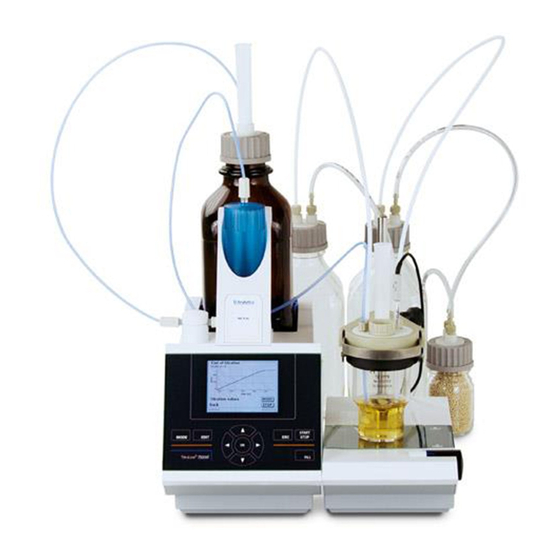
Xylem SI Analytics TitroLine 7500KF Manual De Instrucciones
Ocultar thumbs
Ver también para SI Analytics TitroLine 7500KF:
- Manual de instrucciones (324 páginas)
Tabla de contenido
Idiomas disponibles
Idiomas disponibles
Enlaces rápidos
Capítulos
Tabla de contenido

Manuales relacionados para Xylem SI Analytics TitroLine 7500KF


Resumen de contenidos para Xylem SI Analytics TitroLine 7500KF
- Página 2 Gebrauchsanleitung ....................Seite 3 … 100 Wichtige Hinweise: Die Gebrauchsanleitung ist Bestandteil des Produktes. Vor der ersten Inbetriebnahme bitte sorgfältig lesen, beachten und anschließend aufbewahren. Aus Sicherheitsgründen darf das Produkt ausschließlich für die beschriebenen Zwecke eingesetzt werden. Bitte beachten Sie auch die Gebrauchsanleitungen für eventuell anzuschließende Geräte.
- Página 297 TABLA DE CONTENIDO ® Especificaciones técnicas del titulador TitroLine 7500 KF ......299 Notas al Manual de Instrucciones ..................299 Uso previsto .......................... 299 Características técnicas ......................300 ® 1.3.1 Titulador TitroLine 7500 KF ....................300 1.3.2 Soporte de titulación TM 235 KF ..................302 Instrucciones de seguridad y advertencias ................
- Página 298 Mantenimiento y cuidado de titulador ............... 393 10 Declaración de garantía ..................394 11 Almacenamiento y transporte ................394 12 Reciclaje y eliminación ..................394 Copyright © 2020, Xylem Analytics Germany GmbH La reimpresión, aún parcial, está permitida únicamente con la autorización. Alemania, Printed in Germany.
-
Página 299: Especificaciones Técnicas Del Titulador Titroline
® Especificaciones técnicas del titulador TitroLine 7500 KF Notas al Manual de Instrucciones El presente manual de instrucciones ha sido creado para permitirle operar el producto de forma segura y de acuerdo a su uso previsto. ¡Para contar con la mayor seguridad posible, atienda los avisos de seguridad y advertencia en este manual de operación! Advertencia sobre un peligro general: Si no se atiende a la advertencia se pueden producir daños materiales o lesiones. -
Página 300: Características Técnicas
Características técnicas ® Titulador TitroLine 7500 KF 1.3.1 Traducción de la versión en alemán jurídicamente vinculante (Estado al 21. Febrero 2020) Según la Directiva EMC 2014/30/EU; fundamento de prueba EN 61326-1: 2013; Según la Directiva sobre bajo voltaje 2014/35/EU; fundamento de prueba EN 61010-1: 2010 para equipo de laboratorio Según la Directiva RoHS 2011/65/EU Placa FCC parte 15B y ICES 003 País de origen:... - Página 301 USB-Interfaces: 2 x USB-tipo-A y 1 x USB-tipo-B („Master“) para conexión a teclado USB, impresora USB, - USB-tipo A ratón de PC, medios de datos USB (p.ej. memoria USB) y puerto USB („Slave“) para conectar a la computadora USB-tipo B Interfaz Ethernet: para la conexión a una red local (LAN)
-
Página 302: Soporte De Titulación Tm 235 Kf
Soporte de titulación TM 235 KF 1.3.2 Traducción de la versión en alemán jurídicamente vinculante (Estado al 21. Febrero 2020) ® En conexión con el titulador Titrator TitroLine 7500 KF Según la Directiva EMC 2014/30/EU; fundamento de prueba EN 61326-1: 2013; Según la Directiva sobre bajo voltaje 2014/35/EU;... -
Página 303: Instrucciones De Seguridad Y Advertencias
Instrucciones de seguridad y advertencias dispositivo corresponde a la clase de protección III. Ha sido fabricado y probado según la norma EN 61 010 - 1, parte 1 « Medida de protección eléctrica para instrumentos de medición » y abandonó la fábrica en condiciones impecables en lo que respecta a tecnología en seguridad. -
Página 304: Montaje Y Puesta En Marcha
Montaje y puesta en marcha Desempaque y puesta en marcha El dispositivo se ha ensamblado individualmente para usted (el dispositivo básico con los módulos y accesorios correspondientes), lo que puede provocar desviaciones en relación con el alcance de suministro descrito y los accesorios. -
Página 305: Panel Posterior Del Titulador Titroline
® Panel posterior del titulador TitroLine 7500 KF Fig. 1 ® El titulador TitroLine 7500 KF está equipado con las siguientes conexiones: Interface USB tipo B («Slave ) para la conexión a un PC » Interruptor encendido/apagado Dos interfaces USB tipo A («Master ) para la conexión de aparatos USB »... -
Página 306: Conexión E Instalación Del Titulador Y El Agitador Magnético Tm 235/Tm235 Kf
Conexión e instalación del titulador y el agitador magnético TM 235/TM235 KF El cable de baja tensión de la fuente de alimentación TZ 1853 tiene que estar conectado al toma de 12 V «in » el panel posterior del titulador ( Fig. 2). Después conecte la fuente de alimentación al toma eléctrico. Fig. -
Página 307: Configuración Del Idioma Del País
Configuración del idioma del país El idioma programado en fábrica es inglés. Una vez conectada a la corriente la bureta de émbolo y terminado el proceso de iniciación aparece el menú principal (Fig. 6). Fig. 6 Con <SYS> o con <MODE> y luego «Configuración del sistema se llega a los ajustes del sistema. -
Página 308: Instalación Y Conexión Del Soporte De Titulación Tm 235 Kf Y Recipiente De Titulación
Instalación y conexión del soporte de titulación TM 235 KF y recipiente de titulación Establecer el soporte de titulación TM 235 KF a la derecha del dispositivo (Fig. 3) y conéctelo con el cable de conexión TZ 1577 a la parte posterior del dispositivo (toma de 12 V «out Luego atornille la varilla del soporte »... - Página 309 La botella de humedad se conecta con el conector derecho (vista desde arriba) del TM 235 KF. La botella de residuos (limpia) se conecta al conector izquierdo. Fig. 11 El tubo de PTFE de la botella de residuos («tubo 1 ) debe ajustarse al fondo del recipiente de titulación.
- Página 310 La punta de la bureta se coloca en la abertura izquierda NS 14 y se conecta a la válvula de la unidad intercambiable. Primero llene un poco de lana de vidrio y el tamiz molecular en el tubo de secado de plástico. Inserte el tubo de secado en la otra abertura NS 14 existente (Fig.
-
Página 311: Unidad Intercambiable (Wa)
Unidad intercambiable (WA) Fig. 15 9) TZ 2003 - Tubo de secado 10) TZ 3802 - Tapa de rosca GL 45 con perforación, incl. Adaptador con dos orificios: para el tubo de secado y el tubo flexible de succión 11) TZ 3873 - Tubo flexible de dosificación sin punta de succión ni soporte, o TZ 3874 - Tubo flexible de dosificación con punta de succión y soporte 12) TZ 3803 - Botella de reactivos de1 litro, color marrón 13) TZ 3900 - Funda protectora contra rayos UV... -
Página 312: Colocación Y Cambio De Una Unidad Intercambiable
Colocación y cambio de una unidad intercambiable 2.7.2 La unidad de titulación contiene un lector RFID y las piezas cambiables tienen un retransmisor RFID. En este retransmisor pueden guardarse las siguientes informaciones: Tamaño de la unidad (no modificable) Código de identificación de la unidad (ID) (no modificable) ... -
Página 313: Programación De La Unidad De Titulación
2.7.2.2 Retirar una unidad intercambiable El retiro de la unidad intercambiable se realiza en el orden contrario: La unidad cambiable se puede retirar únicamente cuando el émbolo se encuentra en la posición más baja (Posición cero). Eventualmente accione el botón <FILL>. Presione el botón negro de la izquierda y luego jale hacia adelante la unidad intercambiable (Fig. - Página 314 Luego de la introducción opcional de otros parámetros se cierra el menú del reactivo con <ESC> (Fig. 22). Importante para KF: La concentración aproximada de la titulación KF (por ejemplo, 5 o 2) se debe ingresar en «concentración». Por lo tanto, se puede calcular la deriva en µg/min en las dimensiones adecuadas. Fig.
-
Página 315: Llenado Inicial O Enjuague De La Unidad Intercambiable
llenado inicial o enjuague de la unidad intercambiable 2.7.4 Antes de que finalice este primer programa de llenado/enjague debe haberse colocado un cubo de basura debajo de la punta de titulación. El primer llenado de la unidad intercambiable se realiza mediante el programa de enjuague «Juagar». Fig. - Página 316 ¡Para el primer llenado se debe juagar por lo menos dos veces! Fig. 28 El proceso de enjuague (Fig. 29) se puede interrumpir en cualquier momento con <STOP> y luego continuarlo con <START>. Fig. 29...
-
Página 317: Montaje De La Punta De La Bureta
Montaje de la punta de la bureta La punta de la bureta consta de diferentes partes como barilla con atornilladuras de ajuste, tubo flexible y punta montable (Fig. 30). Borde final Marca anular Punta Punta Tubo flexible Varilla Atornilladuras Fig. 30 Orden de montaje de la punta de la bureta Cortar recto el borde final del tubo flexible Introducir el tubo flexible en las atornilladuras. -
Página 318: Kf: Llenado Del Recipiente De Titulación Con Disolvente
KF: Llenado del recipiente de titulación con disolvente El disolvente se bombea desde la botella del disolvente hasta el recipiente de titulación presionando la parte frontal del interruptor oscilante del soporte de titulación TM 235 KF. Bombee el disolvente hasta el recipiente de titulación hasta que la punta de titulación y los electrodos estén completamente sumergidos. - Página 319 Cilindro de vidrio Varilla del émbolo Fig. 32 Varilla del émbolo Fig. 33 Fig. 34 En principio, debe considerarse que en una unidad intercambiable solamente se pueden montar cilindros del tamaño para ella previsto, ya que de lo contrario la codificación memorizada en la unidad intercambiable no concordaría con el tamaño del cilindro.
-
Página 320: Combinación Con Accesorios Y Otros Aparatos
2.11 Combinación con accesorios y otros aparatos Conexión de una impresora 2.11.1 Las impresoras con interface USB se conectan a una de las interfaces USB-A. Las impresoras tienen que tener una emulación HP PCL (3, 3GUI, 3 enhanced, 5, 5e). ¡Las llamadas impresoras GDI no se pueden utilizar! Como alternativa puede también conectarse la impresora térmica compacta Seiko S445. -
Página 321: Trabajo Con El Titulador Titulador Titroline
® Trabajo con el titulador titulador TitroLine 7500 KF Teclado frontal Fig. 35 Todas las funciones, con excepción de la introducción de datos alfanuméricos (a-z, A-Z, 0-9) y de unas pocas funciones, pueden realizarse también utilizando el teclado frontal (Fig. 35 <MODE>: Selección de los métodos, enjuague, configuración del sistema <EDIT>:... -
Página 322: Mando Manual
Mando manual El mando manual (Fig. 37) se necesita en el proceso de titulación manual y puede utilizarse también para iniciar la dosificación y otros métodos. Fig. 37 Modo Botón negro Botón gris Inicio de la titulación, pasos Llenado Titulación manual individuales y titulación continua Interrupción de la titulación con evaluación Dosificación y métodos de... -
Página 323: Estructura Del Menú
Estructura del menú ¡Las imágenes del menú que se muestran en este manual de instrucciones sirven como ejemplo y pueden diferir de la visualización real! Hay 4 menús para elegir: Menú de inicio o menú principal Parámetros de los métodos ... - Página 324 Con <MODE> se llega al menú para la selección del método (Fig. 40). Fig. 40 Los métodos disponibles se seleccionan mediante las teclas <↓> y <↑> y la selección se confirma con <ENTER>/<OK>. Una vez realizada la selección, regresará al menú principal con el método recién seleccionado.
-
Página 325: Menú Principal
Menú principal Al prender el equipo aparece siempre el menú principal. El método que se muestra siempre será el último método utilizado (Fig. 43). Fig. 43 Métodos estándar de titulación KF 3.6.1 Si aún no se realizó la titulación, se recomienda cargar uno de los métodos estándar. Estos métodos tienen parámetros predeterminados y, por lo general, se pueden utilizar de inmediato sin cambios. - Página 326 Métodos estándar KF Aplicación Titer 1-Component (liquid standard) Determinación de la concentración del agente de titulación. Apto para los reactivos de 1 componente. El estándar es un estándar líquido en ampollas con una concentración de 10 mg/g. Titer 1-Component (solid standard) Determinación de la concentración del agente de titulación.
-
Página 327: Titulación Automática Kf
Titulación automática KF 3.6.2 El método que se muestra se puede llevar a cabo de forma inmediata con <START>. Primero se ejecuta la condición previa. El disolvente y el recipiente de titulación contienen humedad (agua) que no debe afectar el cálculo del resultado. La condición se ejecuta de manera automática luego de presionar el botón <START>... - Página 328 Una vez agregada la muestra o el estándar, debe presionar nuevamente <START>. Según los ajustes del método, se le solicitará la identificación de la muestra (Fig. 49) y la cantidad pesada (Fig. 50). Con un teclado de PC externo se puede introducir un nombre de muestra con 20 caracteres alfanuméricos.
- Página 329 Si presiona la tecla Print, también transferirá los datos de la balanza. Entonces, comenzará la titulación directamente después de la transferencia de los datos de la balanza sin necesidad de ninguna confirmación. La pantalla muestra el uso en ml con la deriva en µg/min (Fig. 52), ...
- Página 330 La puesta en escala del gráfico se realizará en forma automática. El resultado se mostrará al finalizar la titulación (Fig. 55). Fig. 55 Con <MODE> puede verse la curva de titulación u otros resultados (Fig. 56). Fig. 56 Si la impresora está conectada, los resultados se imprimen según la configuración realizada para el método, o por el contrario, se guardan como archivo PDF y archivo CSV en una memoria USB conectada.
-
Página 331: Dosificación
Dosificación 3.6.3 3.6.3.1 Dosificación con de método de dosificación Para iniciar un método de dosificación, utilice la tecla <START> o la tecla negra del mando manual (Fig. 57 y Fig. 58). Fig. 57 Fig. 58 Por un instante, la pantalla mostrará el volumen dosificado (Fig. 59) antes de volver al menú principal (Fig. 60). Fig. -
Página 332: Dosificación Sin De Método De Dosificación
La siguiente operación de dosificación puede iniciarse de inmediato. El unidad intercambiable ocurrirá de manera automática. (Esta opción se puede desactivar. Entonces, el cilindro se llenará cuando se alcance el volumen máximo del cilindro.). La unidad se puede llenar en cualquier momento con <FILL>. <ESC>... -
Página 333: Preparación De Soluciones
Preparación de soluciones 3.6.4 El denominado método «préparation de solutions» es un método espacial de dosificación. Con él se dosifica un disolvente sobre una substancia ya pesada hasta que se alcance la concentración deseada (Fig. 64 - Fig. 66). Fig. 64 Fig. -
Página 334: Parámetros De Los Métodos
Parámetros de los métodos Partiendo del menú principal <EDIT> i a los parámetros de los métodos (Fig. 68). Fig. 68 Edición de métodos y método nuevo Al seleccionar «editar método» ou «nuevo método» se llega al menú para modificación y/o creación de un nuevo método. -
Página 335: Métodos Estándar
Métodos estándar En el dispositivo se han memorizado bajo «Métodos estándar», una serie de métodos listos para ser utilizados, que se pueden simplemente seleccionar (Fig. 70). Fig. 70 Después de la selección se solicita la introducción del nombre del método (Fig. 71). Fig. -
Página 336: Eliminar Métodos
Eliminar métodos Después de seleccionar la función se nos pregunta si realmente se quiere eliminar el método actual (Fig. 73). Debe contestarse explícitamente «Si» y luego confirmar con <ENTER>/<OK>. Fig. 73 Imprimir método El método seleccionado en la actualidad permite imprimir en una impresora conectada o guardarla en un USB como fichero PDF (Fig. -
Página 337: Modificar Parámetros Del Método
Modificar parámetros del método 4.1 y 4.2. La introducción de un nombre de método (Fig. 75) o su modificación se explicó ya en la sección Fig. 75 Tipo de método 4.6.1 En el submenú «tipo de método» se selecciona si se desea realizar una titulación automática o manual o una dosificación, o si se desea preparar una solución (Fig. -
Página 338: Resultados
Se pueden establecer los siguientes parámetros de titulación para la titulación de Dead-Stop y KF: Parámetro de titulación Titulación de Dead-Stop Titulación KF Punto final en µA Valor µA delta Incrementos lineales en ml ... -
Página 339: Fórmula De Cálculo De Titulación Kf
4.6.3.1 Fórmula de cálculo de titulación KF La fórmula de cálculo adecuada se selecciona en el submenú Selección de fórmula (Fig. 79). Fig. 79 Las siguientes fórmulas de cálculo están disponibles para la titulación Fórmula Información adicional Fórmula para calcular únicamente el consumo en ml Fórmula para calcular la concentración (EP-B)*T*M*F1/(W*F2) - Página 340 Los valores de la memoria general se determinaron de antemano mediante una titulación o se introducirán de forma manual (Fig. 81 y Fig. 82). Fig. 81 Fig. 82 Se muestra la memoria general utilizada (Fig. 83). Fig. 83 Los resultados del almacenamiento en las memorias globales se describen en 4.6.3.7.
-
Página 341: Pesada Y Volumen (Cantidad De Muestra)
Los valores de los parámetros individuales de la fórmula de cálculo se puede ingresar individualmente (Fig. 84). Fig. 84 4.6.3.2 Pesada y volumen (Cantidad de muestra) Bajo cantidad de muestra (W) (Fig. 85) se selecciona, si en la titulación o en la preparación de la solución se desea utilizar una pesada o un volumen (Fig. - Página 342 4.6.3.3 Unidad de la fórmula La unidad a utilizar en la fórmula puede seleccionarse en el submenú «Unidad» (Fig. 87). Fig. 87 Después de la selección (p.ej. «%») aparece la unidad en la pantalla a manera informativa (Fig. 88). Fig. 88 Al presionar la tecla <INS>...
-
Página 343: Fórmulas Para Preparar Soluciones
4.6.3.4 Fórmulas para preparar soluciones Para el modo preparar soluciones se puede elegir entre varias fórmulas de cálculo. En el submenú «Selección de formule» se selecciona la fórmula apropiada (Fig. 89). Fig. 89 Se puede elegir entre tres fórmulas de cálculo diferentes: W*(100-Fa-Fb)*Fc/Fd - W*(100-Fb)/(100*Fe) +Ff W*(100-Fa-Fb)*(Fd/Fg) - W*(100-Fb)/(100*Fg) +Ff W*(100-Fa-Fb)*Fc/(100*Fd) - Página 344 4.6.3.5 Decimales Por último puede fijarse entre 0 y 6 el número de decimales. El valor estándard programado es 2 (Fig. 90). Fig. 90 4.6.3.6 Estadísticas El valor medio y la divergencia típica relativa se pueden calcular de forma automática y se puede documentar mediante estadísticas (Fig.
- Página 345 El valor medio y la divergencia estándar relativa (RSD) se muestran directamente en la pantalla (Fig. 93). Fig. 93 4.6.3.7 Memorias globales Los resultados de las titulaciones se pueden escribir en una de las 50 memorias (M01 - M50) para otros cálculos (Fig.
-
Página 346: Editor De Fórmulas
Ejemplo: El valor del blanco de una titulación de cloruro se define con ayuda de un método extra. El resultado en ml se escribe automáticamente en la memoria general M01 con el nombre «blanco» (Fig. 96). El valor del blanco se resta del consumo del título en el método de consumo de cloruro. Fig. - Página 347 Confirme la selección «Resultado» con <ENTER>/<OK> (Fig. 99). Fig. 99 Seleccione «Fórmula» y confirme la selección con <ENTER>/<OK> (Fig. 100). Fig. 100 Aparece la siguiente selección (Fig. 101). Fig. 101...
- Página 348 Puede seleccionar los métodos existentes con <↓> y <↑> confirmar la selección con<ENTER>/<OK> (Fig. 102). Fig. 102 «Texto del resultado», «Seleccionar fórmula», «Parámetro de fórmula», «Unidad», «Puntos decimales», «Estadísticas» y «Memorias globales» no difieren de las versiones anteriores. ¡Lo nuevo es el elemento del menú «Editar fórmula»! Si selecciona «Si selecciona»...
- Página 349 Fig. 105 Fig. 106 En lugar del carácter de la fórmula F1, ahora puede usar o escribir directamente un valor numérico) Fig. 107 El punto decimal del valor numérico puede ser un punto o una coma. Presione <ENTER>/<OK> para salir del editor. La fórmula se guarda automáticamente. En «Parámetro de fórmula»...
- Página 350 4.6.4.2 Caracteres válidos para fórmula, operaciones aritméticas y valores Se pueden usar las siguientes operaciones aritméticas: Operaciones aritméticas Caracter de fórmula Suma Resta Multiplicación División Cálculos con paréntesis hasta 25 niveles Logaritmo base 10 ...
-
Página 351: Verificación De Sintaxis
4.6.4.3 Verificación de sintaxis La verificación de sintaxis se realiza cada vez que se guarda una fórmula en el editor de fórmulas. Se verifica si, el número de paréntesis iniciales es igual al de paréntesis finales, son válidas las variables introducidas y las operaciones de cálculos. -
Página 352: Parámetros De Titulación
Parámetros de titulación 4.6.5 El submenú «Parámetro de titulación» se utiliza para determinar los parámetros reales del método (Fig. 111 y Fig. 112). Los parámetros ya se presentaron en 4.6.2.1 Titulación KF y Dead stop. Fig. 111 Fig. 112 Parámetros de titulación generalmente válidos Según el modo de titulación (titulación dinámica, lineal, de punto final, ph-Stat y de Dead-Stop) es posible ingresar una variedad de parámetros. -
Página 353: Tiempo De Espera Inicial (Kf)
4.6.5.1 Tiempo de espera inicial (KF) Con la titulación de Dead-Stop, el «Tiempo de espera de inicio» pasa al comienzo de la titulación. En la titulación KF, el tiempo de espera de inicio = el «Tiempo de extracción». El tiempo de extracción finaliza después de proporcionar la muestra. -
Página 354: Sentido De Titulación
4.6.5.4 Incremento Se puede establecer el «Incremento» de 0,001 a 5,000 ml (Fig. 116). El valor típico para la titulación KF es entre 0,002 - 0,01 ml. Fig. 116 En este tipo de titulación, el ancho del incremento lineal se utiliza después de la primera etapa de titulación continua. - Página 355 4.6.5.6 Titulación previa Si se conoce el consumo aproximado del agente de titulación, puede ajustar un volumen de titulación previa en el menú «Titulación previa». En este proceso, se dosifica un volumen definido (= titulado previamente) después del tiempo de espera inicial. Después de agregar el volumen de la titulación previa, se observa otro período de tiempo definido ya que se agrega el tiempo de espera antes del próximo incremento de titulación.
-
Página 356: Fin De La Titulación
4.6.5.8 Fin de la titulación Se llegó al fin de una titulación (Fig. 120 y Fig. 121) y se calculará el resultado tan pronto como, o si, respectivamente: Se alcanzó el valor final definido en µA Se adhirió el retraso de punto final en segundos ... - Página 357 Volumen de titulación máximo (Fig. 122) El ajuste del volumen máximo de titulación siempre debe ser lógico. Se puede ajustarse entre 1,000 y 999,999 ml. La configuración predeterminada es de 50 ml. ¡El volumen para el acondicionamiento se incluye en el recuento! También sirve como criterio de seguridad para evitar la titulación excesiva, es decir un posible desborde del recipiente de titulación.
-
Página 358: Parámetros De Dosificación
Parámetros de dosificación 4.6.6 Los parámetros de dosificación (velocidad de dosificación, velocidad de llenado y volumen máximo de dosificación/titulación) están determinados para cada método. Esto se aplica para todos los tipos de métodos como titulación automática, dosificación y preparación de soluciones (Fig. 123 y Fig. 124). Fig. -
Página 359: Denominación De La Muestra
Se pueden establecer las siguientes opciones de llenado para el modo de dosificación (Fig. 125): Fig. 125 «Apagado» no se llenará automáticamente después de cada paso de dosificación «Siempre» se llena automáticamente después de cada paso de dosificación. «Inteligente antes» para el llenado, se llevará... -
Página 360: Documentación
Documentación 4.6.8 La documentación (Fig. 128) en la impresora o en una memoria USB puede elegirse en tres formatos diferentes: «breve», «estándar con curva» y «GLP» (GLP = BPL) (Fig. 129). Fig. 128 Fig. 129 Tipo de método Documentación breve Documentación estándar Documentación GLP Titulación... -
Página 361: Ajustes Del Sistema
Ajustes del sistema Fig. 130 Partiendo del menú principal (Fig. 130) con <SYS> y luego se llega a los ajustes del sistema (Fig. 131). Fig. 131 El ajuste del idioma se explicó ya en el 2.5. Unidad de reactivos cambiable J Toda unidad intercambiable tiene un retransmisor RFID. - Página 362 Fig. 132 Fig. 133 Fig. 134 Cuando se abandone con <ESC> el menú «Reactivos WA», los valores pueden aceptarse con «Si» (Fig. 135). Los valores actualizados se escriben en el transpondedor RFID del adjunto intercambiable. Fig. 135...
-
Página 363: Ajustes Rs-232
Ajustes RS-232 ® En el menú «RS-232 Ajustes», se puede fijar la dirección del equipo TitroLine 7500 KF y además ajustar por separado los parámetros de las dos interfaces RS-232 (Fig. 136). Fig. 136 La dirección del equipo puede ajustarse de 0 a 15. La dirección prefijada es 1 (Fig. 137). Fig. - Página 364 Se pueden ajustar desde 1200 - 19200 (Fig. 139). Fig. 139 La paridad puede ajustarse en «No» (ninguna), «Even» (par) y «Odd» (impar) «No» es el ajuste prefijado (Fig. 140). Fig. 140 Los bits de datos pueden ajustarse entre 7 y 8. El valor prefijado es de 8 bits (Fig. 141). Fig.
-
Página 365: Fecha Y Hora
Seleccionando pueden reajustarse los parámetros RS-232 en los valores de fábrica. El RS-232-1 se puede cambiar de RS a USB (Fig. 142 y Fig. 143). En este caso, el titulador está conectado a la PC a través de la conexión USB-PC. -
Página 366: Contraseña
Contraseña ¡Lea las instrucciones antes de activar la contraseña! Cuando active el administrador de usuario por primera vez, se genera automáticamente un usuario con derechos de administrador. Información importante para este primero administrador: ¡Anote su contraseña y nombre de usuario! Si las olvida, no podrá volver a tener acceso al dispositivo. Si se da este caso, póngase en contacto con el servicio (véase la parte trasera de este documento). - Página 367 Escriba un nombre de usuario (Fig. 147). Fig. 147 Puede ser su nombre, también la función como «admin» más simple como «ad» (Fig. 148). Fig. 148 Confirme con <ENTER>/<OK>. Ahora tendrá que escribir su nombre de usuario completo (nombre completo) y luego su contraseña (Fig. 149). Fig.
- Página 368 Cuando active el administrador de usuario por primera vez, se genera automáticamente un usuario con derechos de administrador. Información importante para este primero administrador: ¡Anote su contraseña y nombre de usuario! Si las olvida, no podrá volver a tener acceso al dispositivo. Si se da este caso, póngase en contacto con el servicio (véase la parte trasera de este documento).
- Página 369 Ingrese una contraseña y repita la entrada. Confirme cada uno con <ENTER>/<OK> (Fig. 153). Fig. 153 Regrese al menú principal de la Usuario director <ESC>. Habrá iniciado sesión como administrador y tendrá acceso completo a todos los niveles y menús Podrá...
-
Página 370: Creación De Usuarios Adicionales
Creación de usuarios adicionales 5.4.2 El administrador tiene derechos para crear usuarios nuevos adicionales (Fig. 155). Fig. 155 Confirme con <ENTER>/<OK>. Escriba el nombre de usuario y el usuario nuevo. El número mínimo de caracteres es 2. Es posible un máximo de 8 caracteres. -
Página 371: Derechos Predefinidos Y Derechos Definibles
Fig. 158 Escribir el la contraseña (Fig. 159 y Fig. 160). Confirme con <ENTER>/<OK>. Fig. 159 Fig. 160 Derechos predefinidos y derechos definibles 5.4.3 Existen tres derechos predefinidos y la opción de derechos definibles completos (Fig. 161). Fig. 161... -
Página 372: Derechos Predefinidos
5.4.3.1 Derechos predefinidos Existen tres niveles de usuario predefinidos: «Administrador», «Extensión usuario» y «Usuario» (Fig. 162). Fig. 162 El «Extensión usuario» tiene derechos similares a los del «Administrador». Solo no tiene acceso a la administración de usuarios y no debe eliminar los métodos ya creados. - Página 373 5.4.3.2 Derechos definibles i creó un usuario nuevo, puede definir todos los derechos en el menú «definible correcto» (Fig. 163). Fig. 163 Confirme la selección con <ENTER>/<OK>. La configuración por defecto siempre es a partir de un «Usuario» si no ha seleccionado previamente el «Extensión usuario».
- Página 374 Fig. 166 Fig. 167 Fig. 168 Fig. 169...
-
Página 375: Eliminación De Usuarios
Eliminación de usuarios 5.4.4 Es posible eliminar un solo usuario con la tecla <DEL> en el teclado externo. Puede seleccionar el usuario con la teclas de flecha arriba y abajo y luego presionando <DEL> (Fig. 170). Fig. 170 Después de presionar la tecla <DEL>... -
Página 376: Reset
Debe confirmar la eliminación con «SI» (Fig. 173). Fig. 173 Al final, solo permanece activo el primer administrador (Fig. 174). Fig. 174 Puede desactivar y activar fácilmente la administración de usuario si así lo desea. El primer administrador permanecerá. ¡Solo si se aplica RESET se eliminará el primer administrador! RESET Mediante un RESET se vuelve a todos los ajustes de fábrica. -
Página 377: Impresora
Impresora Para conectar impresoras (Fig. 176) lea por favor 8.3 Impresora. Fig. 176 Informaciones sobre el equipo Aquí obtendrá información detallada sobre su dispositivo (Fig. 177). Fig. 177 Tonos del sistema Aquí puede ajustarse el volumen de los tonos del sistema y del teclado frontal del equipo (Fig. 178). Los tonos del sistema suenan por ejemplo al terminarse una titulación o si se dan mandos errados. -
Página 378: Intercambio De Datos
Intercambio de Datos Todos los métodos con todas las configuraciones de parámetros y memoria global pueden ser respaldados y restaurados a una memoria USB conectada. También puede transferir métodos de un titulador a otro titulador. Con «memorizar configuración» inicia la copia de seguridad del método (Fig. 179). Fig. - Página 379 El directorio de memoria en la memoria USB comienza cuando se realizó la copia de seguridad (Fig. 182). Fig. 182 Confirme la selección con <ENTER>/<OK>. Mientras restaura la copia de seguridad, el mensaje «configuración se restablecerá» aparecerá en azul en la parte inferior de la pantalla (Fig.
-
Página 380: Actualización De Software
5.10 Actualización de software Fig. 184 Para la actualización del software del equipo (Fig. 184) se requiere una memoria USB con la nueva versión. Para ello los dos archivos necesarios deben encontrarse en la lista ROOT de la memoria USB (Fig. 185). Fig. - Página 381 Después de iniciar la actualización con <ENTER>/<OK> aparece la siguiente pantalla (Fig. 187), Fig. 187 que cambia después de unos segundos (Fig. 188). Fig. 188 Después de la actualización (aprox. 4 - 5 minutos) el equipo se apaga completamente y se reinicia. ¡Los métodos no se eliminan durante la actualización! Todavía se pueden usar Si no hay un archivo válido en la memoria USB, aparece un mensaje (Fig.
-
Página 382: Configuración De La Red
Configuración de la red General A través de la red e interfaz Ethernet es posible guardar los resultados en formato PDF y CSV en los directorios compartidos de una red. En lugar de guardar los resultados en un directorio de red, también puede configurar la salida en una impresora de la red. -
Página 383: Configurar Un Directorio Compartido
Configurar un directorio compartido Seleccione «Compartir ruta» y confirme su selección con <ENTER>/<OK> (Fig. 193). Fig. 193 Indique la ruta «Compartir ruta» (Fig. 194). Pregunte a su especialista de TI exactamente cuál es esta ruta. Fig. 194 Complete el acceso oprimiendo <ENTER>/<OK>. Ahora ingrese su «Usuario»... - Página 384 En los campos «Usuario» y «contraseña» es necesario indicar una combinación autorizada para la carpeta. Si se niega el acceso o no es posible conectarse con la red compartida, esta información se desplegará cuando salga del menú. Regrese a la configuración del sistema con <ESC>.
-
Página 385: Transmisión De Datos Mediante Las Interfaces Rs-232 Y Usb-B
Transmisión de datos mediante las interfaces RS-232 y USB-B Generalmente ® Para el intercambio de datos con otros equipos dispone el TitroLine 7500 KF de dos interfaces seriales RS-232-C. Con estas dos interfaces es posible operar varios aparatos conectados a la interfaz del PC. Además, está... -
Página 386: Descripción
Mando Descripción Respuesta aaAA Asignación automática de la dirección del equipo aaMC1...XX Selección de un método aaBF Llenar la bureta. Se llena la unidad cambiable. aaBV Emitir el volumen dosificado aa0.200 aaDA Dosificar volumen, sin llenado, con adición del volumen aaDB Dosificar volumen, sin llenado, puesta a cero del volumen aaDO... -
Página 387: Conexión De Balanzas Analíticas E Impresoras
Conexión de balanzas analíticas e impresoras Conexión de balanzas analíticas Como la muestra con frecuencia se pesa sobre una balanza analítica, es conveniente conectar la balanza a el ® TitroLine 7500 KF. La balanza debe tener una interfaz RS-232-C y un cable de conexión debidamente configurado. -
Página 388: Editor De Datos De La Balanza
Editor de datos de la balanza Presionando la tecla de función «F5/ Símbolo de la balanza» se pasa al llamado editor de datos de la balanza y aparece una lista con los datos de la balanza disponibles (Fig. 198). Fig. 198 Los datos de la balanza pueden editarse individualmente. -
Página 389: Impresora
Si no se dispone de datos de pesada aparece el aviso «no hay datos de la balanza» (Fig. 201). Fig. 201 Impresora Los resultados, datos de calibrado y métodos pueden imprimirse con los siguientes medios de impresión: Impresora HP PCL compatible (A4), color y monocromo (por ejemplo, impresora láser) ... -
Página 390: Control Del Agitador Automático
Control del agitador automático General 8.4.1 Si el agitador magnético TM 235 o TM 235 KF está conectado a través de USB, el agitador puede controlarse por medio del titulador. Se incluye un cable de conexión adecuado con los agitadores TM 235 y TM 235 KF. Configuración básica en el menú... -
Página 391: Configure La Velocidad Del Agitador En El Método
Configure la velocidad del agitador en el método 8.4.3 Después, es posible configurar una velocidad individual del agitador para cada método en los parámetros de titulación (Fig. 206 y Fig. 207). Fig. 206 Fig. 207 La velocidad del agitador también puede configurarse de forma individual para cada uno de los pasos de la dosificación previa, para el paso de titulación previa y los siguientes tiempos de espera (Fig. -
Página 392: Conexión Del Cambiador De Muestras
Conexión del cambiador de muestras Conexión del cambiador de muestras TW 7400 8.5.1 El cambiador de muestras TW 7400 plus está conectado al RS232-2 (RS2) del titulador mediante el cable TZ 3987. No hay que cambiar la configuración del interfaz RS232-2. Se puede dejar en 4800, Nº 8,1. Utilización del software TitriSoft General 8.6.1... -
Página 393: Mantenimiento Y Cuidado De Titulador
Mantenimiento y cuidado de titulador Para mantener la funcionabilidad de dispositivo deben realizarse regularmente trabajos de control y mantenimiento. Controles permanentes son requisito para la exactitud del volumen y para la funcionabilidad de del dispositivo de titulación. La exactitud del volumen se ve determinada por todas las partes que tienen y/o conducen químicos (émbolos, cilindros, válvulas, punta de titulación y tubos flexibles). -
Página 394: Declaración De Garantía
Descripción detallada de los trabajos de control y mantenimiento Limpiar con un trapo suave (si el caso, un poco de agua con detergente doméstico normal). La permeabilidad en las uniones se reconoce en humedad o cristales en las uniones de los tubos flexibles, en las faldas obturadoras del émbolo en el cilindro de dosificación o en la válvula. - Página 396 SI Analytics Gebäude G12, Tor Rheinallee 145 55122 Mainz Deutschland, Germany Tel. +49(0)6131.66.5042 Fax. +49(0)6131.66.5105 E-Mail: Service-Instruments.si-analytics@xyleminc.com SI Analytics is a trademark of Xylem Inc. or one of its subsidiaries. © 2020 Xylem, Inc. Version 200316 M 827 231 0...