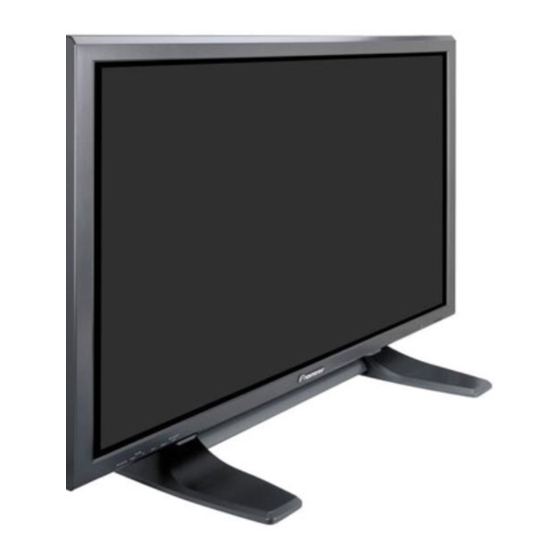
Pioneer PDP-42MVE1 Manual De Instrucciones

Manuales relacionados para Pioneer PDP-42MVE1


Resumen de contenidos para Pioneer PDP-42MVE1
- Página 1 PLASMA DISPLAY ÉCRAN À PLASMA PLASMA-DISPLAY DISPLAY A PLASMA PANTALLA DE PLASMA ПЛАЗМЕННЫЙ ДИСПЛЕЙ PLASMASCHERM PDP-42MVE1 Operating Instructions Mode d’emploi Bedienungsanleitung Istruzioni per l’utilizzo Manual de instrucciones Инструкция по эксплуатации Gebruiksaanwijzing...
- Página 149 Solicite siempre a un especialista en instalaciones o a su distribuidor que realice la instalación y configuración del producto. PIONEER no se hace responsable de los daños causados por una instalación o montaje incorrectos, por la manipulación indebida, modificaciones ni desastres naturales.
-
Página 150: Advertencias Y Precauciones De Seguridad
Información importante Precauciones Advertencias y Precauciones de Rogamos que lea este manual atentamente antes de utilizar el Monitor Seguridad de Plasma y que lo guarde en un lugar seguro para futuras consultas. Este monitor de plasma ha sido diseñado y fabricado con la idea de un servicio largo en el tiempo y libre de problemas de PRECAUTION.. - Página 151 precauciones debidas. Para proyectar sus imágenes en este monitor de NOTA: plasma, por favor observe los siguientes consejos y recomendaciones Cuando conecte un ordenador a este monitor, utilice un para minimizar las posibilidades de una quemadura por fósforo: * Asegúrese de activar y utilizar el protector de pantalla de su ordenador cable RGB que incluya el núcleo de ferrita en ambos cuando sea posible mientras lo usa con una fuente de entrada de extremos del cable.
- Página 153 Índice Instalación ............2 Menú de ajustes OPCION2 ........19 Necesidades de ventilación en el caso de montaje en Ajuste de la gestión de energía para las imágenes de un sitio cerrado ............ 2 ordenador ..............19 Indicador STANDBY/ON ........19 Cómo utilizar los accesorios metálicos de seguridad y sus tornillos ............
-
Página 154: Instalación
Instalación Se pueden conectar monturas o bases opcionales al moni-tor de plasma en una de las dos siguientes maneras: * Durante en se coloca de manera vertical. (Véase la ilustración A) * Si se coloca con la pantalla boca abajo (Véase la ilustración B). Ponga la hoja de protección, que se colocó para cubrir el monitor durante el embalaje, debajo de la superficie de la pantalla de forma tal que ésta no resulte arañada. -
Página 155: Creación De Una Video Wall (Videopared)
Creación de una video wall (videopared) Con la capacidad de visualización de matriz incorporada, usted puede crear una video wall 4-25. • Conecte los cables de señales y los de mando a distancia como se muestra más abajo. Señal de vídeo Señal PC/COMPONENT BNC connector BNC connector... -
Página 156: Precauciones A Tomar Al Instalar El Monitor De Plasma Verticalmente
BNC INPUT agujas del reloj al instalarlo. D-SUB INPUT RGB SELECT AUTO HD SELECT 1080B • Después de instalarlo, verifique que la marca con el logotipo PIONEER se visualice INPUT SKIP ALL RESET 1024 768 en el lado frontal. SEL. MENU... -
Página 157: Nombres Y Funciones De Las Partes
Nombres y funciones de las partes Vista Frontal q Alimentación ( t LEFT/- y RIGHT/+ (izquierda/derecha) Enciende y apaga el monitor. Funcionan como botones de CURSOR ( ) en el modo de visualización en pantalla (OSD). w Ventana del sensor de mando a distancia y VOLUME Recibe la señal proveniente del mando a distancia. -
Página 158: Vista Posterior/Placa De Terminales
SPEAKER para ambos canales, el izquierdo (LEFT) conector sin consultar primero con su técnico en y el derecho (RIGHT). instalaciones de Pioneer. Consulte el manual del propietario de sus altavoces. Este conector se utiliza para los ajustes de C VIDEO1, 2, 3 configuración de la pantalla de plasma. - Página 159 y CURSOR (L/M/ Mando a distancia Utilice estos botones para seleccionar ítems o ajustes, y para realizar ajustes. u EXIT (salir) Pulse este botón para salir de los controles OSD en el menú principal. Mientras visualiza el submenú, pulse este botón para volver a la pantalla anterior. i POINT ZOOM (apuntador) Pulse este botón para visualizar el apuntador.
-
Página 160: Operaciones Básicas
Operaciones básicas POWER (alimentación) Cuando se seleccione la entrada RGB (imagen móvil), VIDEO o Y/Pb/Pr (componente): Para encender y apagar la unidad (ON/OFF): El tamaño de la pantalla cambiará automáticamente al 1. Enchufe el cable en una toma de corriente general activa modo ZOOM con el texto superpuesto mostrado de CA. -
Página 161: Funcionamiento Wide (Pantalla Ancha)
Funcionamiento WIDE (pantalla ancha) Visión con una pantalla ancha Pantalla de tamaño 2.35:1 (manual) Con esta función, puede seleccionar uno de seis tamaños. Cuando vea vídeos o discos vídeo digitales 1. Pulse el botón SCREEN SIZE en el mando a distancia. 2. -
Página 162: Visión De Imágenes De Ordenador Con Pantalla Ancha
Visión de imágenes de ordenador Información con pantalla ancha Resolución posible Cambie al modo de pantalla ancha para ampliar la imagen Vea la página 30 para más detalles de la emisión de la 4 : 3 y ajustarla al tamaño de la pantalla completa. pantalla de los muchos estándares de señal VESA 1. -
Página 163: Controles Osd (En Pantalla)
Controles OSD (en pantalla) Funciones de Menú Nota: Para cancelar el menú principal, pulse el botón La ventana OSD se visualiza con respecto a la EXIT. pantalla tal como se muestra en el diagrama. * Dependiendo del modo de la pantalla, puede que el OSD Información se visualice de forma ligeramente diferente. -
Página 164: Árbol Del Menú
Árbol del Menú :Las áreas indican el valor predeterminado. ←→ Pulse el botón para ajustar. :Los elementos de menú en un cuadro reglado se encuentran disponibles cuando OSD AVANZADO se pone en ON. Menú Principal Submenú Submenú 2 Submenú 3 Submenú... - Página 165 Menú Principal Submenú Submenú 2 Submenú 3 Submenú 4 Reajuste REFERENCIA OPCION2 AHORRO ENERG OFF←→ON SÍ PURECINEMA OFF←→ON SÍ LARGA DURAC. AUTO/BLOQ. 1/BLOQ. 2/BLOQ. 3 SÍ ORBITADOR AUTO 1 SÍ AUTO 2 SÍ MANUAL H-DOT/V-LINE/TIEMPO SÍ SÍ INVERSIÓN SÍ WORKING TIME/WAITING TIME SÍ...
-
Página 166: Menú De Ajustes De La Imagen
Menú de ajustes de la imagen DINÁM: Este modo proporciona imágenes más luminosas que las obtenidas en el modo STD. Ajuste de la imagen DEFECTO: Utilice este tipo para reconfigurar la imagen Se pueden ajustar a voluntad el contraste, el brillo, la a los ajustes por defecto de fábrica. - Página 167 Ajuste del color a la calidad deseada Ajustes de tono bajo Utilice este procedimiento para ajustar el balance del Esta función permite reproducir tonos más detallados, blanco para cada temperatura de color y lograr así la especialmente en las áreas oscuras. calidad del color deseada.
-
Página 168: Menú De Ajustes De Sonido
Menú de ajustes de SONIDO Menú de ajustes de PANTALLA Ajuste de agudos, graves y balance Ajuste de las opciones Posición, Tamaño, FASE, izquierda/derecha RELOJ Los agudos, graves y el balance izquierda/derecha del La posición de la imagen puede ser ajustada y el parpadeo sonido pueden ajustarse para que se adapte a sus gustos. -
Página 169: Menú De Ajustes Opcion1
Menú de ajustes OPCION1 Ajuste de los conectores PC2/COMPONENT2 Permite ajustar la entrada de los conectores PC2/ Ajuste del menú en pantalla COMPONENT2 a RGB, componente o SCART1, 2. Esto ajusta la posición del menú, el formato de Ejemplo: Para ajustar el modo de SELEC. BNC a visualización (horizontal o vertical), etc. - Página 170 Ajuste de una imagen de ordenador a la Ejemplo: Para ajustar el modo “SELEC. HD” a “1035I” pantalla de selección RGB correcta En “SELEC. HD” del menú “OPCION1”, seleccione “1035I”. Con la imagen de ordenador, seleccione el modo de OPCION1 1 / 3 selección RGB para una imagen móvil como, por ejemplo, una de modo de vídeo, del modo panorámico o una emisión...
-
Página 171: Menú De Ajustes Opcion2
Menú de ajustes OPCION2 Ajuste de la imagen según la película La imagen de la película es detectada y proyectada Ajuste de la gestión de energía para las automáticamente en un modo de imagen apropiado. imágenes de ordenador [sólo NTSC, PAL, PAL60, 480I (60Hz), 525I (60Hz), 576I Esta función de ahorro de energía (gestión de energía) re- (50Hz), 625I (50Hz), 1035I (60Hz), 1080I (60Hz)] duce automáticamente el consumo de electricidad del... -
Página 172: Orbitador
Información Información Ajuste de ABL Ajustes de la función ORBITADOR AUTO: El brillo de la pantalla se ajusta automáticamente H-DOT: Se mueve de 1 a 20 puntos en el sentido para adaptarse a la calidad de la imagen. horizontal. BLOQ. 1, 2, 3: Ajusta el brillo máximo. V-LINE: Se mueve de 1 a 20 líneas en el sentido vertical. - Página 173 * “WAITING TIME” no se puede ajustar cuando Cuando TIEMPO FUNCI está en “ON”, el modo dura “WORKING TIME” está en ON. indefinidamente. WAITING TIME (TIEMPO ESPERA): Ponga el tiempo * El tiempo de “WORKING TIME” y “WAITING TIME” hasta que se inicie el modo “SCREEN WIPER”. puede ajustarse hasta un máximo de 12 horas y 45 VELOCIDAD: Ajuste la velocidad de movimiento para minutos en unidades de 3 minutos.
-
Página 174: Menú De Ajustes Opcion3
Ajuste del tamaño de la pantalla para la Menú de ajustes OPCION3 entrada de vídeo S1/S2 Utilización del temporizador Si la señal de S-vídeo contiene información del tamaño Esta función prepara el monitor para que se encienda/ de la pantalla, la imagen se ajustará automáticamente para apague automáticamente a la hora establecida. -
Página 175: Temporizador Programa
Ajuste del modo de conexión de la TEMPORIZADOR PROGRAMA alimentación Esto pone el día y la hora a la que la alimentación va a Esta función ajusta el modo de entrada en el momento conectarse/desconectarse y a la que va activarse/ que se conecta la alimentación. - Página 176 Activación/desactivación de la transmisión Ajuste del número de identificación inalámbrica del mando a distancia Cuando utilice más de uno de estos monitores, esta función Esta función activa/desactiva la transmisión inalámbrica ajustará los números de identificación para que las del mando a distancia. operaciones del mando a distancia no hagan que funcionen al mismo tiempo múltiples monitores.
- Página 177 Ajuste de una video wall Información Utilice esta función para configurar una video wall de 4- Ajustes de POSICION VIDEO WALL 1 pantalla: No es necesario ajustar POSICION. Ponga “OSD AVANZADO” en “ON” en el MENU 4 pantallas: 9 pantallas: PRINCIPAL (1/2), y luego realice las operaciones siguientes.
- Página 178 Información Información Ajustes de AUTO ID Ajustes de P. ON DELAY ON: Activa la función de identificación automática. En el ON: Conecta la alimentación principal de cada pantalla caso mostrado abajo, la pantalla 1 será ID1, la 2 será ID2, después de transcurrir un tiempo de retardo.
-
Página 179: Menú De Ajustes Osd Avanzado
Menú de ajustes OSD Avanzado * Con la video wall de 3×3, conecte la pantalla final a la primera pantalla de igual forma que con la video wall Ajuste del modo del menú de 2×2. Esto permite acceder a todos los elementos del menú. Cuando P. -
Página 180: Menú De Ajustes Sistem Color
Menú de ajustes Sistem Color Ajuste del formato de la señal de vídeo Utilice estas funciones para ajustar los sistemas de color de las señales de vídeo compuesto o de las señales de entrada Y/C. Ejemplo: Ajuste del sistema de color a “3.58 NTSC”. En el menú... -
Página 181: Asignación De Pines
Asignación de pines Conector mini D-Sub 15-pin (Analógico) PC 1 10 9 15 14 13 12 11 Nº de pin Señal (analógica) Rojo Verde o Sinc en Verde Azul Sin conectar Tierra Tierra - rojo Tierra - verde Tierra - azul Sin conectar Tierra - señal de sincronización Sin conectar... -
Página 182: Tabla De Las Señales Soportadas
Tabla de las Señales Soportadas Resolución posible 2, *4 • Cuando el modo de la pantalla sea NORMAL, cada señal será convertida en una señal de 640 puntos 480 líneas. (Excepto para * • Cuando el modo de la pantalla sea FULL, cada señal se convertirá en una señal de 853 puntos 480 líneas. - Página 183 *1 Sólo al utilizar una tarjeta aceleradora de gráficos que sea capaz de proyectar imágenes en 852 480. *2 Visualiza solamente 400 líneas con el centro de la pantalla de la orientación vertical situado en el centro. *3 La imagen se visualiza con la resolución original. La imagen se comprimirá para otras señales. *4 La relación de aspecto es 5:4.
-
Página 184: Solución De Problemas
Solución de Problemas Si la calidad de la imagen es mala o se presenta algún otro problema, compruebe los ajustes, operaciones, etc., antes de llamar al servicio técnico. Síntoma Comprobaciones Solución La unidad emite un sonido de chisporroteo. • ¿Son normales la imagen y el sonido? •... -
Página 185: Especificaciones
Especificaciones Tamaño de la pantalla 921 (H) 518 (V) mm (1,38") 1018 (40") 36,3" (H) 20,4" (V) pulgadas (2,13") diagonal 42" Proporción de la pantalla 16 : 9 Resolución 853(H) 480(V) pixels Señales Margen de Horizontal : 15,5 to 110 kHz sincronización (automático: exploración de paso) Vertical : 50,0 a 120,0 Hz...