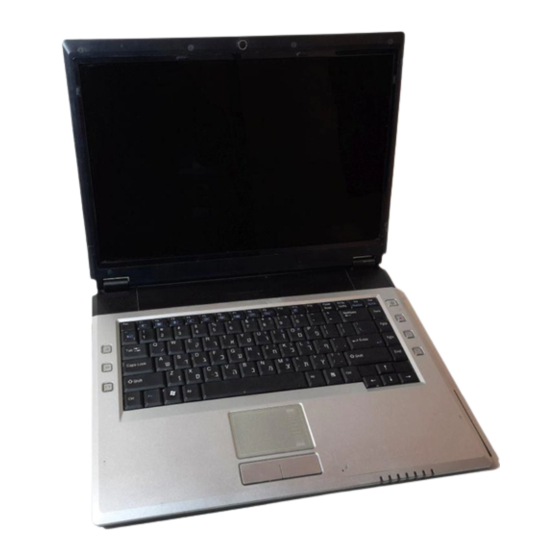
Clevo M660SE Manual Del Usuario
Idiomas disponibles
Idiomas disponibles
Enlaces rápidos
Capítulos
Solución de problemas

Manuales relacionados para Clevo M660SE


Resumen de contenidos para Clevo M660SE
-
Página 3: Introduction (English)
Introduction (English) Introducción (Español) This Concise User’s Guide introduces the main features Esta Guía del Usuario Concisa le presenta las caracterís- of your computer. The English version of this guide be- ticas principales de su ordenador. La versión española de gins on page 1. - Página 5 Sommaire Sommario Aviso .....................127 Avertissement .................85 Acerca de esta Guía del Usuario Concisa ........128 A propos de ce Guide Utilisateur Concis ........86 Instrucciones para el cuidado y funcionamiento ......129 Instructions d’entretien et d’utilisation ...........87 Guía rápida para empezar ..............133 Guide de démarrage rapide .............91 Diferencias de diseños ..............134 Différences de design ..............92 Software de sistema ...............134...
- Página 6 Contenidos Avviso ...................169 Informazioni sulla Guida Rapida per l'Utente ......170 Istruzioni per la custodia e il funzionamento ........171 Guida di avvio rapido ..............175 Differenze di design ..............176 Software del sistema ..............176 Descrizione del sistema: Vista superiore con pannello LCD aperto ..................178 Indicatori LED ................179 Tastiera ..................180 Tasti funzione ................181...
-
Página 133: Aviso
Guía del Usuario Concisa Aviso La compañía se reserva el derecho a revisar esta publicación o cambiar su contenido sin previo aviso. La información contenida aquí sirve sólo como referencia y no constituye ninguna obligación por parte del fabricante o cualquier vendedor. No se asume responsabilidad o compromiso por cualquier error o inexactitud que pueda aparecer en esta publicación ni nos hacemos responsables de cualquier pérdida o daño como resultado del uso (o mal uso) de esta publicación. -
Página 134: Acerca De Esta Guía Del Usuario Concisa
Guía del Usuario Concisa Acerca de esta Guía del Usuario Concisa Esta guía rápida es una breve introducción para poner su sistema en funcionamiento. Es un suplemento y no un sustituto del Manual del usuario completo en inglés en formato Adobe Acrobat del CD-ROM Device Drivers & Utilities + User's Manual suministrado con el ordenador. -
Página 135: Instrucciones Para El Cuidado Y Funcionamiento
Guía del Usuario Concisa Instrucciones para el cuidado y funcionamiento El ordenador portátil es muy robusto, pero puede dañarse. Para evitar esto, siga estas sugerencias: 1. No lo deje caer ni lo exponga a golpes fuertes. Si el ordenador se cae, la carcasa y los componentes podrían dañarse. 2. -
Página 136: Seguridad Sobre La Alimentación
Guía del Usuario Concisa Seguridad sobre la alimentación El ordenador tiene unos requisitos de alimentación específicos: • Utilice solamente un adaptador de alimentación aprobado para su uso con este ordenador. • Su adaptador de CA/CC puede estar diseñado para viajes internacionales, pero puede que necesite una fuente de alimentación continuada. -
Página 137: Limpieza
Guía del Usuario Concisa Limpieza • No aplique limpiador directamente en el ordenador, utilice un trapo suave y limpio. • No utilice limpiadores volátiles (derivados del petróleo) o limpiadores abrasivos en ningún lugar del ordenador. Servicio No intente arreglar el ordenador por su cuenta. Si lo hace, puede violar la garantía y exponerse usted y el ordenador a descarga eléctrica. -
Página 138: Precauciones Con La Batería
Guía del Usuario Concisa Precauciones con la batería • Utilice sólo baterías diseñadas para este ordenador. Una batería inadecuada podría explotar, perder o dañar el equipo. • Nunca utilice una batería que se haya caído o que parezca dañada (p. ej. doblada o retorcida). Incluso si el ordenador sigue funcionando con una batería dañada, puede provocar daños en el circuito que podrían causar fuego. -
Página 139: Guía Rápida Para Empezar
Guía del Usuario Concisa Guía rápida para empezar 1. Quite todos los materiales del embalaje. 2. Coloque el ordenador en una superficie estable. 3. Conecte en los puertos correspondientes los periféricos que desee utilizar con el ordenador portátil (p. ej. teclado y ratón). 4. -
Página 140: Diferencias De Diseños
Guía del Usuario Concisa Diferencias de diseños Esta serie de portátiles incluye dos tipos de diseño distintos, sin embargo sólo un diseño se muestra en esta guía. Software de sistema Puede ser que su ordenador tenga instalado un software de sistema. Si no es el caso, o si desea reconfigurarlo con otro sis- tema, este manual se refiere a Microsoft Windows Vista (consulte “Sistemas operativos suportados”... -
Página 141: Sistemas Operativos Suportados
Guía del Usuario Concisa Sistemas operativos suportados Sistema operativo Nota *Windows XP (32-bit) Home or Professional Editions with Service Pack 2 Para ejecutar Windows Vista sin limitaciones ni Windows Vista (32-bit) Home Basic Editon menor rendimiento, su ordenador necesita un mínimo de 1GB de memoria del sistema (RAM). -
Página 142: Mapa Del Sistema: Vista Superior Con Panel Lcd Abierto
Guía del Usuario Concisa Mapa del sistema: Vista superior con panel LCD abierto Figura 2 Vista superior con panel LCD abierto Uso de dispositivos 1. Cámara PC (opcional) inalámbricos a bordo 2. Panel LCD dispositivos 3. Altavoces incorporados electrónicos portátiles 4. -
Página 143: Indicadores Led
Guía del Usuario Concisa Indicadores LED Los indicadores LED en su ordenador muestran una valiosa información sobre el estado actual del ordenador. Tabla 1 - Indicadores LED Icono Color Descripción Verde El teclado numérico (NumLk) está activado Verde El bloqueo de mayúsculas está activado Verde El bloqueo de desplazamiento está... -
Página 144: Teclado
Guía del Usuario Concisa Teclado El teclado tiene un teclado numérico para una entrada fácil de datos numéricos. También incluye las teclas de función Otros teclados para permitirle cambiar las características operacionales al Si su teclado está dañado o si desea cambiarlo, puede utili- instante. -
Página 145: Teclas De Función
Guía del Usuario Concisa Teclas de función Para utilizarlas mantenga presionada la tecla Fn y luego presione la tecla de función que desee (F1 - F12 etc.). Tabla 2 - Teclas de función Teclas Descripción Teclas Descripción Reproducir/Pausar (en los programas Audio/Vídeo) Reducción brillo LCD Fn + ~ Fn + F8... -
Página 146: Botones Hot-Key
Guía del Usuario Concisa Botones Hot-Key Estos botones ofrecen un acceso instantáneo a las funciones indicadas en la siguiente tabla. Las funciones de los botones Hot-Key de la aplicación y del zoom dependen de si el módulo Cámara PC está instalado o no. Tabla 3 - Botones Hot-Key Botón Hot-Key Función... -
Página 147: Botones Hot-Key Para Cámara Pc
Guía del Usuario Concisa Botones Hot-Key para Cámara PC Puede usar los botones Hot-Key para Cámara PC para ejecutar el programa BisonCap y tomar imágenes instantáneas y aumentar y alejar con la cámara, si tiene instalados los controladores de teclas directas (Hot-Key) y Cámara PC (consulte “Botones Hot-Key”... -
Página 148: Botones Rápidos De Aplicaciones
Guía del Usuario Concisa Botones rápidos de aplicaciones Tenga en cuenta que la utilidad de botón rápido está Busque el directorio donde está el programa de la aplica- ción.exe deseada (ver bajo). diseñada para permitir el uso de los botones de acceso 5. -
Página 149: Grabación De Audio
Guía del Usuario Concisa Grabación de audio El botón Hot-Key de grabación de audio le permite grabar audio del micrófono incorporado o de un micrófono conectado al conector de entrada para micrófono. 1. Pulse el botón Hot-Key de grabación de audio para iniciar el proceso de grabación (el icono de grabación parpadeará... -
Página 150: Mapa Del Sistema: Vistas Frontal Y Posterior
Guía del Usuario Concisa Mapa del sistema: Vistas frontal y posterior Figura 6 Vistas frontal y posterior 1. Indicadores LED 2. Puerto USB 2.0 3. Conector de entrada de CC 4. Batería 144 - Mapa del sistema: Vistas frontal y posterior... -
Página 151: Mapa Del Sistema: Vista Izquierda
Guía del Usuario Concisa Mapa del sistema: Vista izquierda Figura 7 Vista izquierda 1. Ranura del cierre de seguridad 2. Bahía de dispositivo óptico 3. Orificio de expulsión de emergencia 4. Conector de teléfono RJ-11 5. Conector de salida S/PDIF 6. -
Página 152: Mapa Del Sistema: Vista Derecha
Guía del Usuario Concisa Mapa del sistema: Vista derecha Figura 8 Vista derecha 1. Ranura ExpressCard 2. Lector de tarjetas 7 en 1 3. 2 Puertos USB 2.0 4. Conector LAN RJ-45 5. Puerto para monitor externo Lector de tarjetas 7 en 1 El lector de tarjetas le permite usar algunas de las últimas tarjetas de almacenamiento digital. -
Página 153: Mapa Del Sistema: Vista Inferior
Guía del Usuario Concisa Mapa del sistema: Vista inferior Figura 9 Vista inferior 1. Rejilla 2. Batería El usuario no debe manipular la CPU. abre este 3. Tapa de la bahía para el disco compartimiento o se accede a la duro CPU de algún modo, la garantía 4. -
Página 154: Menú Inicio Y Panel De Control De Windows Vista
Guía del Usuario Concisa Menú Inicio y Panel de control de Windows Vista La mayoría de paneles de control, utilidades y programas en Windows Vista (y la mayoría de versiones de Windows) pueden accederse a través del menú Inicio. Cuando instala programas y utilidades, se instalarán en su unidad de disco duro y normalmente aparecerá... -
Página 155: Parámetros De Vídeo
Guía del Usuario Concisa Parámetros de vídeo Puede cambiar los dispositivos de pantalla y configurar las opciones de pantalla desde el panel de control Configuración de Pantalla (en Personalización) en Windows Vista. Para acceder a la Configuración de pantalla en Windows Vista: 1. -
Página 156: Dispositivos Y Opciones De Pantalla
Guía del Usuario Concisa Dispositivos y opciones de pantalla Además del LCD incorporado, también puede utilizar un monitor VGA externo (CRT)/una pantalla plana externa como dispositivo de pantalla. Consulte la Tabla 4 para un resumen de los modos de visualización disponibles. Modo de pantalla de VIA Descripción Único... -
Página 157: Conectar Otra Pantalla (Windows Vista)
Guía del Usuario Concisa Conectar otra pantalla (Windows Vista) 1. Conecte la pantalla externa al puerto para monitor externo, y enciéndala. 2. Si la ventana Nueva pantalla detectada no aparece en Windows Vista, vaya al panel de control Centro de movilidad de Windows (Equipo portátil >... -
Página 158: Conectar Otra Pantalla (S3Display)
Guía del Usuario Concisa Conectar otra pantalla (S3Display) También puede configurar pantallas externas desde la ficha S3Display en Configuración de pantalla Avanzada: 1. Conecte la pantalla externa al puerto para monitor externo, y enciéndala. 2. Haga clic en Configuración avanzada... en la Configuración de pantalla del Panel de control para ver más fichas (consulte “Parámetros de vídeo”... -
Página 159: Características De Audio
Guía del Usuario Concisa Características de audio Puede configurar las opciones de audio de su ordenador en el panel de control de Sonido (ver la Figura 10 en la página 148), o desde el icono de VIA Audio Deck en la barra de tareas o en el escritorio (esto abrirá... -
Página 160: Funciones De Administración De Energía
Guía del Usuario Concisa Funciones de administración de energía El panel de control de las opciones de energía (menú Hardware y sonido) de Windows (ver la página 148) permite configurar las funciones de administración de energía del ordenador. Puede ahorrar energía con los planes de energía y configurar las opciones para el botón de encendido, botón de suspensión, tapa del ordenador (al cerrarla), pantalla y modo de suspensión en el menú... -
Página 161: Instalación De Controladores
Guía del Usuario Concisa Instalación de controladores Tabla 5 - Procedimiento de instalación El CD-ROM Device Drivers & Utilities + User’s Manual contiene los controladores y utilitarios necesarios para Controlador Página # utilizar ordenador correctamente. Instale Vídeo página 158 controladores en el orden indicado en la Tabla 5 Sonido página 158... -
Página 162: Aplicación Del Drivers Installer
Guía del Usuario Concisa Aplicación del Drivers Installer Inserte el CD-ROM Device Drivers & Utilities + User’s 2. Haga clic para seleccionar el controlador que desee instalar. Tras instalar cada controlador, quedará en gris (si necesita Manual y haga clic en Install VISTA Drivers (botón). volver a instalar un controlador, haga clic en el botón Unlock (Desbloquear)). -
Página 163: Actualización/Reinstalación De Los Controladores Individuales
Guía del Usuario Concisa Actualización/Reinstalación de los Control de cuentas de usuario controladores individuales Si aparece un mensaje Control de cuentas de usuario durante el procedimiento de instalación, haga clic en Si desea actualizar/reinstalar controladores individuales, Continuar o Permitir y continúe con el procedimiento de puede que sea necesario desinstalar el controlador original. -
Página 164: Procedimiento De Instalación De Los Controladores
Guía del Usuario Concisa Procedimiento de instalación de los Red (LAN) 1. Haga clic en 4.Install LAN Driver > Sí. controladores 2. Haga clic en Aceptar. 3. Ahora se pueden configurar los parámetros de red. Vídeo 1. Haga clic en 1.Install Video Driver > Sí. Lector de tarjetas 2. - Página 165 Guía del Usuario Concisa Botones rápidos de aplicaciones Si no tiene un módulo de Cámara PC instalado, entonces la Utilidad de botones rápidos (QButton Utility) aparecerá en el menú Drivers Installer (sólo instale el controlador de Agregar o Quitar una Cámara PC botones rápidos si la Cámara PC no está...
-
Página 166: Lan Wireless (Opción)
Guía del Usuario Concisa LAN Wireless Conectar a una red inalámbrica Compruebe que el módulo WLAN esté activado. 1. Haga clic en el icono WLAN en la barra de tareas, y luego haga clic en Conectarse a una red (o haga clic con el botón derecho en el icono , y luego haga clic en Conectarse a Botón de encendido para el módulo WLAN... -
Página 167: Bluetooth (Opción)
Guía del Usuario Concisa Bluetooth 1. Compruebe que el módulo esté activado. 2. Haga clic en Install VISTA Drivers (botón). 3. Haga clic en 9.Install Bluetooth Driver > Sí. 4. Elija el idioma que prefiera y haga clic en Aceptar. Botón de encendido para el módulo Bluetooth 5. -
Página 168: Cámara Pc (Opción)
Guía del Usuario Concisa Cámara PC BisonCap BisonCap es un visor de vídeo útil para el propósito general de visualización y comprobación de vídeo y puede capturar archivos de vídeo en formato .avi. Última información del controlador de la cámara PC Compruebe el CD-ROM de la cámara PC y las páginas insertadas que lo acompañen para la información actualizada del controlador de la cámara PC, que puede sustituir a la... -
Página 169: Solución De Problemas
Guía del Usuario Concisa Solución de problemas Problema Posible causa - Solución El código regional de DVD no El código se ha cambiado 5 veces, que es el máximo. Consulte “Cambiar los códigos regionales puede volver a cambiarse. para DVD” en la página 145 Los módulos WLAN y El (Los) módulo(s) está(n) desactivado(s). -
Página 170: Especificaciones
Guía del Usuario Concisa Especificaciones Información actualizada de especificaciones Las especificaciones listadas en este Apéndice son correctas en el momento de publicación. Ciertas opciones (particularmente tipos/velocidades de procesadores) pueden cambiar o actualizarse según la fecha de lanzamiento del fabricante. Diríjase a su centro de servicios para más detalles. - Página 171 Guía del Usuario Concisa Característica Especificación Tipos de Procesador Intel Core 2 Duo (65nm) tecnología de proceso de 65 nm Caché de nivel 2 de 4MB & bus de sistema de 667MHz procesadores Micro-FCPGA package (478 contactos) 2,0/ 2,16/ 2,33GHz T7200/ T7400/ T7600 Procesador Intel Core 2 Duo (65nm) tecnología de proceso de 65 nm...
- Página 172 Guía del Usuario Concisa Característica Especificación Seguridad Ranura para cierre de seguridad (tipo Kensing- Contraseña de BIOS ton®) BIOS Phoenix BIOS (Flash ROM de 4Mb) Phoenix BIOS 15,4" - WXGA TFT (1280 * 800) LCD Pantalla Sistema de V deo Integrado VIA VN896 í...
- Página 173 Guía del Usuario Concisa Característica Especificación Interfaz Tres puertos USB 2.0 Un conector de salida S/PDIF Un puerto para monitor externo Un conector RJ-11 para módem Un conector de salida de altavoces/auriculares Un conector RJ-45 para LAN Un conector de entrada para micrófono Un conector de entrada de CC Un conector de entrada de línea Lector de tarjetas...
- Página 174 Guía del Usuario Concisa Característica Especificación Especificaciones Temperatura Humedad relativa del ambiente En funcionamiento: 5°C ~ 35°C En funcionamiento: 20% ~ 80% Apagado: -20°C ~ 60°C Apagado: 10% ~ 90% Dimensiones 360 (a) x 267 (l) x 25,4 (h) mm Opciones Opciones del módulo de unidad óptica: Módulo WLAN USB 802.11b/g...