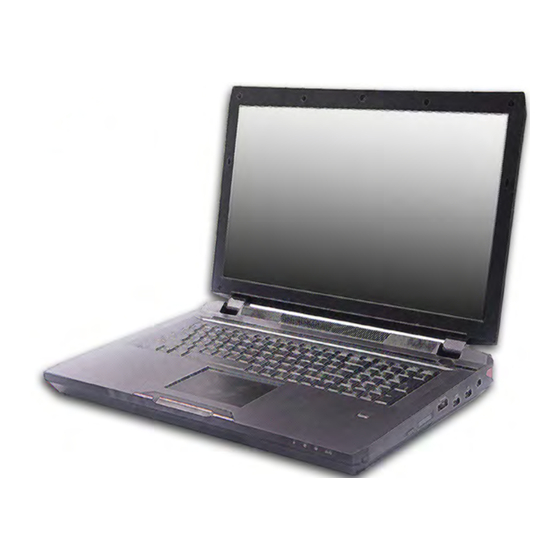
Clevo P370SM Manual Del Usuario
Tabla de contenido
Idiomas disponibles
Idiomas disponibles
Enlaces rápidos
Capítulos
Tabla de contenido
Solución de problemas

Manuales relacionados para Clevo P370SM


Resumen de contenidos para Clevo P370SM
-
Página 3: Introduction (English)
Introduction (English) Introducción (Español) This Concise User’s Guide introduces the main features Esta Guía del Usuario Concisa le presenta las caracterís- of your computer. The English version of this guide be- ticas principales de su ordenador. La versión española de gins on page 1. - Página 5 Sommaire Contenidos Acerca de esta Guía del Usuario Concisa ..........121 A propos de ce Guide Utilisateur Concis ..........81 Guía rápida para empezar ..............124 Guide de démarrage rapide ..............84 Configuración RAID ................125 Configuration RAID ................85 Mapa del sistema: Vista frontal con panel LCD abierto Carte du système: Vue de face avec l’écran LCD ouvert (Modelos A &...
-
Página 127: Acerca De Esta Guía Del Usuario Concisa
Acerca de esta Guía del Usuario Concisa Esta guía rápida es una breve introducción para poner su sistema en funcionamiento. Es un suplemento y no un sustituto del Manual del usuario completo en inglés en formato Adobe Acrobat del disco Device Drivers & Utilities + User's Manual suministrado con el ordenador. -
Página 128: Instrucciones Para El Cuidado Y Funcionamiento
Instrucciones para el cuidado y internacionales, pero puede que necesite una fuente de alimentación continuada. Si no está seguro de las especificaciones de alimentación funcionamiento locales, consulte con el servicio de asistencia o compañía de electricidad del lugar. El ordenador es muy robusto, pero puede dañarse. Para evitar •... -
Página 129: Limpieza
Precauciones para baterías de polímero Servicio Tenga en cuenta la información siguiente específica para Si intenta reparar el ordenador usted mismo, podría anular baterías de polímero; además, donde corresponda, invalida la garantía y exponerse usted y el ordenador a descarga la información sobre precauciones para baterías normales. -
Página 130: Guía Rápida Para Empezar
Guía rápida para empezar 1. Quite todos los materiales del embalaje. 2. Coloque el ordenador en una superficie estable. 3. Inserte la batería y asegúrese de que quede bloqueada en su posición. 4. Conecte en los puertos correspondientes los periféricos que desee utilizar con el ordenador (p. -
Página 131: Diferencias De Modelos
Diferencias de modelos Esta serie de portátil incluye tres tipos de modelos distintos que principalmente se diferencian según se indica en la siguiente tabla. Característica Modelo A Modelo B Modelo C 17,3" (43,94cm) FHD, 120Hz Tipo de LCD 17,3" (43,94cm) FHD Solución de soporte en 3D con el Kit NV 3D VISION Micrófono Micrófono incorporado... -
Página 132: Procedimiento De Configuración De Raid
Antes de configurar su disco duro Serial ATA en el modo 4. Inicie su ordenador y pulse <F2> para entrar en la BIOS. 5. Vaya al menú Boot, seleccione OS Select y pulse Entrar. RAID necesitará preparar lo siguiente: 6. Ajuste OS Select a “Windows 8” y ajuste UEFI Boot a “Enabled”. 1. - Página 133 Si ha seleccionado un nivel RAID Recovery (Recuperación) 25. Pulse <Esc> para salir del menú. 26. Presione <F4> y <Yes> para “Save Changes and Reset” necesita seleccionar un disco como Master disk (M) (Disco (Guardar cambios y reiniciar), asegúrese de que se cumplan maestro) y otro como Recovery disk (R) (Disco de las dos opciones de los puntos siguientes antes de hacerlo.
-
Página 134: Mapa Del Sistema: Vista Frontal Con Panel Lcd Abierto (Modelos A & C)
Mapa del sistema: Vista frontal con panel LCD abierto (Modelos A & C) Sensibilidad Clickpad/Touchpad Las zonas de los botones del ratón de la parte inferior de la plataforma mide unos 15mm desde la parte in- ferior de ésta y los botones izquier- Modelo C Modelo A do y derecho están divididos por la... -
Página 135: Mapa Del Sistema: Vista Frontal Con Panel Lcd Abierto (Modelo B)
Mapa del sistema: Vista frontal con panel LCD abierto (Modelo B) Figura 6 Vista frontal con panel LCD abierto (Modelo B) 1. Cámara PC 2. *LED de cámara PC *Cuando la cámara PC esté en uso, el LED se iluminará en rojo. 3. -
Página 136: Indicadores Led
Indicadores LED El puerto USB 3.0 alimentado puede ser activado o desactivado con la combinación de teclas Fn + botón de Los indicadores LED en su ordenador muestran una valiosa encendido. Cuando el puerto USB alimentado está activado información sobre el estado actual del ordenador. suministrará... -
Página 137: Teclado & Teclas De Función
Teclado & teclas de función El teclado incluye un teclado numérico (en la parte derecha del teclado) para una entrada fácil de datos numéricos. Al presionar Fn + Bloq Num el teclado numérico se habilita o Teclas de función inhabilita. También incluye las teclas de función para Bloq Num &... -
Página 138: Controles Led Del Teclado Para Ordenadores Modelo B
Controles LED del teclado para ordenadores Modelo B Tenga en cuenta que los ordenadores Modelo B incluyen una serie de LEDs adicionales, algunos de los cuales pueden configurarse con los controles del teclado y la aplicación de luz de fondo del teclado (consulte "LED del teclado"... -
Página 139: Led Del Teclado
LED del teclado • Haga clic en una franja de color para aplicar el color a la sección seleccionada cuando no sea anulado por ningún efecto Presione Fn y la tecla para encender o apagar el LED del aplicado. teclado. El LED del teclado puede configurarse usando la •... -
Página 140: Control Center (Centro De Control)
Control Center (Centro de control) Presione la combinación de teclas Fn + Esc o haga doble clic en el icono en el área de notificación de la barra de tareas para activar o desactivar el Control Center (Centro de control) en la aplicación Escritorio de Windows (no en la pantalla Inicio). - Página 141 Power Status (Estado de energía) Sleep (Suspender) El icono Estado de energía mostrará si la alimentación Haga clic en el botón Suspender para abrir los botones actual viene dada por la batería o por el adaptador AC/DC Hibernar o Suspender y haga clic en uno de esos enchufado en una toma de corriente.
-
Página 142: Mapa Del Sistema: Vistas Frontal, Izquierda, Derecha, Y Posterior (Modelos A & C)
Mapa del sistema: Vistas frontal, izquierda, derecha, y posterior (Modelos A & C) Figura 9 Parte frontal Vistas frontal, izquierda, de- recha, y posterior (Modelos A & C) Lateral izquierdo 1. Indicadores LED 2. Ranura del cierre de seguridad 3. Conector LAN RJ-45 4. -
Página 143: Mapa Del Sistema: Vistas Frontal, Izquierda, Derecha, Y Posterior (Modelo B)
Mapa del sistema: Vistas frontal, izquierda, derecha, y posterior (Modelo B) Figura 10 Parte frontal Vistas frontal, izquierda, de- recha, y posterior (Modelo B) 1. Indicadores LED 2. LEDs posterior izquierdo y Lateral izquierdo derecho 3. Ranura del cierre de seguridad 4. -
Página 144: Mapa Del Sistema: Vista Inferior (Modelos A, B & C)
Mapa del sistema: Vista inferior (Modelos A, B & C) Modelo B Modelos A & C Figura 11 Vista inferior (Modelos A, B & C) Información de la batería 1. Rejilla usuario debe Siempre complete la descarga de una batería nueva y luego cár- 2. -
Página 145: Panel De Control De Windows
Panel de Control de Windows A lo largo de este manual verá una instrucción para abrir el Panel de Control. En Windows 8 haga clic con el botón derecho en la Mueva el ratón a la es- esquina inferior izquierda para abrir el menú contextual (o utilice quina inferior izquierda la combinación Tecla de Windows + tecla X) y seleccionar... -
Página 146: Barra De Tareas Del Escritorio De Windows
Barra de tareas del escritorio de Windows En muchos ocasiones a lo largo de este manual verá una instrucción para acceder al área de notificación de la barra de tareas del Escritorio. En Windows 8 se accede a la barra de tareas desde la aplicación Escritorio. Si está en la pantalla Inicio deberá hacer clic en la app Escritorio para cambiar al Escritorio (o utilice la combinación Tecla de Windows + tecla D). -
Página 147: Parámetros De Vídeo
Parámetros de vídeo Para acceder al Catalyst Control Center: 1. Haga clic en el icono ( Catalyst Control Center ) en la pantalla Este ordenador incluye dos opciones de vídeo diferentes Inicio . (NVIDIA o AMD). Puede cambiar los dispositivos de pantalla y configurar las opciones de pantalla desde el panel 2. -
Página 148: Kit De Gafas Nvidia 3D Vision
Kit de gafas NVIDIA 3D VISION Instalación del hardware estereoscópico 3D Este ordenador (Sólo Modelo C) incorpora un emisor de IR (Sólo para Modelo C) 3D. Los ángulos de visión efectivos del emisor se ilustran en El kit de gafas de obturación NVIDIA 3DVISION sólo es la Figura 17 en la página 143. -
Página 149: Establecer Configuración 3D Estereoscópica
Establecer configuración 3D estereoscópica 9. La profundidad estereoscópica puede ajustarse utilizando el control deslizante del panel de contro. 1. Compruebe que las gafas 3D estén encendidas, conectadas al cable USB incluido y que el cable esté enchufado en uno de los ... -
Página 150: Opciones De Energía
Opciones de energía Características de audio El panel de control de las opciones de energía (menú Puede configurar las opciones de audio de su ordenador en el Hardware y sonido) de Windows permite configurar las panel de control de Sonido , o desde el icono de funciones de administración de energía del ordenador. -
Página 151: Configuración Para Grabación De Audio
Configuración para grabación de audio Para grabar de fuentes de audio en su ordenador a calidad Figura 19 óptima siga las instrucciones siguientes: Configuración de los altavoces 1. Vaya al Panel de Control. 2. Haga clic en Administrador de sonido Realtek HD (o haga clic con el botón derecho en el icono del área de notificación y seleccione Administrador de sonido). -
Página 152: Sonido Sound Blaster
Sonido Sound Blaster Cámara PC Instale la aplicación Sound Blaster para poder ajustar la Cuando la cámara PC esté en uso, el indicador LED de la configuración de audio según sus necesidades para obtener el izquierda de la cámara se iluminará en rojo (vea mejor rendimiento en juegos, música y películas. -
Página 153: Instalación De Controladores
Instalación de controladores Controlador Página # El disco Device Drivers & Utilities + User’s Manual Chipset página 148 contiene los controladores y utilitarios necesarios para Vídeo página 148 utilizar el ordenador correctamente. Inserte el disco y haga clic en Install Drivers (botón), u Option Drivers (botón) página 148 para acceder al menú... -
Página 154: Chipset
Chipset Hot-Key instalación del controlador) y haga clic en Siguiente. 1. Haga clic en Install Drivers (botón). 1. Haga clic en 7.Install Hotkey AP > Sí. 3. Haga clic en Aceptar (botón) y haga 2. Haga clic en 1.Install Chipset Driver 2. -
Página 155: Módulo Lan Wireless (Opción)
Módulo LAN Wireless (Opción) Configuración de WLAN en Windows 8 Asegúrese de que el módulo LAN inalámbrica esté encendi- Asegúrese de que el módulo LAN inalámbrica esté do (y no en Modo avión) antes de comenzar la configura- encendido (y no en Modo avión). ción. -
Página 156: Lector De Huellas Digitales
Lector de huellas 1. Haga doble clic en el icono (BioExcess) Protector Suite QL no puede asegurar en la pantalla de Inicio/en la pantalla Apps. el acceso a su ordenador). digitales 2. Haga clic en Siguiente cuando aparezca 4. Haga clic en Enviar cuando haya el Asistente inicial. -
Página 157: Módulo Bluetooth (Opción)
Módulo Bluetooth (Opción) Configuración de Bluetooth Asegúrese de que el módulo Bluetooth esté encendido (y no Asegúrese de que el módulo Bluetooth esté encendido (y no en Modo avión) antes de comenzar la configuración. en Modo avión). 1. Encienda su dispositivo Bluetooth (p. ej. PDA, teléfono móvil, Instalación del controlador de Bluetooth etc.). -
Página 158: Tpm (Trusted Platform Module)
TPM (Trusted Platform Module) Instalación del controlador TPM 1. Haga clic en Option Drivers (botón). Antes de configurar las funciones del TPM deberá iniciar la 2. Haga clic en 4.Install TPM Driver > Sí. plataforma de seguridad. 3. Haga clic en Instalar > Siguiente. Activar TPM 4. -
Página 159: Inicializar El Tpm
Inicializar el TPM 10. Haga clic en Finalizar. 11. Haga clic en las fichas y paneles de control para ajustar la 1. Haga clic en el icono (Administrar Security Platform) en la configuración. pantalla Inicio/en la pantalla Apps. 12. Haga doble clic en el icono de la barra de tareas para acceder 2. -
Página 160: Intel® Rapid Storage Technology
Intel® Rapid Storage Technology cuenta que la SSD necesita al menos 5MB de espacio libre no particionado y sin asignar (si ha usado todo el espacio del disco Si su opción de compra incluye una unidad Solid State (SSD) para la partición necesitará comprimir parte del espacio para el puede configurar Intel®... -
Página 161: Intel® Rapid Start Technology
Intel® Rapid Start Technology Configuración de Intel® Rapid Start Techno- logy Intel(R) Rapid Start Technology puede reanudar la 1. Habilite/deshabilite Intel(R) Rapid Start Technology en el BIOS. alimentación desde el estado de Hibernación de 5 a 6 2. Vaya al Panel de control de Windows y haga doble clic en segundos y puede recordar el estado anterior del ordenador Herramientas administrativas (Sistema y Seguridad) >... -
Página 162: Instalación Del Controlador Intel® Rapid Start Technology
Instalación del controlador Intel® Rapid 14. Escriba “select volume #” (# es el volumen de su partición de almacenamiento, consulte los resultados obtenidos en "detail Start Technology disk" para el número de volumen exacto). 15. Aparecerá el mensaje “El volumen # es el volumen 1. -
Página 163: Solución De Problemas
Solución de problemas Problema Posible causa - Solución Los módulos WLAN y Bluetooth no pueden Los módulos están apagados cuando el equipo está en Modo Avión. Compruebe el detectarse. indicador LED y/o el indicador de la tecla de función para ver si el equipo está en Modo Avión (vea la Tabla 3 en la página 130). -
Página 164: Especificaciones
Especificaciones Adaptador de vídeo Modelos A & B: Modelos A & B: 17,3" (43,94cm ) FHD LCD Tarjeta de vídeo NVIDIA® GeForce GTX 765M PCI-E Modelo C: Información actualizada de 2GB de RAM de vídeo GDDR5 17,3" (43,94cm) FHD (1920 * 1080), 120Hz especificaciones Compatible con MS DirectX®... - Página 165 Dispositivo puntero Interfaz Comunicaciones Modelos A & C: Cuatro puertos USB 3.0 (incluyendo un LAN Ethernet de 1Gbit PCI-E incorporada puerto USB alimentado por AC/DC) Touchpad incorporado (funcionalidad de Modelos A & C: tecla de desplazamiento integrada) Un puerto eSATA (puerto USB 2.0 Módulo cámara PC FHD 2,0M combinado) Modelo B:...
- Página 166 Especificaciones del ambiente Temperatura En funcionamiento: 5°C - 35°C Apagado: -20°C - 60°C Humedad relativa En funcionamiento: 20% - 80% Apagado: 10% - 90% Alimentación Adaptador de AC/DC autodetector de corriente Entrada AC: 100-240V, 50-60Hz Salida DC: 19,5V, 16,9A (330W) Batería de Litio-Ion inteligente de 8 elementos, 89,21WH Dimensiones y peso...