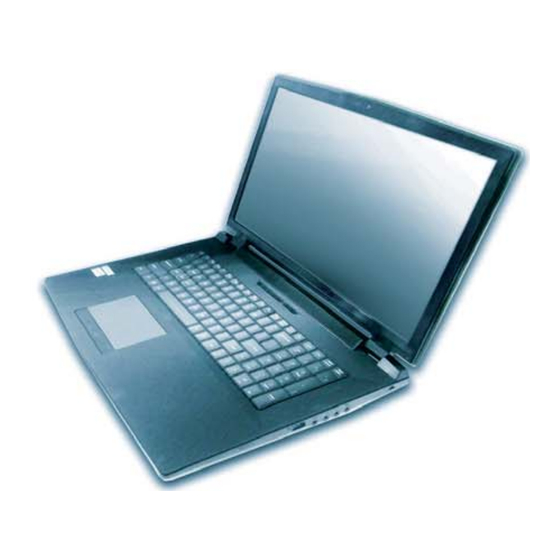
Clevo P750DM Manual Del Usuario
Tabla de contenido
Idiomas disponibles
Idiomas disponibles
Enlaces rápidos
Capítulos
Tabla de contenido
Solución de problemas

Manuales relacionados para Clevo P750DM


Resumen de contenidos para Clevo P750DM
-
Página 3: Introduction (English)
Introduction (English) Introducción (Español) This Concise User’s Guide introduces the main features Esta Guía del Usuario Concisa le presenta las caracterís- of your computer. The English version of this guide be- ticas principales de su ordenador. La versión española de gins on page 1. - Página 5 Sommaire Contenidos Acerca de esta Guía del Usuario Concisa ........139 A propos de ce Guide Utilisateur Concis ......... 93 Guía rápida para empezar .............. 142 Guide de démarrage rapide .............. 96 Configuración RAID ..............144 Configuration RAID ................ 98 Mapa del sistema: Vista frontal con panel LCD abierto Carte du système: Vue de face avec l’écran LCD ouvert (Modelos A, B, C &...
-
Página 145: Acerca De Esta Guía Del Usuario Concisa
Acerca de esta Guía del Usuario Concisa Esta guía rápida es una breve introducción para poner su sistema en funcionamiento. Es un suplemento y no un sustituto del Manual del usuario completo en inglés en formato Adobe Acrobat del disco Device Drivers & Utilities + User's Manual suministrado con el ordenador. -
Página 146: Instrucciones Para El Cuidado Y Funcionamiento
Instrucciones para el cuidado y internacionales, pero puede que necesite una fuente de alimentación continuada. Si no está seguro de las especificaciones de alimentación funcionamiento locales, consulte con el servicio de asistencia o compañía de electricidad del lugar. El ordenador es muy robusto, pero puede dañarse. Para evitar •... -
Página 147: Limpieza
Precauciones para baterías de polímero Limpieza Tenga en cuenta la información siguiente específica para • Utilice un trapo limpio y suave para limpiar el ordenador, pero no aplique limpiador directamente en el ordenador. baterías de polímero; además, donde corresponda, invalida •... -
Página 148: Guía Rápida Para Empezar
Guía rápida para empezar 1. Quite todos los materiales del embalaje. 2. Coloque el ordenador en una superficie estable. 3. Inserte la batería y asegúrese de que quede bloqueada en su posición. 4. Conecte en los puertos correspondientes los periféricos que desee utilizar con el ordenador (p. ej. -
Página 149: Diferencias De Modelos
Diferencias de modelos Esta serie de portátiles incluye cuatro modelos distintos que varían ligeramente en estilo, color y apariencia general. En este manual no aparecen todas las variantes, colores, configuraciones, botones, etc. Tenga en cuenta que el aspecto de su ordenador puede ser ligeramente distinto al mostrado en este manual, todos los puertos, conectores (distintos a los indicados a continuación y en las especificaciones) y funciones generales son iguales en todos los diseños (ver Especificaciones... -
Página 150: Configuración Raid
ación RAID Configur Sus discos duros o unidades solid state (SSDs) pueden Antes de configurar sus discos duros/SSDs SATA en el configurarse en modo RAID (para rendimiento mejorado o modo RAID necesitará preparar lo siguiente: protección). Tenga en cuenta que necesita configurar •... -
Página 151: Procedimiento De Configuración De Raid
Procedimiento de 12. Escriba un nombre de su elección para el 18. Si ha seleccionado RAID 0 (Stripe) podrá volumen RAID y presione Entrar. ajustar el “Strip Size” (Tamaño de lista) configuración de RAID según sus necesidades (Se recomienda ajustar “Strip Size” (Tamaño de tira) a (Discos duros/SSDs 128KB). -
Página 152: Procedimiento De Configuración De Raid (Ssds Pcie)
Procedimiento de 13. Ahora puede configurar su volumen RAID 25. Presione F4 y <Yes> para “Save usando cualquiera de los dos discos Changes and Reset” (Guardar cambios y configuración de RAID instalados. reiniciar). (SSDs PCIe) 14. Vaya a Name: y presione Entrar (vea 26. -
Página 153: Mapa Del Sistema: Vista Frontal Con Panel Lcd Abierto (Modelos A, B, C & D)
Mapa del sistema: Vista frontal con panel LCD abierto (Modelos A, B, C & D) Modelos A & B Modelos C & D 15,6” (39,62cm) 17,3” (43,94cm) Figura 4 - Vista frontal con panel LCD abierto (Modelos A, B, C & D) 1. -
Página 154: Indicadores Led
Indicadores LED Los indicadores LED en su ordenador muestran una valiosa información sobre el estado actual del ordenador. Color Color Icono Descripción Uso de dispositivos inalámbricos a ( Modelos A & B) ( Modelos C & D) bordo El uso de dispositivos electrónicos portátiles a bordo de un avión suele estar prohibido. -
Página 155: Teclado & Teclas De Función
Teclado & teclas de función El teclado incluye un teclado numérico (en la parte derecha del teclado) para una entrada fácil de datos numéricos. Al Teclas de función Bloq Num & presionar Bloq Num el teclado numérico se habilita o BloqDespl inhabilita. -
Página 156: Mapa Del Sistema: Vistas Frontal, Izquierda, Derecha Y Posterior (Modelos A & B)
Mapa del sistema: Vistas frontal, izquierda, derecha y posterior (Modelos A & B) Figura 6 - Vistas frontal, izquier- Parte frontal da, derecha y posterior (Mode- los A & B) 1. Barra de luz Lateral izquierdo 2. Indicadores LED de encendido 3. -
Página 157: Mapa Del Sistema: Vistas Frontal, Izquierda, Derecha Y Posterior (Modelos C & D)
Mapa del sistema: Vistas frontal, izquierda, derecha y posterior (Modelos C & D) Figura 7 - Vistas frontal, iz- Parte frontal quierda, derecha y posterior (Modelos C & D) 1. Indicadores LED de Lateral izquierdo encendido 2. Conector LAN RJ-45 3. -
Página 158: Mapa Del Sistema: Vistas Inferiores
Mapa del sistema: Vistas inferiores Modelos C & D Modelos A & B Figura 8 Advertencia sobre quitar la tapa inferior Vistas inferiores (Modelos A, B, C & D) 1. Rejilla No quite ninguna tapa y/o tornillo para actualizar el dispositivo, pues podría violar los términos de su garantía. -
Página 159: Configuración De Puerto Thunderbolt Para Pantalla
Configuración de puerto Thunderbolt Módulo 3G/4G para pantalla (Opcional sólo para Modelos A & B) Si ha incluido un módulo opcional 3G/4G en su opción de La configuración de pantalla del puerto Thunderbolt y los compra, siga las instrucciones siguientes para instalar la puertos Mini DisplayPort pueden ajustarse en la BIOS (Me- tarjeta USIM (suministrada por su proveedor de servicios). -
Página 160: Control Center
Control Center Presione la combinación de teclas Fn + Esc o haga doble clic en el icono en el área de notificación de la barra de tareas para activar o desactivar el Control Center. El Control Center ofrece un acceso rápido a los controles usados con más frecuencia y le permite activar, y desactivar el touchpad/el módulo cámara rápidamente. - Página 161 Estado de energía Velocidad del ventilador El icono Estado de energía mostrará si la alimentación actual viene dada por la batería o por el adaptador AC/DC Puede ajustar la velocidad del ventilador a Máxima enchufado en una toma de corriente. La barra de estado de (potencia máxima), Automática,...
- Página 162 Cambiar pantalla Headphone Impedance Haga clic en el botón Cambiar pantalla para acceder al menú (o utilice la combinación de teclas + P) y seleccione el modo de pantalla apropiado. impedancia auriculares será detectada automáticamente por los auriculares enchufados (esto no es Zona horaria ajustable por el usuario).
-
Página 163: Soporte De Overclocking De Cpu/Memoria
Soporte de Overclocking de CPU/Memoria Puede habilitar el soporte para overclocking en sistemas con CPU y memoria compatibles (contacte con su distribuidor o proveedor para más detalles). Esto puede hacerse en la BIOS o usando la utilidad del Control Center (asegúrese de haber instalado la aplicación Control Center). -
Página 164: Overclocking De Cpu
Overclocking de CPU Overclocking de memoria 1. Haga clic en la pestaña CPU en la esquina inferior derecha de la 1. Haga clic en la pestaña Memoria en la esquina inferior derecha pantalla y aparecerá la ficha CPU overclocking para hacer los de la pantalla y aparecerá... -
Página 165: Soporte Para Overclocking De Gpu
Soporte para Overclocking de Versiones para overclocking de GPU Hay dos versiones de overclocking disponibles para esta serie de modelos de ordenador y la versión disponible Puede acceder a la utilidad GPU Overclock en el Control depende de las especificaciones del adaptador de vídeo Center o en el área de notificación de la barra de tareas. -
Página 166: Overclocking De Gpu
Overclocking de GPU Notas sobre Overclocking de GPU optimiza- 1. Haga clic en Activado para habilitar overclocking de la GPU. 2. Utilice los controles deslizantes para ajustar la configuración de Lo siguiente se aplica sólo a los sistemas que soportan Aumento de núcleo, Aumento de memoria y Cambio de overclocking de GPU optimizado. -
Página 167: Aplicación Flexikey
Aplicación Flexikey® Perfiles Los menús de la izquierda de la aplicación indican los “Flexikey®” es una aplicación de configuración de teclas Perfiles. Puede Añadir o Eliminar perfiles (puede directas rápidas, que le permite asignar una única tecla para mantener hasta 12 perfiles activos), Exportar o Importar lanzar varias combinaciones de teclas o abrir programas perfiles de los menús. -
Página 168: Características De La Aplicación Flexikey
Configuración del teclado haciendo clic en Consejos de herramientas en una nota para recordarle la función de la acción. La configuración del teclado le permite configurar acciones para una única tecla (o una combinación de teclas). Haga clic en la tecla y seleccione el Tipo de acción (Tecla express, Figura 19 Abrir APP, Texto Express o Deshabilitar) en el menú... -
Página 169: Configuración Del Teclado - Abrir App
Configuración del teclado - Tecla express 8. Si desea quitar una tecla individual haga clic para seleccionarla, y luego haga clic en Eliminar. Para configurar una única tecla para enviar varias 9. Si desea borrar toda la configuración, haga clic en Restaurar para combinaciones de teclas, o para crear más teclas de acceso volver a la configuración de teclas predeterminada. -
Página 170: Configuración Del Teclado - Texto Express
5. La tecla estará configurada para enviar el mensaje de texto al 5. Si desea quitar una tecla Abrir APP, selecciónela y haga clic en Restaurar. programa destinado bajo el perfil elegido, y la tecla aparecerá en azul. 6. Haga clic en Guardar para guardar la configuración dentro del perfil elegido. -
Página 171: Led De Retroiluminación Del Teclado
LED de retroiluminación del Aplicación Retroiluminación de teclado La aplicación Retroiluminación de teclado puede accederse teclado presionando Fn y la tecla Presione Fn y la tecla para encender o apagar el LED del teclado. El LED del teclado puede configurarse usando la combinación Fn + tecla según la tabla siguiente. - Página 172 Brillo Vista previa Haga clic en uno de los números (0 - 3) en la barra de brillo La sección inferior izquierda de la aplicación le permite para ajustar el nivel del brillo de la luz del teclado. previsualizar los cambios realizados a los colores en el teclado y la barra de luz.
-
Página 173: Menú Inicio, Menú Contextual, Barra De Tareas, Panel De Control Y Configuración De Windows 10
Menú Inicio, Menú contextual, Barra de tareas, Panel de Control y Configuración de Windows 10 Se puede acceder a la mayoría de las apps, paneles de control, utilidades y programas en Windows 10 desde el menú Inicio haciendo clic en el icono de la barra de tareas en la esquina inferior izquierda de la pantalla (o pulsando la Tecla del logotipo de Windows en el teclado). -
Página 174: Parámetros De Vídeo
Parámetros de vídeo Dispositivos de pantalla Tenga en cuenta que puede usar el cable HDMI conectado al El sistema incluye una GPU integrada de Intel. Puede puerto de salida de HDMI y/u otro cable compatible Mini cambiar los dispositivos de pantalla y configurar las DisplayPort conectado al puerto Mini DisplayPort 1.3 para opciones de pantalla desde el panel de control Pantalla en conectar una pantalla externa. - Página 175 G-SYNC Haga clic para marcar la casilla en Activar G-SYNC (habilitado por defecto). G-SYNC ha sido diseñado para ofrecer una experiencia de juego fluida de su GeForce sincronizando el ciclo de actualización del monitor con la velocidad de procesamiento de la GPU, eliminando así problemas de retardo y parpadeo, con objetos más nítidos y escenas que aparecen al instante.
-
Página 176: Opciones De Energía
Opciones de energía Cámara PC El panel de control de las opciones de energía (menú Utilice la combinación de teclas Fn + F10 para cambiar la Hardware y sonido) de Windows permite configurar las energía al módulo cámara PC. Cuando la cámara PC esté en funciones de administración de energía del ordenador. -
Página 177: Características De Audio
Características de audio 5. Enchufe los cables del altavoz frontal en el conector combo para auriculares y S/PDIF. Puede configurar las opciones de audio de su ordenador en el 6. Enchufe los cables (puede que necesite un adaptador para panel de control de Sonido , o desde el icono de conectar cada cable en el conector apropiado, como un adaptador estéreo mini o RCA dual) de sus altavoces del modo... -
Página 178: Configuración Para Auriculares/ Altavoces - Conector De Salida De Línea
Configuración para auriculares/ Audio Sound Blaster altavoces - conector de salida de línea Instale la aplicación Sound Blaster para poder ajustar la configuración de audio según sus necesidades para obtener el 1. Para conectar los auriculares o altavoces al conector de salida de mejor rendimiento en juegos, música y películas. -
Página 179: Instalación De Controladores
Instalación de controladores Controlador Página # El disco Device Drivers & Utilities + User’s Manual Chipset página 174 contiene los controladores y utilitarios necesarios para NVIDIA Vídeo (VGA) página 174 utilizar el ordenador correctamente. Inserte el disco y haga clic en Install Drivers (botón), u Option Drivers (botón) Red (LAN) página 174 para acceder al menú... - Página 180 Chipset Touchpad Thunderbolt (TBT) 1. Haga clic en Install Drivers. 1. Haga clic en 5.Install Touchpad 1. Haga clic en 9.Install TBT Driver > Sí. 2. Haga clic en 1.Install Chipset Driver > Driver > Sí. 2. Haga clic en el botón para aceptar el Sí.
-
Página 181: Módulo Lan Wireless (Opción)
Módulo LAN Wireless (Opción) (WiGig) WLAN 802.11ac/ad 1. Haga clic en Option Drivers (botón). Asegúrese de que el módulo LAN inalámbrica esté 2. Haga clic en 4.Install WiGig Driver > Sí. encendido (y no en Modo de avión). 3. Haga clic en Instalar > Siguiente > Siguiente > Instalar. 4. -
Página 182: Pantalla Inalámbrica
Pantalla inalámbrica 6. La pantalla se conectará entonces (para la configuración específica de su pantalla, consulte la documentación incluida con Pantalla inalámbrica (Miracast) utiliza su módulo de LAN su adaptador o pantalla para más detalles). inalámbrica o módulo WLAN/Bluetooth Combo (deberá 7. -
Página 183: Lector De Huellas Digitales
Lector de huellas digitales Configuración del módulo de huellas di- gitales Instale el controlador y registre sus huellas digitales como se describe a continuación antes de usarlo. El módulo lector de 1. Haga clic en la opción Configuración en el menú Inicio. huellas digitales utiliza la configuración de las opciones de 2. -
Página 184: Módulo Bluetooth (Opción)
Módulo Bluetooth (Opción) Configuración de Bluetooth en Windows Asegúrese de que el módulo Bluetooth esté encendido (y no Asegúrese de que el módulo Bluetooth esté encendido (y no en Modo de avión) antes de comenzar la configuración. en Modo de avión). Tenga en cuenta que el módulo AC/AD no necesita la 1. -
Página 185: Tpm
4. La ventana Administración del TPM le permite configurar el TPM desde Windows. Como la TPM normalmente es administrada en Antes de configurar las funciones del TPM (Módulo de empresas y organizaciones grandes, su administrador de sistemas deberá asesorarle para administrar esta información. plataforma segura) deberá... -
Página 186: Solución De Problemas
Solución de problemas Problema Posible causa - Solución Los módulos WLAN y Bluetooth no pueden Los módulos están apagados cuando el equipo está en Modo de avión. Compruebe el detectarse. indicador LED para ver si el equipo está en Modo de avión (vea la Tabla 3 en la página 148). -
Página 187: Especificaciones
Especificaciones Opciones de LCDs Memoria Modelos A & B Cuatro bases de 260 contactos SODIMM, para memoria DDR4 2133/2400MHz 15,6" (39,62cm), 16:9, UHD (3840x2160) / FHD (1920x1080) (La frecuencia de operación de memoria real Información actualizada de depende del FSB del procesador.) Modelos C &... - Página 188 Seguridad Lector de tarjetasCaracterística Comunicaciones Ranura para cierre de seguridad (tipo Módulo lector de tarjetas Push-Push multi en Qualcomm 10/100/1000Mb Base-TX Kensington®) Ethernet LAN incorporada Contraseña de BIOS MMC (MultiMedia Card) / RS MMC Módulo cámara PC FHD 2,0M Módulo lector de huellas digitales SD (Secure Digital)/ Mini SD/ SDHC/ (Opción de fábrica - Sólo Modelos A &...
- Página 189 Alimentación Dimensiones y peso Batería amovible de Litio-Ion inteligente de 8 Modelos A & B elementos, 82WH 386 (a) x 262 (l) x 35,7 (h) mm 3,4kgs (Barebone con tarjeta de vídeo & Adaptador de AC/DC autodetector de batería de 82WH) corriente Modelos C &...