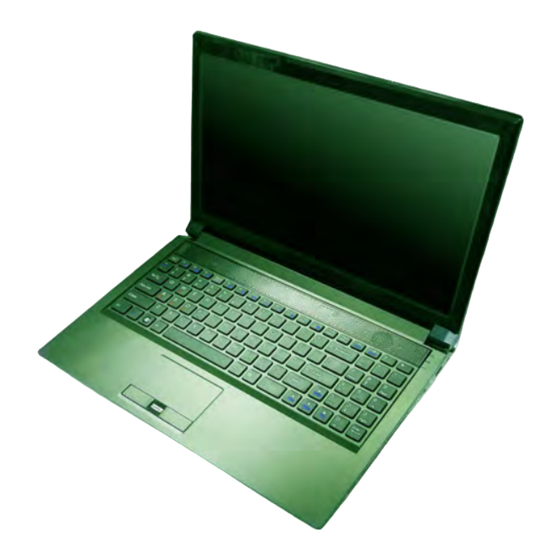
Clevo P1xxEMx Manual Del Usuario
Idiomas disponibles
Idiomas disponibles
Enlaces rápidos
Capítulos
Solución de problemas

Manuales relacionados para Clevo P1xxEMx


Resumen de contenidos para Clevo P1xxEMx
-
Página 3: Introduction (English)
Introduction (English) Introducción (Español) This Concise User’s Guide introduces the main features Esta Guía del Usuario Concisa le presenta las caracterís- of your computer. The English version of this guide be- ticas principales de su ordenador. La versión española de gins on page 1. - Página 5 Sommaire Contenidos Acerca de esta Guía del Usuario Concisa ........115 A propos de ce Guide Utilisateur Concis ........77 Guía rápida para empezar ..............118 Guide de démarrage rapide .............80 Configuración RAID para Windows 7 (sólo Modelo C) .....119 Logiciel système ................81 Mapa del sistema: Vista frontal con panel LCD abierto ....121 Configuration RAID pour Windows 7 (Modèle C seulement) ..81 Indicadores LED ................122...
-
Página 121: Acerca De Esta Guía Del Usuario Concisa
Acerca de esta Guía del Usuario Concisa Esta guía rápida es una breve introducción para poner su sistema en funcionamiento. Es un suplemento y no un sustituto del Manual del usuario completo en inglés en formato Adobe Acrobat del disco Device Drivers & Utilities + User's Manual suministrado con el ordenador. -
Página 122: Instrucciones Para El Cuidado Y Funcionamiento
Instrucciones para el cuidado y internacionales, pero puede que necesite una fuente de alimentación continuada. Si no está seguro de las especificaciones de alimentación funcionamiento locales, consulte con el servicio de asistencia o compañía de electricidad del lugar. El ordenador es muy robusto, pero puede dañarse. Para evitar •... -
Página 123: Limpieza
Precauciones para baterías de polímero Servicio Tenga en cuenta la información siguiente específica para Si intenta reparar el ordenador usted mismo, podría anular baterías de polímero; además, donde corresponda, invalida la garantía y exponerse usted y el ordenador a descarga la información sobre precauciones para baterías normales. -
Página 124: Guía Rápida Para Empezar
Guía rápida para empezar 1. Quite todos los materiales del embalaje. 2. Coloque el ordenador en una superficie estable. 3. Inserte la batería y asegúrese de que quede bloqueada en su posición. 4. Conecte en los puertos correspondientes los periféricos que desee utilizar con el ordenador (p. -
Página 125: Software De Sistema
Software de sistema Configuración RAID para Puede ser que su ordenador tenga instalado un software de Windows 7 (sólo Modelo C) sistema. Si no es el caso, o si desea reconfigurarlo con otro Puede utilizar sus discos duros combinando en Tira (RAID sistema, este manual se refiere a Microsoft Windows 7 y 8. -
Página 126: Procedimiento De Configuración De Raid
5. Pulse Entrar y el sistema seleccionará los discos físicos para Antes de configurar su disco duro Serial ATA en el modo usar. RAID necesitará preparar lo siguiente: 6. Pulse Entrar y seleccione (si es necesario) el Strip Size (Tamaño •... -
Página 127: Mapa Del Sistema: Vista Frontal Con Panel Lcd Abierto
Mapa del sistema: Vista frontal con panel LCD abierto Figura 3 Vista frontal con panel LCD abierto 1. Cámara PC (opcional) 2. *LED de cámara PC *Cuando la cámara PC Modelos A & B Modelo C esté en uso, el LED se 15,6”... -
Página 128: Indicadores Led
Indicadores LED Icono Color Descripción Los indicadores LED en su ordenador muestran una valiosa información sobre el estado actual del ordenador. Naranja El adaptador AC/DC está conectado El adaptador AC/DC está enchufado y Modelo C Naranja el puerto USB alimentado está acti- parpadeante* Modelos A &... -
Página 129: Teclado & Teclas De Función
Teclado & teclas de función El teclado incluye un teclado numérico (en la parte derecha del teclado) para una entrada fácil de datos numéricos. Al presionar Fn + Bloq Num el teclado numérico se habilita o inhabilita. También incluye las teclas de función para permitirle cambiar las características operacionales al instante. -
Página 130: Led Del Teclado (Sólo Modelos A & C)
LED del teclado (Sólo Modelos A & C) • Haga clic en una franja de color para aplicar el color a la sección seleccionada cuando no sea anulado por ningún efecto Presione Fn y la tecla para encender o apagar el LED del aplicado. -
Página 131: Control Center (Centro De Control)
Control Center (Centro de control) Presione la combinación de teclas Fn + Esc o haciendo doble clic en el icono en el área de notificación de la barra de tareas para activar o desactivar el Control Center (Centro de control). El Control Center (Centro de control) ofrece un acceso rápido a los controles usados con más frecuencia y le permite activar, y desactivar módulos rápidamente. - Página 132 Power Status (Estado de ener- administración de energía Energy Star pantalla podrá cambiar la imagen del gía) que hace que los equipos (CPU, disco duro, fondo del escritorio. El icono Estado de energía mostrará si la etc.) entren en modos de ahorro de energía K/B LED alimentación actual viene dada por la y suspensión tras el período de tiempo de...
-
Página 133: Mapa Del Sistema: Vistas Frontal, Izquierda, Derecha, Y Posterior (Modelos A & B)
Mapa del sistema: Vistas frontal, izquierda, derecha, y posterior (Modelos A & B) Figura 7 - Vistas frontal, iz- quierda, derecha, y posterior (Modelos A & B) 1. Indicadores LED de encendido 2. Puerto Mini-IEEE 1394a 3. Conector LAN RJ-45 4. -
Página 134: Mapa Del Sistema: Vistas Frontal, Izquierda, Derecha, Y Posterior
Mapa del sistema: Vistas frontal, izquierda, derecha, y posterior (Modelo C) Figura 8 - Vistas frontal, iz- quierda, derecha, y posterior Parte frontal (Modelo C) 1. Indicadores LED de encendido Lateral izquierdo 2. Puerto Mini-IEEE 1394a 3. Conector LAN RJ-45 4. -
Página 135: Mapa Del Sistema: Vistas Inferior
Mapa del sistema: Vistas inferior Modelo C Modelos A & B Figura 9 Vistas inferior Información de la batería 1. Rejilla 2. Tapa de la bahía Siempre complete la descarga de una batería nueva y luego usuario debe componente cárguela por completo antes de usarla. -
Página 136: Panel De Control Y Escritorio De Windows
Panel de Control y escritorio de Windows A la mayoría de paneles de control, utilidades y aplicaciones dentro de Windows se puede acceder a través del menú Inicio en Windows 7 y a través de Escritorio en Windows 8. A lo largo de este manual verá una instrucción para abrir el Panel de Control. En Windows 7 haga clic en el menú Inicio y seleccione Panel de Control. -
Página 137: Parámetros De Vídeo
Parámetros de vídeo Para acceder al panel de control Pantalla: 1. Vaya al Panel de Control. El sistema incluyo una GPU integrada de Intel (para el 2. Haga clic en Pantalla (icono) - en Apariencia y personalización ahorro de energía) y una GPU discreta NVIDIA/GPU (categoría). -
Página 138: Dispositivos De Pantalla
Dispositivos de pantalla Para acceder al Catalyst Control Center: 1. Haga clic con el botón derecho en el escritorio y seleccione Además del LCD incorporado, también puede utilizar un Propiedades de gráficos en el menú. monitor VGA/pantalla plana o TV (conectado al puerto de salida DVI/puerto de salida de HDMI/puerto de pantalla) 2. -
Página 139: Opciones De Energía
Opciones de energía Características de audio El panel de control de las opciones de energía (menú Puede configurar las opciones de audio de su ordenador en el Hardware y sonido) de Windows permite configurar las panel de control de Sonido , o desde el icono de funciones de administración de energía del ordenador. -
Página 140: Configuración Para Grabación De Audio
Configuración para grabación de audio Para grabar de fuentes de audio en su ordenador a calidad Figura 12 óptima siga las instrucciones siguientes: Configuración de los altavoces 1. Haga clic en Inicio (menú), y haga clic en Panel de control (o vaya a Configuración y haga clic en Panel de control). -
Página 141: Sonido Thx Trustudio Pro
Sonido THX TruStudio Pro Aplicación THX TruStudio Pro La aplicación puede ejecutarse desde el acceso directo en el Instale la aplicación THX TruStudio Pro para poder ajustar menú Inicio (Inicio > Programas/Todos los programas > la configuración de audio según sus necesidades para obtener Creative >... -
Página 142: Instalación De Controladores
Instalación de controladores Controlador (Windows 7 con SP1/Windows 8) Página # El disco Device Drivers & Utilities + User’s Manual Chipset página 137 contiene los controladores y utilitarios necesarios para Vídeo página 137 utilizar el ordenador correctamente. Inserte el disco y haga clic en Install Drivers (botón), u Option Drivers (botón) página 137 para acceder al menú... -
Página 143: Chipset
Chipset 3. Haga clic en el botón Express o 4. Haga clic en Finalizar > Reiniciar Personalizado (si prefiere ajustar ahora para reiniciar el sistema. 1. Haga clic en Install Drivers (botón). manualmente la configuración de la 2. Haga clic en 1.Install Chipset Driver Hot-Key instalación del controlador) y haga clic >... -
Página 144: Cámara Pc (Opción)
Cámara PC (Opción) Aplicación de cámara (Win 7) La aplicación de cámara es un visor de vídeo útil para el Antes de instalar el controlador cámara PC, asegúrese de propósito general de visualización y comprobación de vídeo que el módulo cámara PC esté encendido. Utilice la y puede capturar archivos de vídeo en formato .avi. -
Página 145: Reducir El Tamaño De Archivo De Vídeo
Reducir el tamaño de archivo de vídeo App Cámara de la interfaz de usuario Tenga en cuenta que la captura de archivos de vídeo a alta Metro (Win 8) resolución necesita una cantidad considerable de espacio en Asegúrese de que la cámara PC está encendida usando la com- el disco para cada archivo. -
Página 146: Módulo Lan Wireless (Opción)
Módulo LAN Wireless (Opción) Instalación del controlador de WLAN Siga las instrucciones siguientes: Antes de instalar el controlador del módulo WLAN utilice la combinación de teclas Fn + F11 para encender el módulo WLAN/WLAN y Bluetooth Combo (Intel) WLAN. Cuando el módulo WLAN está encendido, el LED 1. -
Página 147: Configuración De Wlan En Windows 7
Configuración de WLAN en Windows 7 Configuración de WLAN en Windows 8 El sistema operativo es la configuración predeterminada para Asegúrese de que el módulo LAN inalámbrica esté encendi- el control de LAN inalámbrica en Windows. Compruebe que do (y no en Modo avión) antes de comenzar la configura- el módulo WLAN esté... -
Página 148: Intel® Wireless Display Application
Intel® Wireless Display Instalación de la aplicación Intel® WiDi 1. Haga clic en Option Drivers (botón). Application 2. Haga clic en 3.Install WiDi AP > Sí. La aplicación de pantalla inalámbrica Intel® (Intel® 3. Haga clic en Siguiente. Wireless Display Application) (necesita Intel® Centrino 4. -
Página 149: Lector De Huellas Digitales
Lector de huellas digitales 8. Haga clic en el botón para continuar una vez registrado un número de huellas digitales. Instale el controlador y registre sus huellas digitales como se 9. Escriba la información necesaria y haga clic en el botón para describe a continuación antes de usarlo. -
Página 150: Módulo Bluetooth (Opción)
Módulo Bluetooth (Opción) Instalación del controlador de Bluetooth Siga las instrucciones siguientes: Antes de instalar el controlador del módulo Bluetooth utilice la combinación de teclas Fn + F12 para encender el módulo WLAN y Bluetooth Combo (Intel) Bluetooth. Cuando el módulo Bluetooth está encendido, el 1. -
Página 151: Configuración De Bluetooth En Windows 7
Configuración de Bluetooth en Windows Configuración de Bluetooth en Windows Asegúrese de que el módulo Bluetooth esté encendido (y no Configurar su dispositivo Bluetooth para que en Modo avión) antes de comenzar la configuración. el ordenador pueda encontrarlo 1. Encienda su dispositivo Bluetooth (p. ej. PDA, teléfono móvil, Vaya a la barra Charms. -
Página 152: Intel® Rapid Storage Technology
Intel® Rapid Storage Technology Habilitar Intel Smart Response Technology 1. Ejecute la aplicación Intel® Rapid Storage Technology en el Si su opción de compra incluye una unidad Solid State (SSD) menú Todos los programas. puede configurar Intel® Smart Response Technology para 2. -
Página 153: Intel® Rapid Start Technology
Intel® Rapid Start Technology Configuración de Intel® Rapid Start Techno- logy Intel(R) Rapid Start Technology puede reanudar la 1. Habilite/deshabilite Intel(R) Rapid Start Technology en el BIOS. alimentación desde el estado de Hibernación de 5 a 6 2. Vaya al Panel de control de Windows y haga doble clic en segundos y puede recordar el estado anterior del ordenador Herramientas administrativas (Sistema y Seguridad) >... -
Página 154: Instalación Del Controlador Intel® Rapid Start Technology
Instalación del controlador Intel® Rapid 15. Escriba “select volume #” (# es el volumen de su partición de almacenamiento, consulte los resultados obtenidos en "detail Start Technology disk" para el número de volumen exacto). 16. Aparecerá el mensaje “El volumen # es el volumen 1. -
Página 155: Solución De Problemas
Solución de problemas Problema Posible causa - Solución El módulo Bluetooth está apagado tras El estado predeterminado del módulo Bluetooth será apagado tras reanudar desde el reanudar desde la Suspensión. estado de ahorro de energía Suspensión. Utilice la combinación de teclas (Fn + F12) para encender el módulo Bluetooth tras reanudar el ordenador desde Suspensión. -
Página 156: Especificaciones
Especificaciones 1333MHz, TDP 35W Sólo Modelo B: Procesador Intel® Core™ i5 Procesador Intel® Core™ i3 i5-3360M (2,80GHz), i5-3320M (2,60GHz), i3-2350M (2,60GHz) i5-3210M (2,50GHz) Caché de nivel 3 de 3MB, 32nm, DDR3- Información actualizada de Caché de nivel 3 de 3MB, 22nm, DDR3- 1333MHz, TDP 35W especificaciones 1600MHz, TDP 35W... - Página 157 Dispositivos de almacenamiento Adaptador de vídeo Tarjeta de vídeo AMD Radeon HD 7970M PCI-E Modelos A & B: GPU integrada de Intel® y GPU discreta 2GB de RAM de vídeo GDDR5 NVIDIA®/GPU discreta AMD Un HDD SATA intercambiable de 2,5" 9,5mm Compatible con MS DirectX®...
- Página 158 Tarjeta de vídeo NVIDIA® GeForce GTX Un puerto de salida DVI (Opción de fábrica) Bluetooth 3.0 y LAN 660M PCI-E Inalámbrica (802.11b/g/n) Un conector de salida S/PDIF 1GB de RAM de vídeo GDDR5 (Opción de fábrica) Bluetooth 4.0 y LAN Un conector de entrada de línea Inalámbrica (802.11b/g/n) Compatible con MS DirectX®...