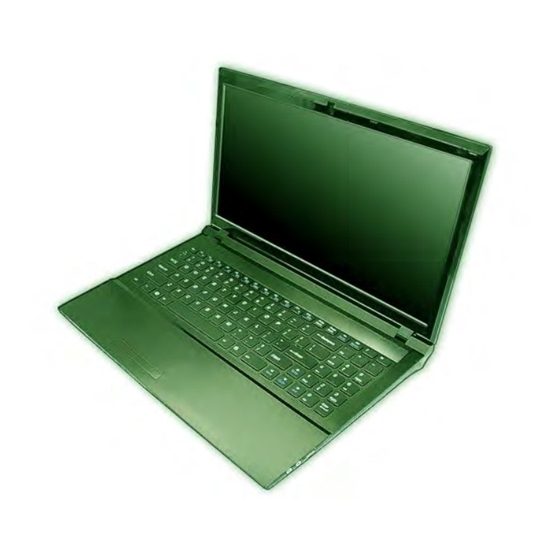
Clevo C5500Q Guia Del Usuario Concisa
Tabla de contenido
Idiomas disponibles
Idiomas disponibles
Enlaces rápidos
Tabla de contenido
Solución de problemas

Manuales relacionados para Clevo C5500Q


Resumen de contenidos para Clevo C5500Q
-
Página 2: Tabla De Contenido
Contents Dépannage ..................34 Spécifications ..................35 About this Quick Guide ..............1 System Startup ..................3 Contenidos System Map: Front View with LCD Panel Open ......4 System Map: Front, Left, Right, Rear & Bottom Views ....6 Acerca de esta guía rápida ...............37 Keyboard & Function Keys ..............7 Guía rápida para empezar ..............39 3.75G/HSPA Module ................8 Mapa del sistema: Vista frontal con panel LCD abierto ....40... -
Página 39: Información De Regulación Y Seguridad
Acerca de esta Guía del Usuario Concisa Esta guía rápida es una breve introducción para poner su sistema en funcionamiento. Es un suplemento y no un sustituto del Manual del usuario completo en inglés en formato Adobe Acrobat del disco Device Drivers & Utilities + User's Manual suministrado con el ordenador. -
Página 40: Instrucciones Para El Cuidado Y Funcionamiento
Instrucciones para el cuidado y funcio- doblada o retorcida). Incluso si el ordenador sigue funcionando con una batería dañada, puede provocar daños en el circuito que podrían causar namiento fuego. • Compruebe que su ordenador esté completamente apagado antes de intro- El ordenador portátil es muy robusto, pero puede dañarse. -
Página 41: Guía Rápida Para Empezar
Guía rápida para empezar 1. Quite todos los materiales del embalaje. 2. Coloque el ordenador en una superficie estable. 3. Inserte la batería y asegúrese de que quede bloqueada en su posición. 4. Conecte en los puertos correspondientes los periféricos que desee utilizar con el ordenador (p. -
Página 42: Mapa Del Sistema: Vista Frontal Con Panel Lcd Abierto
Mapa del sistema: Vista frontal con panel LCD abierto Figura 2 Vista frontal con panel LCD abierto 1. Cámara PC (opcional) Uso de dispositivos 2. Panel LCD inalámbricos a bordo 3. Botón de encendido El uso de dispositivos 4. Indicadores LED de estado electrónicos p ortátiles a 5. -
Página 43: Indicadores Led
Indicadores LED Los indicadores LED en su ordenador muestran una valiosa Icono Color Descripción información sobre el estado actual del ordenador. Icono Color Descripción Naranja El adaptador AC/DC está conectado Verde El ordenador está encendido Verde El módulo LAN Wireless está activado Verde El ordenador está... -
Página 44: Mapa Del Sistema: Vistas Frontal, Izquierda, Derecha, Posterior E Inferior
Mapa del sistema: Vistas frontal, izquierda, derecha, posterior e inferior Parte frontal Lateral izquierdo Lateral derecho 10 6 Parte posterior Cara inferior Figura 3 Vistas frontal, izquierda, derecha, posterior e inferior 1. Indicadores LED de 11. Bahía de dispositivo óptico ... -
Página 45: Teclado & Teclas De Función
Teclado & teclas de función El teclado tiene un teclado numérico para una entrada fácil de datos numéricos. Al presionar Fn + Bloc Num el teclado Teclas de función Bloc Num & numérico se habilita o inhabilita. También incluye las teclas de Bloc Desp función para... -
Página 46: Módulo 3.75G/Hspa
Módulo 3.75G/HSPA 4. Deslice SIMLOCK hacia la bisagra (en la dirección a la flecha Si ha incluido un módulo opcional 3.75G/HSPA en su ilustrada en 6) para soltar el bloqueo y levantarlo. la Figura opción de compra, siga las instrucciones siguientes para 5. -
Página 47: Instalación De Controladores
Instalación de controladores El disco Device Drivers & Utilities + User’s Manual contiene los controladores y utilitarios necesarios para utilizar el ordenador correctamente. Inserte el disco y haga clic Directrices generales para la en Install Drivers (botón), u Option Drivers (botón) para acceder al menú de instalación del controlador controladores opcional. -
Página 48: Solución De Problemas
Solución de problemas Problema Posible causa - Solución Los módulos WLAN, Bluetooth y El (Los) módulo(s) está(n) desactivado(s). Compruebe el indicador LED y/o el indicador de la 3.75G/HSPA no pueden detectarse. tecla de función para ver si el módulo WLAN/Bluetooth/3.75G/HSPA está apagado o encendido (vea 43). -
Página 49: Especificaciones
Especificaciones Opciones de procesadores BIOS Phoenix BIOS (SPI Flash ROM de 8Mb) AMD® Athlon™ x2 Dual Core Processor QL62 (2,0GHz) Dispositivos de almacenamiento 65nm, caché de nivel 2 de 1MB, FSB de Información actualizada de 667MHz (Opción de fábrica) Un dispositivo óptico especificaciones Super Multi de 12,7mm(h) intercambiable AMD®... - Página 50 Dispositivo puntero Alimentación Touchpad incorporado Batería de Litio-Ion inteligente de 6 elementos, 48,84WH Comunicaciones (Opción de fábrica) Batería de Litio-Ion inteligente de 6 elementos, 62,16WH LAN Ethernet de 10Mb/ 100Mb (Opción de fábrica) Módulo cámara PC Adaptador de AC/DC autodetector de USB de 300K/1,3M píxeles corriente (Opción de fábrica) Módulo Bluetooth 2.1 +...