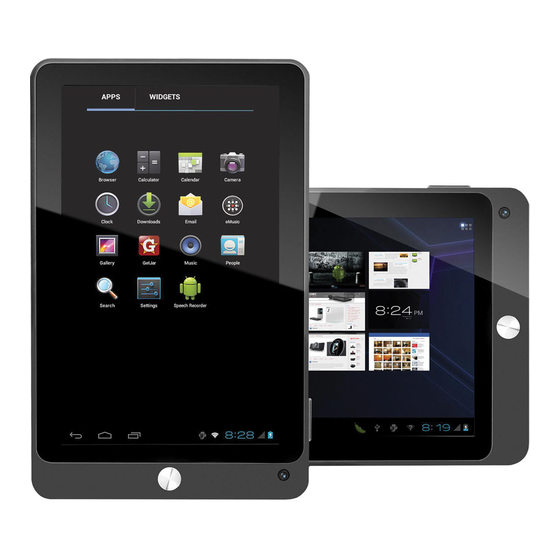
Coby Kyros MID7042 Serie Guia De Inicio Rapido
Tableta internet con pantalla táctil
Tabla de contenido
Idiomas disponibles
Idiomas disponibles
Enlaces rápidos
For series /
Para la serie /
Pour la série
MID7042
All manuals and user guides at all-guides.com
Coby® Kyros™ Internet Tablet
EN
Quick Start Guide ................................................ Page 2
Tableta Internet con Pantalla Táctil
ES
Guía de Inicio Rápido ........................................Pagina 41
Tablette Internet à Ecran Tactile
FR
Guide de Démarrage Rapide ................................ Page 82
Please read carefully before use • Léa el manual antes de usar • Veuillez lire ce livret avant utilisation
Capítulos
Tabla de contenido

Manuales relacionados para Coby Kyros MID7042 Serie


Resumen de contenidos para Coby Kyros MID7042 Serie
- Página 41 All manuals and user guides at all-guides.com Índice de Contenidos  MuChaS GraCiaS ........42 ConeCTar a inTerneT .......60 Contenidos del paquete ...........42 Requisitos ..............60 Características ............43 Conectar a una red Wi-Fi ..........61 ConoCiendo la TableTa para inTerneT ..44 naVeGar por la web ........63 Breve descripción de la unidad ......
-
Página 42: Muchas Gracias
Para obtener instrucciones detalladas, información actu- compró el producto alizada y consejos útiles, visite la página Web de Coby en Tableta con acceso a Audífonos estéreo www.cobyusa.com. internet Coby profesionales ®... -
Página 43: Características
All manuals and user guides at all-guides.com Características Disfrute de su biblioteca multimedia en cualquier lugar Navegue la Web La tableta portátil reproduce los formatos más popu- Visite sus sitios web favoritos lares de música, video, y fotos ... -
Página 44: Conociendo La Tableta Para Internet
All manuals and user guides at all-guides.com Conociendo la tableta para internet  breve descripción de la unidad Nombre Descripción Tecla volu- Púlselo para bajar el nivel de volumen. men (-) Tecla Púlselo para subir el nivel de volumen. volumen (+) Cámara Cámara frontal Tecla Volver... - Página 45 All manuals and user guides at all-guides.com Nombre Descripción Tecla de Pulse el botón Reset para restablecer la Tableta si se encuentra bloqueada o RESET (Res- está trabajando anormalmente. (Utilice tauración) un Clip para presionar suavemente este botón). Page 45 Conociendo La Tableta Para Internet...
- Página 46 All manuals and user guides at all-guides.com Nombre Descripción USB 2.0 Conexión a un computador para trans- Puerto de ferir datos (p.ej., música, videos, fotos, alta veloci- archivos). Ficha HDMI Conexión a un TV o a otra pantalla. (tipo C mini) Entrada para Conexión de salida de audio para audí- audífonos...
-
Página 47: Acerca De La Pantalla Táctil
All manuals and user guides at all-guides.com acerca de la pantalla táctil Acciones Sobre la Pantalla Táctil Puede controlar las funciones de la tableta utilizando la El comprimido viene equipado con una pantalla táctil fácil pantalla táctil en combinación con las tres teclas situadas de usar. -
Página 48: Acerca Del Sensor De Orientación
All manuals and user guides at all-guides.com acerca del sensor de Arrastre: Arrastre un icono de la pantalla para orientación cambiar suposición (por ejemplo, una aplicación en la pantalla de inicio). Para arrastrar un Icono, tóquelo y La tableta incorpora un sensor que cambiará automáti- camente la orientación de la mayoría de las pantallas en manténgalo sostenido por un mo- mento, luego sin levantar el dedo,... -
Página 49: Carga De La Tableta
All manuals and user guides at all-guides.com Carga de la tableta La batería utilizada en este dispositivo puede producir incendios o quemaduras químicas si La tableta viene equipada con una batería recargable se la trata de manera incorrecta. No desarme, incorporada de litio-polímero. incinere ni caliente las baterías. No deje el Antes de utilizar la tableta, la batería debe encontrarse dispositivo en lugares con luz solar directa o en cargada por completo. - Página 50 All manuals and user guides at all-guides.com 1. Alinee la tarjeta de memoria con la ranura para b. Toque Storage (Almacenamiento) para mostrar las tarjeta. Los contactos metálicos de la tarjeta de configuraciones de almacenamiento. memoria deberán mirar hacia abajo, alejados de la c.
-
Página 51: Reajuste De La Tableta
All manuals and user guides at all-guides.com Para evitar daños y corrupción de los datos, no extraiga la tarjeta de memoria mientras esté grabando o leyendo datos en la tarjeta. Por ejemplo, no saque la tarjeta mientras esté reproduciendo archivo música almacenado en la tarjeta. Reajuste de la tableta Reajuste la tableta si congela y no responde ni funciona incorrectamente de otra manera. -
Página 52: Primeros Pasos
All manuals and user guides at all-guides.com primeros pasos  Cómo encender y apagar la tableta 2. Toque OK para apagar la tableta. Para encender la tableta haga lo siguiente: Presione y mantenga presionada la tecla Power (encendido) hasta que se encienda la pantalla LCD. Espere hasta que aparezca la pantalla de inicio. -
Página 53: Cómo Encender Y Apagar La Pantalla (Standby)
All manuals and user guides at all-guides.com Cómo encender y apagar la pantalla Cómo desbloquear la pantalla (Standby) Cuando la pantalla se apague, deberá desbloquearla para volver a encenderla. Si la tableta está encendida, puede apagar la pantalla para ahorrar batería. Simplemente presione la tecla Para desbloquear la pantalla, toque y arrastre el ícono Power una vez para apagar la pantalla. -
Página 54: Breve Descripción De La Pantalla De Inicio
All manuals and user guides at all-guides.com breve descripción de la pantalla Si se ha configurado una contraseña, ingrésela para finalizar el desbloqueo de la pantalla. La contraseña de inicio Desbloqueo de Pantalla puede configurarse en el menú Security Settings (Configuraciones de Seguridad). La pantalla de inicio es el punto de partida para todas las funciones de su tableta. -
Página 55: Las Aplicaciones
Muestra íconos de notificación, como la La pantalla arriba indicada es para propósitos notificación hora, el nivel de batería y la potencia de la ilustrativos solamente. Coby se reserva el señal de red; toque la barra para abrir el derecho de modificar y mejorar la lista final de panel de notificaciones completo. Toque aplicaciones disponibles en la tableta. - Página 56 All manuals and user guides at all-guides.com Aplicaciones que vienen instaladas Visualizar la hora actual o configurar una alarma. Algunas aplicaciones han sido instaladas en su tableta para su conveniencia. Estas aplicaciones incluyen las siguientes: Obtener $10 de música de eMusic. Descargar y leer miles de libros electrónic- os.
-
Página 57: Cómo Instalar Las Aplicaciones
Desconocida del menú Application settings (configura- Ingresar a la página del navegador móvil de ción de aplicaciones). YouTube™ para ver videos por la internet. Su Coby Mobile Internet Device (dispositivo de Internet móvil Coby) puede incluir acceso a contenido, a productos, a aplicaciones y a servicios de terceros o información sobre ellos. El uso que haga de contenidos, de productos, de aplicaciones y de servicios de dichos terceros queda a discreción de ellos y se rige... -
Página 58: Acerca De Los Widgets
Toque y mantenga presionado el Widget hasta que aparezca el ícono Remove (quitar) en la parte superior con respecto a todo contenido, producto, aplicación y servicio de dichos terceros. Coby de la pantalla. Luego, arrastre el Widget hacia el ícono Electronics Corporation no será responsable Remove para eliminarlo. -
Página 59: Las Notificaciones
All manuals and user guides at all-guides.com las notificaciones Cómo contestar una notificación: Los íconos que aparecen en la barra de notificación en la Haga un toque sobre una notificación de la lista, se cer- rará el panel de notificaciones y se activará la aplicación esquina inferior derecha de la pantalla le alertan cuando llegan mensajes nuevos o cuando tienen lugar alarmas u asociada a la notificación. -
Página 60: Conectar A Internet
All manuals and user guides at all-guides.com Conectar a internet  Esta tableta puede utilizar redes de datos Wi-Fi para conectarse a Internet. — La tecnología inalámbrica Wi-Fi puede proporcionar acceso a Internet a distancias de más de 300 pies; no obstante, esta distancia puede verse afectada por el entorno y por el enrutador Wi-Fi. -
Página 61: Conectar A Una Red Wi-Fi
All manuals and user guides at all-guides.com Conectar a una red wi-fi e. Asegúrese de que el cuadro de opción Wi-Fi esté en ON (activado): Toque y deslice el bloque La barra de notificación muestra íconos que indican el a la derecha para activar la conexión Wi-Fi. estado del Wi-Fi de su tableta. - Página 62 All manuals and user guides at all-guides.com 2. Seleccione una red Wi-Fi disponible para conec- Cuando se ha conectado con éxito a una red Wi-Fi, la tarse: barra de notificación en la parte inferior de la pantalla mostrará un indicador de señal Wi-Fi. En el mismo menú...
-
Página 63: Navegar Por La Web
All manuals and user guides at all-guides.com navegar por la web  La aplicación Browser (navegador) le permite visitar páginas web y encontrar información en la red. Manténgase al tanto de las noticias, de sus amigos o disfrute de vídeo desde YouTube™, la comunidad para compartir vídeos más popular del mundo. - Página 64 All manuals and user guides at all-guides.com Para marcar una página web. Algunas acciones comunes de Browser se describen a continuación. Marque sus páginas web favoritas para visitarlas rápidamente sin ingresar una URL. Para ir a una página web. 1.
-
Página 65: Menú De Browser
All manuals and user guides at all-guides.com Para ir a una página web marcada. 3. Toque “Delete bookmark” (borrar 1. Toque el ícono Go marcador). to Bookmark. 4. Toque “OK” para confirmar. Menú de browser 2. Toque el título de un marcador para abrirlo. - Página 66 All manuals and user guides at all-guides.com Encontrar en la página: Busque un contenido en la página actual. Solicitar sitio de escritorio: Guardar para lectura fuera de línea: Guarda esta página en la memoria interna. Luego, puede leerla cuando la conexión a Internet esté...
-
Página 67: Administración De Aplicaciones
All manuals and user guides at all-guides.com administración de aplicaciones  La descarga y la instalación de nuevas aplicaciones en su tableta puede extender su funcionalidad de muchas maneras diferentes. Puede descargar, e instalar aplicaciones desde la tienda Aplicaciones incluida. Para abrir la tienda electrónica Aplicaciones: 1. - Página 68 Corporation no se hace responsable y niega todas las garantías de ningún tipo con respecto a todo el contenido d e d ichos t erceros, p roductos, a plicaciones y servicios. Coby Electronics Corporation no será responsable por cualquier pérdida, gastos o daños sufridos debido a su acceso o uso de los contenidos de terceros, los productos, aplicaciones o servicios. Page 68 Administración De Aplicaciones...
- Página 69 All manuals and user guides at all-guides.com 5. Toque Uninstall (desinstalar). La tableta le solicitará 4. Toque el nombre de la aplicación que desea desin- stalar; la pantalla de información de la aplicación se una confirmación. abrirá. 6. Toque OK para desinstalar la aplicación. O puede desinstalar una aplicación desde la pantalla Launcher directamente. Toque y mantenga presionado el ícono de una apli-...
-
Página 70: Conexiones Opcionales
All manuals and user guides at all-guides.com Conexiones opcionales  Conectar a un ordenador Toque la barra de notificación para abrir el panel de notificaciones. Conecte la tableta a un ordenador para transferir archi- vos. 1. Conecte su tableta al ordenador. Con el cable USB incluido: ... -
Página 71: Conectar Al Tv
All manuals and user guides at all-guides.com Conectar al TV 2. Monte la unidad de almacenamiento. Toque USB connected (conectado por USB) para Conecte al TV para disfrutar de su tableta desde la montar el almacenamiento integrado de la tableta. comodidad de su sala de estar. -
Página 72: Conectar Auriculares
All manuals and user guides at all-guides.com Conectar auriculares usar el adaptador uSb grande Conecte un par de auriculares (o audífonos) a la tableta El adaptador USB grande puede utilizarse para conectar para disfrutar la multimedia en privado. y para usar dispositivos USB con la tableta. El adaptador convierte el puerto mini USB de la tableta en un conector Baje el nivel de volumen de la tableta antes de conectar USB On-the-Go (OTG). -
Página 73: Conectar Un Dispositivo De Almacenamiento
All manuals and user guides at all-guides.com También puede utilizar esta conexión para agregar un ratón a la tableta. El adaptador soporta una conexión a la vez. Para utilizar un teclado y un ratón simultánea- mente, necesitará agregar un concentrador USB externo. Conectar un dispositivo de almacenamiento Utilice el adaptador USB grande (tipo A) incluido para conectar un dispositivo de almacenamiento a la tableta (por ejemplo, una unidad de memoria flash USB). -
Página 74: Configurar Las Opciones Del Sistema
All manuals and user guides at all-guides.com Configurar las opciones del sistema  Abra el menú de configuraciones del sistema para ajustar la apariencia y el funcionamiento de la tableta. Muchas aplicaciones tendrán sus propias configuraciones. Para saber más, remítase a la documentación proporcionada por el desarrollador de dichas aplicaciones. -
Página 75: Especificaciones
All manuals and user guides at all-guides.com especificaciones  Visite nuestro sitio web www.cobyusa.com para obtener información actualizada acerca del producto. El diseño, las especificaciones y el manual están sujetos a cambios sin previa notificación. Procesador Alimentación Cortex A8 (1 GHz) Batería recargable de Li-Po Adaptador de alimentación (CC 5V) Memoria RAM... -
Página 76: Soporte
Si tiene algún problema con este dispositivo, verifique nuestro sitio web en www.cobyusa.com para obtener respues- tas a preguntas frecuentes (FAQ) y las actualizaciones de productos. Si estos recursos no resuelven el problema, por favor, póngase en contacto con Soporte Técnico. Soporte técnico de Coby electronics Correo electrónico: techsupport@cobyusa.com Sitio web: www.cobyusa.com... -
Página 77: Avisos De Seguridad
All manuals and user guides at all-guides.com avisos de Seguridad  Para uso de los clientes: Ingrese a continuación el número de serie que se encuentra en la parte trasera de la unidad. Conserve esta información para referencias futuras. Nº de Model Nº... -
Página 78: Declaración De La Fcc
All manuals and user guides at all-guides.com declaración de la fCC Este dispositivo cumple con la Parte 15 de las Normas de la FCC. El funcionamiento está sujeto a las siguientes dos condiciones: (1) Este dispositivo puede no causar interferencias perjudiciales, y (2) Este dispositivo debe aceptar cualquier interferencia recibida, inclusive aquella que podría causar funcionamiento no deseado. -
Página 79: Consignes De Sécurité Importantes
All manuals and user guides at all-guides.com Consignes de Sécurité importantes bloquear estos orificios al colocar el producto sobre una cama, sofá, alfombra u otras superficies simil- 1. Lea las instrucciones: Deberá leer todas las instruc- ares. No se debe colocar este producto en un mueble ciones de seguridad y funcionamiento, antes de poner empotrado, tal como biblioteca o estante, salvo que en funcionamiento este producto. - Página 80 All manuals and user guides at all-guides.com 12. Reparaciones: No intente reparar este producto usted 15. Controles de seguridad: Una vez completado el ser- mismo, ya que al abrir o quitar las cubiertas se expon- vicio o las reparaciones de este producto, solicite al dría a voltaje peligroso u otros peligros.
- Página 81 All manuals and user guides at all-guides.com avisos de legales y Marcas Coby y Kyros son marcas registradas de Coby Electronics Corporation. Android es una marca registrada Google Inc. El uso de esta marca registrada está sujeto a los permisos de Google.