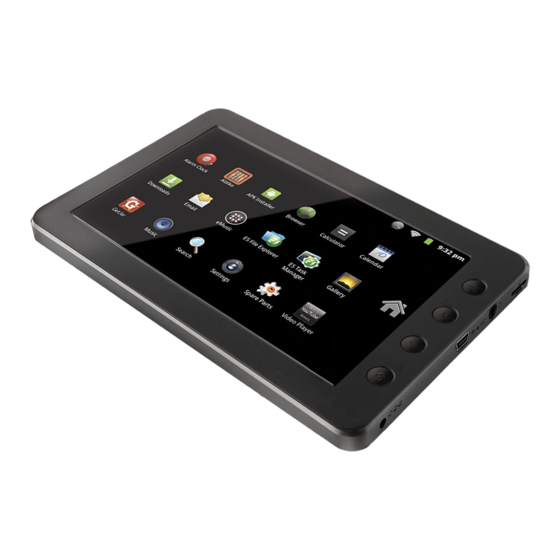
Coby Kyros MID7012 Guia De Inicio Rapido
Tabla de contenido
Idiomas disponibles
Idiomas disponibles
Enlaces rápidos
For series /
Para la serie /
Pour la série
MID7012
Coby® Kyros™ Internet Tablet
EN
Quick Start Guide ................................................ Page 2
Tableta Internet con Pantalla Táctil
ES
Guía de Inicio Rápido ....................................... Pagina 40
Tablette Internet à Ecran Tactile
FR
Guide de Démarrage Rapide ................................ Page 81
Please read carefully before use • Léa el manual antes de usar • Veuillez lire ce livret avant utilisation
Capítulos
Tabla de contenido

Manuales relacionados para Coby Kyros MID7012


Resumen de contenidos para Coby Kyros MID7012
- Página 40 Contenidos del paquete ...........41 Requerimientos ............59 Características ............42 Conexión a una red Wi-Fi ......... 60 ConozCa la TableTa CobY kYros ..43 naveGando la web ........62 Panorama de la unidad ........... 43 adMinisTraCión de apliCaCiones ..66 Acerca de la pantalla táctil........46 Película protectora ..........
-
Página 41: Muchas Gracias
Para obtener instrucciones detalladas, información actu- compró el producto alizada y consejos útiles, visite la página Web de Coby en Tableta con acceso Conector USB / adap- www.cobyusa.com. -
Página 42: Características
Características Disfrute de su biblioteca multimedia en cualquier lugar Gran pantalla táctil de 7.0” La tableta portátil reproduce los formatos más popu- Controles intuitivos gracias al sistema Android™ OS lares de música, video, y fotos Navegue la Web ... -
Página 43: Conozca La Tableta Coby Kyros
Conozca la tableta Coby kyros  breve descripción de la unidad Nombre Descripción Tecla volu- Presione esta tecla para bajar el volu- men (-) men. Tecla Presione esta tecla para subir el volu- volumen (+) men. Tecla Power Presione esta tecla para encender la... - Página 44 Home (Ini- Presione y mantenga presionada esta cio) tecla para ver la lista de las aplicaciones recientemente utilizadas y presione sobre una aplicación de la lista para activar la aplicación. Page 44 Conozca La Tableta Coby Kyros...
- Página 45 Conexión a un computador para trans- Puerto de ferir datos (p.ej., música, videos, fotos, alta veloci- archivos). 13 Conector de Cargue y conecte la tableta con el adap- DC IN 5V entrada DC tador que viene incluido. Page 45 Conozca La Tableta Coby Kyros...
-
Página 46: Acciones Posibles De La Pantalla Táctil
Page 46 Conozca La Tableta Coby Kyros... - Página 47 Page 47 Conozca La Tableta Coby Kyros...
-
Página 48: Acerca Del Sensor De Orientación
No desarme, incinere o caliente el dispositivo. No deje el dispositivo en un lugar que reciba luz directa del El sensor de orientación se puede encender y apagar en sol o en un automóvil con las ventanas cerradas. el menú de configuraciones de pantalla. No conecte el dispositivo a una fuente de poder distinta de la que se indica aquí o en la etiqueta, ya que puede haber riesgo de incendio o electrocución. Page 48 Conozca La Tableta Coby Kyros... -
Página 49: Cómo Introducir La Tarjeta De Memoria
SD y dispositivo de almacenamiento. c. Haga un toque sobre la opción Unmount SD card (retirar tarjeta SD) para que pueda retirar la tarjeta de memoria de forma segura. Page 49 Conozca La Tableta Coby Kyros... - Página 50 3. Tome la tarjeta por los bordes para extraerla. Para evitar daños y corrupción de los datos, no extraiga la tarjeta de memoria mientras esté grabando o leyendo datos en la tarjeta. Por ejemplo, no saque la tarjeta mientras esté reproduciendo archivo música almacenado en la tarjeta. Page 50 Conozca La Tableta Coby Kyros...
-
Página 51: Primeros Pasos
primeros pasos  Cómo encender y apagar la tableta 2. Toque Power off (apagar) desde la pantalla. Apa- recerá un mensaje de confrmación Para encender la tableta haga lo siguiente: Presione y mantenga presionada la tecla Power (encendido) hasta que se encienda la pantalla LCD. Espere hasta que aparezca la pantalla de inicio. -
Página 52: Cómo Encender Y Apagar La Pantalla (Standby)
Cómo encender y apagar la pantalla (Standby) Si la tableta está encendida, puede apagar la pantalla para ahorrar batería. Simplemente presione la tecla Power una vez para apagar la pantalla. Presione la tecla Power nuevamente para volver a encender la pantalla. Para ahorrar batería, puede configurar la table- ta para que se apague automáticamente cuan- do no esté en uso (entre 1 y 30 minutos). Esta... -
Página 53: Breve Descripción De La Pantalla De Inicio
breve descripción de la pantalla Nombre Descripción de inicio Barra de Muestra los iconos de notificación como notificación mensajes nuevos o alarmas; arrastre la La pantalla de inicio es el punto de partida para todas las barra hacia abajo hasta la parte inferior funciones de su tableta. -
Página 54: Aplicaciones Que Vienen Instaladas
Compatible con el estándar ePub. Encontrar y mostrar archivos de instalación de aplicaciones (APKs) en su tableta. El acceso a miles de aplicaciones con GetJar mercado. La pantalla arriba indicada es para propósitos ilustrativos solamente. Coby se reserva el Navegar la web. derecho de modificar y mejorar la lista final de aplicaciones disponibles en la tableta. Page 54 Primeros Pasos... -
Página 55: Acerca De Las Aplicaciones
Realizar operaciones matemáticas simples. Reproducir fotografías y videos. Reproducir música. Vea sus calendarios de Google o Exchange (una cuenta de Google o Exchange es nec- esario). Acceder al Menú de configuraciones para Revisar su correo electrónico. ajustar las opciones de la tableta. Aumentar la precisión de la pantalla táctil. -
Página 56: Cómo Instalar Las Aplicaciones
Corporation no se hace responsable y niega todas las garantías de ningún tipo con respecto a todo el contenido d e d ichos t erceros, p roductos, a plicaciones No todas las pantallas o aplicaciones tienen y servicios. Coby Electronics Corporation no será un menú de opciones. Si no hay un menú de responsable por cualquier pérdida, gastos o daños opciones, nada ocurrirá si presiona la tecla sufridos debido a su acceso o uso de los contenidos Menu. -
Página 57: Acerca De Los Menús
2. Menú de contexto. Aparecerá un menú de contexto. El menú de contexto contiene elementos relativos a un elemento específico en la pantalla. Para visualizar el menú de contexto, toque y manténgase sobre un elemento en la pantalla. Toque y mantenga All pictures(43). No todos los elementos tienen un menú de contexto. Si no hay un menú de contexto, nada ocurrirá si toca y mantiene el elemento. -
Página 58: Acerca De Las Notificaciones
las notificaciones 1. Cómo contestar una notificación: Los íconos que aparecen en la barra de notificaciones Haga un toque sobre una notificación de la lista, se cer- rará el panel de notificaciones y se activará la aplicación en la parte superior de la pantalla avisan cuando llegan asociada a la notificación. -
Página 59: Conexión A Internet
Conexión a internet  Esta tableta puede utilizar una conexión de datos vías Wi-Fi para conectarse a internet. La tecnología inalámbrica Wi-Fi puede proporcionar acceso a internet a distancias de más de 300 pies; sin embargo, esta distancia puede verse afectada por el entorno de utilización y por el enrutador Wi-Fi. -
Página 60: Conexión A Una Red Wi-Fi
Conexión a una red wi-fi d. Abra el menú de configuraciones de Wi-Fi: Toque Wi-Fi settings (configuraciones de Wi-Fi). La barra de notificación mostrará iconos que indiquen el e. Asegúrese de que la opción del cuadro de selec- estado del Wi-Fi de la tableta. ción de Wi-Fi se encuentre seleccionado: Toque Wi-Fi. - Página 61 Si la tableta encontrara una red a la que se haya conectado previamente, se conectará automáti- camente a la red conocida. Si la tableta no mostrara su red en la lista, puede realizar una nueva búsqueda de redes. Para re- alizar una nueva búsqueda de redes, toque la tecla Menu, y luego la tecla Búsqueda. 2. Selección de una red Wi-Fi disponible para realizar la conexión: Desde el mismo Menú de configuraciones Wi-Fi, toque una de las redes de la lista. Cuando se haya conectado exitosamente a una red Wi-Fi, la barra de notificaciones en la parte superior de la Si la red es abierta, la tableta le solicitará...
-
Página 62: Navegando La Web
navegando la web  El navegador le permite visitar páginas web y encontrar información en internet. Manténgase al día con las noticias, sus amigos, o disfrute de videos de YouTube™, la comunidad más popular en el mundo para compartir videos. Para utilizar el navegador, la tableta Nombre Description... - Página 63 Para colocar un señalador a una página. A continuación se describen algunas acciones comunes del navegador. Señale sus páginas web favoritas para acceder más rápido a ellas sin tener que ingresar la dirección Para dirigirse a una página web. manualmente.
- Página 64 Para dirigirse a una página web con señalador. 4. Si lo desea, puede modificar 1. Toque el icono el nombre del Bookmark (se- señalador o su ñalador) a la dere- ubicación (direc- cha de la barra de ción URL). De lo direcciones.
- Página 65 Para cambiar entre ventanas del navegador. 1. Presione la tecla Menu para mostrar las opciones del navegador. 2. Toque Windows (ventanas) para mostrar una lista de las ventanas del navegador abiertas. 3. Toque el nombre de una ventana para dirigirse a ella, o toque la "X"...
-
Página 66: Administración De Aplicaciones
administración de aplicaciones  La descarga y la instalación de nuevas aplicaciones en su tableta puede extender su funcionalidad de muchas maneras diferentes. Puede descargar, e instalar aplicaciones desde la tienda Aplicaciones incluida. Para abrir la tienda electrónica Aplicaciones: 1. Toque el icono Launcher (activador). 2. - Página 67 Corporation no se hace responsable y niega todas las garantías de ningún tipo con respecto a todo el contenido d e d ichos t erceros, p roductos, a plicaciones y servicios. Coby Electronics Corporation no será responsable por cualquier pérdida, gastos o daños sufridos debido a su acceso o uso de los contenidos de terceros, los productos, aplicaciones o servicios. Page 67 Administración De Aplicaciones...
- Página 68 5. Toque Uninstall (desinstalar). La tableta le solicitará 4. Toque el nombre de la aplicación que desea desin- stalar; la pantalla de información de la aplicación se una confirmación. abrirá. 6. Toque OK para desinstalar la aplicación. Page 68 Administración De Aplicaciones...
-
Página 69: Conexiones Opcionales
Conexiones opcionales  Conexión a una computadora 2. Cuando la tableta se encuentre conectada, aparecerá un icono de USB en la barra de notifi- Conecte la tableta a una computadora para transferir caciones. archivos. Arrastre la barra de notificaciones hacia abajo para abrir 1. -
Página 70: Conexión De Auriculares
Conexión de auriculares 3. Montaje del dispositivo de almacenaje. Toque el icono de conexión USB (interno) para mon- Conecte un par de auriculares (o audífonos) a la tableta tar el almacenamiento integrado de la tableta, luego para disfrutar de los medios en privado. toque “Mount”... -
Página 71: Utilización Del Conector Usb / Adaptador Para Teclado
utilización del conector usb / Puede utilizar esta conexión también para adaptador para teclado agregar un ratón a la tableta. El adaptador soporta una conexión a la vez. El adaptador USB de tamaño completo puede ser Para utilizar simultáneamente un teclado y utilizado para conectar y utilizar dispositivos USB con la un ratón, necesitará agregar un concentrador tableta. -
Página 72: Configuración De Las Opciones Del Sistema
setting the system options  Open the system settings menu to adjust how the tablet The settings are grouped by category. Touch a category looks and functions. to open and adjust its settings. Many applications will have their own settings; Please refer to the manual for a description of refer to the documentation provided by the ap- the items in the Settings menu. -
Página 73: Especificaciones
especificaciones  Visite nuestro sitio web www.cobyusa.com para obtener información actualizada acerca del producto. El diseño, las especificaciones y el manual están sujetos a cambios sin previa notificación. * La música fue probada con un archivo MP3 de 128 kbps; el video fue Procesador ARM1176™ (800 MHz) probado con un archivo de 1920 x 1080 MPEG-4/AVC; la navegación fue probada con el brillo de la pantalla establecido en el punto precon- Memoria RAM 256 MB DDR2 figurado en fábrica. El tiempo de reproducción actual puede variar. -
Página 74: Soporte
Si tiene algún problema con este dispositivo, verifique nuestro sitio web en www.cobyusa.com para obtener respues- tas a preguntas frecuentes (FAQ) y las actualizaciones de productos. Si estos recursos no resuelven el problema, por favor, póngase en contacto con Soporte Técnico. soporte técnico de Coby electronics Correo electrónico: techsupport@cobyusa.com Sitio web: www.cobyusa.com... -
Página 75: Avisos De Seguridad
avisos de seguridad  Para uso de los clientes: Ingrese a continuación el número de serie que se encuentra en la parte trasera de la unidad. Conserve esta información para referencias futuras. Nº de Model Nº de Serie ADVERTENCIA: Para prevenir el riesgo de descarga eléctrica, no La figura de relámpago que termina en punta de flecha exponga este dispositivo a la lluvia ni a la humedad. -
Página 76: Declaración De La Fcc
declaración de la fCC Este dispositivo cumple con la Parte 15 de las Normas de la FCC. El funcionamiento está sujeto a las siguientes dos condiciones: (1) Este dispositivo puede no causar interferencias perjudiciales, y (2) Este dispositivo debe aceptar cualquier interferencia recibida, inclusive aquella que podría causar funcionamiento no deseado. Nota: Este equipo fue probado y cumple con todos los límites para dispositivos digitales clase B, conforme a la Parte 15 de las normas de la FCC. -
Página 77: Consignes De Sécurité Importantes
Consignes de sécurité importantes bloquear estos orificios al colocar el producto sobre una cama, sofá, alfombra u otras superficies simil- 1. Lea las instrucciones: Deberá leer todas las instruc- ares. No se debe colocar este producto en un mueble ciones de seguridad y funcionamiento, antes de poner empotrado, tal como biblioteca o estante, salvo que en funcionamiento este producto. - Página 78 12. Reparaciones: No intente reparar este producto usted 15. Controles de seguridad: Una vez completado el ser- mismo, ya que al abrir o quitar las cubiertas se expon- vicio o las reparaciones de este producto, solicite al dría a voltaje peligroso u otros peligros. Para cualqui- servicio técnico que realice controles de seguridad er reparación, póngase en contacto con el personal para asegurar que se encuentra en condición de fun-...
- Página 79 Marcas Coby y Kyros son marcas registradas de Coby Electronics Corporation. Android es una marca registrada Google Inc. El uso de esta marca registrada está sujeto a los permisos de Google. Partes de la obra de arte utilizado en este paquete son modificaciones basadas en el trabajo creado y compartido por Google y se utilizan de acuerdo a los términos descritos en la Atribución de licencia Creative Commons 3.0.
- Página 80 Page 80 Avisos De Seguridad...