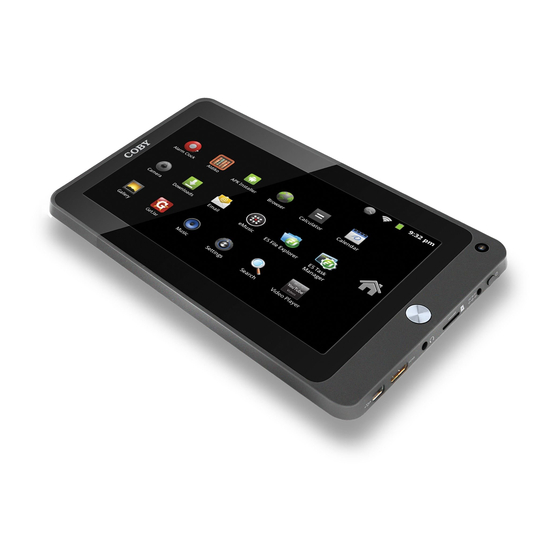
Coby Kyros MID7022 Guia De Inicio Rapido
Tabla de contenido
Idiomas disponibles
Idiomas disponibles
Enlaces rápidos
Für..Serie/.
For.series./.
Para.la.serie...
MID7022
Coby® Kyros™ Internet Tablet
DE
Schnellstartanleitung. . .......................................... Seite.2
Coby® Kyros™ Internet Tablet
EN
Quick.Start.Guide. . ..............................................Page.46
Tableta Internet con Pantalla Táctil
ES
Guía.de.Inicio.Rápido........................................ Pagina.86
Vor Gebrauch bitte sorgfältig lesen • Please read carefully before use • Léa el manual antes de usar
Capítulos
Tabla de contenido

Manuales relacionados para Coby Kyros MID7022


Resumen de contenidos para Coby Kyros MID7022
- Página 86  ÍndiceÂdeÂcontenidos  muchasÂGracIasÂ........................88 Contenidos.del.paquete............................. 88 Características................................89 cOnOzcaÂlaÂtabletaÂcObyÂkyrOsÂ..................90 Panorama.de.la.unidad.............................. 90 Acerca.de.la.pantalla.táctil............................93 Película.protectora............................93 Acciones.posibles.de.la.pantalla.táctil......................93 Acerca.del.sensor.de.orientación..........................95 Carga.de.la.tableta..............................95 Cómo.insertar.una.tarjeta.de.memoria........................96 paraÂempezar ..........................97 Encendido.y.apagado.de.la.tableta........................97 Encendido.y.apagado.de.la.pantalla.. (espera)................................98 Desbloqueo.de.la.pantalla.
- Página 87 cOnexIónÂaÂInternetÂ......................106 Requerimientos................................106 Conexión.a.una.red.Wi-Fi............................107 naVeGanDOÂlaÂwebÂ........................ 109 aDmInIstracIónÂDeÂaplIcacIOnes ..................113 cOnexIOnesÂOpcIOnalesÂ.......................116 Conexión.a.una.computadora..........................116 Conexión.a.una.TV..............................117 Conexión.de.auriculares............................118 Utilización.del.conector.USB./.adaptador.para.teclado..................119 Conexión.de.un.teclado..........................119 Conexión.de.un.dispositivo.de.. almacenamiento............................119 cOnfIGuracIónÂDeÂlasÂOpcIOnes DelÂsIstemaÂ..........................120 especIfIcacIOnes ........................121 sOpOrteÂ............................. 122 aVIsOsÂDeÂseGurIDaD ......................123 Page 87 Índice De Contenidos...
- Página 88 Para obtener instrucciones detalladas, información actu- compró el producto alizada y consejos útiles, visite la página Web de Coby en Tableta con acceso Audífonos estéreo www.cobyusa.com.
- Página 89 features microSD memory card reader Increase your storage capacity (up to 32 GB sup- Browse the Web. ported) Visit your favorite websites Built-in camera Check your e-mail Convenient front-facing camera Keep in touch with friends and family ...
- Página 90 Pantalla LCD y pantalla de control. Los controles táctiles se muestran en la Pantalla táctil pantalla. Presione (o mantenga pulsado) el icono para seleccionar la función deseada. Page 90 Conozca La Tableta Coby Kyros...
- Página 91 Name Description Pulse el botón Reset para restablecer Tecla de la Tableta si se encuentra bloqueada RESET (Res- o está trabajando anormalmente. tauración) (Utilice un Clip para presionar suave- mente este botón). Page 91 Conozca La Tableta Coby Kyros...
- Página 92 Ranura para instalar la micro memo- 10 Ranura para micro tarjeta rias SD. Adaptador de corriente incluido. 11 Adaptador de Corriente (DC) 12 Botón de Presione este botón para encender encendido la unidad, o para apagar la pantalla. Page 92 Conozca La Tableta Coby Kyros...
-
Página 93: Película De Protección
Icono llegue a la posición deseada. en el marco. Para el control de la tableta con la pantalla Page 93 Conozca La Tableta Coby Kyros... - Página 94 Zoom o aumento de tamaño. Lo cual se puede realizar hasta determinar el tamaño deseado. El sensor de orientación puede activarse y desactivarse desde el menú de configuraciones Display de la pantalla. Page 94 Conozca La Tableta Coby Kyros...
- Página 95 Aumentar la capacidad de memoria de la tableta. completo. Reproducir archivos de medios almacenados en su tarjeta de memoria (p.ej., archivos de música, video o fotos). Page 95 Conozca La Tableta Coby Kyros...
- Página 96 Para liberar y remover una tarjeta de memoria: 1. DESMONTAJE de la tarjeta de memoria. a. Desde la pantalla de inicio, toque la tecla Menu, y luego toque Settings (configuraciones) para mostrar el menú de configuraciones. Page 96 Conozca La Tableta Coby Kyros...
-
Página 97: Para Empezar
 paraÂempezar  encendidoÂyÂapagadoÂdeÂlaÂtableta 2. Toque Power off (apagar) desde la pantalla. Apa- recerá un mensaje de confrmación Para encender la tableta: Presione y mantenga presionada la tecla Power hasta que se encienda la pantalla LCD. Espere hasta que aparezca la pantalla de inicio; la tableta se encuentra ahora lista para utilizarse. -
Página 98: Encendido Y Apagado De La Pantalla (Espera)
Encendido y apagado de la pantalla Desbloqueo de la pantalla (espera) Cuando la pantalla se apague, deberá desbloquear la pantalla cuando vuelva a encenderla. Cuando la tableta se encuentre encendida, puede apagar la pantalla para conservar la energía de la bat- Para desbloquear la pantalla, arrastre el icono lock (blo- ería. - Página 99 panoramaÂdeÂlaÂpantallaÂdeÂInicio La pantalla de inicio es el punto de partida para todas las funciones de su tableta. Page 99 Para Empezar...
- Página 100 Nombre Descripción Nombre Descripción Muestra los iconos de notificación Los widgets son pequeñas aplicacio- Barra de noti- Widgets como mensajes nuevos o alarmas; nes que puede utilizar directamente ficación arrastre la barra hacia abajo hasta desde la pantalla de inicio. Para la parte inferior de la pantalla para agregar widgets a la pantalla de inicio, abrir el Panel de notificaciones...
-
Página 101: Aplicaciones Preinstaladas
Tomar fotografías o videos mediante la cámara ubicada en el panel frontal. Revisar su correo electrónico. Ver la hora actual, o configurar una alarma. Reproducir fotografías y videos. La pantalla que se muestra arriba posee sola- mente propósitos ilustrativos. Coby se reserva el derecho de modificar y mejorar la lista final de aplicaciones disponibles en la tableta. Page 101 Para Empezar... -
Página 102: Instalación De Aplicaciones
Reproducir música. El soporte para las aplicaciones de terceros es proporcionado por los desarrolladores de las respectivas aplicaciones. Coby no será responsable por el comportamiento de estas aplicaciones; revise cuidadosamente Iniciar la página de navegación móvil de descripción y los términos y condiciones de uso YouTube™ para ver videos desde internet. proporcionadas por los terceros desarrolladores antes de instalar aplicaciones en su tableta. Descargar y leer miles de libros elec- trónicos. - Página 103 acercaÂdeÂlosÂmenús 2. Menús contextuales. Existen dos tipos de menús utilizados en la tableta. Los menús contextuales contienen elementos relacio- nados a un elemento específico de la pantalla. Para ver 1. Menús de opciones. un menú contextual, toque y mantenga presionado un Los menús de opciones contienen elementos relacio- elemento de la pantalla.
- Página 104 Aparecerá un menú contextual. Acceda y responda a las notificaciones abriendo por completo el Panel de notificaciones. Arrastre la barra de Notificaciones hacia la parte inferior de la pantalla para abrir el Panel de notifica- ciones desde cualquier pantalla, o; ...
- Página 105 1. Para responder a una notificación: Toque la notificación que desea responder; el Panel de notificaciones se cerrará y la aplicación asociada con la notificación se iniciará. 2. Para despejar todas las notificaciones: Toque el botón Clear (despejar) en la parte superior derecha del Panel de notificaciones; las notificaciones se despejarán y el panel de notificaciones se cerrará.
-
Página 106: Conexión A Internet
 conexiónÂaÂInternet  Esta tableta puede utilizar una conexión de datos vías Wi-Fi para conectarse a internet. La tecnología inalámbrica Wi-Fi puede proporcionar acceso a internet a distancias de más de 300 pies; sin embargo, esta distancia puede verse afectada por el entorno de utilización y por el enrutador Wi-Fi. - Página 107 conexiónÂaÂunaÂredÂwi-fi e. Asegúrese de que la opción del cuadro de selec- ción de Wi-Fi se encuentre seleccionado: La barra de notificación mostrará iconos que indiquen el Toque Wi-Fi. estado del Wi-Fi de la tableta. Cuando el receptor de Wi-Fi se encuentre encendido, la tableta buscará...
- Página 108 Si la tableta encontrara una red a la que se haya conectado previamente, se conectará automáti- camente a la red conocida. Si la tableta no mostrara su red en la lista, puede realizar una nueva búsqueda de redes. Para re- alizar una nueva búsqueda de redes, toque la tecla Menu, y luego la tecla Búsqueda. 2. Selección de una red Wi-Fi disponible para realizar la conexión: Desde el mismo Menú de configuraciones Wi-Fi, toque una de las redes de la lista. Cuando se haya conectado exitosamente a una red Wi-Fi, la barra de notificaciones en la parte superior de la Si la red es abierta, la tableta le solicitará...
-
Página 109: Navegando La Web
 navegandoÂlaÂweb  El navegador le permite visitar páginas web y encontrar información en internet. Manténgase al día con las noticias, sus amigos, o disfrute de videos de YouTube™, la comunidad más popular en el mundo para compartir videos. To use Browser, the tablet must be Nombre Description connected to the Internet. - Página 110 To go to a webpage. Para colocar un señalador a una página. Señale sus páginas web favoritas para acceder más 1. Toque la Barra rápido a ellas sin tener que ingresar la dirección de direcciones manualmente. en la parte supe- rior de la pantalla 1.
- Página 111 4. Si lo desea, puede 2. Toque uno de los cuadros de los modificar el nom- señaladores para bre del señalador o su ubicación abrirlo. (dirección URL). De lo contrario, toque OK para finalizar el agregado de un señalador. Para abrir una nueva ventana del navegador. 1.
- Página 112 Para cambiar entre ventanas del navegador. 1. Presione la tecla Menu para mostrar las opciones del navegador. 2. Toque Windows (ventanas) para mostrar una lista de las ventanas del navegador abiertas. 3. Toque el nombre de una ventana para dirigirse a ella, o toque la "X"...
-
Página 113: Administración De Aplicaciones
 administraciónÂdeÂaplicaciones  La descarga y la instalación de nuevas aplicaciones en su tableta puede extender su funcionalidad de muchas maneras diferentes. Puede descargar, e instalar aplicaciones desde la tienda AppsLib incluida. Para abrir la tienda electrónica AppsLib: 1. Toque el icono Launcher (activador). 2. - Página 114 El soporte para las aplicaciones de terceros es instaladas en la tableta. proporcionado por el desarrollador de la aplicación respectiva. Coby no será responsable por el comportamiento de estas aplicaciones; revise cuidadosamente la descripción y los términos y condiciones de uso proporcionadas por los terceros desarrolladores antes de instalar aplicaciones en su tableta.
- Página 115 5. Toque Uninstall (desinstalar). La tableta le solicitará 4. Toque el nombre de la aplicación que desea desin- stalar; la pantalla de información de la aplicación se una confirmación. abrirá. 6. Toque OK para desinstalar la aplicación. Page 115 Administración De Aplicaciones...
-
Página 116: Conexiones Opcionales
 conexionesÂopcionales  conexiónÂaÂunaÂcomputadora 2. Cuando la tableta se encuentre conectada, aparecerá un icono de USB en la barra de notifi- Conecte la tableta a una computadora para transferir caciones. archivos. Arrastre la barra de notificaciones hacia abajo para abrir 1. - Página 117 Toque el icono de conexión USB (interno) para mon- Antes de conectar la tableta a la TV, tendrá que ajustar tar el almacenamiento integrado de la tableta, luego algunas configuraciones de la pantalla de la tableta. toque “Mount” (montar) cuando se le requiera para ...
- Página 118 conexiónÂdeÂauriculares Para conectar la tableta a la TV: 1. Conecte el extremo pequeño del cable HDMI en el Conecte un par de auriculares (o audífonos) a la tableta mini conector de HDMI de la tableta. para disfrutar de los medios en privado. 2.
-
Página 119: Conexión De Un Teclado
utilizaciónÂdelÂconectorÂusbÂ/Â Puede utilizar esta conexión también para adaptadorÂparaÂteclado agregar un ratón a la tableta. El adaptador soporta una conexión a la vez. El adaptador USB de tamaño completo puede ser Para utilizar simultáneamente un teclado y utilizado para conectar y utilizar dispositivos USB con la un ratón, necesitará agregar un concentrador tableta. -
Página 120: Configuración De Las Opciones Del Sistema
  configuraciónÂdeÂlasÂopcionesÂdelÂsistema Abra el menú de configuraciones del sistema para ajustar la apariencia y las funciones de la tableta. Muchas de las aplicaciones cuentan con sus propias configuraciones; consulte la documen- tación provista por el desarrollador de la apli- cación para mayor información. Para abrir el Menú de configuraciones: 1. -
Página 121: Especificaciones
 especificaciones  Visite nuestro sitio web www.cobyusa.com para obtener información actualizada acerca del producto. El diseño, las especificaciones y el manual están sujetos a cambios sin previa notificación. Procesador Características adi- Cortex A8 (1 GHz) Cámara ubicada en el panel frontal cionales (0.3 MP) Memoria RAM... - Página 122 Si tiene algún problema con este dispositivo, verifique nuestro sitio web en www.cobyusa.com para obtener respues- tas a preguntas frecuentes (FAQ) y las actualizaciones de productos. Si estos recursos no resuelven el problema, por favor, póngase en contacto con Soporte Técnico. soporteÂtécnicoÂdeÂcobyÂelectronics Correo electrónico: techsupport@cobyusa.com Sitio web: www.cobyusa.com...
-
Página 123: Avisos De Seguridad
 avisosÂdeÂseguridad  Para uso de los clientes: Ingrese a continuación el número de serie que se encuentra en la parte trasera de la unidad. Conserve esta información para referencias futuras. Nº de Model Nº de Serie ADVERTENCIA: Para prevenir el riesgo de descarga eléctrica, no La figura de relámpago que termina en punta de flecha exponga este dispositivo a la lluvia ni a la humedad. Dentro del gabi- dentro de un triángulo equilátero tiene por finalidad aler- nete se encuentra presente alto voltaje peligroso. No abra el gabinete. tar al usuario de la presencia de “voltaje peligroso” sin aislamiento dentro de la caja del producto que podría Proteja su capacidad de audición: Los expertos en audición tener potencia suficiente para constituir un riesgo de advierten contra el uso constante de reproductores personales de choque eléctrico. audio a volumen alto. La exposición constante al volumen alto puede El signo de exclamación dentro de un triángulo llevar a la pérdida de la audición. Si le zumban los oídos o sufre una equilátero tiene el propósito de advertir al usuario pérdida de audición, suspenda el uso y busque asesoramiento médico. de la presencia de instrucciones de funcionamiento Nota: Si el producto repentinamente no responde o se apaga, es y reparación importantes en el material impreso que posible que la causa sea una descarga electrostática. En tal caso, acompaña al artefacto. siga los procedimientos que se detallan a continuación para la recuperación: Para obtener información de reciclaje o eliminación •... - Página 124 DeclaraciónÂdeÂlaÂfcc Este dispositivo cumple con la Parte 15 de las Normas de la FCC. El funcionamiento está sujeto a las siguientes dos condiciones: (1) Este dispositivo puede no causar interferencias perjudiciales, y (2) Este dispositivo debe aceptar cualquier interferencia recibida, inclusive aquella que podría causar funcionamiento no deseado. Nota: Este equipo fue probado y cumple con todos los límites para dispositivos digitales clase B, conforme a la Parte 15 de las normas de la FCC. Estos límites fueron diseñados para brindar protección razonable contra la interferencia perjudicial en una instalación residencial. Este equipo genera, emplea y puede irradiar energía de frecuencia de radio y, si no se instala y emplea según las instrucciones, puede ocasionar interferencia perjudicial para las comunicaciones de radio. Sin embargo, no hay ninguna garantía de que no ocurrirá en una instalación en par- ticular. Si este equipo causa interferencia perjudicial para la recepción de radio o televisión, lo cual puede determinarse al apagar o encender el equipo, el usuario puede tratar de corregir la interferencia con una o más de las siguientes medidas: • Reorientar o reubicar la antena receptora. • Aumentar la distancia entre el equipo y el receptor. • Conectar el equipo en un tomacorriente en un circuito diferente del que está conectado el receptor. • Consultar al distribuidor o a un técnico con experiencia en radio y TV para obtener ayuda. Se requiere el uso de cable blindado, para cumplir con los límites de la clase B, en la sub parte B de la Parte 15 de las normas de la FCC. No efectúe cambios ni modificaciones al equipo, excepto en caso de que así lo especifique el manual. Si se deben efectuar tales cambios o modificaciones, se le solicitará que detenga el funcionamiento del equipo. Page 124 Avisos De Seguridad...
- Página 125 consignesÂdeÂsécuritéÂImportantes bloquear estos orificios al colocar el producto sobre una cama, sofá, alfombra u otras superficies simil- 1. Lea las instrucciones: Deberá leer todas las instruc- ares. No se debe colocar este producto en un mueble ciones de seguridad y funcionamiento, antes de poner empotrado, tal como biblioteca o estante, salvo que en funcionamiento este producto.
- Página 126 12. Reparaciones: No intente reparar este producto usted 15. Controles de seguridad: Una vez completado el ser- mismo, ya que al abrir o quitar las cubiertas se expon- vicio o las reparaciones de este producto, solicite al dría a voltaje peligroso u otros peligros. Para cualqui- servicio técnico que realice controles de seguridad er reparación, póngase en contacto con el personal para asegurar que se encuentra en condición de fun-...
- Página 127 Coby y Kyros son marcas registradas de Coby Electronics Corporation. Android es una marca registrada Google Inc. El uso de esta marca registrada está sujeto a los permisos de Google. Partes de la obra de arte utilizado en este paquete son modificaciones basadas en el trabajo creado y compartido por Google y se utilizan de acuerdo a los términos descritos en la Atribución de licencia Creative Commons 3.0. HDMI, el logotipo HDMI y High-Definition Multimedia Interface son marcas o marcas registradas de HDMI Licensing LLC. microSD es una marca comercial de SD Card Association. USB es una marca registrada de USB Implementers Forum, Inc. YouTube™ es marca registrada de Google, Inc. Todas las demás marcas registradas y logotipos pertenecen a sus respectivos propietarios, salvo que se indique lo contrario. Page 127 Avisos De Seguridad...
- Página 128 Mergenthalerallee.77 D-65760.Eschborn www.cobygermany.de Coby.ist.eine.eingetragene.Marke.der.Coby.Electronics.Corporation.. Gedruckt.in.China.. Coby.is.a.registered.trademark.of.Coby.Electronics.Corporation.. Printed.in.China. MID7022-4G COBY.es.la.marca.registrada.de.COBY.Electronics.Corporation.. Imprimido.en.China. ESG.v1.0...