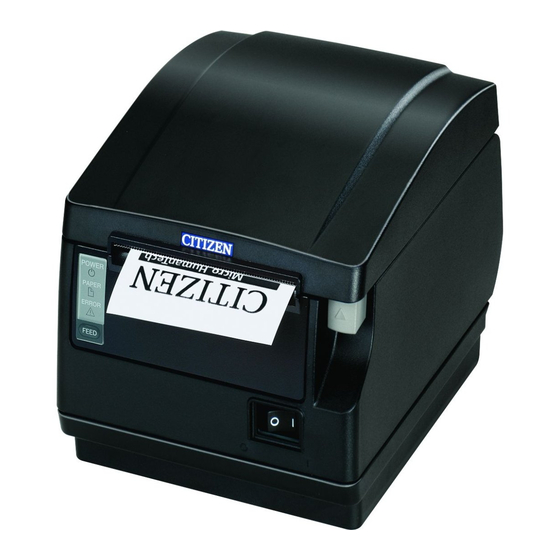
Citizen CT-S651 Manual De Usuario

Manuales relacionados para Citizen CT-S651


Resumen de contenidos para Citizen CT-S651
- Página 2 WEEE MARK If you want to dispose of this product, do not mix it with general household waste. There is a separate collection systems for used electronics products in accordance with legislation under the WEEE Directive (Directive 2002/96/EC) and is effective only within European Union. Wenn Sie dieses Produkt entsorgen wollen, dann tun Sie dies bitte nicht zusammen mit dem Haushaltsmüll.
- Página 48 FRANÇAIS...
- Página 93 DEUTSCH...
- Página 138 ITALIANO...
- Página 184 ESPAÑOL...
-
Página 185: Precauciones Generales
La información de este manual está sujeta a cambios sin previo aviso. La reproducción o transferencia parcial o total de este documento por cualquier medio está prohibida si no se dispone del permiso de Citizen Systems. Citizen Systems no se hace responsable de los resultados de impresión la existencia de omisiones, errores o erratas en este manual. - Página 186 NORMAS DE SEGURIDAD ..QUE DEBEN SER SEGUIDAS ESTRICTAMENTE Antes de utilizar este producto por primera vez, lea atentamente estas NORMAS DE SEGURIDAD. La manipulación incorrecta puede resultar en accidentes (incendio, choque eléctrico o lesión). Para evitar lesiones a los operadores, a terceros, o daños materiales, en este Manual de Usuario se utilizan símbolos especiales de advertencia para indicar los puntos importantes que deben observarse estrictamente.
-
Página 187: Precauciones De Instalación Para La Impresora
Si ocurriese, apague inmediatamente la impresora, desenchúfela de la toma de corriente y llame a su concesionario Citizen Systems local. No utilice la impresora en los siguientes casos: No someta la impresora a fuertes impactos o sacudidas bruscas (por ejemplo, que sea pisoteada, se deje caer o reciba golpes). - Página 188 PRECAUCION No utilice la impresora en las siguientes condiciones. Evite aquellos lugares inestables o sometidos a vibraciones. Evite aquellos lugares en los que la impresora no esté nivelada. • La impresora podría caerse o causar lesiones. • La calidad de impresión podría deteriorarse. No bloquee los orificios de ventilación de la impresora.
-
Página 189: Precauciones Para El Manejo De La Impresora
Si el cable de alimentación sufre daños, entre en contacto con su concesionario Citizen Systems. No deje ningún objeto alrededor de la toma de corriente. - Página 190 PRECAUCION Hay una etiqueta de precaución colocada en la posición que se indica en la imagen siguiente. Antes de utilizar la impresora, lea atentamente las precauciones de uso. ESTA ETIQUETA INDICA QUE EXISTE RIESGO DE SUFRIR QUEMADURAS DEBIDO A LAS ALTAS TEMPERATURAS DEL CABEZAL DE IMPRESIÓN, ASÍ...
-
Página 191: Mantenimiento Diario
En el caso de problemas no intente reparar la impresora. Solicite la reparación al centro de servicio de Citizen Systems. Tenga cuidado para no pillarse las manos o los dedos con las tapas de la impresora. - Página 192 ÍNDICE 1. NOCIONES GENERALES ............9 1.1 Características................9 1.2 Desembalaje................. 10 1.3 Clasificación del modelo ............. 10 1.4 Especificaciones generales ............11 2. EXPLICACION DE LAS PARTES DE LA IMPRESORA ..... 12 2.1 Aspecto de la Impresora ............. 12 2.2 Interior de la tapa del papel ............
-
Página 193: Nociones Generales
1. NOCIONES GENERALES La impresora térmica por líneas serie CT-S651 ha sido diseñada para utilizarse con una amplia gama de equipos terminales, tales como terminales de datos, POS y de cocina. Estas impresoras incorporan numerosas funciones, por lo que se pueden utilizar en una amplia variedad de aplicaciones. -
Página 194: Desembalaje
1.2 Desembalaje Compruebe que los artículos siguientes se incluyen con la impresora. Impresora: Guía de arranque rápido: Tapa de conexiones: Adaptador de CA Cable de alimentación de CA: 1 Cable USB Tapa del interruptor de alimentación: 1 Notas: *1: Sólo CT-S651A Rollo de papel de muestra: 1 rollo *2: Sólo las de tipo con interfaz USB... -
Página 195: Especificaciones Generales
1.4 Especificaciones generales Elemento Especificaciones Modelo CT-S651 Método de impresión Método de impresión térmica por líneas de puntos Anchura de 80 mm/640 puntos, 72 mm/576 puntos, 64 mm/512 puntos, 54,5 mm/436 puntos, impresión 54 mm/432 puntos, 52,5 mm/420 puntos, 48 mm/384 puntos, 45 mm/360 puntos, 48,75 mm/390 puntos, 68,25 mm/546 puntos 8 ×... -
Página 196: Explicacion De Las Partes De La Impresora
*4: El adaptador de CA 36AD2 se suministra como accesorio de la CT-S651A. El adaptador de CA 36AD3 está integrado en la CT-S651S. *5: Se cumplen si se utiliza el adaptador de CA Citizen Systems (36AD2/36AD3). 2. EXPLICACION DE LAS PARTES DE LA IMPRESORA 2.1 Aspecto de la Impresora... - Página 197 Interruptor de alimentación Pulse este interruptor para conectar o desconectar la alimentación. Panel de operaciones POWER LED (verde) PAPER LED (naranja) ERROR LED (rojo) Botón FEED POWER LED (verde) Se ilumina cuando se conecta la alimentación, y se apaga cuando se desconecta la alimentación.
- Página 198 Conectores traseros Conector del Conector de alimentación Conector de interfaz cajón (tipo con adaptador de CA) (serie, paralelo, USB, etc.) portamonedas Toma de CA (tipo con fuente de alimentación integrada) Conector de interfaz (serie, paralelo, USB, etc.) Conecta el cable de interfaz. La placa de interfaz serie cuenta con interruptores DIP.
-
Página 199: Interior De La Tapa Del Papel
2.2 Interior de la tapa del papel Cabezal de impresión (térmico) Cizalla manual Botón para cambiar el sensor de papel casi agotado Sensor de papel casi Palanca selectora de grosor del agotado (sensor PNE) papel (azul) Cizalla automática Sensor de papel agotado (sensor PE) Rodillo Rodillo... -
Página 200: Otras Funciones Integradas
Sensor de papel agotado (sensor PE) Detecto cuando no queda papel. La impresión se detiene cuando este sensor detecta que no hay papel. Palanca selectora de grosor del papel (azul) Utilice esta palanca para seleccionar papel normal o grueso según el grosor del papel que vaya a cargar. -
Página 201: Setup
3. SETUP 3.1 Conexión del cable de alimentación de CA Desconecte la alimentación. En la impresora del tipo con alimentación integrada, conecte el cable de alimentación de CA a la toma de CA e inserte el enchufe en una toma de corriente eléctrica. -
Página 202: Conexión De Los Cables De Interfaz
PRECAUCIÓN Utilice exclusivamente un adaptador de CA que cumpla los valores especificados. Sujete siempre el conector del cable del adaptador de CA por el conector cuando lo saque o lo inserte. Utilice una fuente de alimentación de CA que no alimente a su vez a equipos que generen ruido electromagnético. - Página 203 Para obtener información sobre cómo instalar una interfaz Powered USB, póngase en contacto con su distribuidor Citizen Systems. Compruebe la orientación del conector del cable Powered USB antes de conectarlo. Insértelo recto procurando que no se doblen los pines. Insértelo hasta que encaje en su sitio.
-
Página 204: Conexión Del Cajón Portamonedas
3.3 Conexión del cajón portamonedas Desconecte la alimentación. Compruebe la orientación del conector del cable del cajón portamonedas y conéctelo al conector del cajón portamonedas en la parte trasera de la impresora. Extraiga el tornillo del cable de puesta a tierra. Atornille el cable de puesta a tierra del cajón portamonedas al cuerpo de la impresora. - Página 205 (1) Configuración de contactos del conector Nº Señal Función Tierra del chasis Conector utilizado: TM5RJ3-66 (Hirose) o DRAWER1 Señal de activación del cajón equivalente portamonedas 1 Conector aplicable: DRSW Entrada del interruptor del cajón TM3P-66P (Hirose) o portamonedas equivalente Alimentación de activación del cajón portamonedas DRAWER2 Señal de activación del cajón...
-
Página 206: Precauciones Para La Instalación De La Impresora
3.4 Precauciones para la instalación de la impresora La impresora sólo se puede colocar en posición horizontal. No se puede colocar en posición vertical o colgar de una pared. Posición horizontal Posición vertical PRECAUCIÓN No utilice la impresora en las siguientes condiciones. Lugares inestables o sometidos a vibraciones. -
Página 207: Separador Para Rollo De Papel
3.5 Separador para rollo de papel Ajuste el separador al ancho del rollo de papel que vaya a cargar. El separador viene ajustado de fábrica en la posición siguiente. Para tipo de 3 pulgadas: rollo de papel de 80 mm de ancho Para tipo de 2 pulgadas: rollo de papel de 58 mm de ancho, rollo de papel de 60 mm de ancho (separador de 2 hojas instalado.) Desconecte la alimentación. -
Página 208: Ajuste De Los Interruptores Dip En La Placa De Interfaz Serie
PRECAUCIÓN Asegúrese de que el separador no está torcido cuando lo ajuste para rodillos de papel de 58 mm y 60 mm. 3.6 Ajuste de los interruptores DIP en la placa de interfaz serie Apague la impresora y desenchufe el cable de alimentación de la toma de corriente eléctrica. - Página 209 Selección de velocidad de transmisión en baudios Nº de interruptor Velocidad de transmisión en baudios (bps) 2400 4800 9600 19200 Cuando el interruptor Nº 1 está ajustado en OFF, puede utilizar un comando o un interruptor de memoria para seleccionar 1200, 38400, 57600 ó 115200 bps. —...
-
Página 210: Ajuste Del Sensor De Papel Casi Agotado
3.7 Ajuste del sensor de papel casi agotado Modifique la configuración del sensor de papel casi agotado para ajustar la posición en la que se detectará que se está agotando el papel. Utilice un objeto puntiagudo, como un bolígrafo, para presionar suavemente el botón y cambiar el sensor de papel casi agotado. -
Página 211: Carga Del Papel
3.8 Carga del papel Conecte la alimentación. Presione el botón de apertura de la tapa para abrir la tapa del papel. Cargue el rollo de papel con la cara de impresión hacia arriba, como indica la flecha A. Saque unos centímetros de papel hacia fuera siguiendo la dirección de la flecha B. Cierre la tapa del papel hasta que encaje en su sitio. -
Página 212: Colocación De La Tapa Del Interruptor De Alimentación
3.9 Colocación de la tapa del interruptor de alimentación Coloque esta tapa para impedir el uso del interruptor de alimentación. Presione la tapa del interruptor de alimentación hasta encajarla completamente en el compartimento del interruptor de alimentación. Tapa del interruptor de alimentación Inserte un destornillador u otro objeto puntiagudo en las ranuras de la tapa del interruptor de alimentación para extraerla. -
Página 213: Extracción De La Tapa De Conexiones
3.11 Extracción de la tapa de conexiones Presione simultáneamente en el punto A a ambos lados para retirar la tapa de conexiones. CT-S651S — 29 —... -
Página 214: Mantenimiento Ylocalizacion De Averias
4. MANTENIMIENTO Y LOCALIZACION DE AVERIAS 4.1 Limpieza periódica Un cabezal de impresión o rodillo sucio puede reducir la calidad de impresión u ocasionar fallos de funcionamiento. Recomendamos limpiar la impresora de forma regular (cada 2 ó 3 meses) como se indica a continuación. Desconecte la alimentación. -
Página 215: Desbloqueo De La Cizalla (1)
4.2 Desbloqueo de la cizalla (1) El piloto ERROR LED parpadea y la cuchilla de la cizalla automática permanence en posición extendida porque hay un objeto extraño o un atasco de papel que la obstruye. Si el piloto ERROR LED parpadea, desbloquee la cizalla como se indica a continuación. -
Página 216: Desbloqueo De La Cizalla (2)
4.3 Desbloqueo de la cizalla (2) La tapa del papel ha sido diseñada para abrirse presionando el botón de apertura de la tapa en caso de bloqueo de la cizalla. Si la cuchilla de la cizalla automática está extendida, siga el procedimiento que se indica a continuación para desbloquear la cizalla. -
Página 217: Autotest
No toque el cabezal de impresión con las manos desnudas o con un objeto metálico. Si el procedimiento anterior no retrae la cizalla automática, póngase en contacto con su distribuidor Citizen Systems. 4.4 Autotest Con papel cargado, pulse prolongadamente el botón FEED mientras enciende la impresora. -
Página 218: Impresión De Volcado Hexadecimal
4.5 Impresión de volcado hexadecimal Los datos recibidos se imprimen en hexadecimal. Si se produjeran problemas como la pérdida o la duplicación de datos, etc., con esta función podrá verificar si la impresora está recibiendo los datos correctamente. Cómo realizar la impresión de volcado hexadecimal Coloque el papel. -
Página 219: Mensajes De Error
4.6 Mensajes de error Papel agotado El final del rollo de papel se detecta en dos etapas, papel casi agotado y papel agotado. Cuando se detecta que el papel está casi agotado, se ilumina el piloto PAPER LED. Prepare un rollo de papel nuevo. Cuando se detecta que se ha agotado el papel, se iluminan los pilotos PAPER LED y ERROR LED. - Página 220 A continuación se muestra la pantalla de estado de distintos errores. POWER LED PAPER LED ERROR LED Estado Zumbador (verde) (naranja) (rojo) Papel casi agotado Se ilumina Se ilumina — — Papel agotado Se ilumina Se ilumina Se ilumina Sí Tapa del papel abierta o Se ilumina —...
-
Página 221: Otros
5. OTROS 5.1 Vistas externas y dimensiones (Unidad: mm) Tipo con fuente de alimentación integrada Tipo con adaptador de CA — 37 —... -
Página 222: Papel De Impresión
5.2 Papel de Impresión Utilice el papel que se muestra en la tabla siguiente o papel de calidad equivalente. Tipo de papel Nombre del producto Papel térmico en TF50KS-E2D, TF50KS-E o TF60KS-E de Nippon Paper rollo PD150R o PD160R de Ohji Paper recomendado PA220AG, HP220A, HP220AB-1, F230AA, P220AB o PB670 (papel bicolor) de Mitsubishi Paper... -
Página 223: Ajuste Manual De Los Interruptores De Memoria
5.3 Ajuste manual de los interruptores de memoria Los interruptores de memoria se utilizan para configurar distintos parámetros de la impresora. Los interruptores de memoria se pueden configurar manualmente (con la mano directamente en la impresora) o mediante comandos. En esta sección se explica cómo realizar la configuración manual. Para obtener información sobre cómo configurar los interruptores de memoria mediante comandos, consulte la Referencia de comandos. -
Página 224: Elemento Seleccionado
MSW3-7 MSW8-1 MSW6-2 Paper Character Manufacturer Model Full Col CBM1000 Print Character width space Print Mode Width Space CITIZEN CBM1000 58 mm — LineFeed Valid 432dots — 80 mm — LineFeed Valid 576dots — CT-S300 58 mm — WaitData Invalid 384dots —... -
Página 225: Inicialización De Los Interruptores De Memoria
Pulse el botón FEED durante al menos dos segundos. Cada vez que se pulsa el botón FEED durante al menos dos segundos, se imprime un ajuste del interruptor de memoria a lo largo del ciclo. Pulse el botón FEED durante al menos dos segundos para avanzar por la lista hasta que se imprima la función del interruptor de memoria que desee modificar. - Página 226 En la siguiente tabla se muestra la función de cada interruptor de memoria. (Los valores sombreados son ajustes de fábrica.) Nº de interruptor Función MSW1-1 Power ON Info Valid Not Send MSW1-2 Buffer Size 4K bytes 45 bytes MSW1-3 Busy Condition Full/Err Full MSW1-4...
- Página 227 Nº de interruptor Función MSW6-1 Act. For Driver Invalid Valid MSW6-2 Character Space Invalid Valid MSW6-3 Reserved Fixed — MSW6-4 Reserved Fixed — MSW6-5 Reserved Fixed — MSW6-6 Reserved Fixed — MSW6-7 Reserved Fixed — MSW6-8 Reserved Fixed — Nº de Función Valor inicial Valor de configuración...
- Página 228 Notas: *1: Si los datos de impresión son muy densos, el cabezal de impresión está caliente, la transmisión de datos es lenta u otras circunstancias, el motor y la impresión podrían detenerse ocasionalmente, dando lugar a la aparición de bandas blancas en la impresión. Para imprimir datos de alta densidad, ajuste los MSW2-3 (Spool Print) en ON para reducir la aparición de bandas aunque ello aumente el tiempo de inicio de la impresión.
- Página 229 TZ74949-10F A35239E-1804 April 2018...