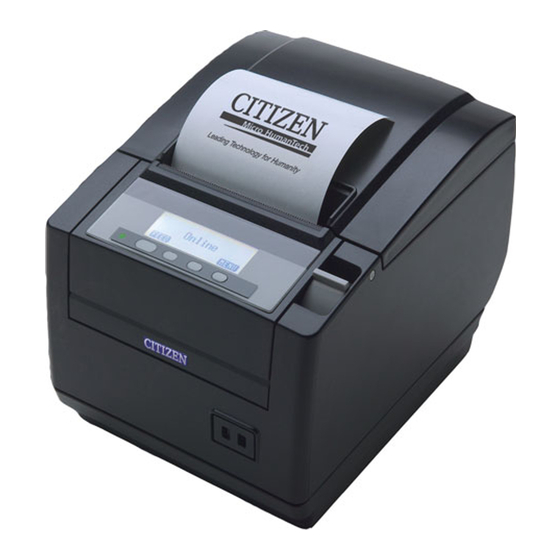
Citizen CT-S801 Type II Manual De Usuario

Manuales relacionados para Citizen CT-S801 Type II


Resumen de contenidos para Citizen CT-S801 Type II
- Página 2 WEEE MARK If you want to dispose of this product, do not mix it with general household waste. There is a separate collection systems for used electronics products in accordance with legislation under the WEEE Directive (Directive 2002/96/EC) and is effective only within European Union. Wenn Sie dieses Produkt entsorgen wollen, dann tun Sie dies bitte nicht zusammen mit dem Haushaltsmüll.
- Página 69 FRANÇAIS...
- Página 134 DEUTSCH...
- Página 200 ITALIANO...
- Página 265 ESPAÑOL...
-
Página 266: Precauciones Generales
CITIZEN is a registered trademark of Citizen Watch Co., Ltd. Japan All other trademarks are the property of their respective owners. Citizen Systems use these trademarks in accordance with the license of relevant owners. Copyright ©2016 by CITIZEN SYSTEMS JAPAN CO., LTD. - Página 267 NORMAS DE SEGURIDAD ..QUE DEBEN SER SEGUIDAS ESTRICTAMENTE Antes de utilizar este producto por primera vez, lea atentamente estas NORMAS DE SEGURIDAD. La manipulación incorrecta puede resultar en accidentes (incendio, choque eléctrico o lesión). Para evitar lesiones a los operadores, a terceros, o daños materiales, en este Manual de Usuario se utilizan símbolos especiales de advertencia para indicar los puntos importantes que deben observarse estrictamente.
-
Página 268: Precauciones De Instalación Para La Impresora
Si ocurriese, apague inmediatamente la impresora, desenchúfela de la toma de corriente y llame a su concesionario Citizen Systems local. No utilice la impresora en los siguientes casos: No someta la impresora a fuertes impactos o sacudidas bruscas (por ejemplo, que sea pisoteada, se deje caer o reciba golpes). - Página 269 PRECAUCION No utilice la impresora en las siguientes condiciones. Evite aquellos lugares inestables o sometidos a vibraciones. Evite aquellos lugares en los que la impresora no esté nivelada. • La impresora podría caerse o causar lesiones. • La calidad de impresión podría deteriorarse. ...
-
Página 270: Precauciones Para El Manejo De La Impresora
Si el cable de alimentación sufre daños, entre en contacto con su concesionario Citizen Systems. No deje ningún objeto alrededor de la toma de corriente. - Página 271 PRECAUCION Hay una etiqueta de precaución colocada en la posición que se indica en la imagen siguiente. Antes de utilizar la impresora, lea atentamente las precauciones de uso. ESTA ETIQUETA INDICA QUE EXISTE RIESGO DE SUFRIR QUEMADURAS DEBIDO A LAS ALTAS TEMPERATURAS DEL CABEZAL DE IMPRESIÓN, ASÍ...
-
Página 272: Mantenimiento Diario
En el caso de problemas no intente reparar la impresora. Solicite la reparación al centro de servicio de Citizen Systems. Tenga cuidado para no pillarse las manos o los dedos con las tapas de la impresora. - Página 273 ÍNDICE 1. NOCIONES GENERALES ............9 1.1 Características................9 1.2 Desembalaje................. 10 1.3 Clasificación del modelo ............. 10 1.4 Especificaciones generales ............11 2. EXPLICACION DE LAS PARTES DE LA IMPRESORA ..... 13 2.1 Aspecto de la Impresora ............. 13 2.2 Interior de la tapa del papel ............
-
Página 274: Nociones Generales
1. NOCIONES GENERALES La impresora térmica por líneas serie CT-S801II ha sido diseñada para utilizarse con una amplia gama de equipos terminales, tales como terminales de datos, POS y de cocina. Estas impresoras incorporan numerosas funciones, por lo que se pueden utilizar en una amplia variedad de aplicaciones. -
Página 275: Desembalaje
WF: WiFi W5: WiFi (5,0GHz) A: Asia/Oceanía Algunas combinaciones pueden no estar disponibles. Consulte antes a Citizen. Notas: *1: El cable de alimentación de CA, el tornillo I/F serie, el firmware y demás especificaciones pueden variar según el mercado. *2: Sólo tipo de 3 pulgadas... -
Página 276: Especificaciones Generales
1.4 Especificaciones generales Elemento Especificaciones Modelo CT-S801II Método de Método de impresión térmica por líneas de puntos impresión Anchura de 80 mm/640 puntos, 72 mm/576 puntos, 64 mm/512 puntos, 54,5 mm/436 impresión puntos, 54 mm/432 puntos, 52,5 mm/420 puntos, 48 mm/384 puntos, 45 mm/ 360 puntos, 48,75 mm/390 puntos, 68,25 mm/546 puntos 8 ... - Página 277 *4: El adaptador de CA 36AD2/37AD5 se suministra como accesorio de la CT-S801IIA. El adaptador de CA 36AD3/37AD3 está integrado en la CT-S801IIS. *5: Se cumplen si se utiliza el adaptador de CA Citizen Systems (36AD2/3, 37AD3/5). — 12 —...
-
Página 278: Explicacion De Las Partes De La Impresora
2. EXPLICACION DE LAS PARTES DE LA IMPRESORA 2.1 Aspecto de la Impresora Nombre de las piezas Tapa del papel Palanca de apertura de la tapa Panel de operaciones Tapa delantera Interruptor de alimentación Conectores traseros Botón de apertura de la tapa delantera Tapa de mantenimiento (Vista frontal) - Página 279 PRECAUCION No abra la tapa de mantenimiento. Panel de operaciones PAPER LOW Icono LOCK (candado) Botón 4 (MENU) Botón 1 (FEED) Botones 1 al 4 Se ofrecen algunos ejemplos en el diagrama del LCD anterior derecho. LCD Indica el estado de la impresora, los nombres de los botones, los tipos de errores y los mensajes.
- Página 280 Icono LOCK (candado) Este icono indica que el botón MENU no está operativo. Consulte 4.5 Función de bloqueo de las teclas Pantalla LCD en posición vertical o montada en pared La configuración de los interruptores de memoria se puede modificar para invertir la pantalla LCD si la impresora se usa en posición vertical o se instala en una pared.
-
Página 281: Interior De La Tapa Del Papel
2.2 Interior de la tapa del papel Sensor de papel agotado (Sensor PE) Amortiguador del papel Rodillo Cizalla automática Botón para cambiar el sensor de papel casi agotado Cizalla manual Cabezal de impresión (térmico) Sensor de papel casi agotado (sensor PNE) ... - Página 282 Sensor de papel agotado (sensor PE) Detecto cuando no queda papel. La impresión se detiene cuando este sensor detecta que no hay papel. Amortiguador del papel Facilita la alimentación de papel. Los componentes de la imagen siguiente se emplean en los modelos de impresión de etiquetas y en los modelos de marcas negras.
-
Página 283: Otras Funciones Integradas
2.3 Otras funciones integradas Zumbador Suena cuando se produce un error o cuando se realizan operaciones o se dan comandos. Consulte 4.7 Mensajes de error Memoria de usuario En esta memoria se pueden guardar datos de caracteres o logotipos definidos por el usuario. - Página 284 • Compresión de texto vertical/horizontal Reduce el tamaño del texto impreso. La cantidad de compresión se especifica mediante una combinación de coeficientes de compresión verticales y horizontales. Función de desplazamiento del punto (MSW8-6) Esta función disipa la carga térmica durante la generación reiterada de calor, mediante una línea rayada vertical u otro elemento específico de sobrecalentamiento del cabezal.
-
Página 285: Instalación
3. INSTALACIÓN 3.1 Conexión del cable de alimentación de CA Desconecte la alimentación. En la impresora del tipo con alimentación integrada, conecte el cable de alimentación de CA a la toma de CA e inserte el enchufe en una toma de corriente eléctrica. -
Página 286: Conexión De Los Cables De Interfaz
3.2 Conexión de los cables de interfaz Desconecte la alimentación. Oriente cable de interfaz correctamente e insértelo en el conector de interfaz. Interfaz paralelo Interfaz serie Interfaz USB (tipo con concentrador) Interfaz USB Vista frontal / 1 0 Interfaz Ethernet Interfaz Powered USB Bluetooth + USB LAN inalámbrica + LAN... - Página 287 Para obtener información sobre cómo instalar una interfaz Powered USB, póngase en contacto con su distribuidor Citizen Systems. Compruebe la orientación del conector del cable Powered USB antes de conectarlo. Insértelo recto procurando que no se doblen los pines. Insértelo hasta que encaje en su sitio.
-
Página 288: Placa De Interfaz Bluetooth
3.3 Placa de interfaz Bluetooth LED de estado Bluetooth LED de estado Interruptore El LED de la placa de interfaz Bluetooth situado en la partes posterior de la impresora indica el estado siguiente. Estado Descripción Estado del LED Detección en A la espera de espera detección y conexión... - Página 289 B: Configuración de los ajustes de emparejamiento Normalmente, cuando se selecciona la impresora durante la detección de dispositivos, se pasa directamente a los ajustes de emparejamiento. PRECAUCION Es posible que con algunas configuraciones y modelos de PC no se pase directamente a los ajustes de emparejamiento una vez seleccionada la impresora durante la detección de dispositivos.
-
Página 290: Placa De Interfaz Ethernet (Lan)
Activación y desactivación de la solicitud de reconexión Para modificar el ajuste de esta función, se ofrece el método siguiente. Pulse el botón FEED 3 veces durante el autotest -> Solicitud de reconexión = Valid Pulse el botón FEED 4 veces durante el autotest -> Solicitud de reconexión = Invalid Al final del autotest, la configuración nueva se imprimirá... -
Página 291: Funciones De Los Led
PRECAUCION La placa se reiniciará automáticamente una vez realizada esta operación. Si los ajustes están configurados para obtener una dirección IP de un servidor DHCP de forma automática, puede que la dirección IP nueva sea distinta de la anterior. Funciones de los LED En las tablas siguientes se describe cómo interpretar las indicaciones de los LED. - Página 292 Modificación de los ajustes de red Puede utilizar un navegador Web para acceder a una página de ajustes especiales y comprobar y modificar los ajustes de la placa. Acceso a la página de ajustes especiales Utilice un navegador Web para acceder a la dirección URL de la página de ajustes especiales.
-
Página 293: Placa De Interfaz De Lan Inalámbrica
3.5 Placa de interfaz de LAN inalámbrica En esta sección se ofrece una descripción general de la placa de interfaz de LAN inalámbrica. Para obtener más información acerca de esta placa, consulte el manual por separado. Conexión del dispositivo dongle USB Conecte el dispositivo dongle WiFi USB que viene con la placa de interfaz LAN inalámbrica al conector del puerto USB. -
Página 294: Velocidad De Transmisión De Lan Con Cable
Funciones de los LED En las tablas siguientes se describe cómo interpretar las indicaciones de los LED. 1. Velocidad de transmisión de LAN con cable Velocidad de LED (verde) transmisión 100 Mbps Iluminado 10 Mbps/No conectada No iluminado 2. Estado de conexión/transmisión de LAN con cable Estado de la conexión LED (amarillo) Conectada... - Página 295 Administrador Web La placa de interfaz de LAN inalámbrica cuenta con una función administrador Web que se puede usar para conectarse a la placa mediante un navegador Web y modificar los ajustes de la placa. Inicio del Administrador Web Abra un navegador Web. En el campo de dirección, escriba la dirección IP de la plaza y luego pulse [Intro].
- Página 296 Pantalla CONFIG Aparecerá el cuadro de diálogo de inicio de sesión siguiente: Inicie sesión como administrador y configure los ajustes de la placa de interfaz de LAN inalámbrica. Nombre de usuario Escriba un nombre de usuario administrador de la placa. (Valor inicial: admin) ...
-
Página 297: Conexión Del Cajón Portamonedas
3.6 Conexión del cajón portamonedas Desconecte la alimentación. Compruebe la orientación del conector del cable del cajón portamonedas y conéctelo al conector del cajón portamonedas en la parte trasera de la impresora. Extraiga el tornillo del cable de puesta a tierra. Atornille el cable de puesta a tierra del cajón portamonedas al cuerpo de la impresora. - Página 298 (1) Configuración de contactos del conector Nº Señal Función Tierra del chasis Conector utilizado: TM5RJ3-66 (Hirose) o DRAWER1 Señal de activación del cajón equivalente portamonedas 1 Conector aplicable: DRSW Entrada del interruptor del cajón TM3P-66P (Hirose) o portamonedas equivalente Alimentación de activación del cajón portamonedas DRAWER2 Señal de activación del cajón...
-
Página 299: Precauciones Para La Instalación De La Impresora
3.7 Precauciones para la instalación de la impresora La impresora se puede utilizar en posición horizontal, vertical o instalada en una pared. Sin embargo, la CT-S801IIS (tipo con fuente de alimentación integrada) no se puede utilizar en posición vertical ni instalar en la pared. Utilice la base opcional para aplicaciones en posición vertical, y las ménsulas opcionales para las instalaciones murales. -
Página 300: Separador Para Rollo De Papel
3.8 Separador para rollo de papel Ajuste el separador al ancho del rollo de papel que vaya a cargar. El separador viene ajustado de fábrica en la posición siguiente. Para tipo de 3 pulgadas: rollo de papel de 80 mm de ancho ... -
Página 301: Ajuste De Los Interruptores Dip En La Placa De Interfaz Serie
3.9 Ajuste de los interruptores DIP en la placa de interfaz serie Apague la impresora y desenchufe el cable de alimentación de la toma de corriente eléctrica. Retire los tornillos de fijación placa de interfaz serie. Extraiga la placa de interfaz serie de la impresora. Ajuste los interruptores DIP con arreglo a la tabla siguiente. -
Página 302: Ajuste Del Sensor De Papel Casi Agotado
3.10 Ajuste del sensor de papel casi agotado Modifique la configuración del sensor de papel casi agotado para ajustar la posición en la que se detectará que se está agotando el papel. Utilice un objeto puntiagudo, como un bolígrafo, para presionar suavemente el botón y cambiar el sensor de papel casi agotado. -
Página 303: Carga Del Papel
3.11 Carga del papel Conecte la alimentación. Tire de la palanca de apertura de la tapa hacia delante y abra la tapa. Bloquee el amortiguador del papel cuando utilice papel de etiquetas o papel grueso. Cargue el rollo de papel con la cara de impresión hacia abajo, como indica la flecha A. Saque unos centímetros de papel hacia fuera siguiendo la dirección de la flecha B. -
Página 304: Calibración Del Sensor De Papel
3.12 Calibración del sensor de papel Antes de utilizar papel de etiquetas o papel con marca negra, calibre el sensor de papel para ajustarlo al papel que esté utilizando. Cuando haya realizado el procedimiento siguiente, la impresora alimentará automáticamente el papel cargado y ajustará el sensor con la sensibilidad óptima. -
Página 305: Para Cargar Papel Con Marca Negra
Cierre la tapa del papel. Manteniendo pulsado el botón 1, conecte la alimentación. Se inicia el modo de prueba de funcionamiento y “Self test” aparece en la pantalla LCD. Pulse el botón 3 ( ) cinco veces. “Calibrate Label” aparece en la pantalla LCD. 10. - Página 306 Pulse el botón 3 ( ) cuatro veces. “Calibrate BM” aparece en la pantalla LCD. 10. Pulse el botón 4 ( Comienza la calibración del sensor de papel. 11. “En línea” aparecerá en la pantalla LCD si la calibración del sensor de papel se ha realizado correctamente.
-
Página 307: Selección Del Tipo De Papel
3.13 Selección del tipo de papel Seleccione un tipo de papel en “Paper select” en el modo de prueba de funcionamiento para cambiar el tipo de papel que vaya a utilizar. Coloque el papel. Manteniendo pulsado el botón 1, conecte la alimentación. Se inicia el modo de prueba de funcionamiento y “Self test”... -
Página 308: Colocación De La Tapa Del Interruptor De Alimentación
3.14 Colocación de la tapa del interruptor de alimentación Coloque esta tapa para impedir el uso del interruptor de alimentación. Presione la tapa del interruptor de alimentación hasta encajarla completamente en el compartimento del interruptor de alimentación. Tapa del interruptor de alimentación Inserte un destornillador u otro objeto puntiagudo en las ranuras de la tapa del interruptor de alimentación para extraerla. -
Página 309: Extracción De La Tapa De Conexiones
Para obtener información acerca de la instalación, funciones y operaciones del controlador, consulte la información que se facilita en el disco CD-ROM sobre cada controlador. Visite el sitio siguiente para descargar las versiones e información más recientes del controlador. http://www.citizen-systems.co.jp/english/support/download/printer/driver/ — 44 —... -
Página 310: Precauciones Para La Creación De Aplicaciones Y Operaciones Prácticas
3.18 Precauciones para la creación de aplicaciones y operaciones prácticas Si la impresión se realiza inmediatamente después del corte parcial y rotura del papel, es posible que la parte superior de la impresión siguiente quede distorsionada. Se recomienda que antes de imprimir se haga avanzar el papel una línea después de realizado el corte. -
Página 311: Mantenimiento Ylocalizacion De Averias
4. MANTENIMIENTO Y LOCALIZACION DE AVERIAS 4.1 Limpieza periódica Un cabezal de impresión o rodillo sucio puede reducir la calidad de impresión u ocasionar fallos de funcionamiento. Además. si se acumula polvo del papel en la lámina protectora del sensor, el papel no se podrá detectar correctamente. Recomendamos limpiar la impresora de forma regular (cada 2 ó... -
Página 312: Desbloqueo De La Cizalla (1)
PRECAUCION El cabezal de impresión está caliente justamente después de imprimir. No lo toque. No toque el cabezal de impresión con las manos desnudas o con un objeto metálico. No utilice alcohol o limpiadores químicos para limpiar la superficie de la lámina protectora del sensor. -
Página 313: Desbloqueo De La Cizalla (2)
4.3 Desbloqueo de la cizalla (2) La tapa del papel ha sido diseñada para abrirse si se bloquea la cizalla, presionando la palanca de apertura de la tapa. Si la tapa del papel no se abre de esta forma, siga el procedimiento que se indica a continuación para desbloquear la cizalla. -
Página 314: Modo De Prueba De Funcionamiento
No toque el cabezal de impresión con las manos desnudas o con un objeto metálico. Si el procedimiento anterior no retrae la cizalla automática, póngase en contacto con su distribuidor Citizen Systems. 4.4 Modo de prueba de funcionamiento Pulse prolongadamente el botón 1 mientras enciende la impresora para... -
Página 315: Impresión De Configuración De Los Interruptores De Memoria
MSW3-7 MSW8-1 MSW6-2 Paper Character Manufacturer Model Full Col CBM1000 Print Character width space Print Mode Width Space CITIZEN CBM1000 58 mm — LineFeed Valid 432dots — 80 mm — LineFeed Valid 576dots — CT-S300 58 mm — WaitData Invalid 384dots —... -
Página 316: Función De Bloqueo De Las Teclas
4.5 Función de bloqueo de las teclas Presione prolongadamente el botón MENU con la impresora en marcha para modificar la configuración de los interruptores de memoria. Active el bloqueo de las teclas para evitar que se hagan cambios accidentalmente. Icono LOCK (candado) Botón 3 Activación del bloqueo de las teclas Para activar el bloqueo de las teclas, pulse prolongadamente el botón 3 (durante... -
Página 317: Impresión De Volcado Hexadecimal
4.6 Impresión de volcado hexadecimal Los datos recibidos se imprimen en hexadecimal. Si se produjeran problemas como la pérdida o la duplicación de datos, etc., con esta función podrá verificar si la impresora está recibiendo los datos correctamente. Cómo realizar la impresión de volcado hexadecimal Coloque el papel. -
Página 318: Mensajes De Error
4.7 Mensajes de error Fin papel El final del rollo de papel se detecta en dos etapas, papel casi agotado y papel agotado. Cuando se detecta que el papel está casi agotado, “PAPER LOW” aparece en la pantalla LCD y el LED se ilumina en naranja. Prepare un rollo de papel nuevo. - Página 319 A continuación se muestra la situación que se da cuando se producen distintos errores. La línea superior de la pantalla LCD indica el tipo de error y la línea inferior, la solución. Desplácese por los mensajes que tengan más de 16 caracteres. Estado Mensaje Retroiluminación Zumbador...
-
Página 320: Atascos De Papel
4.8 Atascos de papel Procure que no se obstruya la salida de papel y se produzcan atascos alrededor de la salida al imprimir. Si el papel no puede salir de la impresora, puede arrollarse en el rodillo dentro de la impresora y provocar un error. -
Página 321: Otros
5. OTROS 5.1 Vistas externas y dimensiones (Unidad: mm) Tipo con fuente de alimentación integrada Tipo con adaptador de CA — 56 —... -
Página 322: Papel De Impresión
5.2 Papel de Impresión Utilice el papel que se muestra en la tabla siguiente o papel de calidad equivalente. Tipo de papel Nombre del producto Papel térmico en rollo TF50KS-E2D, TF50KS-E o TF60KS-E de Nippon Paper recomendado PD150R o PD160R de Ohji Paper PA220AG, HP220A, HP220AB-1, F230AA, P220AB o PB670 (papel bicolor) de Mitsubishi Paper a) Papel térmico en rollo... -
Página 323: Papel De Etiquetas
b) Papel de etiquetas Cara de impresión Especificaciones del papel en rollo Grosor del papel de etiqueta (µm) 65 a 85 Posición de corte Dirección de Grosor de la lámina protectora de 60 o alimentación de papel etiquetas (µm) menos Diámetro interno del tubo central d (mm) 25,4 Diámetro externo del tubo central D (mm) 32 (Unidad: mm) - Página 324 c) Papel con marca negra Posición de corte Área imprimible Dirección de alimentación de papel Marca negra (impresa en el reverso) (Unidad: mm) Dimensiones Marca Elemento Borde derecho de marca negra 13,4 o más 79 o más Borde izquierdo de marca negra 0,4 o menos 67,7 o menos Altura de marca negra...
-
Página 325: Ajuste Manual De Los Interruptores De Memoria
5.3 Ajuste manual de los interruptores de memoria Los interruptores de memoria se utilizan para configurar distintos parámetros de la impresora. Los interruptores de memoria se pueden configurar manualmente (con la mano directamente en la impresora) o mediante comandos. En esta sección se explica cómo realizar la configuración manual. La configuración de los interruptores de memoria se realiza en el modo de configuración de los interruptores de memoria o en el modo de configuración de los interruptores DIP virtuales. - Página 326 Modo de configuración de los interruptores DIP virtuales Con papel cargado, pulse prolongadamente el botón 2 mientras enciende la impresora. Entre en el modo de configuración de los interruptores DIP virtuales. • Pulse el botón 1 ( ) para seleccionar un número de interruptor de memoria. (Los interruptores van pasando en este orden: MSW1 ...
- Página 327 En la siguiente tabla se muestra la función de cada interruptor de memoria. (Los valores sombreados son ajustes de fábrica.) Nº de interruptor Función MSW1-1 Power ON Info Valid Not Send MSW1-2 Buffer Size 4K bytes 45 bytes MSW1-3 Busy Condition Full/Err Full MSW1-4...
- Página 328 Nº de interruptor Función MSW5-3 USB Mode Virtual COM Printer Class MSW5-4 Reserved Fixed — MSW5-5 GradationQuality Quality Speed MSW5-6 Reserved Fixed — MSW5-7 Reserved Fixed — MSW5-8 Reserved Fixed — MSW6-1 Act. For Driver Invalid Valid MSW6-2 Character Space Invalid Valid MSW6-3...
- Página 329 Nº de Función Valor inicial Valor de configuración interruptor MSW9-2 Int’Char Set USA, France, Germany, England, Denmark, Sweden, Italy, Spain, Japan, Norway, Denmark 2, Spain 2, Latin America, Korea, Croatia, China, Vietnam MSW9-4 Multi-byte Char Invalid JIS(JPN), SJIS:CP932 (JPN), SJIS:X0213(JPN), GB18030(CHN), KS Hangul(KOR), EUC Hangul(KOR), BIG5(TWN), Invalid MSW9-6...
- Página 330 CT-S801II_UM_1105L A10581E-1610 October 2016...