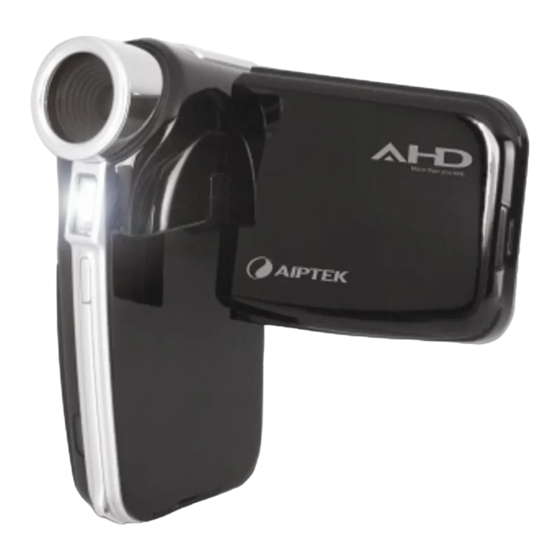
AIPTEK AHD200 Manual Del Usuario
Tabla de contenido
Idiomas disponibles
Idiomas disponibles
Enlaces rápidos
Capítulos
Tabla de contenido

Manuales relacionados para AIPTEK AHD200


Resumen de contenidos para AIPTEK AHD200
-
Página 102: Bienvenido
Bienvenido: Querido usuario, gracias por adquirir este producto. Se ha invertido una gran cantidad de tiempo y mucho esfuerzo en desarrollar este producto, por lo que esperamos que lo pueda disfrutar durante muchos años. Aviso de seguridad: 1. No deje caer, perfore ni desmonte la cámara; si lo hace, la garantía quedará invalidada. 2. - Página 103 Tabla de contenido Procedimientos iniciales ..........1 Introducción a las partes de la videocámara ........1 Instalar la batería .................. 2 Cargar la batería ................... 2 Insertar una tarjeta de memoria (opcional) ........... 3 Encender y apagar la videocámara ............3 Establecer el idioma ................
-
Página 104: Procedimientos Iniciales
Procedimientos iniciales Introducción a las partes de la videocámara Indicador LED Altavoz y micrófono Objetivo Lámpara de flash Botón Grabar Tapa de la batería Gancho para la correa Monitor LCD Botón MODO Botón Anterior/ Disparador Retroceso rápido Botón Reproducir/Pausa Botón MENÚ Botón Siguiente/ Avance rápido Conector de ENTRADA*... -
Página 105: Instalar La Batería
Instalar la batería 1. Desplace la tapa de la batería tal y como se indica en la figura. 2. Coloque la batería de ión-litio en el compartimento. Tenga en cuenta que los contactos metálicos deben estar alineados con los del compartimento. 3. -
Página 106: Insertar Una Tarjeta De Memoria (Opcional)
Insertar una tarjeta de memoria (opcional) Para insertar la tarjeta de memoria, realice el siguiente procedimiento: (1) Abra el monitor LCD. (2) Deslice la tapa de la tarjeta SD para abrirla. (3) Empuje suavemente la tarjeta tal y como se indica hasta que alcance la parte inferior de la ranura. -
Página 107: Establecer El Idioma
Establecer el idioma 1. Encienda la videocámara. 2. Presione el botón MODO para entrar en el menú MODO. 3. Utilice el control del joystick para seleccionar el modo Configuración y presione Aceptar para entrar en la pantalla de menús. 4. Utilice el joystick para seleccionar el elemento Idioma y, a continuación, presione Aceptar para confirmar la selección. -
Página 108: Leer Los Indicadores Lcd
Leer los indicadores LCD 00:00:05 00:06:40 Icono de modo Modo de balance de blanco Resolución de los vídeos Modo de exposición Resolución de la imagen Modo de flash Modo Macro Modo de histograma Ciclo de vida útil de la batería Modo de disparador automático Indicador de la relación de zoom Modo de disparo nocturno... -
Página 109: Funcionamiento Básico
Funcionamiento básico Grabar un clip de vídeo 1. Establezca el enfoque en un valor adecuado. Por lo general, el enfoque se puede establecer en ( ) para la mayoría de las condiciones de grabación. Seleccione la opción ( solamente para primeros planos. Nota: asegúrese de que la tarjeta de memoria está... -
Página 110: Capturar Una Imagen Estática
Capturar una imagen estática 1. Establezca el enfoque en un valor adecuado. Por lo general, el enfoque se puede establecer en ( ) para la mayoría de las condiciones de grabación. Seleccione la opción ( ) solamente para primeros planos. Nota: asegúrese de que la tarjeta de memoria está... -
Página 111: Grabar Un Clip De Voz
Grabar un clip de voz 1. Encienda la videocámara. 2. Presione el botón MODO para entrar en el menú MODO. 3. Utilice el control del joystick para seleccionar el modo Grabadora de voz y presione Aceptar para entrar en la pantalla de menús. 4. -
Página 112: Grabar Programas De Televisión
Sólo en modelos concretos. Consulte el texto impreso en el paquete para obtener las especificaciones detalladas. Grabar programas de televisión La tecnología de grabación de vídeo digital permite grabar programas de televisión mediante un cable de ENTRADA DE AV. Modo AV Entrada de AV SALIDA DE AV... -
Página 113: Reproducir Las Grabaciones
Reproducir las grabaciones 1. Presione el botón MODO y utilice el joystick para pasar al modo “Mis trabajos”. O bien, presione el botón Reproducir/Pausa ( ) situado en el lado izquierdo del monitor LCD. 2. Hay TRES carpetas bajo Mis trabajos: Vídeo, Imagen y Voz. -
Página 114: Reproducir Las Grabaciones En Pc
Reproducir las grabaciones en PC Instalar el software Tenga en cuenta que el formato de los archivos grabados es .mov. Por tanto, necesitará programas especiales para ver las grabaciones en su PC. Para el primer uso, asegúrese de que tiene el reproductor QuickTime 7.0 instalado en su PC. -
Página 115: Conectar La Videocámara A Un Televisor
Conectar la videocámara a un televisor Siga las instrucciones que se indican a continuación para conectar la videocámara y el televisor mediante los cables de TV proporcionados como accesorio para conseguir una visualización en tiempo real. Puede mostrar los clip de vídeo y las imágenes estáticas en el televisor y compartirlos con sus amigos y familiares. -
Página 116: Conectar La Videocámara A Un Televisor Estándar
Conectar la videocámara a un televisor estándar TV = Televisor CRT tradicional Modo AV Salida de AV ENTRADA DE AV Vídeo Audio Cable de AV 1. Encienda el televisor y seleccione el modo AV. 2. Enchufe los terminales de audio y vídeo del cable de AV (color amarillo, blanco y rojo) a los conectores “ENTRADA DE AV”... -
Página 117: Funcionamiento Avanzado
Funcionamiento avanzado Uso de los menús Los elementos del menú proporcionan varias opciones para ajustar con precisión las funciones de la cámara. La tabla siguiente ofrece detalles acerca de las operaciones de los menús. Cómo... Acción Mostrar el menú Presione el botón MENÚ. Utilice el joystick para subir o bajar. -
Página 118: Elementos De Menú En El Modo Reproducción
Elementos de menú en el modo Cámara (continuación) Elemento Opción Descripción Activado El flash se dispara siempre en cada disparo. El flash se dispara automáticamente cuando la iluminación Flash Automático es insuficiente. Desactivado El flash está deshabilitado. Normal Realiza grabaciones con un color natural. Efecto B y N Realiza grabaciones en blanco y negro. -
Página 119: Elementos De Menú En El Modo Configuración
Elementos de menú en el modo Configuración Encienda la alimentación → Presione el botón MODO → Seleccione el modo Configuración ( ) → Presione el botón Aceptar. Elemento Opción Descripción Fecha y Establece la fecha y hora. hora Activar y Pitido Habilita y deshabilita el sonido de un pitido. -
Página 120: Indicador De Carga De La Batería
Elementos de menú en el modo Configuración (continuación) * Tabla de configuración de frecuencias: Región Inglaterra Alemania Francia Italia España Países Bajos Rusia 50Hz 50Hz 50Hz 50Hz 50Hz 50Hz 50Hz Configuración Región Portugal América Taiwán China Japón Corea Tailandia 50Hz 60Hz 60Hz 50Hz... -
Página 121: Vida De La Batería
Vida de la batería Imagen estática Clip de vídeo Número de disparos Tiempo de grabación (minutos) *disparo cada 30 segundos *la resolución se establece en HD (1280x720 píxeles). ** flash apagado ***resolución establecida en 5 M (2592x1944) Nota: Esta tabla solamente debe utilizarse como referencia La vida real de la batería depende de del tipo de ésta y del nivel de recarga. -
Página 122: Especificaciones Técnicas
Especificaciones técnicas Elemento Descripción Modelo Cámara de 5 megapíxeles Sensor de imagen 5 megapíxeles (2592x1944 píxeles) Imagen estática: 3M/5M/8M 1280x720 (HD) Resolución 720x480 (D1) 352x240 (CIF) Objetivo Objetivo fijo (F3,0, f=7,45 mm) Formato de MOV, JPEG y WAV archivo Tasa de 1280x720, hasta 30 fps fotogramas de 720x480, hasta 30 fps... -
Página 123: Requisitos Del Sistema
Requisitos del sistema Los requisitos del sistema varían en función de la configuración de la resolución de vídeo: Resolución de vídeo Requisitos de su PC Sistema operativo = Windows XP SP2, Vista o superior (QuickTime 7.0 o superior) Procesador = Pentium 4 3,0 GHz o superiorSystem HD (1280x720) @30 fps RAM del sistema = 512 MB (se recomienda 1 GB) Tarjeta de vídeo = nvidia Geforece 7600 o ATI X1600,... -
Página 124: Apéndice
Apéndice Instrucciones para ArcSoft Digital Theatre™ Introducción ArcSoft Digital Theatre es una aplicación de reproducción multimedia de alta calidad que le permitirá disfrutar como nunca viendo películas. Usar el programa A continuación se muestra un resumen de todos los botones y controles disponibles. También pude hacer clic con el botón secundario en la pantalla de vídeo para obtener acceso a muchos de los controles que se usan en los menús. -
Página 125: Instrucciones Para Arcsoft Totalmedia™ Studio Mv
Instrucciones para ArcSoft TotalMedia™ Studio MV Introducción Bienvenido a ArcSoft TotalMedia™ Studio MV, un divertido y sencillo programa que le permitirá crear películas personalizadas espectaculares. Obtener el medio El primer paso para crear una película es elegir y/o crear el medio que desea incluir. Insertar los archivos multimedia Haga clic en los botones correspondientes para explorar el sistema en busca de los clips de vídeo y agréguelos a la película. -
Página 126: Vista Previa Y Crear
- Combinar Esta función permite combinar varios clips de vídeo. - Exportar Esta función proporciona opciones para configurar los parámetros de vídeo y, a continuación, guardarlos como un archivo. Crear nuevos archivos multimedia Con esta opción podrá agregar un nuevo nivel de submenús o texto al archivo multimedia seleccionado. - Página 352 82-454-90020v1.0...