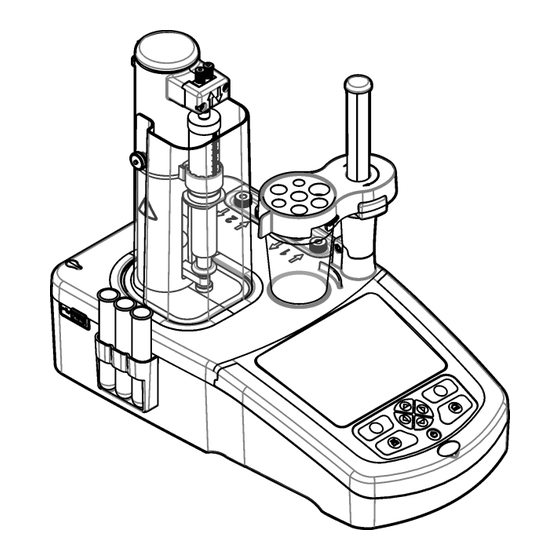
Hach TitraLab AT1000 Serie Manual Básico Del Usuario
Ocultar thumbs
Ver también para TitraLab AT1000 Serie:
- Manual básico del usuario (470 páginas) ,
- Manual de usuario (84 páginas) ,
- Manual básico del usuario (158 páginas)

Manuales relacionados para Hach TitraLab AT1000 Serie


Resumen de contenidos para Hach TitraLab AT1000 Serie
-
Página 49: Sección 3 Especificaciones
Tabla de contenidos 1 Índice de contenidos en la página 49 6 Interfaz del usuario y navegación en la página 63 2 Manual del usuario en línea en la página 49 7 Inicio en la página 65 3 Especificaciones en la página 49 8 Operaciones estándar en la página 66 4 Información general... -
Página 50: Información De Seguridad
4.1 Información de seguridad A V I S O El fabricante no es responsable de ningún daño debido a un mal uso de este producto incluyendo, sin limitación, daños directos, fortuitos o circunstanciales y reclamaciones sobre los daños que no estén recogidos en la legislación vigente. -
Página 51: Normativa Y Certificación
4.1.3 Normativa y certificación P R E C A U C I Ó N Este equipo no está diseñado para su uso en entornos residenciales y puede que no brinde la protección adecuada para la recepción de radio en dichos entornos. Reglamentación canadiense sobre equipos que provocan interferencia, ICES-003, Clase A Registros de pruebas de control del fabricante. - Página 52 1 Teclado 6 Vaso de precipitados 11 Soporte de sensor 2 Pantalla 7 Cubierta de protección de 12 Entrada/salida de bomba jeringuilla 3 Tubos de almacenamiento 8 Entrada/salida de jeringuilla 13 Entrada/salida de bomba de sensor 4 Puerto USB 9 Clips de tubo 14 Cubierta de acceso a bomba 5 Soporte para tubos...
-
Página 53: Conexiones Del Instrumento
4.3 Conexiones del instrumento Use el puerto USB en el lateral del instrumento para la llave de aplicaciones USB que se proporciona con el instrumento. Use el puerto USB en la parte posterior del instrumento para conectar una impresora, ratón (mouse), teclado o concentrador USB. 1 Fuente de alimentación 4 Puerto de bomba externa 7 Puerto USB... -
Página 54: Sección 5 Instalación
Nota: Con fines de identificación, el tubo de salida de la jeringuilla dispone de un marcador azul. 1 Instrumento 3 Tubos de almacenamiento 5 Cable de alimentación de sensor (3 unidades) 2 Soporte del tubo (1 para 4 Fuente de alimentación cada posición de la jeringuilla en el instrumento) Figura 2 Contenido de la caja de aplicaciones... -
Página 55: Conexión A La Alimentación De Ca
A V I S O Este es un producto de clase A. Se pueden presentar dificultades potenciales para garantizar la compatibilidad electromagnética en otros entornos debido a perturbaciones de conducción y radiación. En un entorno doméstico, el producto puede provocar interferencias radioeléctricas, en cuyo caso puede que el usuario deba adoptar las medidas oportunas. -
Página 56: Instalación De La Jeringuilla
5.3 Instalación de la jeringuilla Antes de instalar la jeringuilla, encienda el instrumento. Pulse el botón de encendido en la parte frontal del instrumento. Asegúrese de que se muestra la secuencia de inicio en la pantalla. El soporte de la jeringuilla baja a la posición de funcionamiento. Nota: Omita cualquier mensaje de advertencia relativo a aplicaciones que falten que aparezcan en la pantalla. - Página 57 5.4 Instalación de los tubos de almacenamiento del sensor Coloque los tres tubos de almacenamiento del sensor en el soporte que se encuentra en el lateral del instrumento (consulte Descripción general del producto en la página 51). Guarde el sensor en un tubo de almacenamiento cuando no lo utilice.
-
Página 58: Preparación De Los Tubos
5.6 Preparación de los tubos Quite cualquier curvatura de los extremos de los tubos. 5.7 Conexión de los tubos Los símbolos de flecha identifican los puertos de entrada y salida de la jeringuilla y de las conexiones de la bomba. La flecha "arriba" es el puerto de salida. La flecha "abajo" es el puerto de entrada. -
Página 59: Instalación Del Sensor
5.8 Instalación del sensor 5.8.1 Instalación del adaptador heredado Vaya a Conexión del sensor en la página 59 si el kit de aplicaciones no incluye ningún adaptador heredado. 1. Conecte los sensores de medición, referencia y temperatura al adaptador heredado. 2. - Página 60 Consulte los pasos ilustrados que se muestran a continuación. 60 Español...
-
Página 61: Instalación Del Titrante Y Del Reactivo
5.9 Instalación del titrante y del reactivo P R E C A U C I Ó N Peligro por exposición a productos químicos. Respete los procedimientos de seguridad del laboratorio y utilice el equipo de protección personal adecuado para las sustancias químicas que vaya a manipular. -
Página 62: Limpieza Del Área De Trabajo
5.10 Limpieza del área de trabajo Conecte los tubos al instrumento con los clips de la electroválvula y del soporte del sensor. Consulte los pasos ilustrados que se muestran a continuación. 62 Español... -
Página 63: Sección 6 Interfaz Del Usuario Y Navegación
Sección 6 Interfaz del usuario y navegación 6.1 Teclado 1 Alimentación eléctrica 3 Teclas de selección 5 Home (Inicio) , tecla 2 Impresora 4 Teclas de navegación Tecla Descripción Alimentación Enciende y apaga el instrumento. Pulse la tecla 2 segundos para apagarlo. eléctrica Impresora La tecla de impresora solo funciona si hay conectada una impresora al... -
Página 64: Pantalla De Inicio
6.2 Pantalla de inicio 1 Opciones disponibles en esta pantalla 5 Nombre de la pantalla 2 Si hay instaladas dos jeringuillas, muestra 6 Iconos de información (consulte la Tabla aplicaciones para la jeringuilla 2 3 Aplicaciones para la jeringuilla 1 7 Opción disponible al pulsar la tecla de selección de abajo 4 Icono de pantalla... -
Página 65: Configuración Del Instrumento
Tabla 2 Iconos de información (continúa) Icono Descripción El archivo del registro de datos está lleno. Consulte Administración del registro de datos en la página 71 para obtener información sobre las opciones disponibles para administrar el archivo del registro de datos. Hay una medición en curso con el software del PC. -
Página 66: Instalación De Aplicaciones
Opción Descripción Options (Opciones) Configura la vista de parámetros de aplicaciones en modo experto. Cuando el instrumento esté apagado, ajuste la jeringuilla para vaciar el contenido en el frasco del agente de titulación. Cambia la unidad de visualización de temperatura. Imprime las curvas de medición y de derivados si hay una impresora conectada. -
Página 67: Calibración
P R E C A U C I Ó N Peligro por exposición a productos químicos. Respete los procedimientos de seguridad del laboratorio y utilice el equipo de protección personal adecuado para las sustancias químicas que vaya a manipular. Consulte los protocolos de seguridad en las hojas de datos de seguridad actuales (MSDS/SDS). -
Página 68: Calibración Del Titrante
9. Finalizada la calibración, pulse las teclas de flecha izquierda y derecha para ver las distintas vistas de medición. 10. Pulse Reject (Rechazar) o Validate (Validar). Opción Descripción Reject (Rechazar) Seleccione Cancel (Cancelar) para volver a la pantalla de resultados o Confirm (Confirmar) para rechazar la calibración y usar el valor de calibración predeterminado o anterior. -
Página 69: Autoleveling Calibración (Ajuste Automático De Calibración)
11. Hay dos opciones disponibles durante el procedimiento: Opción Descripción Stop (Detener) Anula la calibración y no calcula ningún resultado. Si se selecciona durante la opción Replicate Sample (Duplicar muestra), se pierden todos los datos de la serie. Skip (Omitir) Detiene la operación actual y va directamente al siguiente paso del procedimiento. - Página 70 Opción Descripción Operator Cambia el ID de operador. Permite seleccionar de una lista de (Operador) operadores aplicables. Sample (Muestra) Sample Name (Nombre de la muestra): Permite cambiar el nombre especificado de la muestra. Type (Tipo): Pulse las teclas de flecha izquierda y derecha y seleccione el tipo de muestra que usar para la medición: Sample (Muestra), QC o Define blank (Definir blanco).
-
Página 71: Verificación De La Jeringa
8.3 Verificación de la jeringa Utilice la opción de verificación de la jeringa para examinar la exactitud de la jeringa conforme a la norma ISO 8655. Nota: Se precisa una clave de licencia para activar la opción de verificación de la jeringa en el instrumento. Póngase en contacto con el fabricante o con un representante de ventas para obtener una clave de licencia. -
Página 72: Sección 9 Mantenimiento
• Si se selecciona Electrode calibration (Calibración de electrodos) como Result type (Tipo de resultado), pulse las teclas de flecha izquierda y derecha para seleccionar el sensor si hay instalado más de un sensor. Pulse las teclas de flecha arriba y abajo para seleccionar una línea de datos y después las teclas de flecha izquierda y derecha para ver los gráficos relacionados. - Página 168 الجهاز تكوينات الجدول المضخات المحقنات الطراز AT1102 AT1112 AT1122 AT1222 الجهاز توصيلات الجانب على الموجود منفذ استخدم بالجهاز المرفقة للتطبيقات تخزين لوحدة الجهاز جانب على الموجود منفذ استخدم محور أو مفاتيح لوحة أو ماوس أو بطابعة للتوصيل الجهاز من الخلفي منفذ...
- Página 169 الجهاز صندوق محتويات الشكل اللون أزرق عريض قلم بخط المحقنة من الإخراج أنبوب تسمية يتم ،الهوية تعريف لأغراض ملاحظة طاقة كابل الاستشعار أدوات تخزين أنابيب الجهاز طاقة مصدر في محقنة وضع لكل الأنبوب حامل الجهاز العربية...
- Página 172 العربية...
- Página 173 الاستشعار أدوات تخزين أنابيب تركيب احتفظ صفحة في المنتج على عامة نظرة راجع الجهاز جانب على يوجد الذي الحامل في الثلاثة الاستشعار أدوات تخزين أنابيب ضع استخدامها عدم عند التخزين أنبوب في الاستشعار بأداة الزجاجي والدورق التحريك قضيب تركيب الاستشعار أداة...
- Página 175 القياس استشعار أداة المرجعية الاستشعار أداة الحرارة درجة استشعار أداة المتصلة الاستشعار أداة على ً بنا ء المعلمة حدد العرض شاشة على المبينة التعليمات اتبع تلقائ ي ًّا العمل في القديم المحول تشغيل معالج يبدأ الوصف الخيار الحموضة لدرجة تناظرية استشعار...
- Página 176 والكاشف المعايرة محلول تركيب ه ي ب ن ت يتم التي للكيماويات المناسبة الشخصية الحماية معدات جميع ِ وارت د المعملية الأمان بإجراءات التزم الكيميائي التعرض خطر السلامة بروتوكولات على للتعرف الحالية MSDS/SDS المواد سلامة بيانات صحائف على اطلع معها التعامل...
- Página 181 التطبيقات تثبيت إلى بالنسبة تركيبها يتم محقنة لكل تطبيقات خمسة يبلغ أقصى حد تثبيت للجهاز يمكن التطبيقات لتثبيت المرفقة تخزين وحدة استخدم السطر على الظاهرة المثبتة والتطبيقات ،واحد رقم المحقنة إلى العرض لشاشة العلوي السطر على الظاهرة المث ب ّتة التطبيقات...
- Página 186 الصيانة أعمال قائمة الويب على موقعنا من للتنزيل المتاح الكامل المستخدم دليل Full User Manual راجع العربية...