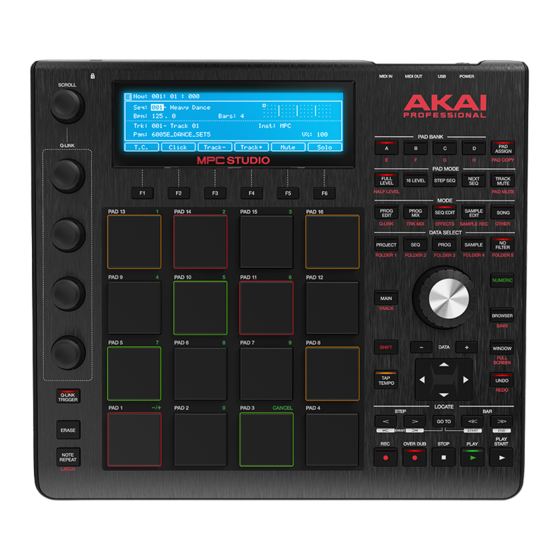
Akai Professional MPC STUDIO Guia De Inicio Rapido
Ocultar thumbs
Ver también para MPC STUDIO:
- Manual de usario (41 páginas) ,
- Guia de inicio rapido (37 páginas) ,
- Guia rápido

Manuales relacionados para Akai Professional MPC STUDIO


Resumen de contenidos para Akai Professional MPC STUDIO
- Página 1 Quickstart Guide English ( 3 – 10 ) Guía de inicio rápido Español ( 11 – 18 ) Guide d’utilisation rapide Français ( 19 – 26 ) Guida rapida Italiano ( 27 – 34 ) Schnellstart-Anleitung Deutsch ( 35 – 42 ) Appendix English ( 43 )
-
Página 11: Introducción
Guía de inicio rápido (Español) Introducción Contenido de la caja MPC Studio Cable USB (2) Adaptadores MIDI de 3,5 mm (1/8 pulg.) Funda de neopreno Tarjeta de descarga de software Guía de inicio rápido Manual sobre la seguridad y garantía Soporte Para obtener la información más completa acerca de este product (los requisitos del sistema,... - Página 12 2. Conexión Este es sólo un ejemplo de cómo utilizar el MPC Studio en su instalación. Los elementos que no se enumeran en Introducción > Contenido de la caja se venden por separado. Importante: No conecte dispositivos de audio (como auriculares, monitores, etc.) a los conectores hembra de 3,5 mm (1/8 pulg.) entrada MIDI o salida MIDI.
-
Página 13: Características
Studio envíe y reciba datos MIDI y de audio hacia y desde el software MPC. 2. Interruptor de encendido: Permite encender y apagar el MPC Studio. 3. Entrada MIDI: Conecte esta entrada a la salida MIDI de un dispositivo MIDI externo (sintetizador, caja de ritmos, etc.) mediante el adaptador de 3,5 mm (1/8 pulg.) a 5 patillas... -
Página 14: Controles De Navegación / Ingreso De Datos
6. Pantalla: Esta pantalla LCD muestra toda la información relevante para la operación actual del MPC Studio. Gran parte de esta información se muestra también en el software. Use los botones de cursor para navegar por la pantalla y los botones –/+ del cuadrante de datos para ajustar el valor/parámetro seleccionado en ese momento. -
Página 15: Controles De Modo Y Visualización
19. Nivel máximo / nivel medio: Pulse este botón para activar y desactivar el nivel máximo. Cuando se activa, los pads siempre reproducen a máxima velocidad (127), independientemente de lo fuerte o débilmente que usted los golpee. Mantenga pulsado Shift y pulse este botón para activar y desactivar el nivel medio. Cuando se activa, los pads siempre reproducen a media velocidad (64). -
Página 16: Controles De Transporte Y Grabación
33. Ventana / Pantalla completa: Cuando este botón está iluminado, significa que el campo seleccionado de la pantalla contiene funciones adicionales. Pulse este botón para acceder a las mismas. Use los botones F, los botones de cursor y el cuadrante de datos o los botones –/+ para ejecutar (o cancelar) estas funciones adicionales. -
Página 17: Funcionamiento
Navegador: Navegador de archivos del software. Desde aquí, es posible cargar archivos haciendo clic y arrastrándolos con el mouse o usando los controles del MPC Studio. Espacio de trabajo: Área principal donde usted construye y edita las distintas partes de su proyecto. - Página 18 Instalación > 2. Conexión. 2. Encienda el MPC Studio y abra el software MPC. (La primera vez que abra el software, se le pedirá la información requerida para la autorización. Siga las instrucciones de la pantalla para autorizar su software).
- Página 44 Manual Version 1.0...