Manual de Akai Professional MPC Studio
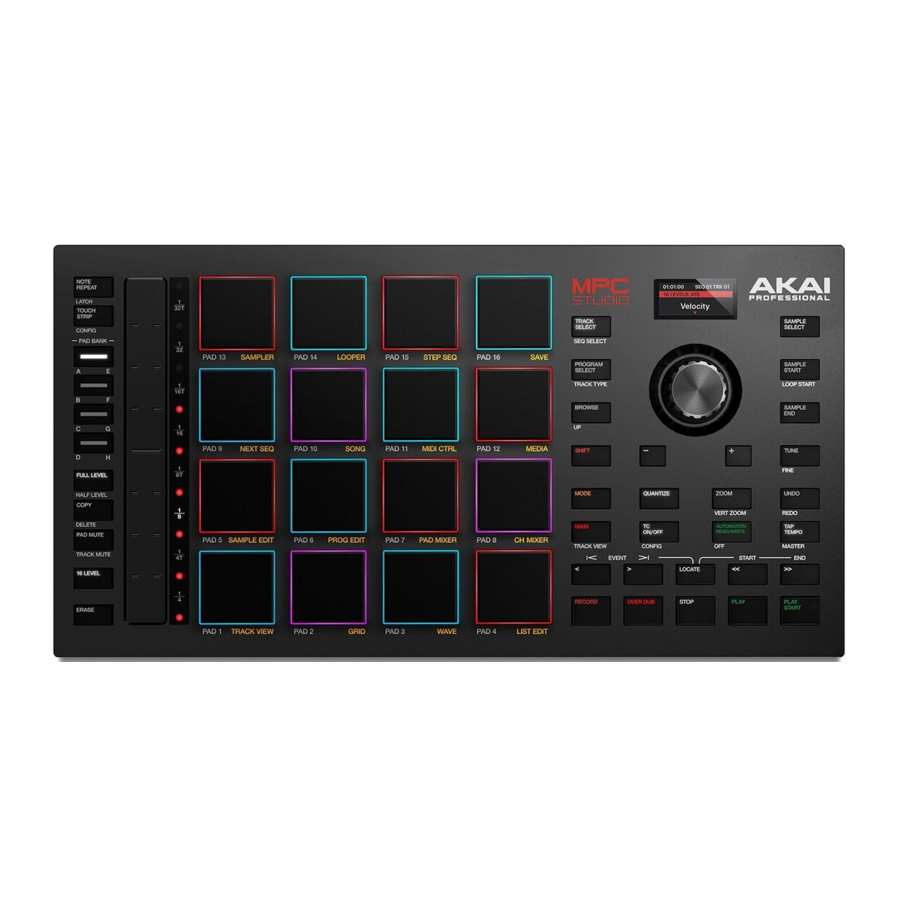
Introducción
Características:
- 16 pads RGB de tamaño completo sensibles a la velocidad
- Pantalla LCD a color
- Controlador de tira táctil
- E/S MIDI TRS de 1/8" (3,5 mm)
- Alimentación por bus USB
- Incluye el software de creación de ritmos MPC
Contenido de la caja
MPC Studio mk2
Cable USB
(2) Adaptadores TRS de 1/8" (3,5 mm) a MIDI de 5 pines
Tarjeta de descarga de software
Guía de inicio rápido
Manual de seguridad y garantía
Soporte técnico
Para obtener la información más reciente sobre este producto (documentación, especificaciones técnicas, requisitos del sistema, información de compatibilidad, etc.) y el registro del producto, visite akaipro.com.
Para obtener soporte técnico adicional del producto, visite akaipro.com/support.
Instalación del software MPC
- Vaya a akaipro.com y registre su producto. Si aún no tiene una cuenta de Akai Professional, se le pedirá que cree una.
- En su cuenta de Akai Professional, descargue el paquete de software MPC.
- Abra el archivo y haga doble clic en la aplicación del instalador.
- Siga las instrucciones que aparecen en pantalla para completar la instalación.
Nota: De forma predeterminada, el software MPC se instalará en [su disco duro]\Program Files\Akai Pro\MPC (Windows®) o Applications (macOS®). También puede crear un acceso directo en su escritorio.
Cómo empezar
- Primero, conecte MPC Studio a su ordenador mediante un cable USB.
- En su ordenador, abra el software MPC.
- A continuación, configure su audio. En el software MPC, abra las Preferences (Preferencias): Windows: Haga clic en el menu icon (≡) (icono de menú), seleccione Edit (Editar) y haga clic en Preferences (Preferencias).
macOS: Haga clic en el menú MPC y haga clic en Preferences (Preferencias). - En la ventana Preferences (Preferencias), haga clic en la pestaña Audio y seleccione la tarjeta de sonido que desee utilizar. Haga clic en OK (Aceptar) cuando haya terminado.
Solo para usuarios de Windows: Recomendamos utilizar una interfaz de audio externa siempre que sea posible. Si necesita utilizar la tarjeta de sonido interna de su ordenador, le recomendamos que descargue el controlador ASIO4ALL más reciente en asio4all.com. - Acceda a la Guía del usuario completa haciendo clic en el menu icon (≡) (icono de menú) en el software y seleccionando Help > MPC Help (Ayuda > Ayuda de MPC).
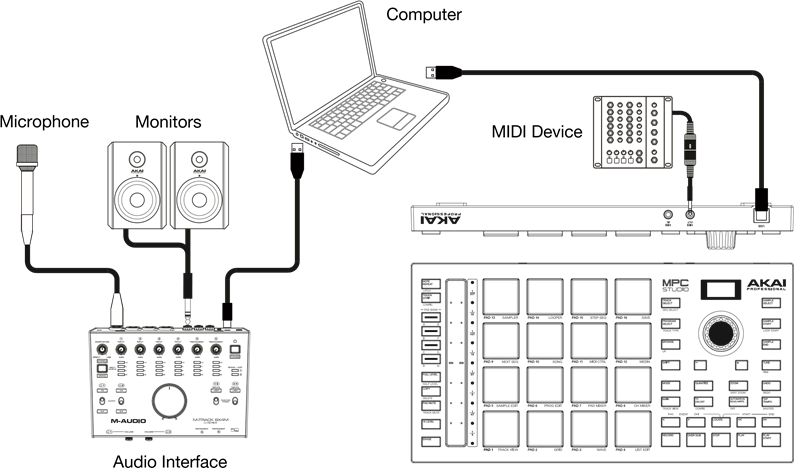
Diagrama de conexión
Los elementos que no se enumeran en Introducción > Contenido de la caja se venden por separado.
Características
Panel superior
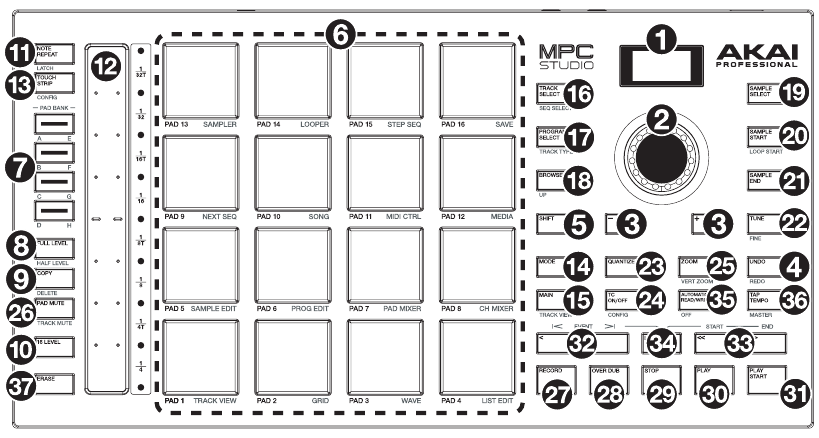
Controles de navegación y entrada de datos
- Display: Esta pantalla LCD RGB muestra información relevante para el funcionamiento actual de MPC Studio. Gran parte de esta información también se muestra en el software. Utilice los botones Mode (Modo) y Select (Seleccionar) para cambiar lo que se muestra en la pantalla y utilice el dial de datos o los botones -/+ para ajustar el ajuste/parámetro seleccionado actualmente.
- Data Dial: Utilice este dial para desplazarse por las opciones de menú disponibles o para ajustar los valores de los parámetros del campo seleccionado en el display. Al pulsar el dial también funciona como botón Enter (Intro).
- –/+: Pulse estos botones para aumentar o disminuir el valor del campo seleccionado en la pantalla.
- Undo / Redo: Pulse este botón para deshacer su última acción.
Mantenga pulsado Shift y pulse este botón para rehacer la última acción que deshizo. - Shift: Mantenga pulsado este botón para acceder a las funciones secundarias de algunos botones (indicadas con escritura blanca).
Controles de pad y banda táctil
- Pads: Utilice estos pads para activar golpes de batería u otros samples. Los pads son sensibles a la velocidad y a la presión, lo que los hace muy receptivos e intuitivos de tocar. Los pads se iluminarán con diferentes colores, dependiendo de la fuerza con la que los toque (desde el amarillo a baja velocidad hasta el rojo a la velocidad más alta). También puede personalizar sus colores.
Mantenga pulsado el botón Mode (Modo) y pulse cada pad para saltar rápidamente al modo impreso debajo del pad en naranja. - Pad Bank Buttons: Pulse cualquiera de estos botones para acceder a los bancos de pads A–D. Mantenga pulsado Shift mientras pulsa cualquiera de estos botones para acceder a los bancos de pads E–H. Alternativamente, pulse dos veces uno de estos botones.
- Full Level / Half Level: Pulse este botón para activar/desactivar Full Level (Nivel completo). Cuando está activado, los pads siempre activarán sus samples a la máxima velocidad (127), independientemente de la fuerza que utilice.
Mantenga pulsado Shift y, a continuación, pulse este botón para activar/desactivar Half Level (Medio nivel). Cuando está activado, los pads siempre activarán sus samples a media velocidad (64). - Copy / Delete: Pulse este botón para copiar un pad a otro. Utilice el campo Copy from pad (Copiar desde pad) para seleccionar el pad "fuente" (el pad que desea copiar) y utilice el campo Copy to pad (Copiar al pad) para seleccionar el pad "destino". Puede seleccionar varios pads de destino y puede seleccionar pads en diferentes bancos de pads. Pulse Do It (Hacerlo) para continuar o Cancel (Cancelar) para volver a la pantalla anterior.
Mantenga pulsado Shift y pulse este botón para ver la ventana Delete Pad (Borrar pad), donde puede borrar el contenido de un pad seleccionado. - 16 Level: Pulse este botón para activar/desactivar 16 Level (16 niveles). Cuando está activado, el último pad que se pulsó se copiará temporalmente a los 16 pads. Los pads reproducirán el mismo sample que el pad original, pero un parámetro seleccionable aumentará en valor con cada número de pad, independientemente de la fuerza que utilice. Utilice el dial de datos o los botones -/+ para seleccionar el parámetro de 16 Level (16 niveles).
- Note Repeat / Latch: Mantenga pulsado este botón y, a continuación, pulse un pad para activar repetidamente el sample de ese pad. La velocidad se basa en el tempo actual y en los ajustes de Time Correct (Corrección de tiempo).
Mantenga pulsado Shift y, a continuación, pulse este botón para "bloquear" la función Note Repeat (Repetición de nota). Cuando está bloqueado, no tiene que mantener pulsado el botón Note Repeat (Repetición de nota) para que se active. Pulse Note Repeat (Repetición de nota) una vez más para desbloquearlo.
También puede cambiar la velocidad de repetición de nota mediante la Touch Strip (Banda táctil). - Touch Strip: La banda táctil se puede utilizar como un control expresivo para tocar y se puede configurar para controlar Note Repeat, Pitch Bend, Modulation, XYFX y más.
- Touch Strip / Config: Pulse este botón para alternar entre los modos de control de la Touch Strip (Banda táctil). Mantenga pulsado el botón para seleccionar rápidamente uno de los modos de control.
Mantenga pulsado Shift y pulse este botón para ver la ventana Touch Strip Configuration (Configuración de la banda táctil).
Controles de modo y vista
- Mode: Mantenga pulsado este botón y, a continuación, pulse un pad para saltar rápidamente al modo impreso debajo del pad en naranja:
- Pad 1: Track View Mode (Modo de vista de pista)
- Pad 2: Grid Editor (Editor de cuadrícula)
- Pad 3: Wave Editor (Editor de ondas)
- Pad 4: List Editor (Editor de listas)
- Pad 5: Sample Edit Mode (Modo de edición de samples)
- Pad 6: Program Edit Mode (Modo de edición de programas)
- Pad 7: Pad Mixer Mode (Modo mezclador de pads)
- Pad 8: Channel Mixer Mode (Modo mezclador de canales)
- Pad 9: Next Sequence Mode (Modo de secuencia siguiente)
- Pad 10: Song Mode (Modo canción)
- Pad 11: MIDI Control Mode (Modo de control MIDI)
- Pad 12: Media / Browser Mode (Modo de explorador de medios)
- Pad 13: Sampler (Sampler)
- Pad 14: Looper (Looper)
- Pad 15: Step Sequence Mode (Modo de secuencia por pasos)
- Pad 16: Save (Guardar)
- Main / Track View: Pulse este botón para entrar en el modo Main (Principal).
Mantenga pulsado Shift y, a continuación, pulse este botón para entrar en el modo Track View (Vista de pista). - Track Select / Seq Select: Pulse este botón para alternar entre la visualización de MIDI Tracks (Pistas MIDI) y Audio Tracks (Pistas de audio) y, a continuación, utilice el dial de datos o los botones -/+ para cambiar la pista seleccionada.
Mantenga pulsado Shift, pulse este botón y utilice el dial de datos o los botones -/+ para cambiar la Sequence (Secuencia) seleccionada. - Program Select / Track Type: Pulse este botón y utilice el dial de datos o los botones -/+ para cambiar el Program (Programa) para la pista seleccionada.
Mantenga pulsado Shift, pulse este botón y utilice el dial de datos o los botones -/+ para cambiar el track type (tipo de pista) para la pista seleccionada: Drum, Keygroup, Plugin, MIDI, Clip o CV. - Browse / Up: Pulse este botón para ver el Browser (Explorador). Puede utilizar el Browser (Explorador) para localizar y seleccionar programas, samples, secuencias, etc.
Mantenga pulsado Shift y, a continuación, pulse este botón para subir a la carpeta anterior mientras utiliza el Browser (Explorador). - Sample Select: Pulse este botón y utilice el dial de datos o los botones -/+ para cambiar el sample seleccionado para el pad actual. Pulse el botón de nuevo para alternar entre las capas 1–4 del pad.
- Sample Start / Loop Start: Pulse este botón y utilice el dial de datos o los botones -/+ para cambiar el punto de inicio del sample para el sample en el pad seleccionado. Pulse el botón de nuevo para alternar entre las capas 1–4 del pad.
Mantenga pulsado Shift, pulse este botón y utilice el dial de datos o los botones -/+ para cambiar el punto Loop Start (Inicio de bucle) para el sample en el pad seleccionado. Mantenga pulsado Shift y pulse el botón de nuevo para alternar entre las capas 1–4 del pad. - Sample End: Pulse este botón y utilice el dial de datos o los botones -/+ para cambiar el punto final del sample para el sample en el pad seleccionado. Pulse el botón de nuevo para alternar entre las capas 1–4 del pad.
- Tune / Fine: Pulse este botón y utilice el dial de datos o los botones -/+ para cambiar la afinación del sample en el pad seleccionado. Pulse el botón de nuevo para alternar entre las capas 1–4 del pad.
Mantenga pulsado Shift, pulse este botón y utilice el dial de datos o los botones -/+ para cambiar la afinación fina del sample en el pad seleccionado. Mantenga pulsado Shift y pulse el botón de nuevo para alternar entre las capas 1–4 del pad. - Quantize: Pulse este botón para cuantificar todos los eventos de nota para que caigan en intervalos de tiempo exactos e iguales según lo determinado por los ajustes de Timing Correct (Corrección de tiempo).
Mantenga pulsado Shift y pulse este botón para cuantificar solo los eventos de nota seleccionados actualmente. - TC On/Off / Config: Pulse este botón para activar y desactivar Timing Correct (Corrección de tiempo).
Mantenga pulsado Shift y pulse este botón para abrir la ventana de configuración de Timing Correct (Corrección de tiempo), que contiene varios ajustes para ayudar a cuantificar los eventos en su secuencia. - Zoom / Vert Zoom: Pulse este botón y utilice el dial de datos o los botones -/+ para cambiar el nivel de zoom horizontal.
Mantenga pulsado Shift, pulse este botón y utilice el dial de datos o los botones -/+ para cambiar el nivel de zoom vertical. - Pad Mute / Track Mute: Pulse este botón para ver el Pad Mute Mode (Modo de silencio de pad), donde puede silenciar fácilmente los pads dentro de un programa o establecer grupos de silencio para cada pad dentro de un programa.
Mantenga pulsado Shift y pulse este botón para ver el Track Mute Mode (Modo de silencio de pista), donde puede silenciar fácilmente las pistas dentro de una secuencia o establecer grupos de silencio para cada pista.
Controles de transporte y grabación
- Record: Pulse este botón para activar la grabación de la secuencia. Pulse Play (Reproducir) o Play Start (Iniciar reproducción) para iniciar la grabación. La grabación de esta manera (a diferencia de usar Overdub) borra los eventos de la secuencia actual. Después de que la secuencia se reproduzca una vez durante la grabación, Overdub (Sobredoblaje) se habilitará.
- Overdub: Pulse este botón para habilitar Overdub (Sobredoblaje). Cuando está habilitado, puede grabar eventos en una Sequence (Secuencia) sin sobrescribir ningún evento grabado previamente. Puede habilitar Overdub (Sobredoblaje) antes o durante la grabación.
- Stop: Pulse este botón para detener la reproducción. Puede pulsar dos veces este botón para silenciar el audio que todavía suena una vez que una nota deja de reproducirse. Mantenga pulsado Shift y pulse este botón para devolver el cabezal de reproducción a 1:1:0.
- Play: Pulse este botón para reproducir la secuencia desde la posición actual del cabezal de reproducción.
- Play Start: Pulse este botón para reproducir la secuencia desde su punto de inicio.
- Step </> (Event |</>|): Utilice estos botones para mover el cabezal de reproducción hacia la izquierda o hacia la derecha, un paso a la vez.
Mantenga pulsado Locate y pulse uno de estos botones para mover el cabezal de reproducción al evento anterior/siguiente en la cuadrícula de la secuencia. - Bar <</>> (Start/End): Utilice estos botones para mover el cabezal de reproducción hacia la izquierda o hacia la derecha, una barra a la vez.
Mantenga pulsado Locate y pulse uno de estos botones para mover el cabezal de reproducción al inicio o al final de la cuadrícula de la secuencia. - Locate: Utilice este botón y los pads para añadir y seleccionar marcadores de localización en la línea de tiempo. Puede mantener pulsado este botón para añadir y seleccionar momentáneamente marcadores de localización y, a continuación, soltarlo para volver a la función anterior, o pulsar y soltar para activar y desactivar la función de localización. Cuando está activado, pulse los pads del 9 al 14 para configurar hasta seis localizadores en la línea de tiempo y pulse los pads del 1 al 6 para saltar a cada localizador.
- Automation Read/Write: Pulse este botón para alternar el estado de Global Automation (Automatización global) entre Read (Leer) y Write (Escribir).
Mantenga pulsado Shift y pulse este botón para desactivar o activar Global Automation (Automatización global). - Tap Tempo / Master: Pulse este botón al ritmo del tempo deseado para introducir un nuevo tempo (en BPM).
Mantenga pulsado Shift y pulse este botón para establecer si la secuencia seleccionada actualmente sigue su propio tempo (el botón se iluminará en blanco) o un tempo maestro (el botón se iluminará en rojo). - Erase: Mientras se reproduce una Sequence (Secuencia), mantenga pulsado este botón y, a continuación, pulse un pad para eliminar el evento de nota para ese pad en la posición de reproducción actual. Esta es una forma rápida de eliminar eventos de nota de su secuencia sin tener que detener la reproducción. Cuando la reproducción está detenida, pulse este botón para abrir la ventana Erase (Borrar), donde las notas, la automatización y otros datos de la secuencia se pueden borrar de la secuencia.
Panel trasero

- USB-B Port: Utilice el cable USB incluido para conectar este puerto USB de alta fuerza de retención a un puerto USB disponible en su ordenador. Esta conexión permite que MPC Studio envíe/reciba datos MIDI hacia/desde el software MPC en su ordenador.
- MIDI In: Utilice el adaptador de 1/8" a MIDI incluido y un cable MIDI estándar de 5 pines (no incluido) para conectar esta entrada a la salida MIDI de un dispositivo MIDI externo (sintetizador, caja de ritmos, etc.).
- MIDI Out: Utilice el adaptador de 1/8" a MIDI incluido y un cable MIDI estándar de 5 pines (no incluido) para conectar esta salida a la entrada MIDI de un dispositivo MIDI externo (sintetizador, caja de ritmos, etc.).
Referencias
![akaipro.com]() Hardware y software de producción musical | Akai Pro
Hardware y software de producción musical | Akai Pro![akaipro.com]() http://akaipro.com/support
http://akaipro.com/support![asio4all.com]() Página oficial de ASIO4ALL – Controlador ASIO universal de Windows
Página oficial de ASIO4ALL – Controlador ASIO universal de Windows


Descargar el manual
Aquí puede descargar la versión PDF completa del manual. Puede contener instrucciones de seguridad adicionales, información de garantía, reglas de la FCC, etc.
Descargar Manual de Akai Professional MPC Studio


