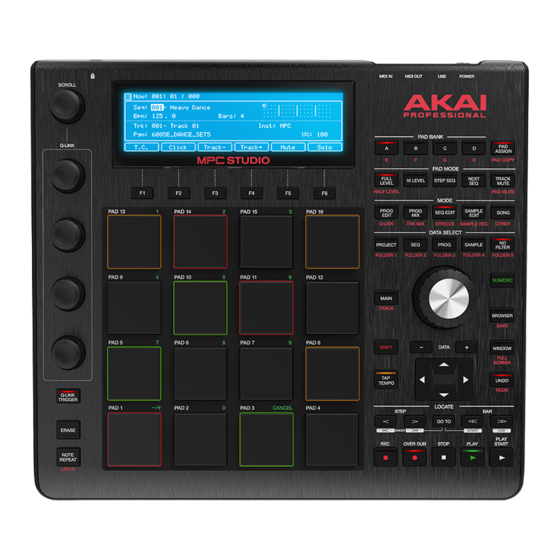
Akai Professional MPC Studio Manual De Usario
Ocultar thumbs
Ver también para MPC Studio:
- Guia de inicio rapido (45 páginas) ,
- Guia de inicio rapido (37 páginas) ,
- Guia rápido

Manuales relacionados para Akai Professional MPC Studio


Resumen de contenidos para Akai Professional MPC Studio
- Página 1 QUICKSTART GUIDE ENGLISH ( 3 – 9 ) GUÍA DE INICIO RÁPIDO ESPAÑOL ( 10 – 16 ) GUIDE D'UTILISATION RAPIDE FRANÇAIS ( 17 – 23 ) GUIDA RAPIDA ITALIANO ( 24 – 30 ) SCHNELLSTART-ANLEITUNG DEUTSCH ( 31 – 37 )
-
Página 10: Introducción
GUÍA DE INICIO RÁPIDO (ESPAÑOL) INTRODUCCIÓN MPC Studio ofrece la experiencia de MPC más ágil y estilizada que existe hasta ahora. Con menos de 25 mm de espesor, controles de bajo perfil y un cuerpo de aluminio cepillado, está hecho para la marcha. MPC Studio combina pads MPC reales, un flujo de trabajo icónico y el mismo software MPC usado por el MPC... -
Página 11: Requisitos De Sistema
Siga esta secuencia de pasos toda vez que use MPC Studio con su computadora: 1. Conecte el PUERTO USB COMPUTER del MPC Studio a un puerto USB de la computadora, con un cable USB "full-speed" (de máxima velocidad) o de alta velocidad. -
Página 12: Descripción General Del Software Mpc
Transporte Nivel maestro Ésta es solo una descripción general amplia de las características del software MPC. El MPC Studio puede acceder y controlar virtualmente todos los elementos del software. Consulte también el Manual de referencia con mayor profundidad (en el menú Help (Ayuda)). El Manual de referencia contiene un tutorial rápido sobre cómo comenzar a hacer un tema, de modo que pueda usar inmediatamente las características de MPC —así... -
Página 13: Cómo Asignar Muestras A Los Pads
Haga clic en la pestaña MIDI. En Active MIDI Inputs (Entradas MIDI activas), marque la casilla MPC Studio MPC Port 1 (Puerto MPC 1 de MPC Studio) y seleccione MPC Studio MPC Port 1 como MIDI Out Port A (Puerto A de salida MIDI). -
Página 14: Características
PUERTO USB PARA LA COMPUTADORA – Use el cable USB incluido para conectar este puerto USB de alta fuerza de retención a un puerto USB disponible en la computadora. Esta conexión permite que el MPC Studio envíe y reciba datos MIDI y de audio hacia y desde el software MPC. - Página 15 10. NUMÉRICO – Si el campo seleccionado en la PANTALLA es un número, puede pulsar NUMERIC y usar los pads como teclado numérico estándar para ingresar valores. Los números están impresos en verde sobre los pads. 11. DESHACER / VOLVER A HACER – Pulse este botón para deshacer su última acción. Podrá deshacer hasta 200 acciones.
-
Página 16: Soporte Y Actualizaciones
27. EDICIÓN / GRABACIÓN DE MUESTRAS – Pulse este botón para ver la pantalla Sample Edit (Edición de muestras) en la pantalla y en el software. Mantenga pulsado SHIFT y pulse este botón para ver la pantalla Sample Record (Grabación de muestras) en la pantalla y el software. 28. - Página 40 WWW.AKAIPRO.COM 7-51-0384-B...