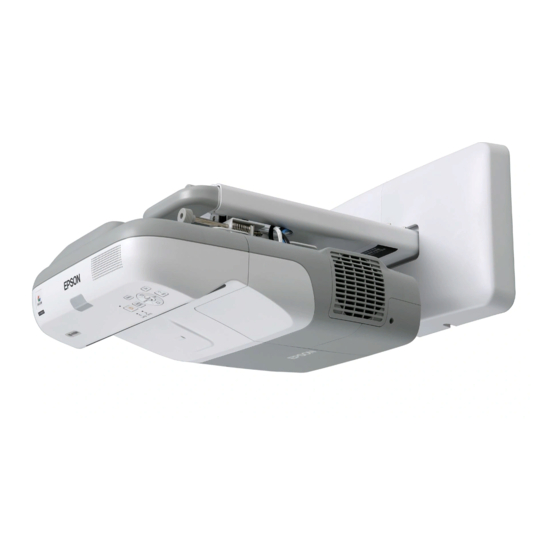
Epson BrightLink 455Wi+ Guía De Referencia Rápida
Ocultar thumbs
Ver también para BrightLink 455Wi+:
- Manual del usuario (220 páginas) ,
- Guia de instalacion (60 páginas)
Tabla de contenido
Idiomas disponibles
Idiomas disponibles
Enlaces rápidos
BrightLink 455Wi+
TM
Guía de
referencia
Quick Guide
rápida
Installing the Software
Instalación del software
Using the Projector
Uso del proyector
Solving Problems
Solución de problemas
Notices
Avisos
Guarde esta guía junto con el bolígrafo y el control remoto.
Keep this book with the pen and remote control at all times.
Capítulos
Tabla de contenido

Manuales relacionados para Epson BrightLink 455Wi+


Resumen de contenidos para Epson BrightLink 455Wi+
- Página 1 BrightLink 455Wi+ Guía de referencia Quick Guide rápida Installing the Software Instalación del software Using the Projector Uso del proyector Solving Problems Solución de problemas Notices Avisos Guarde esta guía junto con el bolígrafo y el control remoto. Keep this book with the pen and remote control at all times.
-
Página 2: Tabla De Contenido
Contenido Introducción ......... . . 3 Configuración rápida del proyector . -
Página 3: Introducción
Introducción ™ Su proyector BrightLink 455Wi+ convierte cualquier pared en una pizarra interactiva. Después de que su proyector esté instalado, consulte esta guía para obtener instrucciones sobre cómo: ■ Instalar el software a su computadora ■ Conectar los cables a su computadora ■... -
Página 4: Configuración Rápida Del Proyector
(consulte la página 7). Utilice los CDs proporcionados con el proyector o descargue el driver y las herramientas de la página: www.latin.epson.com/proyectores. 2. Compruebe que las pilas estén instaladas en el bolígrafo interactivo y el control remoto (consulte las páginas 9 y 10). - Página 5 ■ Windows: seleccione > Inicio Todos los programas > > Programas Epson Projector Easy Interactive Driver ■ Mac OS X: abra la carpeta , luego seleccione el icono Aplicaciones Easy Interactive Driver 7. Calibre su sistema (consulte la página 14).
- Página 6 Dependiendo de su sistema operativo, verá las siguientes herramientas en el escritorio de su computadora: Windows Alterna entre los modos Alterna entre los modos de mouse y bolígrafo interactivo y pizarra Retrocede y avanza las páginas Dibuja en la pantalla Deshace la última acción Borra todas las anotaciones Utiliza el teclado en pantalla...
-
Página 7: Instalación
Esta sección explica cómo instalar el software para el bolígrafo interactivo y los manuales en formato electrónico. Se aconseja visitar periódicamente la página de soporte técnico de Epson para obtener actualizaciones gratuitas del software Easy Interactive. Visite la página www.latin.epson.com/proyectores. -
Página 8: Cómo Instalar Los Manuales Y Las Herramientas Easy Interactive Tools
5. Cuando termine con la instalación, haga clic en Salir 6. Haga doble clic en el enlace situado en su Descarga Easy Interactive Tools escritorio para acceder a la página de soporte técnico de Epson. Instalación... -
Página 9: Cómo Instalar Las Pilas Del Bolígrafo
Easy Interactive Tools. Nota: también puede visitar la siguiente página web para descargar las herramientas Easy Interactive Tools: www.latin.epson.com/proyectores Cómo instalar las pilas del bolígrafo Compruebe que las pilas del bolígrafo estén instaladas. Para revisar las pilas, pulse el botón. -
Página 10: Cómo Instalar Las Pilas Del Control Remoto
3. Vuelva a colocar la tapa del compartimiento de pilas y presiónela hasta que encaje en su lugar. Cómo instalar las pilas del control remoto Compruebe que las pilas del control remoto estén instaladas. Si necesita instalar o reemplazar las pilas, use dos pilas alcalinas AA. 1. -
Página 11: Cómo Conectar Los Cables
Cómo conectar los cables Cable VGA para Cable USB computadora Puede conectar el proyector a cualquier computadora que tenga un puerto de salida para monitores estándar con el cable VGA, el cual puede adquirir en una tienda de informática o de electrónica. Además, debe conectar el cable USB para poder usar el bolígrafo interactivo. -
Página 12: Cómo Conectar El Cable Usb Para El Bolígrafo Interactivo
Cómo conectar el cable USB para el bolígrafo interactivo Para utilizar el bolígrafo interactivo, debe conectar el cable USB al proyector y a su computadora. 1. Localice el cable USB conectado al proyector. 2. Conecte el extremo plano del cable a cualquier puerto USB disponible de su computadora portátil o de escritorio. -
Página 13: Cómo Ajustar La Imagen
Advertencia: no mire directamente la lente mientras esté encendida la lámpara ya que esto podría dañar la vista y es especialmente peligroso para los niños. 3. Cuando termine de utilizar el proyector, pulse el botón de encendido P del control remoto. 4. -
Página 14: Cómo Calibrar El Proyector
2. Si no ve el icono, realice una de las siguientes acciones: Windows: seleccione > > Inicio Todos los programas Programas > Epson Projector Easy Interactive Driver Mac OS X: abra la carpeta , abra la carpeta Aplicaciones Easy Interactive , luego seleccione el icono Driver Easy Interactive Driver Si necesita más ayuda, consulte la página 39. -
Página 15: Cómo Realizar La Calibración
Cómo realizar la calibración Hay dos tipos de calibración disponibles: ■ Normal,: es más rápida y adecuada para la mayoría de las situaciones (25 puntos de calibración) ■ Avanzada: se recomienda cuando proyecta imágenes con mucho detalle y necesita una mayor precisión (49 puntos de calibración) Es posible que tenga que recalibrar si utiliza una computadora diferente, cambia la resolución de su computadora, pulsa el botón o cambia la relación de... - Página 16 4. Toque el centro del círculo con la punta del bolígrafo. El círculo dejará de parpadear y se pondrá negro. Verá otro círculo a la derecha. 5. Toque el centro del círculo siguiente, luego repita la acción. Cuando llegue al final de la fila, aparecerá...
-
Página 17: Cómo Usar El Bolígrafo Interactivo
Cómo usar el bolígrafo interactivo El bolígrafo interactivo incluido con el proyector convierte prácticamente cualquier pared en una pizarra interactiva. Los siguientes capítulos le explica cómo utilizar el bolígrafo y las herramientas Easy Interactive Tools. Cómo usar el bolígrafo como mouse Con las herramientas Easy Interactive Tools puede usar el bolígrafo como mouse. -
Página 18: Cómo Usar Las Herramientas Easy Interactive Tools
Cómo usar las herramientas Easy Interactive Tools Con las herramientas Easy Interactive Tools, puede usar el bolígrafo para escribir o dibujar en la superficie de proyección. Asegúrese de haber instalado el software, tal como se describe en la página 8. Nota: no es necesario instalar el software Easy Interactive Tools para usar las funciones interactivas del proyector. -
Página 19: Cómo Usar El Modo Interactivo
Todos los > > programas Programas Epson Projector Easy Interactive Tools Cuando se inicia Easy Interactive Tools se abre en modo interactivo de forma predeterminada. 2. Para alternar entre los modos interactivo y de pizarra, seleccione el icono en la esquina superior derecha de la barra de herramientas. -
Página 20: Cómo Ingresar Texto
Las siguientes herramientas interactivas están disponibles: Herramientas interactivas Icono Función Avanza o retrocede las páginas en un navegador u otra aplicación de software. Utiliza un teclado en pantalla para ingresar texto en una página Web, en un navegador u otra aplicación de software. Consulte la página 20 para obtener más información. -
Página 21: Cómo Usar La Herramienta De Enfoque
3. Toque el lugar en la imagen proyectada donde desea ingresar texto. 4. Seleccione las letras y los números en el teclado en pantalla. Cómo usar la herramienta de enfoque Para ocultar la mayoría de la imagen proyectada y mostrar solamente un área en particular, seleccione la herramienta de enfoque ■... -
Página 22: Cómo Usar La Herramienta De Sombra
Cómo usar la herramienta de sombra Para ocultar la imagen proyectada con una sombra opaca y mostrar solamente el área que desea, seleccione la herramienta de sombra . Verá lo siguiente en la imagen proyectada: ■ Para ajustar la sombra, toque una de las flechas amarillas y arrástrela. ■... -
Página 23: Cómo Cambiar El Ancho De Las Líneas Y El Color Del Bolígrafo
Herramientas de anotación y de dibujo (continuado) Icono Descripción Dibuja líneas rectas (o usar un borrador de línea recta). Dibuja círculos o elipses (o usar un borrador circular). Dibuja rectángulos o cuadrados (o usar un borrador rectangular). Deshace la última anotación. Borra todas las anotaciones. -
Página 24: Cómo Usar El Modo De Pizarra
Cómo usar el modo de pizarra Para cambiar a una pantalla blanca que pueda utilizar como pizarra interactiva, seleccione el icono de pizarra Verá las herramientas de pizarra, como se muestra a continuación. Seleccione el icono para mostrar herramientas adicionales. Cambia al modo interactivo Herramientas... -
Página 25: Cómo Guardar Las Páginas
Herramientas de pizarra Icono Función Seleccione este icono para seleccionar un fondo. Presione varias veces el botón para escoger entre seis colores puros, dos estilos de líneas o elementos musicales. Seleccione este icono para crear una página nueva en la pizarra. Seleccione este icono para copiar el contenido de la página visualizada previamente y pegarlo en la página actual. - Página 26 Aparece el teclado (en pantalla) y una ventana para guardar archivos: 3. Seleccione o cree la carpeta donde desea guardar las páginas. Puede seleccionar el teclado en pantalla para ingresar el prefijo de un nombre de archivo y seleccionar como el tipo de archivo. Jpeg 4.
-
Página 27: Cómo Imprimir Las Páginas
Cómo imprimir las páginas Una vez que se hayan guardado las páginas, puede imprimirlas. 1. Para mostrar imágenes en miniatura de las páginas guardadas en la carpeta actual, seleccione el icono de páginas . Verá miniaturas de las páginas a un lado de la pantalla: 2. -
Página 28: Cómo Usar Las Herramientas En Mac Os
Cómo usar las herramientas en Mac OS X Puede usar las herramientas de dos maneras diferentes: en modo interactivo (fondo transparente) y en modo de pizarra (fondo blanco). ■ En modo interactivo, la caja de herramientas aparece en la imagen proyectada y le permite hacer anotaciones en todo lo que se proyecte desde su computadora. -
Página 29: Cómo Usar El Modo Interactivo (Fondo Transparente)
Cómo usar el modo interactivo (fondo transparente) Cuando abra Easy Interactive Tools por primera vez estará en modo de bolígrafo interactivo, lo que le permite usar el bolígrafo interactivo para dibujar o anotar en todas las aplicaciones o imágenes en la pantalla. Verá la caja de herramientas: Oculta la caja de herramientas Dibuja líneas en forma libre... - Página 30 Herramientas de Mac OS (continuado) Icono Función Seleccione este icono para abrir el teclado en pantalla. Seleccione este icono para guardar la página actual. Consulte la página 36 para obtener más información. Seleccione este icono para dibujar círculos o elipses. Seleccione este icono para dibujar cuadros o rectángulos.
- Página 31 ■ Para ocultar la caja de herramientas, seleccione la en la esquina superior izquierda de la caja de herramientas. Para volver a mostrar la caja de herramientas, abra el menú de herramientas Tools y seleccione Show (Mostrar caja de herramientas). Toolbox Cómo ingresar texto Puede ingresar texto en la pantalla o en un navegador u otra aplicación, como un...
-
Página 32: Cómo Usar El Cuadro De Entrada De Texto
4. Cuando quiera utilizar el teclado en pantalla, seleccione el menú de entrada (icono de bandera) ubicado en el lado derecho de la barra de menús, luego seleccione Mostrar Visor de Teclado Cómo usar el cuadro de entrada de texto Puede usar el cuadro de entrada de texto para ingresar texto para realizar búsquedas generales o de diccionario, o para usar la función de pronunciación. -
Página 33: Cómo Seleccionar El Ancho De Las Líneas Y El Estilo De Los Gráficos
■ Utilice las opciones en la parte superior del menú para realizar una búsqueda en el texto, buscarlo en el diccionario, o cortar, copiar y pegarlo. ■ Utilice las opciones en la parte inferior del menú para cambiar la fuente, revisar la ortografía y la gramática, o escribir el texto en mayúsculas o minúsculas. -
Página 34: Cómo Definir El Color De Líneas Y De Relleno
Cómo definir el color de líneas y de relleno Color de Hay varios cuadros de selección de color disponibles las líneas para configurar el color de las líneas y del relleno usado en círculos o rectángulos. Color de relleno Seleccione el cuadro de color superior en la caja de herramientas para configurar el color de las líneas o el cuadro inferior para configurar el color de relleno. - Página 35 Para mostrar los siguientes cuadros de selección de colores, haga clic en los iconos en la parte superior de la pantalla. Controles deslizantes Paletas cromáticas Espectro Caja de crayones Cómo usar las herramientas Easy Interactive Tools...
-
Página 36: Cómo Usar El Modo De Pizarra (Fondo Blanco)
Cómo usar el modo de pizarra (fondo blanco) Puede cambiar a una pantalla blanca que puede utilizar como pizarra interactiva. 1. Seleccione el menú de herramientas Tools la barra de menús de Mac OS X: 2. Seleccione (Fondo White Background blanco). -
Página 37: Cómo Usar Las Funciones De Tablet Pc Y Entrada Manuscrita
4. Cuando desea guardar una página, seleccione la herramienta de cámara Verá una mensaje como éste: La imagen de pantalla capturada se guarda en la ubicación seleccionada, con un nombre de archivo generado automáticamente según la fecha y la hora actuales, por ejemplo: Imagen20101210094341 segundos... -
Página 38: Solución De Problemas
Solución de problemas Si experimenta un problema con su proyector, puede pulsar el botón ? Help control remoto para obtener asistencia. También puede consultar la siguiente sección para sugerencias de solución de problemas generales, o consulte el Manual del usuario en formato electrónico para obtener asistencia más detallada. -
Página 39: Problemas Con El Bolígrafo Interactivo
Dock (Mac OS X), realice una de las siguientes acciones: Windows: seleccione > > Inicio Todos los programas Programas > EPSON Projector Easy Interactive Driver Mac OS X: abra la carpeta , luego seleccione el icono Aplicaciones Easy Interactive Driver ■... -
Página 40: Dónde Obtener Ayuda
Epson ofrece los siguientes servicios de soporte técnico: Soporte en Internet Visite la página de soporte técnico de Epson en www.latin.epson.com y seleccione su producto para obtener soluciones a problemas comunes. Puede descargar utilidades y otros archivos, obtener respuestas a preguntas frecuentes y la solución de problemas, o enviar un correo electrónico a Epson con sus preguntas. -
Página 41: Hable Con Un Representante De Soporte Técnico
(51 1) 418-0210 Venezuela (58 212) 240-1111 Si su país no aparece en la lista, comuníquese con la oficina de ventas Epson del país más cercano. Puede incurrir en costos de llamada interurbana de larga distancia. Antes de llamar para obtener asistencia, tenga a mano la siguiente información: ■... -
Página 42: Avisos
Seiko Epson Corporation. La información contenida en la presente aplica solamente a este producto Epson. Epson no se hace responsable si se utiliza esta información para el uso de otros productos. - Página 84 CPD-28216R1 País de impresión: XXXXXX Printed in: XXXXXX...