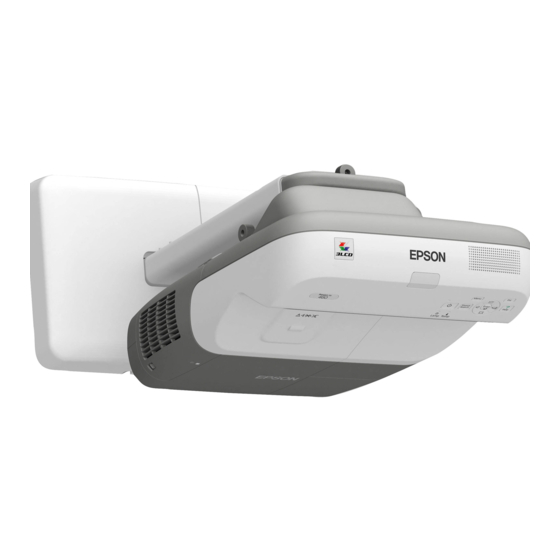
Epson BrightLink 450Wi Guía De Referencia Rápida
Ocultar thumbs
Ver también para BrightLink 450Wi:
- Manual del usuario (202 páginas) ,
- Guia de instalacion (68 páginas)
Tabla de contenido
Idiomas disponibles
Idiomas disponibles
Enlaces rápidos
BrightLink 450Wi
TM
Guia de
Guía de
referência
referencia
rápida
rápida
Instalação do software
Instalación del software
Utilização do projetor
Uso del proyector
Solução de problemas
Solución de problemas
Avisos
Avisos
Guarde esta guía junto con el bolígrafo y el control remoto.
Mantenha esta guia com a caneta e o controle remoto.
Capítulos
Tabla de contenido

Manuales relacionados para Epson BrightLink 450Wi


Resumen de contenidos para Epson BrightLink 450Wi
- Página 1 BrightLink 450Wi Guia de Guía de referência referencia rápida rápida Instalação do software Instalación del software Utilização do projetor Uso del proyector Solução de problemas Solución de problemas Avisos Avisos Guarde esta guía junto con el bolígrafo y el control remoto.
-
Página 2: Tabla De Contenido
Contenido Introducción ......... . . 3 Instalación . -
Página 3: Introducción
Introducción Después de que su proyector esté montado en la pared, consulte esta guía para obtener instrucciones sobre cómo: ■ Instalar el software en su computadora ■ Conectar los cables a su computadora ■ Usar el control remoto ■ Encender el proyector y ajustar la imagen ■... -
Página 4: Instalación
EasyMP en formato electrónico. Se aconseja visitar periódicamente el sitio Web de soporte técnico de Epson en www.latin.epson.com para obtener actualizaciones gratuitas del software Easy Interactive. -
Página 5: Cómo Instalar Las Herramientas Easy Interactive Tools Y Los Manuales
Easy Interactive Driver. Cómo instalar las herramientas Easy Interactive Tools y los manuales 1. Introduzca el CD del proyector BrightLink 450Wi en el lector de CDs de su computadora. 2. Windows: si aparece la ventana Reproducción automática, haga clic en . -
Página 6: Cómo Instalar Las Pilas Del Bolígrafo
Interactive Tools 7. Siga las instrucciones en pantalla para descargar e instalar las herramientas Easy Interactive Tools. Nota: también puede visitar el siguiente sitio Web de Epson para descargar las herramientas Easy Interactive Tools: www.latin.epson.com/asp/soporteSelector.asp Cómo instalar las pilas del bolígrafo Compruebe que las pilas del bolígrafo estén instaladas. - Página 7 Se aconseja sujetar una cuerda o cordón (disponible en tiendas) al bolígrafo. Si necesita instalar o reemplazar las pilas, use dos pilas alcalinas AAA. También puede usar pilas AAA recargables si tiene un cargador de pilas. 1. Apriete la lengüeta de la tapa del compartimiento de pilas mientras levanta la tapa.
-
Página 8: Cómo Instalar Las Pilas Del Control Remoto
Cómo instalar las pilas del control remoto Compruebe que las pilas del control remoto estén instaladas. Si necesita instalar o reemplazar las pilas, use dos pilas alcalinas AA. 1. Presione la lengüeta de la tapa del compartimiento de pilas mientras la levanta. -
Página 9: Cómo Conectar Los Cables
Cómo conectar los cables Cable VGA para computadora Cable USB Puede conectar el proyector a cualquier computadora que tenga un puerto de salida para monitores estándar con el cable VGA para computadora incluido con el proyector. Además, debe conectar el cable USB para poder usar el bolígrafo interactivo. Si el cable no es lo suficientemente largo para alcanzar su computadora, es posible que tenga que usar un cable de extensión USB (no incluido). -
Página 10: Cómo Conectar El Cable Usb Para El Bolígrafo Interactivo
Cómo conectar el cable USB para el bolígrafo interactivo Para utilizar el bolígrafo interactivo, debe conectar el cable USB al proyector y a su computadora. 1. Localice el cable USB conectado al proyector. 2. Conecte el extremo plano del cable a cualquier puerto USB disponible de su computadora portátil o de escritorio. - Página 11 2. Pulse el botón de encendido P del control remoto. Botón de encendido Después de uno segundos, verá la pantalla de computadora proyectada. Si aparece una pantalla en blanco o el mensaje , consulte la página 30 Sin Señal para obtener ayuda. Advertencia: no mire nunca la lente mientras esté...
-
Página 12: Cómo Ajustar La Imagen
Cómo ajustar la imagen Si es necesario, puede utilizar el control remoto para ajustar la imagen. Selecciona entre las fuentes de imagen conectadas al proyector Selecciona la fuente de imagen a proyectar. Ajusta el color para Apaga la imagen diferentes ambientes temporalmente de visualización Ajusta la posición y... -
Página 13: Cómo Revisar El Estado De La Conexión
En Windows: seleccione > Inicio Todos los programas Programas > > Epson Projector Easy Interactive Driver En Macintosh: abra la carpeta Aplicaciones, luego abra la carpeta Easy y seleccione el icono Interactive Driver Easy Interactive Driver Si necesita más ayuda, consulte la página 30. - Página 14 Es posible que tenga que volver a calibrar si pulsa el botón o cambia la Auto proporción latitud-altura del proyector utilizando el control remoto, o si cambia los siguientes ajustes en el sistema de menús del proyector: Ajuste automático Resolución Tracking Sync.
- Página 15 Nota: para obtener la calibración más precisa, asegúrese de sostener el bolígrafo en ángulo hacia la superficie de proyección y toque el centro del círculo. Asegúrese de no bloquear la señal entre el bolígrafo y el receptor interactivo (junto a la ventana de proyección del proyector).
-
Página 16: Cómo Usar El Bolígrafo Interactivo
Cómo usar el bolígrafo interactivo El bolígrafo interactivo incluido con su proyector convierte prácticamente cualquier pared en una pizarra interactiva, Este capítulo le explica cómo utilizar el bolígrafo y las herramientas Easy Interactive Tools. Cómo usar el bolígrafo como mouse Con las herramientas Easy Interactive Tools, puede usar el bolígrafo como mouse. -
Página 17: Cómo Usar Las Herramientas Easy Interactive Tools
Inicio > > Todos los programas Programas EPSON Projector Easy Interactive Tools Verá las herramientas en su escritorio. La primera vez que abra las herramientas Easy Interactive Tools estará en modo interactivo, según lo indica el icono de mouse en la esquina superior izquierda de la barra de herramientas. - Página 18 En el modo interactivo puede usar el bolígrafo para operar su computadora, tal como se describe en la página 16. También puede hacer anotaciones en lo que esté en la pantalla, incluyendo documentos y sitios Web. ■ Para cambiar al modo de bolígrafo (anotación), seleccione cualquiera de las herramientas de dibujo descritas en la siguiente página.
- Página 19 Herramientas de dibujo Icono Descripción Para escribir o dibujar con un destacador semitransparente. Puede seleccionar el color y el ancho del bolígrafo. Para alternar entre escribir, dibujar y borrar. Puede seleccionar el color y el ancho del bolígrafo. En el modo borrar puede seleccionar un borrador de forma libre, línea recta, círculo o rectangular.
-
Página 20: Cómo Usar El Modo De Pizarra
Cómo usar el modo de pizarra Para cambiar a una pantalla blanca que pueda utilizar como pizarra interactiva, seleccione el icono de pizarra. Verá las herramientas de pizarra, como se muestra a continuación. Seleccione el icono para mostrar herramientas adicionales. Cambia al modo interactivo Herramientas... -
Página 21: Cómo Guardar Las Páginas
Herramientas de la pizarra Icono Descripción Para crear una página nueva en la pizarra. Para copiar los contenidos de la página visualizada previamente y pegarlos en la página actual. Para deshacer la última operación. Para rehacer la última operación. Para guardar la página actual como un archivo de imagen. Consulte la siguiente sección para obtener más información. - Página 22 Aparece el teclado en pantalla y una ventana para guardar archivos: 3. Seleccione la carpeta en la que quiere guardar las páginas. Puede seleccionar el teclado en pantalla para ingresar el prefijo de un nombre de archivo y seleccionar como el tipo de archivo. Jpeg 4.
-
Página 23: Cómo Usar Las Herramientas En Una Macintosh
Cómo usar las herramientas en una Macintosh 1. Para iniciar las herramientas Easy Interactive Tools, seleccione Aplicaciones > > Easy Interactive Tools Easy Interactive Tools Aparece la caja de herramientas en su escritorio: Oculta la caja de herramientas Borra Dibuja líneas en forma libre Borra todas las anotaciones Dibuja líneas rectas Escribe texto... - Página 24 ■ Para abrir un cuadro de introducción de texto, seleccione la herramienta para escribir . Se abrirá una ventana de introducción de texto: ■ Para cambiar a herramientas de dibujo semitransparentes, abra el menú de herramientas y seleccione (Resaltar bolígrafo). Highlight Pen 2.
-
Página 25: Cómo Definir El Color De Líneas Y De Relleno
Cómo definir el color de líneas y de relleno Puede configurar el color para las líneas y el área de relleno en círculos o rectángulos. Hay varias paletas de selección de color disponibles. Seleccione el cuadro de color superior para configurar el color de la línea o el cuadro inferior para configurar el color de relleno. - Página 26 Para mostrar los siguientes cuadros de diálogo de selección de colores diferentes, haga clic en los iconos en la parte superior de la pantalla. Control Control deslizante Paletas cromáticas Caja de crayones Espectro Cómo usar el bolígrafo interactivo...
-
Página 27: Cómo Usar El Teclado En Pantalla
Cómo usar el teclado en pantalla Puede utilizar el Visor de Teclado en Mac OS para ingresar texto en un sitio Web o en un navegador u otro programa de software. ® 1. Abra el menú Apple y seleccione Preferencias del Sistema 2. - Página 28 Verá el teclado en pantalla: Cómo guardar las páginas Puede guardar las páginas con anotaciones con la función de captura de Mac OS en su computadora. ■ Para guardar la pantalla entera, presione las teclas Apple/ Comando Mayús ■ Para guardar la ventana activa o una selección, presione las teclas Apple/ .
-
Página 29: Solución De Problemas
Solución de problemas Si experimenta un problema con su proyector, puede pulsar el botón ? Help (Ayuda) del control remoto para obtener asistencia. También puede consultar la siguiente sección para sugerencias de solución de problemas generales, o consulte Manual del usuario para obtener asistencia más detallada. -
Página 30: Problemas Con El Bolígrafo Interactivo
Dock (Mac OS), realice una de las siguientes acciones: En Windows: seleccione > Inicio Todos los programas Programas > > EPSON Projector Easy Interactive Driver En Mac OS: abra la carpeta Aplicaciones, luego abra la carpeta Easy y seleccione el icono Interactive Driver Easy Interactive Driver ■... -
Página 31: Dónde Obtener Ayuda
Visite el sitio Web de soporte técnico de Epson en www.latin.epson.com y seleccione su producto para obtener soluciones a problemas comunes. Puede descargar utilidades y otros archivos, obtener respuestas a preguntas frecuentes y la solución de problemas, o enviar un correo electrónico a Epson con sus preguntas. Dónde obtener ayuda... -
Página 32: Hable Con Un Representante De Soporte Técnico
Configuración de la computadora o del video ■ Descripción del problema Compra de suministros y accesorios Puede adquirir accesorios para el proyector de distribuidores autorizados de productos Epson. Para localizar al distribuidor más cercano, comuníquese con Epson como se describe anteriormente. Solución de problemas... -
Página 33: Marcas Comerciales
Seiko Epson Corporation. La información contenida en la presente se aplica solamente a este producto Epson. Epson no se hace responsable si se utiliza esta información para el uso de otros productos. - Página 34 Solución de problemas...
- Página 68 CPD-27950 País de impresión: XXXXXX País de impressão: XXXXXX...