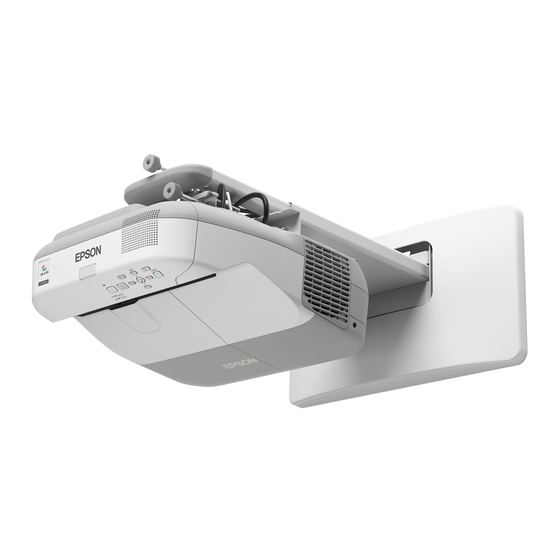
Epson BrightLink 475Wi Guia De Instalacion
Tabla de contenido
Idiomas disponibles
Idiomas disponibles
Enlaces rápidos
Tabla de contenido

Manuales relacionados para Epson BrightLink 475Wi


Resumen de contenidos para Epson BrightLink 475Wi
- Página 1 Guía de instalación Guia de instalação...
-
Página 2: Instrucciones De Seguridad
Esta guía describe cómo montar los siguientes proyectores de proyección a ultra corta distancia en una pared utilizando el soporte para montaje en pared de Epson®. También explica cómo instalar el panel de control de pared y la unidad táctil después de instalar el proyector. - Página 3 Utilice tuercas y pernos M10 y asegúrese de usar los pernos de anclaje de pared adecuados para su tipo de pared. Si utiliza tuercas y pernos más pequeños que M10, el soporte se podría caer. Epson no se hace responsable de cualquier daño o lesión provocado por una pared poco resistente o una instalación incorrecta.
-
Página 4: Lugar De Instalación
Advertencia No utilice la unidad táctil si está utilizando o está cerca de equipo médico, tal como un marcapasos. El imán dentro de la unidad táctil genera interferencia electromagnética, la cual podría causar que el equipo médico deje de funcionar. Precaución No instale el soporte en un lugar donde la temperatura de funcionamiento del proyector pueda ser extrema. - Página 5 • Antes de instalar la unidad táctil, verifique que el lugar de instalación cumpla las siguientes condiciones: • La unidad táctil se puede fijar a la superficie con imanes o tornillos. • La superficie debe ser plana, lisa y no combada con menos de 0,2 pulg. (5 mm) de irregularidad en cualquier dirección de la superficie de la pantalla.
- Página 6 Contenido del paquete Especificaciones Conexión de dispositivos s 13 Colocación del proyector s 15 Hoja de trabajo de instalación para la proyección en una pizarra pre-instalada montada en la pared Hoja de trabajo de instalación para la proyección en una pared lisa Tamaño diagonal de la imagen y la posición de montaje Distancia desde la superficie de proyección a la placa de pared Tablas de medidas de instalación...
- Página 7 Colocación de las cubiertas s 49 Coloque la cubierta de la placa de pared y la tapa Fije la cubierta de cables al proyector Instalación de la unidad táctil s 51 Encienda el proyector Muestre un patrón de instalación Retire los marcadores Determine la posición de instalación para la unidad táctil Instale la unidad táctil Conecte el cable...
-
Página 8: Contenido Del Paquete
1 Contenido del paquete Soporte para montaje en pared Soporte para montaje en pared Placa de pared Cubierta de la placa de pared Barra hexagonal Unidad de ajuste de 3 ejes y placa de deslizamiento (fijada al momento de envío) Extensión de la cubierta Plantilla de instalación de la placa de pared... -
Página 9: Unidad Táctil
Unidad táctil Las siguientes piezas están incluidas con el proyector y son necesarias para instalar la unidad táctil. Cuando instale la unidad táctil en una superficie no magnética, también necesitará tres tornillos M4. Separador (×3) Unidad táctil y marcadores (los marcadores están dentro de la unidad) Deflector de infrarrojos Etiqueta (×4) Cinta (aprox. -
Página 10: Placa De Pared
Margen de ajuste de ± 1,5 pulg. (38 mm) — Consulte la deslizamiento vertical ilustración en la siguiente página Margen de ajuste de ± 1,8 pulg. (45 mm) — Consulte la deslizamiento horizontal ilustración en la siguiente página Margen de ajuste de De 0 a 14,2 pulg. -
Página 11: Margen De Ajuste De Deslizamiento Horizontal
Margen de ajuste de deslizamiento horizontal 1,8 pulg. (45 mm) 1,8 pulg. (45 mm) Margen de ajuste de deslizamiento hacia adelante/atrás Margen de ajuste de deslizamiento del brazo 10,7 pulg. (273 mm) Ajuste de la posición de instalación de la unidad de ajuste de 3 ejes Moviendo hacia delante o hacia atrás la posición de instalación de la unidad de ajuste de 3 ejes, puede ajustar también la posición de instalación del proyector. - Página 12 Unidad táctil Dimensiones externas y peso La unidad táctil pesa aproximadamente 16 onzas (450 g). 8,3 pulg. (210 mm) 2,0 pulg. (51 mm) Etiquetas adheridas a la unidad La unidad táctil es un producto láser Clase 1 que cumple con el estándar JIS C 6802:2011. Hay etiquetas de advertencia adheridas a la unidad táctil para indicar que es un producto láser Clase 1.
- Página 13 Panel de control de pared Dimensiones externas y peso El panel de control de pared pesa aproximadamente 8,5 onzas (240 g). 4,4 pulg. (111 mm) 5,4 pulg. (135,9 mm) 4,3 pulg. (109 mm) 0,4 pulg. (11,5 mm) 0,1 pulg. (3,5 mm) Orificios para cables Cuando pase los cables por una pared, utilice la posición ( ) indicada en la siguiente figura como el orificio...
-
Página 14: Conexión De Dispositivos
Cable LAN (no incluido) Cable de audio (no incluido) Cable para computadora (para salida de video de la computadora) Micrófono Computadora Cámara de Cable USB documentos (para Easy Interactive (Epson DC-06) Function) Cable USB especial (suministrado con la cámara de documentos) -
Página 15: Conexión Del Panel De Control De Pared
Para usar la función de interactividad Es necesario utilizar un cable USB para comunicarse con una computadora. Sin embargo, cuando utiliza la barra de herramientas integrada del proyector, no necesita un cable USB. Conexión del panel de control de pared El panel de control de pared se incluye con los proyectores BrightLink Pro 1410Wi/1420Wi/1430Wi. -
Página 16: Colocación Del Proyector
4 Colocación del proyector Con los proyectores BrightLink Pro 1410Wi/1420Wi/1430Wi, BrightLink 475W/485W, BrightLink 575Wi/585Wi/ 595Wi, BrightLink 575Wi+/585Wi+/595Wi+ y PowerLite 475W/485W/575W/585W, puede proyectar hasta 100 pulg. diagonalmente para una imagen WXGA o 88 pulg. diagonalmente para una imagen XGA. Con los proyectores BrightLink 480i y PowerLite 470/480/570/580, puede proyectar hasta 93 pulg. -
Página 17: Hoja De Trabajo De Instalación Para La Proyección En Una Pizarra Pre-Instalada Montada En La Pared
Hoja de trabajo de instalación para la proyección en una pizarra pre-instalada montada en la pared 1. Mida la altura del techo (distancia desde el piso al techo). _____ 2. Mida la altura del área de imagen de la pizarra (al). _____ (al) 3. -
Página 18: Hoja De Trabajo De Instalación Para La Proyección En Una Pared Lisa
10. Luego que confirme el tamaño de la imagen, use cinta adhesiva o un lápiz para marcar la distancia (c) desde la parte superior del área de imagen en la pizarra a los orificios en la parte inferior de la placa de pared. 11. - Página 19 10 pulg. (254 mm): altura de la placa de Distancia desde el techo pared y la cubierta hasta la parte superior del área de imagen (d) 1,0 pulg. (25 mm): distancia desde la parte superior del área de imagen a Distancia necesaria desde la la parte inferior de la unidad táctil parte superior del área de...
-
Página 20: Tamaño Diagonal De La Imagen Y La Posición De Montaje
Tamaño diagonal de la imagen y la posición de montaje Los números en la regla deslizante (b) coinciden con la distancia de proyección (a) cuando el tamaño diagonal de la imagen (S) sea de 75 pulg. o superior. Debido a que la posición de instalación del proyector cambia cuando (S) es inferior a 75 pulg., los números para (a) y (b) son diferentes. -
Página 21: Distancia Desde La Superficie De Proyección A La Placa De Pared
Distancia desde la superficie de proyección a la placa de pared La distancia (c) desde la superficie de proyección a la placa de pared es el valor que aparece cuando el deslizamiento vertical está configurado a la posición de base, tal como se muestra a continuación. Haga coincidir la muesca en el soporte para montaje en pared con la posición de la marca en la placa de pared. - Página 32 Si ya tiene una pizarra interactiva, consulte la siguiente tabla para identificar los modelos y tamaños comunes. Si su pizarra se incluye en esta tabla, utilice las dimensiones como referencia para los requisitos de instalación que figuran en las páginas 21 a 23. Tamaños de pizarras interactivas Tamaño diagonal 16:10 WXGA...
-
Página 33: Instalación Del Proyector
Si utiliza tuercas y pernos más pequeños que M10, el soporte se podría caer. ❏ Epson no se hace responsable de cualquier daño o lesión provocado por una pared poco resistente o una instalación incorrecta. Desmonte las piezas Retire la placa de deslizamiento de la unidad de ajuste de 3 ejes. -
Página 34: Ensamble Las Piezas
Ensamble las piezas Ensamble la placa de pared. Ensamble las tres placas en una unidad y fíjelas con los pernos de cabeza hexagonal M4 × 12 mm (×6) incluidos. Arandela Arandela de presión Pernos de cabeza hexagonal M4 × 12 mm Coloque la placa de deslizamiento sobre el proyector. -
Página 35: Posiciones De Instalación De Los Tornillos
Fije la unidad de ajuste de 3 ejes al soporte para montaje en pared. • Decida cuál posición desea utilizar para instalar la unidad de ajuste de 3 ejes. Monte la unidad en la marca cuando la imagen es inferior a 75 pulg. (diagonalmente), o en la marca cuando la imagen proyectada es de 75 pulg. -
Página 36: Instale La Placa De Pared En La Pared
Instale la placa de pared en la pared Determine la posición de la plantilla. • Con las tablas de distancia de proyección, confirme el tamaño de la pantalla (S) y la distancia entre la superficie de proyección y los orificios de montaje en la parte inferior de la placa de pared (c). •... - Página 37 Determine la posición de los agujeros de montaje del soporte. Utilice por lo menos tres agujeros de montaje. • Si va a fijar la placa de pared utilizando cuatro puntos, perfore los agujeros señalados con A o B en el dibujo que se muestra abajo.
-
Página 38: Determine La Distancia De Proyección Y Retire El Dispositivo Deslizante
Apriete la tuerca con una llave para fijar la placa de pared a la pared. Determine la distancia de proyección y retire el dispositivo deslizante Utilizando las tablas en las páginas 21 a 28, verifique el número para la regla deslizante (b). Afloje los pernos de cabeza hexagonal M4 ×... -
Página 39: Dirija Los Cables Por El Brazo Del Soporte Para Montaje En Pared
Dirija los cables por el brazo del soporte para montaje en pared Cable de conexión de la unidad táctil BrightLink 595Wi/595Wi+ y BrightLink Pro 1430Wi: Asegúrese de dirigir el cable de conexión de la unidad táctil por el brazo del soporte para montaje en pared. Diríjalo de modo que el extremo que se conecta a la unidad táctil aparezca en la parte inferior del soporte para montaje en pared, tal como se muestra en la ilustración. - Página 40 Introduzca y gire el perno hexagonal M8 por la parte inferior del brazo del soporte en la placa de pared ( Precaución ❏ Asegure que el cable de conexión de la unidad táctil no esté cableado dentro de la pared con los otros cables.
-
Página 41: Ajuste La Posición De Deslizamiento Vertical Del Brazo
Ajuste la posición de deslizamiento vertical del brazo Ajuste el deslizamiento vertical con el perno hexagonal M8 en la parte inferior del soporte para montaje en pared, o el eje hexagonal en la parte superior del soporte para montaje en pared ( Empiece por alinear la muesca localizada en el brazo con la marca de alineación en la placa de pared, tal como se muestra a continuación. -
Página 42: Fije El Proyector Al Soporte Para Montaje En Pared
Fije el proyector al soporte para montaje en pared Afloje los dos tornillos con un destornillador de cruz y retire la cubierta de cables del proyector. Cubierta de cables Tornillos (×2) Introduzca la placa de deslizamiento en el soporte para montaje por el lado de interfaz del proyector ( Alinee la unidad de ajuste de 3 ejes con la marca de alineación de la placa de deslizamiento ( Apriete los pernos de cabeza hexagonal M4 ×... -
Página 43: Conecte El Cable De Alimentación Y Los Otros Cables Al Proyector
éstos obstruyan la imagen. Puede adquirir un sistema de gestión de cables (número de pieza ELPCK01) a través de un distribuidor de productos Epson autorizado. 6 Ajuste de la imagen Para garantizar la mejor calidad de imagen, siga estos pasos para ajustar la imagen proyectada. -
Página 44: Encienda El Proyector
• Asegure que el proyector esté inclinado no más de ±3° vertical y horizontalmente en relación a la imagen proyectada. Modelo del proyector Columna del control remoto PowerLite 470/480/570/580 BrightLink 475W/480i/485W/575Wi/585Wi/595Wi BrightLink 575Wi+/585Wi+/595Wi+ PowerLite 475W/485W/575W/585W BrightLink Pro 1410Wi/1420Wi/1430Wi Encienda el proyector Con el control remoto Con el control remoto Con el panel de control... -
Página 45: Cambie La Relación De Aspecto, Si Es Necesario
Cambie la relación de aspecto, si es necesario Cada vez que pulse el botón [Aspect] del control remoto, aparecerá en la pantalla el nombre del aspecto y cambiará la relación de aspecto. Tendrá que volver a mostrar el patrón de prueba después de cambiar la relación de aspecto. -
Página 46: Ajuste El Enfoque
Ajuste el enfoque Deslice el seguro de la tapa del filtro de aire ( ) para abrir la tapa del filtro de aire ( Utilice la palanca de enfoque para enfocar la imagen ( Palanca de enfoque Tapa del filtro de aire Cuando haya finalizado el ajuste, cierre la tapa del filtro de aire. -
Página 47: Utilice La Perilla De Ajuste Derecha Para Ajustar La Rotación Horizontal
Utilice la perilla de ajuste derecha para ajustar la rotación horizontal Afloje los tornillos (×2) ( ) para desbloquear la perilla de ajuste. Tornillos (×2) Gire la perilla azul oscuro ( ) para ajustar la rotación horizontal ( Una vez realizados los ajustes de los pasos , apriete los tornillos (×2) que aflojó... -
Página 48: Ajuste El Deslizamiento Horizontal
Ajuste el deslizamiento horizontal Afloje los pernos de cabeza hexagonal M4 × 12 mm (×2) y luego ajuste el dispositivo deslizante para la placa de deslizamiento. Pernos de cabeza hexagonal M4 × 12 mm (×2) Una vez realizados los ajustes de los pasos , apriete los pernos de cabeza hexagonal M4 ×... -
Página 49: Ajuste El Deslizamiento Vertical
Ajuste el deslizamiento vertical Afloje el perno de cabeza hexagonal con cuello M6 × 20 mm ( Ajuste el deslizamiento vertical con el perno hexagonal M8 en la parte inferior del soporte para montaje en pared, o el eje hexagonal en la parte superior del soporte para montaje en pared ( Al apretar el perno hexagonal M8, el soporte para montaje en pared baja;... -
Página 50: Colocación De Las Cubiertas
7 Colocación de las cubiertas Coloque la cubierta de la placa de pared y la tapa Si necesita usar un cable de seguridad, asegúrese de conectarlo antes de instalar la cubierta de la placa de pared. Consulte la página 68 para obtener instrucciones. Puede utilizar la extensión de la cubierta de la placa de pared (si está... -
Página 51: Fije La Cubierta De Cables Al Proyector
Fije la cubierta de cables al proyector Coloque la cubierta de cables y utilice un destornillador de cruz para apretar los tornillos (×2) para fijar la cubierta de cables. Tornillos (×2) Cubierta de cables Precaución Sólo un especialista debería quitar o reinstalar el proyector, al igual que realizar labores de mantenimiento y reparación. -
Página 52: Instalación De La Unidad Táctil
8 Instalación de la unidad táctil Se deben realizar los siguientes procedimientos antes de instalar la unidad táctil: • Instalar el proyector (consulte la página 32) • Ajustar la imagen proyectada (consulte la página 42) • Calibrar los lápices interactivos s Consulte el Manual del usuario o el póster incluido con el proyector para obtener instrucciones detalladas. -
Página 53: Retire Los Marcadores
Seleccione Ajust. Unidad táctil. Seleccione Patrón instalación. El patrón de instalación se muestra sobre la imagen proyectada. Retire los marcadores Afloje el tornillo situado en la parte inferior de la tapa de los diales. -
Página 54: Determine La Posición De Instalación Para La Unidad Táctil
Deslice la tapa de los diales hacia abajo para retirarla. Retire los dos marcadores del interior de la unidad táctil. Utilice los marcadores para ajustar el ángulo (p. 55) después de instalar la unidad táctil. Determine la posición de instalación para la unidad táctil Marque las siguientes posiciones de instalación: •... -
Página 55: Instale La Unidad Táctil
Instale la unidad táctil • Para pantallas magnéticas, coloque la parte posterior de la unidad táctil en la superficie de la pantalla para fijarla. Precaución Cuando instale la unidad táctil en una superficie magnética, tenga cuidado de que no queden atrapados sus dedos o cualquier otra parte de su cuerpo entre los imanes y la superficie de instalación. -
Página 56: Conecte El Cable
Conecte el cable Conecte el cable de conexión de la unidad táctil que está conectado al proyector al puerto de la unidad táctil. Ajuste el ángulo Ajuste el ángulo de la luz láser proveniente de la unidad táctil para que la unidad táctil pueda detectar la posición de sus dedos. - Página 57 Seleccione Ajust. Unidad táctil. Seleccione Alimentación y configúrelo en On. La unidad táctil se enciende y la luz indicadora se ilumina de color azul. Luz indicadora Advertencia No mire directamente en la ventana de proyección del proyector o en los puertos de difusión de láser de la unidad táctil;...
- Página 58 Seleccione Ajuste del ángulo. Se muestra la pantalla Ajuste del ángulo. Gire los diales de ajuste de la unidad táctil en sentido contrario al de las agujas del reloj hasta que escuche un clic. Luego, pulse el botón del control remoto. Cuando ajuste los diales, deje de girarlos cuando escuche el clic.
- Página 59 Fije los dos marcadores que retiró de la unidad táctil en las posiciones de los marcadores indicados en la pantalla proyectada ( Posición del Posición del marcador verde marcador azul Haga coincidir las posiciones de forma que las cruces ( ) se superpongan con los puntos ( ) en las posiciones de los marcadores (...
- Página 60 No coloque nada que no sean los marcadores cerca de la imagen proyectada durante el ajuste del ángulo. Si hay otros objetos en la imagen proyectada, es posible que no se pueda realizar el ajuste del ángulo correctamente. Gire los diales de ajuste de la unidad táctil para mover los punteros ( ) hasta que queden dentro del área de destino ( ) del mismo color (azul y verde) en cada lado.
- Página 61 Cuando los punteros a la izquierda y derecha se vuelvan colores sólidos ( ), pulse el botón del control remoto. Se muestra la siguiente pantalla: Coloque los marcadores en las posiciones de los marcadores superiores [1]. Cuando el ajuste del ángulo se haya realizado correctamente, los colores de los punteros superiores se vuelven colores sólidos ( ).
- Página 62 11. Cuando haya terminado de revisar las posiciones de los marcadores, retire los marcadores y pulse el botón del control remoto. Se muestra la siguiente pantalla de confirmación: 12. Trace los puntos con su dedo, tal como se muestra a continuación. Cuando se haya realizado el ajuste del ángulo correctamente, los puntos trazados desaparecerán.
- Página 63 Si los puntos no desaparecen aún después de realizar los procedimientos indicados arriba, póngase en contacto con Epson. 14. Realice la calibración táctil pulsando el botón Menu del control remoto. En el menú Extendida, seleccione Easy Interactive Function, luego seleccione Ajust. Unidad táctil. Seleccione Calibración...
-
Página 64: Guarde Los Marcadores Y Coloque Las Etiquetas
Guarde los marcadores y coloque las etiquetas Guarde los marcadores dentro de la unidad táctil. Coloque las etiquetas en las lengüetas ubicadas en cada lado de la unidad táctil. Haga coincidir el centro de las etiquetas con las lengüetas de la unidad táctil. Si la unidad táctil cambia de posición, utilice la posición de las etiquetas para determinar dónde volver a colocar la unidad táctil. -
Página 65: Instalación Del Panel De Control De Pared
9 Instalación del panel de control de pared Debe completar los pasos descritos en la sección ”Instalación del proyector” en la página 32 antes de instalar el panel de control de pared. Siga los pasos descritos a continuación para instalar el panel de control de pared y conectar el proyector. Precaución El panel de control de pared solamente se debe conectar a los proyectores BrightLink Pro 1410Wi/1420Wi/1430Wi. -
Página 66: Retire La Cubierta Para Cables
Retire la cubierta para cables Instale el panel de control de pared Instale el panel de control de pared con cuatro (4) tornillos M4 × 20 mm (disponible en tiendas). Advertencia ❏ No atornille los tornillos en ángulo. ❏ Compruebe que el panel de control de pared esté firmemente instalado. ❏... -
Página 67: Instale Las Pilas
Instale las pilas Precaución Antes de manipular las pilas, lea las instrucciones de seguridad en el Manual del usuario del proyector. ❏ Utilice dos pilas AA de manganeso o alcalinas (recomendadas). No utilice ningún otro tipo de pila. No utilice pilas recargables. ❏... -
Página 68: Coloque Las Etiquetas Adhesivas De Protección En Los Puertos
Para realizar las siguientes operaciones, tendrá que conectar los cables adecuados: Función del proyector Cables requeridos Proyectar imágenes de una unidad flash USB Cable USB 1 Guardar datos a una unidad flash USB Suministrar corriente al proyector Juego de cables para control remoto (modelo ELPKC28;... -
Página 69: 10Apéndice
Usuarios de OS X también necesitan instalar un driver para habilitar la interactividad del lápiz o la operación táctil. El proyector BrightLink incluye los dos programas de software. Para más información, consulte el Manual del usuario en línea o visite la página de soporte técnico de Epson en global.latin.epson.com/Soporte. - Página 138 *412768300* CPD-41310 Impreso en China *412768300* País de impressão: China...