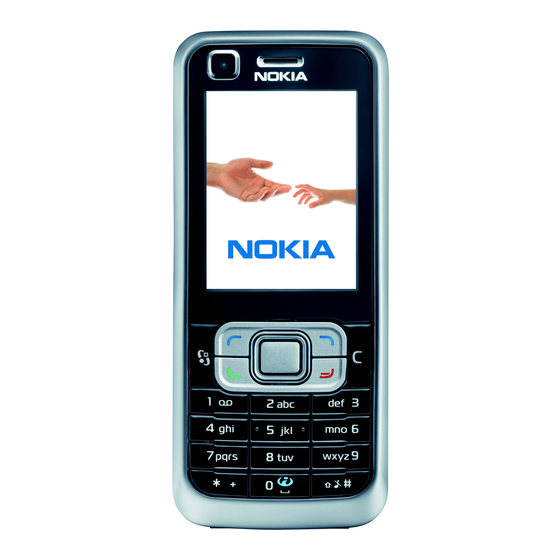
Nokia 6120 classic Manual Del Usuario
Tabla de contenido
Idiomas disponibles
Idiomas disponibles
Enlaces rápidos
Capítulos
Tabla de contenido

Manuales relacionados para Nokia 6120 classic


Resumen de contenidos para Nokia 6120 classic
- Página 1 User Guide Manual del Usuario...
- Página 2 Nokia 6120 classic User Guide Nota: La traducción en español de este manual inicia en la página 141. 9203153 Issue 1...
- Página 141 Notes...
- Página 142 Nokia 6120 Clásico Manual del Usuario 9203153 Edición 1...
- Página 143 0434 © 2007 Nokia. Todos los derechos reservados. Nokia, Nokia Connecting People, Nokia Care, Navi y Visual Radio son marcas comerciales o marcas registradas de Nokia Corporation. Nokia tune y Visual Radio son marcas de sonido registradas de Nokia Corporation. Otros nombres de productos y compañías aquí mencionados pueden ser marcas registradas o marcas comerciales de sus respectivos propietarios.
- Página 144 MPEG LA, LLC. See http://www.mpegla.com. Nokia opera bajo un sistema de desarrollo continuo. Nokia se reserva el derecho de hacer cambios y mejoras en cualquier producto descrito en este manual sin previo aviso.
- Página 145 Estados Unidos y otros países. Se prohíbe su desvío contraveniendo las leyes. SIN GARANTÍA Es posible que personas o empresas no afiliadas ni asociadas a Nokia hayan creado y sean las propietarias de las aplicaciones de terceros provistas en o relacionadas al dispositivo. Nokia no es propietaria de los copyrights ni de los derechos de propiedad intelectual de las aplicaciones de terceros.
- Página 146 Códigos de acceso ......... 168 Ayuda............152 Descargue..........170 Información de contacto y soporte Personal ............ 170 de Nokia............ 152 Conectar un auricular compatible ..171 Actualizaciones de software ....153 Conectar un cable de datos USB..171 Soluciones de accesibilidad....153 Insertar una correa para muñeca..
- Página 147 Buzón de salida ........193 Explorar páginas Web ......227 Lector de mensajes........ 194 Finalizar una conexión......229 Ver mensajes en la tarjeta SIM..194 Vaciar la caché........229 Mensajes de difusión celular....195 Configuraciones del explorador ..230 Comandos de servicio......195 10.
- Página 148 PC Suite............. 266 Normas de autenticación Conexión Bluetooth....... 267 de baterías Nokia........281 Conexión USB.......... 270 17. Accesorios......282 Sincronización remota......271 Push to talk..........273 Cuidado y mantenimiento..283 Administrador de conexiones ..... 278 Información adicional 16. Información sobre de seguridad......
-
Página 149: Para Su Seguridad
Para su seguridad Lea estas sencillas normas. El incumplimiento de ellas puede ser peligroso o ilegal. Lea el manual del usuario completo para obtener el máximo de información. ENCIENDA EL TELÉFONO DE FORMA SEGURA No encienda el dispositivo donde el uso de teléfonos móviles esté prohibido o pueda causar interferencia o peligro. - Página 150 ÚSELO CORRECTAMENTE Use el dispositivo sólo en las posiciones como se explica en la documentación del producto. Evite el contacto innecesario con el área de la antena. SERVICIO TÉCNICO CALIFICADO Sólo personal de servicio técnico calificado puede instalar o reparar este producto.
-
Página 151: Acerca De Su Dispositivo
Acerca de su dispositivo ■ El dispositivo móvil descrito en este manual está aprobado para su uso en las redes GSM 850, 900, 1800, 1900 y UMTS 850 y 2100. Comuníquese con su proveedor de servicios para obtener información. Cuando use las funciones de este dispositivo, obedezca todas las leyes y respete la privacidad y todos los derechos legítimos de los demás, incluyendo la protección de los derechos de propiedad intelectual. -
Página 152: Accesorios, Baterías Y Cargadores
AC-3, AC-4, AC-5 y DC-4 o con el adaptador del cargador CA-44. Advertencia: Utilice sólo baterías, cargadores y accesorios aprobados por Nokia para este modelo particular de teléfono. El uso de otros tipos de accesorios puede anular toda aprobación o garantía aplicables y podría resultar peligroso. -
Página 153: Soporte
, desplácese hacia la izquierda o hacia la derecha. Para ver el texto de ayuda relacionado, selecciónelo. Información de contacto y soporte de Nokia ■ Puede encontrar información detallada en los Servicios de Nokia Care y folleto de Condiciones de Garantía. -
Página 154: Actualizaciones De Software
Es posible solicitar estas actualizaciones a través del aplicativo Nokia Software Updater PC. Para actualizar el software del dispositivo, se necesita tener la aplicación Nokia Software Updater y una PC compatible con sistema operativo Microsoft Windows 2000 o XP, acceso a Internet de banda ancha, y un cable de datos compatible para conectar su dispositivo a la PC. -
Página 155: Inicio
1. Inicio Insertar una tarjeta SIM o USIM y la batería ■ Siempre apague el dispositivo y desconecte el cargador antes de retirar la batería. Este teléfono usa baterías BL-5B. Para obtener información de la disponibilidad y uso de los servicios de la tarjeta SIM, comuníquese con el proveedor de su tarjeta SIM. - Página 156 2. Para liberar el soporte de la tarjeta SIM, deslícelo hacia atrás (4) y levántelo (5). Inserte la tarjeta SIM o USIM en el soporte de la tarjeta SIM (6). Asegúrese que la tarjeta esté correctamente insertada y que el área de contacto de color dorado en la tarjeta esté...
-
Página 157: Tarjeta Microsd
Tarjeta microSD ■ Utilice este dispositivo sólo con las tarjetas microSD compatibles y aprobadas por Nokia. Nokia utiliza tarjetas de memoria estándar de mercado aprobadas, pero algunas marcas no son completamente admitidas con este dispositivo. Tarjetas incompatibles pueden dañar la tarjeta y el dispositivo, además de corromper los datos almacenados en ella. -
Página 158: Cargar La Batería
Retirar una tarjeta microSD 1. Abra la compuerta en el costado. 2. Empuje suavemente la tarjeta para liberarla. Retire la tarjeta de memoria y pulse "Aceptar" aparece en la pantalla. Extraiga la tarjeta y seleccione Aceptar. 3. Cierre la compuerta en el costado firmemente. Cargar la batería ■... -
Página 159: Encender Y Apagar El Teléfono
Encender y apagar el teléfono ■ Mantenga pulsada la tecla Encender/Apagar. Si el teléfono le solicita un código PIN, ingréselo y seleccione Aceptar. Si el teléfono le solicita el código de bloqueo, ingréselo y seleccione Aceptar. La configuración de fábrica del código de bloqueo es 12345. -
Página 160: Ajustes De Configuración
SIM que se utiliza. También puede recibir los ajustes directamente como un mensaje de configuración, que puede guardar en su teléfono. Para obtener más información acerca de la disponibilidad, comuníquese con su proveedor de servicios o con el distribuidor autorizado de Nokia más cercano. -
Página 161: Asistente De Configuración
Cuando recibe un mensaje de configuración y las configuraciones no se guardan ni se activan de manera automática,1 mensaje nuevo aparece en la pantalla. Seleccione Mostrar para abrir el mensaje. Para guardar las configuraciones, seleccione Opciones > Guardar. Es posible que deba ingresar un código PIN proporcionado por el proveedor de servicios. -
Página 162: Su Teléfono
Tecla de desplazamiento Navi™ (9), de aquí en adelante tecla de desplazamiento Teclas numéricas (10) Altavoz mono (11) Ranura para la tarjeta microSD (12) Sujetador de correa (13) Conector USB (14) Conector Nokia AV 2,5 mm (15) Conector del cargador (16) -
Página 163: Modo En Espera
Lente principal de la cámara (17) Flash de cámara (18) Tecla Encender/Apagar (19) Teclas de volumen (20) Tecla de la cámara (21) Modo en espera ■ Después de encender el teléfono y registrarlo en una red, el teléfono queda en el modo en espera y está listo para su uso. Para abrir la lista de los últimos números marcados, pulse la tecla Llamar. -
Página 164: Modo Desconectado
Para acceder a las aplicaciones de espera activa, desplácese hasta la aplicación y selecciónela. En espera activa, las aplicaciones predeterminadas aparecen en el área de la espera activa, y debajo aparecen los eventos de la agenda, las tareas y reproductor. Para seleccionar una aplicación o un evento, desplácese hasta la opción deseada y selecciónela. -
Página 165: Indicadores
Indicadores ■ El teléfono está conectado a una red UMTS. El uso de HSDPA (servicio de red) en la red UMTS está activado. El teléfono está conectado a una red GSM. El teléfono está en el modo desconectado y no está conectado a ninguna red celular. - Página 166 Todas las llamadas que recibe el teléfono se desvían al buzón de llamadas o a otro número. Si tiene dos líneas telefónicas, el indicador de desvío de llamadas aparece como para la primera línea y para la segunda línea. Hay un auricular conectado al teléfono. Hay un audífono conectado al teléfono.
-
Página 167: Desplazarse Y Seleccionar
Desplazarse y seleccionar ■ Para desplazarse a la izquierda, derecha, arriba o abajo, pulse los bordes de la tecla de desplazamiento. Para seleccionar el elemento resaltado, pulse la parte central de la tecla de desplazamiento. Marcar y desmarcar elementos Para marcar o desmarcar un elemento de la lista de aplicaciones, pulse la tecla #. -
Página 168: Aplicación De Bienvenido
Ver el consumo de la memoria Para verificar el consumo de la memoria, seleccione Menú > Opciones > Detalles de memoria > Memoria del teléfono o Tarjeta de memoria. Si la memoria del teléfono se está agotando, retire algunos archivos o transfiéralos a la tarjeta de memoria. -
Página 169: Bloqueo Del Teclado (Bloqueo De Teclas)
Advertencia: Cuando esté usando el altavoz, no sostenga el dispositivo cerca del oído, ya que el volumen puede resultar demasiado alto. Bloqueo del teclado (bloqueo de teclas) ■ Para evitar la pulsación accidental de teclas, puede bloquear el teclado. Para bloquear el teclado en el modo en espera, pulse la tecla de selección izquierda y la tecla * en 1,5 segundos. -
Página 170: Códigos Pin
Si ingresa un código incorrecto cinco veces consecutivas, el teléfono no aceptará ningún intento posterior para ingresar el código. Espere cinco minutos e ingrese el código de nuevo. Cuando el dispositivo está bloqueado, es posible llamar al número de emergencia oficial programado en el dispositivo. Códigos PIN El código del número de identificación personal (PIN) y el código del número de identificación personal universal (UPIN) (de cuatro a ocho dígitos) protegen... -
Página 171: Contraseña De Restricción
Contraseña de restricción La contraseña de restricción (de cuatro dígitos) es necesaria para usar la función Restricción llam. Consulte ”Restricción de llamadas”, pág. 252. Puede solicitar la contraseña a su proveedor de servicios. Si ingresa una contraseña de restricción incorrecta tres veces consecutivas, la contraseña quedará... -
Página 172: Conectar Un Auricular Compatible
Nokia AV. Cuando usted conecta algún dispositivo externo o auricular, el cual no sea aprobado por Nokia para uso con su dispositivo, al conector Nokia AV, preste atención especial a los niveles de volumen. Conectar un cable de datos USB ■... -
Página 173: Funciones De Llamada
3. Funciones de llamada Realizar una llamada de voz ■ 1. En el modo en espera, ingrese el número telefónico con el código de área incluido. Pulse la tecla Borrar para eliminar un carácter incorrecto. Para realizar llamadas internacionales, pulse la tecla * dos veces para indicar el prefijo internacional (el carácter + reemplaza el código de acceso internacional) y, luego, escriba el código del país, el código de área sin el cero precedente, si es necesario, y el número telefónico. -
Página 174: Buzón De Llamadas
Buzón de llamadas Para llamar a su buzón de llamadas (servicio de red), mantenga pulsada la tecla 1 en el modo en espera. El buzón de llamadas es un servicio de red. Comuníquese con su proveedor de servicios para obtener el número del buzón de llamadas. Para definir el número del buzón de llamada si no se configuró... -
Página 175: Marcación Por Voz
• Si Marcación rápida está configurada en Activado, mantenga pulsada la tecla de marcación rápida hasta que inicie la llamada. Para configurar la opción Marcación rápida en Activado, seleccione Menú > Configuraciones > Config. teléfono > Teléfono > Llamada > Marcación rápida > Activar. Para ver el número asignado a la tecla de marcación rápida, seleccione Menú... -
Página 176: Realizar Una Llamada De Multiconferencia
Realizar una llamada de multiconferencia 1. Para realizar una llamada de multiconferencia (servicio de red), llame al primer participante. 2. Para llamar a otro participante, seleccione Opciones > Nueva llamada. La primera llamada automáticamente queda retenida. 3. Para incluir al primer participante en la llamada de multiconferencia cuando se responde la nueva llamada, seleccione Opciones >... -
Página 177: Opciones Durante Una Llamada
Para rechazar la llamada, pulse la tecla Finalizar o seleccione Opciones > Rechazar. El llamante escucha un tono de línea ocupada. Si activó la opción Desviar llamada Si está ocupado para desviar llamadas, rechazar la llamada también desvía la llamada. Para enviar un mensaje de texto al llamante, para informarle la razón por la que no contestó... -
Página 178: Llamada En Espera
Llamada en espera Para activar la función Llamada en espera (servicio de red), seleccione Menú > Configuraciones > Config. teléfono > Teléfono > Llamada > Llamada en espera > Activar. Para contestar una llamada en espera durante una llamada, pulse la tecla Llamar. - Página 179 2. Seleccione Opciones > Llamar > Llamada de video. Las llamadas de video pueden tardar un poco en comenzar. Aparecerá el texto Esperando imagen de video. Si no se puede establecer la llamada (por ejemplo, la red no admite llamadas de video o el dispositivo receptor no es compatible), se le preguntará...
-
Página 180: Contestar O Rechazar Una Llamada De Video
Contestar o rechazar una llamada de video ■ Cuando recibe una llamada de video, aparece en la pantalla. Pulse la tecla Llamar para contestar la llamada de video. Aparece el texto ¿Permitir el envío de imágenes de video a la persona que llama?. Si selecciona Sí, la imagen capturada por la cámara del dispositivo puede ser vista por la persona que realiza la llamada. -
Página 181: Configuraciones
• Asegúrese que su dispositivo esté configurado para conexiones P2P (persona-a-persona). • Asegúrese de tener una conexión UMTS activa y de estar dentro del área de cobertura de una red UMTS. Si inicia la sesión compartida cuando se encuentra dentro del área de cobertura de una red UMTS y se produce un cambio a una red GSM, la sesión compartida se interrumpe, pero la llamada de voz continúa. -
Página 182: Compartir Video En Vivo
Compartir video en vivo Para recibir una sesión compartida, el destinatario debe instalar Video compart. y ajustar las configuraciones necesarias en su dispositivo móvil. Tanto usted como el destinatario deben estar registrados en el servicio para poder compartir videos. Para recibir invitaciones para compartir, debe estar registrado en el servicio, tener una conexión UMTS activa y estar dentro de la cobertura de red UMTS. -
Página 183: Aceptar Una Invitación
Aceptar una invitación Cuando alguien le envía una invitación para compartir video, aparece un mensaje de invitación que muestra el nombre o la dirección SIP del remitente. Si su dispositivo no está configurado en Silencio, sonará al recibir la invitación. Si alguien le envía una invitación para compartir video y usted no se encuentra dentro del área de cobertura de una red UMTS, no sabrá... -
Página 184: Últimas Llamadas
Últimas llamadas El teléfono registra los números telefónicos de las llamadas perdidas, recibidas y marcadas, y la duración aproximada de sus llamadas. El teléfono sólo registra las llamadas perdidas y recibidas solamente si la red admite dichas funciones y el teléfono está encendido y dentro del área de cobertura de la red. Para ver las últimas llamadas (servicio de red), seleccione Menú... -
Página 185: Ingreso De Texto Tradicional
Aparecerá el icono al lado del indicador de ingreso de texto para mostrar si se están usando mayúsculas o minúsculas. Para alternar entre mayúsculas y minúsculas, pulse la tecla #. indica el modo de números. Para alternar entre el modo alfabético y el modo numérico, pulse la tecla # repetidamente hasta que se active el modo numérico;... -
Página 186: Ingreso De Texto Predictivo
Ingreso de texto predictivo ■ Para ingresar letras con una sola pulsación de tecla, use el ingreso de texto predictivo. Para seleccionar el ingreso de texto predictivo, pulse la tecla *, y seleccione Activar texto predictivo. Esto activa el ingreso de texto predictivo para todos los editores en el teléfono. -
Página 187: Copiar Y Eliminar Texto
Copiar y eliminar texto ■ 1. Para seleccionar letras y palabras, mantenga pulsada la tecla # y, al mismo tiempo, desplácese hacia la izquierda o hacia la derecha. A medida que la selección se mueve, el texto va apareciendo resaltado. Para seleccionar líneas de texto, mantenga pulsada la tecla #, y al mismo tiempo, desplácese hacia arriba o hacia abajo. -
Página 188: Escribir Y Enviar Mensajes
Mis carpetas: para organizar sus mensajes en carpetas. Buzón correo: para conectarse a un buzón de correo remoto y descargar los mensajes nuevos de e-mail o ver sin conexión los mensajes de e-mail ya descargados. Después de definir la configuración para un nuevo buzón de correo, en la pantalla se muestra el nombre elegido para el buzón de correo en lugar de Buzón de correo. - Página 189 Sólo los dispositivos que ofrecen la función de mensajes con imágenes pueden recibir y mostrar este tipo de mensajes. La apariencia de un mensaje podrá variar dependiendo del dispositivo receptor. Antes de poder enviar y recibir un mensaje SMS, un mensajes multimedia o mensajes de e-mail, o antes de conectarse al buzón de correo remoto, debe tener las configuraciones de conexión correctas en su lugar.
-
Página 190: Mensajería De Voz
Para agregar un objeto multimedia a un mensaje multimedia, seleccione Opciones > Insertar objeto > Imagen, Clip de sonido o Videoclip. Para crear y agregar un objeto multimedia nuevo, seleccione Opciones > Insertar nuevo > Imagen, Clip de sonido, Videoclip o Diapositiva. Cuando se agrega sonido, el icono aparece en la pantalla. -
Página 191: Configuraciones De E-Mail
Configuraciones de e-mail Antes de usar la aplicación de e-mail, debe hacer lo siguiente: • Configurar un punto de acceso a Internet (IAP) correctamente. Consulte ”Conexión”, pag. 253. • Defina sus configuraciones de e-mail correctamente. Consulte ”Configuraciones de e-mail”, pág. 198. Siga las instrucciones que le proporcione su proveedor de servicios de e-mail e Internet. -
Página 192: Mensajes De Servicio
Para abrir un mensaje recibido, seleccione Menú > Mensajes > Buzón entrada y el mensaje deseado. Puede guardar el contenido del mensaje especial en su teléfono. Por ejemplo, para guardar en la agenda una entrada recibida, seleccione Opciones > Guardar en Agenda. Nota: La función de mensajes con imágenes se puede usar sólo si su proveedor de servicios la admite. -
Página 193: Recuperar Mensajes De E-Mail Del Buzón De Correo
Cuando crea un nuevo buzón de correo, el nombre que usted asigna a ese buzón de correo reemplaza al nombre Buzón correo. Puede tener hasta seis buzones de correo. Cuando esté conectado, para finalizar la conexión de datos con el buzón de correo remoto, seleccione Opciones >... -
Página 194: Eliminar Mensajes De E-Mail
Eliminar mensajes de e-mail Para eliminar un mensaje de e-del teléfono y no del buzón de correo remoto, seleccione Menú > Mensajes > Buzón correo > Opciones > Eliminar > Sólo teléfono. El encabezado del mensaje de e-mail permanece en su teléfono. Para también eliminar el encabezado, elimine primero el mensaje de e-mail del buzón de correo remoto, luego conecte su teléfono con el buzón de correo remoto para actualizar el estado. -
Página 195: Lector De Mensajes
Lector de mensajes ■ Con Lector mensajes, puede escuchar mensajes de texto, mensajes multimedia y mensajes de e-mail recibidos. Para escuchar un mensaje del Buzón entrada o del Buzón correo, desplácese hasta el mensaje o marque los mensajes y seleccione Opciones > Escuchar. Para pasar al siguiente mensaje, desplácese hacia abajo. -
Página 196: Mensajes De Difusión Celular
1. Seleccione Menú > Mensajes > Opciones > Mensajes SIM. 2. Marque los mensajes que desea copiar. 3. Para copiar los mensajes marcados, seleccione Opciones > Copiar y la carpeta en la que desea copiar los mensajes. Mensajes de difusión celular ■... -
Página 197: Configuraciones De Mensajes Multimedia
Centro mens. en uso: define qué centro de mensajes se usa para enviar mensajes de texto y tipos de mensajes especiales, como tarjetas de visita. Codificac. caracteres > Soporte completo: para seleccionar que todos los caracteres del mensaje se envíen como se ven. Si selecciona Soporte reducido, los caracteres con tilde y otras marcas especiales pueden aparecer convertidos en otros caracteres. - Página 198 Modo creación MMS: si selecciona Dirigido, el teléfono le informa si está intentando enviar un mensaje que el destinatario tal vez no admita. Para que el teléfono evite el envío de mensajes no admitidos, seleccione Restringido. Si selecciona Libre, la creación de mensajes no estará restringida, pero es posible que el destinatario no pueda ver el mensaje que le envió.
- Página 199 Configuraciones de e-mail Configuraciones para buzones de correo Seleccione Menú > Mensajes > Opciones > Configuraciones > E-mail > Buzones de correo y un buzón de correo. Si todavía no definió la configuración del buzón de correo, se le preguntará si desea hacerlo ahora.
- Página 200 Para descargar mensajes y archivos adjuntos, seleccione Mens. y arch. adj.. Las opciones Límite tamaño y Mens. y arch. adj. sólo están disponibles con buzones de correo POP3. Cantidad para recup.: para limitar la cantidad de mensajes que se pueden recuperar del buzón de correo remoto, seleccione De Buzón entrada >...
-
Página 201: Configuraciones De Mensajes De Servicio
Las funciones Notificac. de e-mail y Recuperación de e-mail no pueden activarse simultáneamente. Configuraciones de mensajes de servicio Seleccione Menú > Mensajes > Opciones > Configuraciones > Mensaje de servicio y alguna de las siguientes opciones: Mensajes de servicio: para permitir o rechazar la recepción de mensajes de servicio. -
Página 202: Mensajería Instantánea
Nº mens. guardados: para definir la cantidad de mensajes enviados que se guardan simultáneamente en la carpeta de elementos enviados. Cuando se alcanza el límite, se elimina el mensaje más antiguo. Memoria en uso: para seleccionar si los mensajes se guardan en la memoria del teléfono o en la tarjeta de memoria. -
Página 203: Buscar Grupos De Mi Y Usuarios
Para editar las configuraciones de conexión del servidor MI, seleccione Servidores, desplácese hasta el servidor y seleccione Opciones > Editar. Comuníquese con su proveedor de servicios para obtener las configuraciones. Para definir nuevas configuraciones del servidor, seleccione Opciones > Nuevo servidor. Para elegir el servidor predeterminado, seleccione Servidor predet. -
Página 204: Chat En Un Grupo De Mi
Para buscar contactos nuevos, seleccione Contactos MI > Opciones > Nuevo contacto MI > Buscar desde servidor. Para iniciar una conversación con un usuario nuevo, desplácese hasta el usuario y seleccione Opciones > Abrir conversación. Para guardar el contacto nuevo, seleccione Agreg. a contac. MI. Chat en un grupo de MI Seleccione Menú... -
Página 205: Crear Un Nuevo Grupo De Mi
Para ver una conversación en curso, seleccione el usuario. Para enviar un mensaje, escríbalo y pulse la tecla de desplazamiento. Para volver a la lista de conversaciones sin cerrar la conversación, seleccione Atrás. Para iniciar una conversación nueva, seleccione Opciones > Nueva conversación >... -
Página 206: Contactos
Restringir acceso a un grupo de MI Para crear un grupo de MI cerrado, cree una lista de miembros del grupo. Sólo los usuarios de la lista estarán autorizados a unirse al grupo. Seleccione la vista Grupos de MI, desplácese hasta el grupo y seleccione Opciones > Grupo >... -
Página 207: Administrar Grupos De Contactos
Para ver la lista de números de marcación fija, seleccione Opciones > Contactos SIM > Contac. marcac. fija. Esta configuración sólo aparece si la tarjeta SIM la admite. Cuando la marcación fija está activada, es posible llamar al número de emergencia oficial programado en el dispositivo. Administrar grupos de contactos ■... -
Página 208: Multimedia
7. Multimedia Galería ■ Utilice la Galería para guardar y organizar sus imágenes, videos, pistas de música, clips de sonido, listas de pistas, enlaces de streaming, archivos .ram y presentaciones. Seleccione Menú > Galería. Para abrir una carpeta (como Imágenes), selecciónela. -
Página 209: Descargar Archivos
Marque los archivos que desea mover a la carpeta y seleccione Opciones > Organizar > Mover a carpeta y la carpeta. Descargar archivos Seleccione Menú > Galería, la carpeta para el tipo de archivo que desea descargar y la función de descarga (por ejemplo, Imágenes > Descargas graf). Se abre el explorador. -
Página 210: Editar Videoclips
Para reducir los ojos rojos en una imagen, seleccione Opciones > Aplicar efecto > Reduc. ojos rojos. Mueva la cruz sobre el ojo y pulse la tecla de desplazamiento. Aparecerá un círculo en la pantalla. Para cambiar el tamaño del círculo de modo que se ajuste al tamaño del ojo, desplácese hacia arriba, hacia abajo, hacia la izquierda o hacia la derecha. - Página 211 Silenciar o Activar sonido: activa o desactiva el sonido del videoclip original. Mover: mueve el videoclip a la ubicación que seleccionó. Ajustar volumen: ajusta el nivel del volumen. Eliminar: elimina el videoclip del video. Duplicar: hace una copia del videoclip seleccionado. Editar texto (sólo aparece si agregó...
-
Página 212: Cámara
Para cambiar el modo de conexión USB predeterminado, seleccione Menú > Configuraciones > Conectividad > USB > Modo USB. Nokia Video Manager en Nokia PC Suite está optimizado para codificar y transferir archivos de video. Para obtener información acerca de cómo transferir videos con Nokia Video Manager, consulte la ayuda de Nokia Video Manager. - Página 213 Para capturar una imagen, pulse la tecla de la cámara. La imagen se guarda en Imágenes en la Galería, y la imagen aparece en la pantalla. Para regresar al visor, seleccione Atrás. Para eliminar la imagen, pulse la tecla Borrar. Para acercar o alejar, desplácese hacia arriba o hacia abajo.
-
Página 214: Configuraciones De Cámara
Para grabar un video, seleccione Opciones > Modo video, o desplácese hacia la derecha. en la parte superior izquierda de la pantalla indica el modo de video. Para iniciar la grabación, pulse la tecla de la cámara o la tecla de desplazamiento. -
Página 215: Reproductor De Música
Memoria en uso: para seleccionar si desea guardar sus imágenes en la memoria del teléfono o en la tarjeta de memoria. Seleccione Video y alguna de las siguientes configuraciones: Duración: si está configurado en Máximo, la longitud del video grabado sólo estará... -
Página 216: Escuchar Música
Puede seleccionar música para escuchar de la biblioteca musical en diferentes maneras. Por ejemplo, para reproducir un álbum específico, seleccione Álbumes, desplácese hasta el álbum y seleccione Opciones > Reproducir. Para escuchar pistas específicas del álbum, seleccione Álbumes y un álbum, marque las pistas y seleccione Opciones >... - Página 217 Para volver al modo en espera y dejar el reproductor de música en segundo plano, pulse la tecla Encender/Apagar. Para reproducir las pistas de música varias veces, seleccione Opciones > Repetición. Seleccione Todo para repetir todas las pistas que se están reproduciendo, Una para repetir la pista que se está...
-
Página 218: Grabadora
Grabadora ■ La grabadora de voz le permite grabar conversaciones telefónicas y recordatorios de voz. Si graba una conversación telefónica, todos los participantes escuchan un sonido durante la grabación. Los archivos grabados se almacenan en la Galería. Consulte ”Galería”, pág. 207. Seleccione Menú... -
Página 219: Accesos Directos Durante La Reproducción
• Seleccione un enlace de flujo continuo guardado en la galería. Se establecerá una conexión con el servidor de flujo continuo. • Abra un enlace de flujo continuo mientras explora la Web. Para reproducir contenido en vivo por flujo continuo, antes debe configurar el punto de acceso predeterminado. -
Página 220: Sintonizar Y Guardar Una Estación De Radio
Para utilizar el servicio de Visual Radio, se debe cumplir con los siguientes requisitos: • La estación de radio y su proveedor de servicios deben admitir este servicio. • Su punto de acceso a Internet debe estar definido para acceso al servidor de Visual Radio de su operador de red. -
Página 221: Funciones De Radio
Funciones de radio Para ajustar el volumen, pulse las teclas de volumen. Seleccione para desplazarse a la siguiente o anterior estación guardada. Los botones permanecen inactivos si no ninguna estación guardada. Al utilizar un auricular compatible, pulse la tecla del auricular para desplazarse a la siguiente estación de radio guardada. -
Página 222: Configuraciones De Visual Radio
Si la ID del servicio visual no se guardó en la lista de estaciones, se le solicitará esta ID. Ingrese la ID del servicio visual y seleccione Aceptar. Si no tiene la ID del servicio visual, seleccione Recuperar para acceder al directorio de estaciones (servicio de red). - Página 223 Una vez que se haya establecido la conexión con el directorio de estaciones, seleccione la ubicación más cercana a su posición actual de una lista de carpetas, y pulse la tecla de desplazamiento. El dispositivo compara las frecuencias de las estaciones de radio de la lista con la frecuencia sintonizada actualmente.
-
Página 224: Reproductor Flash
Guardar: para guardar los detalles de la estación de radio seleccionada en la lista de estaciones. Detalles: para ver la información del canal. Reproductor Flash ■ Con el Reproductor Flash, puede ver, reproducir e interactuar con archivos flash creados para dispositivos móviles. Seleccione Menú... -
Página 225: Marcas
Marcas ■ Las marcas son coordenadas para ubicaciones geográficas que puede guardar en su dispositivo para un futuro uso en diferentes servicios basados en su ubicación. Puede crear marcas utilizando un accesorio Bluetooth con GPS o red (servicio de red). Seleccione Menú... -
Página 226: Seguridad De Conexión
Puede utilizar la función Asistente config. para establecer las configuraciones del punto de acceso a Internet o WAP. Consulte ”Asistente de configuración”, pág. 160. Es posible que reciba las configuraciones del servicio en un mensaje de configuración por parte del proveedor de servicios. Para definir un punto de acceso manualmente, consulte Puntos de acceso en ”Conexión”, pág. -
Página 227: Administrar Favoritos
■ Su dispositivo puede tener sitios favoritos o enlaces preinstalados. También puede acceder sitios provistos por terceros no asociados a Nokia a través de su dispositivo. Nokia no se responsabiliza, ni respalda estos sitios. Si pretende accederlos, adopte las precauciones relativas a seguridad y contenido. -
Página 228: Explorar Páginas Web
Explorar páginas Web ■ Teclas y comandos para la exploración Para abrir un enlace, realice las selecciones o marque las casillas de verificación y pulse la tecla de desplazamiento. Para ir a la página anterior durante la exploración, seleccione Atrás. Si Atrás no se encuentra disponible, seleccione Opciones >... -
Página 229: Descripción De Página
Mini mapa Mini mapa lo ayuda a navegar por las páginas Web que contienen grandes cantidades de información. Configure Mini mapa: en activar en las configuraciones del explorador. Consulte ”Configuraciones del explorador”, pág. 230. Desplácese por una página Web completa y Mini mapa se abre y muestra una descripción general de la página Web que está... -
Página 230: Páginas Guardadas
Para actualizar un vínculo Web, selecciónelo y luego seleccione Opciones > Actualizar. Para definir de qué manera actualizar los vínculos Web, seleccione Opciones > Configuraciones > Vínculos Web. Páginas guardadas Usted puede guardar páginas y verlas en otro momento sin conexión. Para guardar una página durante la exploración, seleccione Opciones >... -
Página 231: Configuraciones Del Explorador
Para eliminar todos los datos de privacidad, incluyendo la caché, los cookies, los datos de formularios, las contraseñas y el historial de exploración, seleccione Menú > Web > Opciones > Borrar datos privacidad > Todo. Configuraciones del explorador ■ Seleccione Opciones > Configuraciones > General, Página, Privacidad o Vínculos Web y alguna de las siguientes opciones: General Punto de acceso: seleccione el punto de acceso predeterminado. - Página 232 Recarga automática: active o desactive la actualización automática de las páginas del explorador. Tamaño de letra: seleccione el tamaño de la letra. Privacidad Anotaciones auto.: seleccione Activado si desea que los favoritos se guarden automáticamente en la carpeta Anotaciones auto. cuando visite una página. Cuando selecciona Ocultar carpeta, los favoritos se siguen agregando automáticamente a la carpeta.
-
Página 233: Personalización
10. Personalización Temas ■ Active un tema para cambiar la apariencia de la pantalla de su teléfono. Un tema puede incluir la imagen de fondo y el ahorro de energía del modo en espera. Puede editar un tema para personalizar su teléfono. Seleccione Menú... - Página 234 Para personalizar un modo, selecciónelo, y elija Personalizar y alguna de las siguientes opciones: Tono de timbre: para configurar el tono de timbre (también un tono de timbre de video) para las llamadas de voz, seleccione un tono de timbre de la lista. Pulse cualquier tecla para detener el sonido.
-
Página 235: Administración De Tiempo
Nombre de modo: escriba un nombre para el modo. Esta opción no aparece en el modo Normal ni en el modo Desconectado. Cuando se utiliza el modo Desconectado, el teléfono no está conectado a la red GSM. Si no hay ninguna tarjeta SIM instalada, debe iniciar el teléfono en el modo Desconectado para utilizar algunas de sus funciones. -
Página 236: Desactivar La Alarma
Para cancelar una alarma, desplácese hasta la alarma y seleccione Opciones > Eliminar alarma > Si. Para desactivar una alarma recurrente, seleccione Opciones > Desactivar alarma. Para fijar sonidos de tono de alarma cuando el modo de Silencio está seleccionado. Desactivar la alarma Seleccione Parar para desactivar la alarma. -
Página 237: Crear Entradas De Agenda
Con la agenda, puede llevar un registro de las citas, reuniones, cumpleaños, aniversarios y otros eventos. También puede configurar una alarma de la agenda que le recuerde los próximos eventos. Crear entradas de agenda 1. Seleccione Opciones > Nueva entrada y un tipo de entrada. Las entradas de Aniversario se repiten año tras año. -
Página 238: Aplicaciones De Oficina
Tareas Seleccione Opciones > Vista de tareas. En Vista de tareas, puede guardar una lista de las tareas que debe realizar. Crear una nota de tarea 1. Para comenzar a escribir una nota de tarea, pulse cualquier tecla numérica (de 0 a 9). 2. -
Página 239: Convertidor
Convertidor ■ Seleccione Menú > Organizador > Convertidor. Con el convertidor, puede convertir parámetros de medición como Longitud de una unidad a otra, por ejemplo, Yardas a Metros. El convertidor tiene una precisión limitada, y es posible que se produzcan errores de aproximación. -
Página 240: Notas
1. Seleccione Tipo, el tipo de medida que desea convertir y Aceptar. 2. Seleccione el primer campo de Unidad, la unidad desde la cual desea realizar la conversión y Aceptar. 3. Seleccione el siguiente campo de Unidad y la unidad a la cual desea realizar la conversión. -
Página 241: Quickoffice
Ver un documento Para desplazarse por una página, utilice la tecla de desplazamiento. Para ir a la página siguiente, desplácese hacia abajo hasta la parte inferior de la página. Para acercar o alejar, seleccione Opciones > Zoom > Acercar o Alejar. Para buscar texto, seleccione Opciones >... - Página 242 Para ver una lista de los documentos de Word, Excel y PowerPoint, desplácese hacia la derecha o hacia la izquierda hasta la vista de Quickword, Quicksheet o Quickpoint. Por ejemplo, los documentos de Microsoft Word disponibles aparecen en la vista de Quickword. Seleccione un archivo para abrirlo en su aplicación correspondiente.
- Página 243 Ver hojas de cálculo Para desplazarse por la hoja de cálculo, utilice la tecla de desplazamiento. Para alternar entre las hojas de cálculo, seleccione Opciones > Hoja de cálculo. Para buscar texto dentro de un valor o una fórmula en la hoja de cálculo, seleccione Opciones >...
-
Página 244: Información Adicional
Para ver la presentación en la pantalla completa, seleccione Opciones > Pantalla completa. Para expandir los elementos de la presentación en la vista de esquema, seleccione Opciones > Expandir. Quickmanager Con Quickmanager, puede descargar software, incluyendo actualizaciones y otras aplicaciones útiles. Puede pagar las descargas mediante la cuenta telefónica o la tarjeta de crédito. - Página 245 Pantalla Brillo: para ajustar el brillo de la pantalla. Tamaño de letra: para seleccionar el tamaño de la letra que se utiliza en las listas y los editores. Tiempo ahorro energía: para establecer el tiempo de espera después del cual se activa el modo de ahorro de energía.
- Página 246 Temas Aplique temas. Consulte ”Temas”, pág. 232. Idioma Idioma del teléfono: para cambiar el idioma del texto que aparece en la pantalla de su teléfono. Este cambio también puede afectar el formato que se utiliza para la fecha y la hora, y los separadores usados en los cálculos, por ejemplo.
-
Página 247: Seguridad
Separador de hora: para seleccionar el separador de hora. Tipo de reloj: para seleccionar si desea que se muestre el reloj análogo o el digital en el modo en espera. Consulte ”Reloj”, pág. 234. Tono de alarma reloj: para seleccionar el tono de la alarma del reloj. Días hábiles: para especificar los días para las alarmas recurrentes sólo durante los días hábiles. - Página 248 Teléfono y tarjeta SIM Puede ingresar los ajustes manualmente: código de bloqueo, código (U)PIN y código PIN2. Estos códigos sólo pueden incluir números del 0 al 9. Trate de no utilizar códigos de acceso similares a números de emergencia; así evitará marcar accidentalmente un número de emergencia. Código en uso: para seleccionar el código activo, PIN o UPIN para el USIM activo.
- Página 249 grupo predeterminado que acordó con el proveedor de servicios, seleccione Predeterminado. Si desea utilizar otro grupo (debe saber el número de índice del grupo), seleccione Activado. Cuando las llamadas están restringidas a grupos cerrados de usuarios, es posible realizar llamadas a números de emergencia programados en el dispositivo. Confirmar serv.
- Página 250 Ver detalles del certificado y comprobar autenticidad Sólo podrá estar seguro de la identidad de un servidor una vez que haya verificado la firma y el período de validez del certificado del servidor. El teléfono le notificará si la identidad del servidor no es auténtica o si no cuenta con el certificado de seguridad apropiado en su teléfono.
-
Página 251: Configuraciones De Fábrica
Configuraciones de fábrica Restablezca algunas de las configuraciones a sus valores originales. Necesita el código de bloqueo. Consulte ”Código de bloqueo”, pág. 168. Posicionamiento Con el servicio de posicionamiento, puede recibir información de los proveedores de servicios acerca de temas locales, como las condiciones climáticas y del tráfico, de acuerdo con la ubicación del dispositivo (servicio de red). - Página 252 Para solicitar que la red desactive la llamada en espera, seleccione Cancelar. Para verificar si la función está activa, seleccione Verificar estado. Rechaz. llam. c/ SMS: para activar que se rechacen las llamadas con un mensaje de texto. Consulte ”Contestar o rechazar una llamada de voz”, pág.
- Página 253 Pueden contestarse llamadas de ambas líneas independientemente de la línea que haya seleccionado. No puede realizar llamadas si selecciona Línea 2 y no se ha suscrito a este servicio de red. Para evitar la selección de la línea, seleccione Cambio de línea > Desactivar si la tarjeta SIM lo admite. Para cambiar esta configuración, necesita el código PIN2.
-
Página 254: Conexión
La restricción y el desvío de llamadas no pueden activarse al mismo tiempo. Cuando las llamadas están restringidas, es posible realizar algunas llamadas a ciertos números oficiales de emergencia. Modo de red: para seleccionar qué red utilizar (sólo se muestra si es compatible con el proveedor de servicios). - Página 255 Edite las configuraciones de USB. Consulte ”Conexión USB”, pág. 270. Puntos de acceso Para establecer una conexión de datos, se requiere un punto de acceso. Se pueden definir distintos tipos de puntos de acceso: • Punto de acceso MMS para enviar y recibir mensajes multimedia •...
- Página 256 Nombre de conexión: ingrese un nombre descriptivo para la conexión. Petición contraseña: si debe ingresar una contraseña nueva cada vez que se conecta al servidor o si no desea guardar la contraseña en el dispositivo, seleccione Sí. Si es necesario, para definir la versión de protocolo de Internet (IP), la dirección IP del teléfono, los servidores del sistema de nombre de dominio (DNS), el servidor proxy y las configuraciones de llamada de datos avanzada, como devolución de llamada, compresión PPP, script de acceso y cadena...
-
Página 257: Aplicaciones
Llamada de datos Las configuraciones de las llamadas de datos afectan todos los puntos de acceso que utilizan una llamada de datos GSM. Tiempo de conexión: para configurar que la llamada de datos se desconecte automáticamente después de un tiempo de espera si no hay actividad. Para ingresar un tiempo de espera, seleccione Definido usuario e ingrese el tiempo en minutos. -
Página 258: Comandos De Voz
Comandos de voz ■ Para seleccionar las funciones que desea activar con un comando de voz, seleccione Menú > Configuraciones > Com. de voz. Los comandos de voz para cambiar los modos se encuentran en la carpeta Modos. Para activar un nuevo comando de voz para una aplicación, seleccione Opciones >... -
Página 259: Formatear La Tarjeta De Memoria
Para ver una lista de las carpetas en la memoria del teléfono, seleccione Menú > Configuraciones > Admin. datos > Adm. archivos. Desplácese hacia la derecha para ver las carpetas de la tarjeta de memoria. Ver el consumo de la memoria Desplácese hacia la derecha o hacia la izquierda para ver el contenido de la memoria del teléfono o de la tarjeta de memoria. -
Página 260: Copia De Seguridad Y Restauración De Datos
1. Seleccione Opciones > Formatear tarj. mem. 2. Seleccione Aceptar para confirmar. 3. Cuando se complete el formateo, ingrese un nombre para la tarjeta de memoria. Copia de seguridad y restauración de datos Para hacer una copia de seguridad de la memoria del teléfono en la tarjeta de memoria, seleccione Opciones >... -
Página 261: Administrador De Dispositivo
Administrador de dispositivo ■ Puede recibir perfiles de servidores y valores de configuraciones de parte del proveedor de servicios o del departamento de administración de información de la empresa. Para abrir el administrador de dispositivo, seleccione Menú > Configuraciones > Admin. -
Página 262: Administrador De Aplicaciones
Se recomienda guardar copias de seguridad de información y archivos personales importantes (como contactos, imágenes y mensajes) en una tarjeta de memoria antes de actualizar el software. Para verificar la versión actual del software, seleccione Menú > Configuraciones > Admin. datos > Adm. disposit. > Actualizaciones. 1. -
Página 263: Instalar Una Aplicación
Bluetooth. Puede utilizar Nokia Application Installer de Nokia PC Suite para instalar una aplicación en su teléfono o en una tarjeta de memoria. -
Página 264: Eliminar Una Aplicación
Durante la instalación, el teléfono muestra información acerca del progreso de la instalación. Si está instalando una aplicación sin firma digital ni certificación, el teléfono muestra una advertencia. Continúe la instalación sólo si está seguro del origen y del contenido de la aplicación. Para ver información adicional acerca de la aplicación, desplácese hasta ella y seleccione Opciones >... -
Página 265: Claves De Activación
Nokia PC Suite. Es posible que otros métodos no transfieran las claves de activación, que se deben restaurar con el contenido para que se siga usando el contenido protegido por OMA DRM, tras el formateo de la memoria del dispositivo. -
Página 266: Conectividad
Para ver las claves válidas ( ) que se relacionan con uno o varios archivos multimedia, seleccione Claves válidas. Las claves de grupo, que contienen varias claves, se indican con . Para ver las claves que contiene la clave de grupo, seleccione la clave de grupo. Para ver las claves no válidas ( ) con las que se superó... -
Página 267: Pc Suite
PC. Con PC Suite, puede sincronizar contactos, agenda, notas de tarea y notas entre su teléfono y una PC compatible. Puede obtener más información acerca de PC Suite en el sitio Web de Nokia www.nokia.com/pcsuite para Estados Unidos y www.latinoamerica.nokia.com/ pcsuite para Latinoamérica. -
Página 268: Conexión Bluetooth
Objeto push, Manos libres, Auricular, Acceso SIM, Acceso genérico y Distribución de audio avanzada. Para garantizar la interoperabilidad con los demás dispositivos que admiten la tecnología Bluetooth, utilice los accesorios aprobados por Nokia para este modelo. Consulte con los fabricantes si otros dispositivos son compatibles con éste. -
Página 269: Enviar Datos
Mi nombre teléfono: para definir un nombre para su teléfono. Modo remoto de SIM > Activado: para permitir que otro dispositivo (por ejemplo, un equipo para automóviles) utilice la tarjeta SIM del teléfono por medio de la tecnología Bluetooth (modo de acceso SIM). Cuando el dispositivo inalámbrico se encuentra en modo SIM remoto, sólo se puede utilizar un accesorio compatible conectado para realizar o recibir llamadas, por ejemplo, un equipo para automóviles. -
Página 270: Dispositivos Vinculados
5. Vincular con dispositivos • Si el otro dispositivo requiere de la vinculación antes de que se puedan transmitir datos, se emite un tono y se le solicita que ingrese una contraseña. • Ingrese su propio código de acceso (uno a dieciséis dígitos) y póngase de acuerdo con el propietario del otro dispositivo para utilizar el mismo código. -
Página 271: Recibir Datos
■ Puede utilizar el cable para datos USB para transferir datos entre el teléfono y una PC compatible. También puede usar el cable de datos USB con Nokia PC Suite. Seleccione Menú > Configuraciones > Conectividad > USB. Para seleccionar el modo de conexión USB predeterminado, seleccione Modo USB y el modo... -
Página 272: Sincronización Remota
Para utilizar el teléfono con Nokia PC Suite, seleccione PC Suite. Para sincronizar archivos multimedia, como música, con una versión compatible de Windows Media Player, seleccione Reproductor música. Para acceder a archivos de la tarjeta de memoria insertada como unidad extraíble, seleccione Transferencia datos. -
Página 273: Sincronizar Datos
Tipo de sincronización: seleccione Ambos sentidos para sincronizar los datos en su teléfono y en la base de datos remota, Sólo a teléfono para sincronizar los datos solamente en su teléfono o Sólo a servidor para sincronizar los datos solamente en la base de datos remota. 3. -
Página 274: Push To Talk
Push to talk ■ Push to talk (PTT) (servicio de red) es un servicio de voz por IP en tiempo real y está disponible a través de una red GSM/GPRS. PTT proporciona comunicación de voz directa que se activa con sólo pulsar una tecla. Antes de poder utilizar el servicio PTT, debe definir el punto de acceso y las configuraciones PTT. -
Página 275: Configuraciones De Ptt
Configuraciones de PTT Para obtener información acerca de las configuraciones del servicio PTT, comuníquese con su proveedor de servicios. Para ver y cambiar las configuraciones de PTT, seleccione Menú > Configuraciones > Conectividad > PTT > Opciones > Configuraciones > Configuraciones usuario o Configuraciones conexión. -
Página 276: Configuraciones Conexión
Configuraciones conexión Comuníquese con el proveedor de servicios PTT para obtener las configuraciones de conexión. Inicio de sesión en PTT Seleccione Menú > Configuraciones > Conectividad > PTT. PTT inicia sesión automáticamente en el servicio cuando se inicia. Cuando el inicio de sesión es correcto, PTT se conecta automáticamente a los canales que estaban activos la última vez que se cerró... -
Página 277: Contestar Una Llamada Ptt
2. Cuando se haya establecido la conexión, para hablar con el otro participante, mantenga pulsada la tecla Llamar mientras habla. 3. Para finalizar la llamada PTT, seleccione Desconectar, o si hay varias llamadas PTT, seleccione Opciones > Desconectar. Contestar una llamada PTT Si Llamadas lista aceptados está... - Página 278 Canales Cuando está conectado a un canal, todos los miembros que participan del canal escuchan su conversación. Puede haber hasta cinco canales activos al mismo tiempo. Cuando haya más de un canal activo, seleccione Cambiar para cambiar el canal en el que desea hablar. Los canales se registran con una dirección URL.
-
Página 279: Sesiones Ptt
3. Complete las opciones Nombre de canal, Dirección de canal y Sobrenombre. También puede agregar una Imagen en miniatura. 4. Seleccione Listo. Responder a una invitación al canal Para guardar una invitación al canal que haya recibido, seleccione Opciones > Guardar canal. -
Página 280: Información Sobre Las Baterías
Cuando los tiempos de conversación y de espera son notablemente más cortos de lo normal, ya es momento de sustituir la batería. Utilice únicamente las baterías aprobadas por Nokia, y recárguelas sólo con los cargadores APROBADOS por Nokia para este dispositivo. -
Página 281: Tiempos De Conversación Y De Reserva
No cause un cortocircuito en la batería. Puede producirse un cortocircuito accidental si un objeto metálico, como una moneda, un clip o un bolígrafo, ocasiona la conexión directa de los terminales positivos (+) y negativos (-) de la batería. (Estas parecen tiras metálicas en la batería). -
Página 282: Normas De Autenticación De Baterías Nokia
Si tiene alguna razón para creer que su batería no es una batería auténtica y original de Nokia, evite usarla y llévela al centro de servicio autorizado Nokia más cercano o a un distribuidor Nokia para pedir asistencia. Su distribuidor Nokia o centro de servicio Nokia inspeccionará... -
Página 283: Accesorios
Latinoamérica. ¿Qué ocurre si la batería no es auténtica? Si no puede confirmar que su batería Nokia con el holograma en la etiqueta es una batería auténtica de Nokia, no la use. Llévela al centro más cercano de servicio autorizado Nokia o distribuidor para pedir asistencia. -
Página 284: Cuidado Y Mantenimiento
• Verifique con regularidad que los accesorios instalados en un vehículo estén bien montados y funcionen correctamente. • Sólo personal calificado debe instalar accesorios complejos para automóvil. Cuidado y mantenimiento Su dispositivo es un producto de diseño y fabricación excelentes, y debe tratarse con cuidado. - Página 285 • No pinte el dispositivo. La pintura puede obstruir las partes movibles e impedir su funcionamiento adecuado. • Use sólo un paño suave, limpio y seco para limpiar cualquier lente, como el de la cámara y los de los sensores de proximidad y de luz. •...
-
Página 286: Información Adicional De Seguridad
Información adicional de seguridad Niños pequeños ■ Su dispositivo y accesorios pueden contener partes pequeñas. Manténgalos fuera del alcance de los niños. Entorno operativo ■ Este dispositivo cumple con las normas de exposición a RF cuando es usado en su posición normal de funcionamiento, cerca del oído o portado a una distancia mínima de 2,2 centímetros del cuerpo. - Página 287 Dispositivos médicos implantados Los fabricantes de dispositivos médicos recomiendan que se mantenga una separación mínima de 15,3 cm entre un teléfono móvil y el dispositivo médico implantado, por ejemplo, marcapaso o desfibrilador cardioversor implantado, a fin de evitar posibles interferencias con el dispositivo médico. Aquellos que tienen dichos dispositivos deben: •...
-
Página 288: Zonas Potencialmente Explosivas
Sólo personal calificado debe reparar el dispositivo o instalarlo en su vehículo. Si la instalación o reparación no es correcta, puede resultar peligrosa y anular cualquier garantía que se aplique al dispositivo. Compruebe con regularidad que el equipo completo del dispositivo celular de su vehículo esté correctamente montado y funcionando debidamente. -
Página 289: Llamadas De Emergencia
Llamadas de emergencia ■ Importante: Los teléfonos móviles, incluso este dispositivo, funcionan con señales de radio, redes celulares, redes terrestres y funciones programadas por el usuario. Por lo tanto, no se puede garantizar que la conexión funcione en todas las condiciones. Nunca dependa únicamente de un dispositivo móvil para las comunicaciones importantes, como emergencias médicas. -
Página 290: Información De Certificado (Sar)
Consulte www.nokia.com (en inglés) y obtenga más información de la SAR en la sección de información de productos. -
Página 291: Índice
Índice cámara 211 certificados 248 accesorios 246 códigos de acceso administrador de conexiones 278 cambiar 246 administrador de dispositivos código de bloqueo 158 actualización de software 260 contraseña de restricción 170 Adobe Reader 239 PIN 158 agenda 235 PIN de firma 169 alarma. - Página 292 difusión celular 200 e-mail 198 indicadores 164 mensajes de servicio 200 indicadores de conexión de datos 164 mensajes de texto 195 ingreso de texto 245 otras configuraciones 200 copia del texto 186 consumo de la memoria 167 eliminación de texto 186 contactos 205 predictivo 185 convertidor 238...
- Página 293 conversación 203 grupos 202 Quickoffice 240 mensajes buzón de salida 187 comandos de servicio 195 RealPlayer 217 de voz 189 red 253 difusión celular 195 registrar llamadas. Consulte registro. enviar 187 registro 182 escribir 187 reloj 234 escuchar 194 Reproductor Flash 223 mensajes de servicio 191 reproductor multimedia.
- Página 294 transferencia de datos 265 transferir videos 211 tutorial 167 blogs 228 conexión 225 configuraciones 224 USB. Consulte cable de datos. configuraciones del explorador 230 desconexión 229 exploración 227 videos favoritos 226 transferir 211 guardar una página 229 Visual Radio 218 seguridad de conexión 225 volumen 167 ver una página guardada 229...
- Página 295 Notas...
- Página 296 Notas...
- Página 297 Notas...