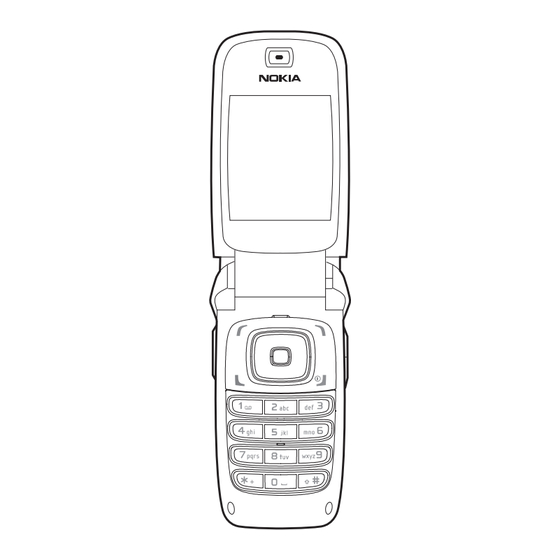
Nokia 6102i Manual Del Usuario
Tabla de contenido
Idiomas disponibles
Idiomas disponibles
Enlaces rápidos
Capítulos
Tabla de contenido

Manuales relacionados para Nokia 6102i


Resumen de contenidos para Nokia 6102i
- Página 1 User Guide Manual del Usuario...
- Página 2 Nokia 6102i and Nokia 6103 User Guide Nota: La traducción en español de este manual inicia en la Página 83.
- Página 83 Notes...
- Página 84 Nokia 6102i y Nokia 6103 Manual del Usuario Importante: Para prevenir cualquier malfuncionamiento y evitar daños, lea detalladamente este manual de instrucciones antes de conectar y operar este aparato. Conserve el manual para referencias futuras.
- Página 85 Java es marca registrada de Sun Microsystems, Inc. La información contenida en este manual del usuario fue escrita para los productos Nokia 6102i y Nokia 6103. Nokia opera bajo un sistema de desarrollo continuo. Nokia se reserva el derecho de hacer cambios y mejoras en cualquier producto descrito en este manual sin previo aviso.
- Página 86 Cualquier cambio o modificaciones no expresamente aprobados por Nokia puede anular la autoridad del usuario para operar este equipo. La disponibilidad de ciertos productos y servicios puede variar según la región. Consulte a su...
- Página 87 ......... 92 Eliminar mensajes......114 Descargar contenido y aplicaciones... 93 Configuraciones de mensajes..114 Soporte de Nokia en la Web ... 93 Contador de mensajes ..... 115 1. Introducción ....94 7. Contactos ....... 116 Abrir la tapa ........94 Buscar un contacto ......
- Página 88 ....155 Lista de tareas ........138 Carga y descarga ......155 Notas............ 139 Normas de autenticación Sincronización ........139 de baterías Nokia......156 Calculadora ........141 Cuidado y mantenimiento .. 158 Cronómetro ........141 Cuenta regresiva ......142 Información adicional de seguridad ......
-
Página 89: Para Su Seguridad
P a r a s u s e g u r i d a d Para su seguridad Lea estas sencillas normas. El incumplimiento de ellas puede ser peligroso o ilegal. Lea el manual del usuario completo para obtener más información. ENCIENDA EL TELÉFONO EN FORMA SEGURA No encienda el teléfono donde el uso de teléfonos móviles esté... -
Página 90: Acerca De Su Dispositivo
P a r a s u s e g u r i d a d NO MOJE EL TELÉFONO Su teléfono no es resistente al agua. Manténgalo seco. COPIAS DE SEGURIDAD Recuerde hacer copias de seguridad o llevar un registro por escrito de toda la información importante que guarda en el teléfono. -
Página 91: Memoria Compartida
P a r a s u s e g u r i d a d Su proveedor de servicios puede haber pedido que ciertas funciones en su dispositivo sean inhabilitadas o no activadas. De ser así, éstas no aparecerán en el menú. Es posible que su dispositivo también haya sido configurado especialmente para su proveedor de red. -
Página 92: Información General
Consulte “Paquete de datos (EGPRS)”, pág. 129. • Lenguaje de marcado de hipertexto extensible (XHTML). Consulte “Web”, pág. 145. • Mensajería de audio. Consulte “Mensajería de audio Nokia Xpress”, pág. 112. • Tecnología Bluetooth. Consulte “Tecnología inalámbrica Bluetooth”, pág. 126. -
Página 93: Códigos Puk
Para obtener más información sobre disponibilidad, comuníquese con su proveedor de servicios, el distribuidor autorizado de Nokia más cercano o visite el área de soporte en el sitio Web local de Nokia. Cuando recibe un mensaje de configuración, Configuraciones recibidas aparece en la pantalla. -
Página 94: Descargar Contenido Y Aplicaciones
Importante: utilice sólo servicios confiables que brinden seguridad y protección adecuada contra software perjudicial. ■ Soporte de Nokia en la Web Consulte su sitio Web local de Nokia para obtener la versión más reciente de este manual, información adicional, descargas y servicios relacionados a su producto Nokia. -
Página 95: Introducción
I n t r o d u c c i ó n 1. Introducción ■ Abrir la tapa Cuando abre la tapa del teléfono, ésta se abre a 155 grados aproximadamente. No trate de forzar la tapa para que abra más. ■... -
Página 96: Cargar La Batería
■ Cargar la batería Advertencia: utilice sólo baterías, cargadores y accesorios aprobados por Nokia para este modelo particular de teléfono. El uso de cualquier otro tipo de batería, cargador o accesorio puede anular toda aprobación o garantía y puede resultar peligroso. -
Página 97: Encender Y Apagar El Teléfono
I n t r o d u c c i ó n ■ Encender y apagar el teléfono Advertencia: no encienda el teléfono donde el uso de teléfonos móviles esté prohibido o pueda causar interferencia o peligro. Mantenga pulsada la tecla Encender/Apagar. Consulte “Teclas y partes”, pág. -
Página 98: Su Teléfono
S u t e l é f o n o 2. Su teléfono ■ Teclas y partes • Audífono (1) • Pantalla principal (2) • Tecla de selección izquierda (3) • Tecla de selección central (4) • Tecla de selección derecha (5) •... -
Página 99: Modo Standby
S u t e l é f o n o Advertencia: las teclas a los costados (6) y (9) y la tapa de la antena de este dispositivo contienen níquel. Estas partes no están diseñadas para un contacto prolongado con la piel. La continua exposición al níquel en la piel puede ocasionar alergia al níquel. -
Página 100: Lista De Accesos Directos Personales
S u t e l é f o n o Lista de accesos directos personales La tecla de selección izquierda es Para ver las funciones en su lista de accesos directos personales, seleccione a. Para activar la función, selecciónela. Para ver una lista con funciones disponibles, seleccione Ir a >... -
Página 101: Bloquear El Teclado (Bloqueo De Teclas)
S u t e l é f o n o El teclado está bloqueado. Consulte “Bloquear el teclado (Bloqueo de teclas)”, pág. 100. El teléfono no suena para una llamada entrante o mensaje de texto cuando Aviso de llamada entrante Tono de aviso para mensajes está... -
Página 102: Funciones De Llamada
F u n c i o n e s d e l l a m a d a 3. Funciones de llamada ■ Realizar una llamada 1. Ingrese el número telefónico, incluyendo el código de área. Para las llamadas internacionales, pulse la tecla dos veces para el prefijo internacional (el carácter + reemplaza el código de acceso internacional), luego ingrese el código del país, el código de área sin... -
Página 103: Llamada En Espera
F u n c i o n e s d e l l a m a d a Para rechazar una llamada entrante cuando el teléfono está abierto, pulse la tecla Finalizar o cierre el teléfono. Para rechazar una llamada entrante cuando el teléfono está... - Página 104 F u n c i o n e s d e l l a m a d a Transferir: para conectar una llamada en espera a una llamada activa y desconectarse uno mismo Conferencia: para realizar una llamada de multiconferencia que permite la participación de hasta seis personas en la llamada de multiconferencia Llamada privada: para hablar en privado durante una llamada...
-
Página 105: Escribir Texto
E s c r i b i r t e x t o 4. Escribir texto Puede ingresar texto (por ejemplo, cuando está escribiendo mensajes) usando el ingreso de texto tradicional o el ingreso de texto predictivo. Al usar el ingreso de texto tradicional, pulse una tecla numérica del 1 al 9, repetidamente hasta que aparezca el carácter que desea. -
Página 106: Escribir Palabras Compuestas
E s c r i b i r t e x t o Si el signo ? aparece después de la palabra que trataba de escribir, significa que no está en el diccionario. Para agregar la palabra al diccionario, seleccione Deletreo. Ingrese la palabra (usando el ingreso de texto tradicional) y seleccione Guardar. -
Página 107: Navegar Por Los Menús
N a v e g a r p o r l o s m e n ú s 5. Navegar por los menús El teléfono ofrece una amplia gama de funciones agrupadas en menús. 1. Para acceder al menú, seleccione Menú. Para cambiar la vista del menú, seleccione Opc. -
Página 108: Mensajes
M e n s a j e s 6. Mensajes Los servicios de mensaje sólo se pueden usar si su red o proveedor de servicios lo admite. Nota: cuando envía mensajes, su dispositivo puede mostrar las palabras Mensaje enviado. Esto indica que el mensaje ha sido enviado por su dispositivo al número del centro de mensajes programado en el dispositivo. -
Página 109: Escribir Y Enviar Un Mensaje Sms
M e n s a j e s Escribir y enviar un mensaje SMS 1. Seleccione Menú > Mensajes > Crear mensaje > Mensaje de texto. 2. Ingrese un mensaje. Consulte “Escribir texto”, pág. 104. Para insertar plantillas de texto en el mensaje, consulte “Plantillas”, pág. 109. Cada mensaje con imagen está... -
Página 110: Mensajes Multimedia
M e n s a j e s Plantillas Su teléfono tiene plantillas de texto y plantillas de imagen puede usar en mensajes de texto, de imagen o de e-mail SMS. Para acceder a la lista de plantillas, seleccione Menú >... -
Página 111: Leer Y Contestar Un Mensaje Multimedia
M e n s a j e s Diapositiva: para insertar una diapositiva en el mensaje. Su teléfono admite mensajes multimedia que contienen varias páginas (diapositivas). Cada diapositiva puede contener texto, una imagen, una nota de agenda, una tarjeta de negocios y un clip de sonido. Para abrir una diapositiva deseada, si el mensaje contiene varias diapositivas, seleccione Opc. -
Página 112: Memoria Llena
M e n s a j e s Cuando su teléfono recibe un mensaje multimedia, el icono animado aparece en la pantalla. Cuando ha recibido un mensaje multimedia, y el texto Mensaje multimedia recibido aparecen en la pantalla. 1. Para leer el mensaje, seleccione Reprod.. Para verlo en otro momento, seleccione Salir. -
Página 113: Carpetas
Eliminar carpeta Renombrar carp.. ■ Mensajería de audio Nokia Xpress Con este menú, use el servicio de mensaje multimedia para crear y enviar mensajes de voz en una forma cómoda. El servicio de mensajería multimedia debe estar activada antes de que pueda usar este servicio. -
Página 114: Recibir Un Mensaje De Audio
M e n s a j e s 3. Para enviar el mensaje, seleccione Enviar > Últimos usados, A número teléfono, A dirección e-mail varios. Dependiendo de su proveedor de servicios, pueden haber más opciones disponibles. 4. Seleccione el contacto de la lista o ingrese el número telefónico o dirección de e-mail del destinatario o búsquelo en Contactos. -
Página 115: Eliminar Mensajes
M e n s a j e s ■ Eliminar mensajes Para eliminar todos los mensajes de una carpeta, seleccione Menú > Mensajes > Eliminar mensajes y la carpeta de la cual desea eliminar los mensajes. Seleccione Sí. Para borrar mensajes no leídos, seleccione Sí... -
Página 116: Contador De Mensajes
M e n s a j e s Mensajes multimedia entrantes > Recuperar, Rec. manualmente Rechazar: para permitir la recepción de mensajes multimedia en forma automática, manual después de ser iniciados o para rechazar la recepción. Ajustes de configuración > Configuración: sólo se muestran las configuraciones que admiten mensajería multimedia. -
Página 117: Contactos
C o n t a c t o s 7. Contactos Puede guardar nombres y números telefónicos (Contactos) en la memoria del teléfono y de la tarjeta SIM. Consulte “Configuraciones”, pág. 118. La memoria del teléfono puede guardar contactos con números y elementos de texto. -
Página 118: Copiar Contactos
C o n t a c t o s 3. Para agregar un número, seleccione Número y uno de los tipos de número. Para agregar otro detalle, seleccione un tipo de texto o una imagen de Galería. Para cambiar el tipo de número, desplácese hasta el número deseado y seleccione Opc. -
Página 119: Tarjetas De Negocios
C o n t a c t o s ■ Tarjetas de negocios Puede enviar y recibir la información de contacto de una persona de un dispositivo compatible que admita el estándar vCard como una tarjeta de negocios. Para enviar una tarjeta de negocios, busque el contacto cuya información desea enviar y seleccione Detalles >... -
Página 120: Agregar Y Administrar Etiquetas De Voz
C o n t a c t o s • No se aceptan nombres demasiado cortos. Utilice nombres largos y evite utilizar nombres parecidos para números diferentes. Nota: el uso de etiquetas de voz puede resultar difícil, por ejemplo, en entornos ruidosos o durante una situación de urrgencia, por lo que no debería confiar únicamente en la marcación por voz en todos los casos. -
Página 121: Marcación Rápida
C o n t a c t o s ■ Marcación rápida Para asignar un número a una tecla de marcación rápida, seleccione Menú > Contactos > Marcación rápida y desplácese a la posición de marcación rápida que desea. Seleccione Asignar o bien, si un número ya ha sido asignado a una tecla, seleccione Opc.>... -
Página 122: Registro
R e g i s t r o 8. Registro El teléfono registra los números telefónicos identificados de llamadas perdidas, recibidas y números marcados, el destinatario del mensaje y la duración aproximada de sus llamadas. El teléfono registra si está encendido y dentro del área de servicio de la red y si la red admite estas funciones. -
Página 123: Configuraciones
C o n f i g u r a c i o n e s 9. Configuraciones ■ Perfiles Su teléfono tiene varios grupos de configuraciones, denominados perfiles, con los cuales puede personalizar los tonos del teléfono para distintos eventos y entornos. Seleccione Menú... -
Página 124: Mis Accesos Directos
C o n f i g u r a c i o n e s Para que su teléfono suene sólo cuando recibe llamadas de un grupo de llamantes seleccionado, seleccione Aviso para. Desplácese al grupo de llamantes deseado o Todas las llam. -
Página 125: Mini Pantalla
C o n f i g u r a c i o n e s Protector de pantalla > Activar: para activar el protector de pantalla principal. Para programar el tiempo que demorará en activarse el protector de pantalla, seleccione Tiempo de espera. -
Página 126: Llamadas
C o n f i g u r a c i o n e s ■ Llamadas Seleccione Menú > Config. > Llamada y alguna de las siguientes opciones: Control volumen automático: para que el teléfono ajuste automáticamente el volumen del altavoz de acuerdo con el ruido de fondo Desvío de llamadas (servicio de red): para desviar las llamadas entrantes. -
Página 127: Conectividad
Para garantizar la compatibilidad con otros dispositivos que admiten la tecnología Bluetooth, utilice sólo accesorios aprobados por Nokia... -
Página 128: Configurar Una Conexión Bluetooth
C o n f i g u r a c i o n e s para este modelo. Compruebe con sus respectivos fabricantes la compatibilidad de otros dispositivos con este dispositivo. Puede que existan ciertas restricciones al utilizar la tecnología Bluetooth en algunas localidades. -
Página 129: Configuraciones Bluetooth
C o n f i g u r a c i o n e s Configuraciones Bluetooth Para definir cómo se muestra su teléfono a otros dispositivos Bluetooth, seleccione Menú > Config. > Conectividad > Bluetooth > Configuraciones Bluetooth > Visibilidad de mi teléfono Nombre de mi teléfono. -
Página 130: Paquete De Datos (Egprs)
EGPRS. Para programar en su PC las configuraciones del servicio de marcación (APN), use el software Nokia Modem Options. Consulte “PC Suite”, pág. 154. Si ha programado las configuraciones tanto en su PC como en su... -
Página 131: Accesorios
C o n f i g u r a c i o n e s ■ Accesorios Este menú sólo aparece si el teléfono está o ha sido conectado a un accesorio móvil compatible. Seleccione Menú > Config. > Accesorios. Puede seleccionar un menú de accesorio si el accesorio correspondiente está... -
Página 132: Seguridad
C o n f i g u r a c i o n e s Ajustes de config. predeterminados: para ver los proveedores de servicios guardados en el teléfono. Desplácese a un proveedor de servicios y seleccione Detalles para ver las aplicaciones que admiten los ajustes de configuración de este proveedor de servicios. -
Página 133: Marcación
C o n f i g u r a c i o n e s Marcación fija: para restringir sus llamadas salientes a números telefónicos seleccionados, si su tarjeta SIM admite esta función. Grupo de usuarios cerrado (servicio de red): para especificar un grupo de personas a quienes puede llamar y quienes le pueden llamar Nivel de seguridad >... -
Página 134: Galería
G a l e r í a 10. Galería En este menú puede administrar gráficos, imágenes, grabaciones, videoclips, temas y tonos. Estos archivos están organizados en carpetas. Su teléfono admite el sistema de clave de activación para proteger el contenido adquirido. Siempre revise los datos de entrega de cualquier contenido y clave de activación antes de adquirirlos, puede que no sean gratis. -
Página 135: Cámara
M u l t i m e d i a 11. Multimedia Las protecciones de copyright pueden impedir la copia, modificación, transferencia o reenvío de imágenes, tonos de timbre y otro contenido. ■ Cámara Puede tomar fotos o grabar videoclips con la cámara incorporada. La cámara produce imágenes en formato JPEG y videoclips en formato 3GP. -
Página 136: Guardar Canales De Radio
M u l t i m e d i a Advertencia: escuche la música a un nivel de volumen moderado. La exposición continua a un nivel de volumen alto puede perjudicar su facultad auditiva. No sostenga el dispositivo cerca del oído si está utilizando el altavoz, ya que el volumen puede resultar muy alto. -
Página 137: Grabadora
M u l t i m e d i a Fijar frecuencia: para ingresar la frecuencia de la estación de radio deseada Normalmente puede realizar una llamada o contestar una llamada entrante mientras escucha la radio. Durante la llamada, el volumen de la radio quedará... -
Página 138: Organizador
O r g a n i z a d o r 12. Organizador ■ Alarma Puede configurar el teléfono para que emita una alarma a una hora determinada. Seleccione Menú > Organizador > Alarma. Para programar la alarma, pulse Hora de alarma e ingrese la hora de alarma. -
Página 139: Crear Una Nota De Agenda
O r g a n i z a d o r La fecha actual aparece enmarcada. Si hay notas programadas para el día, éste aparece en negritas. Para ver las notas del día, seleccione Ver. Para ver una semana, seleccione Opc. -
Página 140: Notas
O r g a n i z a d o r mensaje de texto o mensaje multimedia, guardar una nota como nota de agenda o acceder a la agenda. Al ver la nota, también puede seleccionar una opción para editar la fecha límite o prioridad para la nota o marcarla como hecha al finalizarla. -
Página 141: Configuraciones De Sincronización
Notas desde una PC compatible, utilice una conexión IR, Bluetooth o conexión de cable de datos. También necesita el software Nokia PC Suite de su teléfono instalado en su PC. Inicie la sincronización desde la PC usando Nokia PC Suite. -
Página 142: Calculadora
O r g a n i z a d o r ■ Calculadora La calculadora de su teléfono suma, resta, multiplica, divide, calcula el cuadrado y la raíz cuadrada y convierte valores de divisas. Nota: esta calculadora tiene un límite de precisión y está diseñada para cálculos simples. -
Página 143: Cuenta Regresiva
O r g a n i z a d o r Tiempo parcial: para tomar tiempos intermedios. Para iniciar la medición del tiempo, seleccione Iniciar. Seleccione Partir cada vez que desee tomar un tiempo intermedio. Para detener la medición del tiempo, seleccione Parar. -
Página 144: Aplicaciones
Aplicaciones > Opc. > Config. aplicación. ■ Colección El software de su teléfono incluye algunas aplicaciones Java especialmente diseñadas para este teléfono Nokia. Iniciar una aplicación Seleccione Menú > Aplicaciones > Colección. Desplácese a una aplicación y seleccione Abrir. Otras opciones para las aplicaciones Eliminar: para eliminar la aplicación o conjunto de aplicaciones del teléfono... -
Página 145: Descargar Una Aplicación
Su dispositivo puede tener cargadas las direcciones de algunas páginas que no estén asociadas con Nokia. Nokia no garantiza ni respalda estos sitios. Si accede a ellos, deberá tomar las mismas precauciones en cuanto a seguridad y contenido,... -
Página 146: Web
W e b 14. Web Puede acceder a varios servicios de Internet móvil con el explorador de su teléfono. Importante: utilice sólo servicios confiables que brinden seguridad y protección adecuada contra software perjudicial. Consulte a su proveedor de servicios para obtener más información sobre la disponibilidad de estos servicios, precios, tarifas e instrucciones. -
Página 147: Explorar Páginas
W e b Conéctese al servicio en alguna de las siguientes maneras: • Seleccione Menú > > Página de inicio o en el modo standby, mantenga pulsada 0. • Para seleccionar un favorito del servicio, seleccione Menú > > Favoritos. •... -
Página 148: Configuraciones De Apariencia
W e b ■ Configuraciones de apariencia Mientras explora, seleccione Opc. > Otras opciones > Conf. aparienc. en el modo standby, seleccione Menú > > Configuraciones > Configuraciones de apariencia y alguna de las siguientes opciones: Justificación de texto > Activar: para programar el texto para que continúe en el siguiente renglón en la pantalla. -
Página 149: Scripts Sobre Conexión Segura
Su dispositivo puede tener cargadas algunas direccioness de algunas páginas que no estén asociadas con Nokia. Nokia no garantiza ni respalda estos sitios. Si accede a ellos, deberá tomar las mismas precauciones en cuanto a seguridad y contenido, como haría con cualquier otro sitio de Internet. -
Página 150: Buzón De Servicio
W e b Para guardar automáticamente todos los archivos descargados en las carpetas correspondientes en Galería o en Aplicaciones, seleccione Menú > > Configuraciones > Configuraciones de descarga > Guardado automático > Activar. ■ Buzón de servicio El teléfono puede recibir mensajes de servicio (denominados mensajes de difusión) enviados por su proveedor de servicios (servicio de red). -
Página 151: Memoria Caché
W e b ■ Memoria caché La memoria caché es una parte de la memoria que se emplea para guardar datos en forma temporal. Si ha intentado acceder o ha accedido a información confidencial que exige contraseñas, vacíe la memoria caché del teléfono después de cada uso. La información o los servicios a los que ha accedido se almacenan en ella. -
Página 152: Certificados
W e b Cambiar PIN de firma: para cambiar el código PIN de firma para la firma digital. Seleccione el PIN de firma que desee cambiar. Ingrese el código PIN actual, luego ingrese el nuevo dos veces. También consulte “Códigos de acceso”, pág. 91. Certificados Importante: aunque el uso de de certificados reduce considerablemente los riesgos asociados a las conexiones remotas y a la instalación de... -
Página 153: Firma Digital
W e b Firma digital Puede crear firmas digitales en su teléfono si su tarjeta SIM tiene un módulo de seguridad. El uso de la firma digital es similar a firmar su nombre en una factura, un contrato u otro documento. Para crear una firma digital, seleccione un enlace en una página, por ejemplo, el título de un libro que desee comprar y su precio. -
Página 154: Servicios Sim
S e r v i c i o s S I M 15. Servicios SIM Su tarjeta SIM podría proveer servicios adicionales a los cuales podrá acceder. Este menú sólo aparece si su tarjeta SIM lo admite. El nombre y contenido del menú... -
Página 155: Conectividad Pc
PC compatible o un servidor de Internet remoto (servicio de red). Puede encontrar más información acerca de PC Suite, por ejemplo, archivos para descargar en el área de soporte en el sitio Web de Nokia www.nokia.com/support para Estados Unidos y http://latinoamerica2.ext.nokia.com/pcsuite para Latinoamérica. -
Página 156: Información Sobre Las Baterías
Cuando los tiempos de conversación y de reserva sean notablemente más cortos de lo normal, cambie la batería. Utilice únicamente las baterías aprobadas por Nokia y recárguelas sólo con los cargadores aprobados por Nokia para este dispositivo. -
Página 157: Normas De Autenticación De Baterías Nokia
Si tiene alguna razón para creer que su batería no es batería auténtica y original de Nokia, evite usarla y llévela al centro de servicio autorizado Nokia más cercano o a un distribuidor Nokia para pedir asistencia. Su distribuidor Nokia o centro de servicio Nokia inspeccionará... - Página 158 I n f o r m a c i ó n s o b r e l a s b a t e r í a s ¿Qué ocurre si la batería no es auténtica? Sí no puede confirmar que su batería Nokia con el holograma en la etiqueta es una batería auténtica de Nokia, no la use. Llévela al centro de servicio autorizado Nokia más cercano o distribuidor para pedir asistencia.
-
Página 159: Cuidado Y Mantenimiento
C u i d a d o y m a n t e n i m i e n t o Cuidado y mantenimiento Su dispositivo es un producto de diseño y fabricación excelentes y debe tratarse con cuidado. Las sugerencias que se incluyen a continuación le ayudarán a proteger la cobertura de su garantía. -
Página 160: Información Adicional De Seguridad
I n f o r m a c i ó n a d i c i o n a l d e s e g u r i d a d Información adicional de seguridad Su dispositivo y accesorios pueden contener partes pequeñas. Manténgalos fuera del alcance de los niños. -
Página 161: Entornos Potencialmente Explosivos
I n f o r m a c i ó n a d i c i o n a l d e s e g u r i d a d • Deben mantener siempre una distancia de más de 15,3 centímetros (6 pulgadas) entre el teléfono y su marcapasos;... -
Página 162: Llamadas De Emergencia
I n f o r m a c i ó n a d i c i o n a l d e s e g u r i d a d chispas en dichas zonas pueden producir explosiones o incendios y causar daños personales o incluso la muerte. -
Página 163: Información De Certificación (Sar)
Información adicional sobre SAR podría ser provista en la sección de información de productos en www.nokia.com (texto en inglés). Su dispositivo también está diseñado para reunir los requerimientos que rigen la exposición a las ondas de radio los cuales fueron establecidos por la Federal... -
Página 164: Información Técnica
I n f o r m a c i ó n a d i c i o n a l d e s e g u r i d a d La información sobre estos modelos de dispositivos se puede encontrar en http://www.fcc.gov/oet/ fccid al buscar en el sistema de autorización del equipo usando la FCC ID: PPIRM-161, PPIRM-162 y FCC ID: PPIRM-162X. -
Página 165: Índice
Í n d i c e Índice carpetas buzón de entrada ..112 accesorios ....90 buzón de salida . - Página 166 Í n d i c e configuraciones de mensaje mensajes multimedia ..114 EGPRS ..... . 129 texto y SMS .
- Página 167 Í n d i c e opciones durante llamada . . . 102 realizar una llamada de marcación hora por voz ....119 configuraciones .
- Página 168 Í n d i c e MMS. Consulte mensajes multimedia. módem radio ......134 configuraciones ... 129 radio FM .
- Página 169 ..... . 122 soporte Nokia ....93 temporizadores .