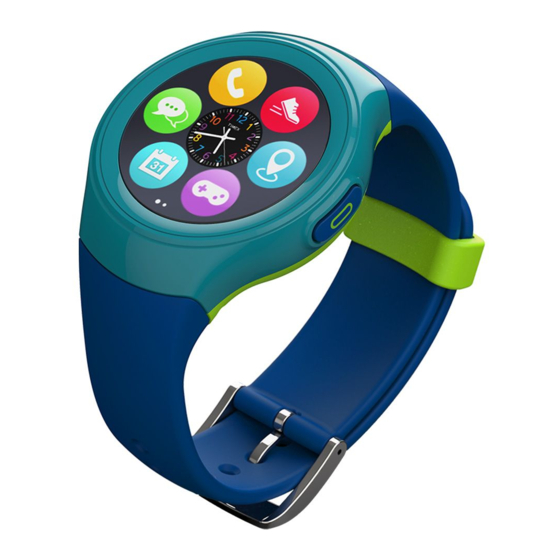
Timex FamilyConnect Guia Del Usuario

Manuales relacionados para Timex FamilyConnect


Resumen de contenidos para Timex FamilyConnect
- Página 1 FamilyConnect ™ USER GUIDE ………………………………………… 1 GUÍA DEL USUARIO …………………………… 32 02Y096001-02 11.10.29 Register your product at www…timex…com Registra tu producto en www.timex.es/es_ES/product-registration.html 01519_INS20 / 00882_19...
- Página 32 Descripción general del reloj ........................... 34 Cómo cargar el reloj ............................34 Primeros pasos ..........................35 Obtén la aplicación Timex FamilyConnect ....................... 35 Crea la cuenta ..............................36 Agrega un reloj ..............................37 Cómo usar la aplicación móvil ....................... 38 Enviar mensajes ..............................
- Página 33 Menú principal – Página 2 ..........................55 Ajustes ................................55 Pantalla de luz nocturna ..........................56 Información ..............................56 Alarmas ................................56 Declaraciones reglamentarias ....................... 57 Otras observaciones de seguridad y precaución ................. 58 Atención al cliente ............................59 Garantía Internacional de Timex ....................60...
-
Página 34: Introducción Sobre El Producto
Introducción sobre el producto ® FamilyConnect™ conectado al móvil, Estar allí, aun cuando no lo estés. . . con el reloj Timex cuida a los niños. Llamadas de dos vías Siempre conectados con llamadas de voz hacia y desde el teléfono con contactos aprobados ya establecidos en la aplicación Timex FamilyConnect. -
Página 35: Qué Incluye
Qué incluye Muelle de carga Cable micro USB Adaptador USB Reloj NOTAS: Tu reloj viene con tres (3) correas para que tu hijo pueda elegir diferentes colores de acento. Simplemente deslízalos sobre la hebilla para mantener el elegido. Nunca desarmes o modifiques el muelle de carga. -
Página 36: Descripción General Del Reloj
• MIC • Malla Cómo cargar el reloj El reloj Timex FamilyConnect cuenta con una batería recargable de ion de litio. Para cargar la batería, pon el reloj en el muelle de carga tal como se muestra. Asegura que la parte posterior del reloj haga contacto con el puerto del muelle de carga. -
Página 37: Primeros Pasos
QR, desliza hacia la pantalla de «Información» que se muestra arriba. Obtén la aplicación Timex FamilyConnect Descarga e instala la aplicación Timex FamilyConnect en tu teléfono. Requerimientos del sistema para la aplicación: iOS 10 o posterior;... -
Página 38: Crea La Cuenta
NOTA: Se requiere la dirección de correo electrónico para el proceso de confirmación y activación. El servicio Timex FamilyConnect le envía un correo electrónico al usuario. Abre el correo electrónico en tu teléfono, y valida la dirección de correo electrónico. Toca «Confirmar correo electrónico y Prestar consentimiento»... -
Página 39: Agrega Un Reloj
(si el reloj no lo está mostrando ya). La aplicación te va a guiar para usar la cámara del teléfono para capturar el código QR. Después de que se escanea el código QR en la aplicación, el servicio Timex FamilyConnect va a enviar un código de 8 dígitos al teléfono que debe ingresarse en la aplicación. -
Página 40: Cómo Usar La Aplicación Móvil
Cómo usar la aplicación móvil Cuando inicias la aplicación móvil Timex FamilyConnect, se abre en Vista de mapa y se actualiza para mostrar la última ubicación conocida de tu/s reloj/es conectado/s. Vista de mapa La Vista de mapa tiene opciones para mostrar un mapa general (tocar en el símbolo de ubicación) con tu ubicación y la del/los reloj/es, o una vista de mapa... -
Página 41: Llamar Al Reloj
Llamar al reloj El niño/a recibe la llamada del El padre/madre padre/madre. llama al reloj del niño/a. Toca «Llamar al reloj» Seguimiento activo Cuando se selecciona esa opción, la aplicación te guía y, al confirmarla, cambia el símbolo por un fondo violeta para confirmar. -
Página 42: Menú De La Aplicación Móvil
Tutores: Se puede llamar o recibir una llamada desde el reloj, y se pueden enviar o recibir mensajes a través de la aplicación móvil FamilyConnect. NOTA: El Tutor va a recibir un correo electrónico a modo de invitación para descargarse... -
Página 43: Zonas Seguras
Zonas seguras Usa la función de Zonas seguras para establecer ubicaciones en las que recibirás notificaciones automáticas cuando tu hijo/a entre o salga del área designada. Estas notificaciones se basan en las actualizaciones de ubicación automáticas predeterminadas en los Ajustes del Dispositivo. Para agregar una zona segura, tocar el signo azul «más». -
Página 44: Mensajes
Mensajes Para cada reloj, mira su historial de mensajes. Centro de actividad Esta función captura datos de la función de contador de pasos del reloj para crear un marcador. Toca el «icono de calendario» para seleccionar la configuración para Hoy, Esta semana o Este mes. Planificador diario En esta función, puedes configurar el Modo Escuela y Tareas y Recompensas. -
Página 45: Tareas Y Recompensas
Tareas y Recompensas Esta función te permite asignarle responsabilidades a tu hijo/a a través del reloj. Toca «Tareas y Recompensas» y toca el signo azul «más» para crear una tarea. Asigna un icono de tarea, nómbralo, establece una fecha y hora de finalización, asigna un icono de finalización y selecciona una recompensa opcional. -
Página 46: Mi Cuenta
Ajustes de la Aplicación. Selecciona si mostrar tu ubicación y el idioma de la aplicación. Soporte Revisa la Guía de Inicio rápido, las Preguntas frecuentes, Videos explicativos, los Términos de servicio o el Soporte en línea para el Servicio Timex FamilyConnect. -
Página 47: Uso Del Reloj
Uso del Reloj Encendido y apagado del Reloj Mantén presionado el botón de la derecha por más de dos segundos para encender el reloj. Encendido ON Para evitar que tu hijo/a apague el reloj de manera accidental, el botón de encendido debe mantenerse pulsado, y el niño/a debe tocar el mensaje en la pantalla para confirmar el «apagado». -
Página 48: Navegación En El Reloj
Navegación en el reloj Desde la pantalla de la hora, ver la navegación disponible a continuación: Estado del reloj Lista de Ajustes de Pantalla principal pantalla principal Notificación Menú principal Menú principal Selección de Pantalla horaria Para seleccionar otra pantalla horaria, mantener pulsada la pantalla actual, y la pantalla horaria se achicará. -
Página 49: Alertas De Llamadas Perdidas Y Mensajes No Leídos
Alertas de llamadas perdidas y mensajes no leídos Cuando sea necesario, cada pantalla horaria proveerá más información sobre el estado de notificaciones. La pantalla horaria va a cambiar su color, y el símbolo de mensaje no leído o el de llamada perdida va a aparecer, junto con el número de casos correspondiente. -
Página 50: Menú Principal
Menú principal – Página 1 Toca la pantalla horaria para ir a las aplicaciones del Menú principal. a. Vuelve a la Pantalla horaria b. Llamadas de dos vías c. Contador de pasos d. Registro de ubicación e. Juegos Tareas y Recompensas g. -
Página 51: Durante Una Llamada
NOTA: El Modo susurro baja el volumen del parlante a fin de brindar más privacidad para la llamada. Llamada de emergencia al 911 El Reloj FamilyConnect brinda la opción de marcar a los servicios de emergencia. Toca el icono de «teléfono» amarillo para mostrar el historial de llamadas y toca la lista de contacto. -
Página 52: Modo Alerta Sos
El padre/madre recibe el botón SOS (5s). El padre recibe una una notificación de que llamada de su hijo/a. su hijo ha tocado el botón SOS. NOTA: También se envía un mensaje de emergencia SOS de FamilyConnect a los tutores registrados. -
Página 53: Contador De Pasos
Contador de pasos Esta función cuenta los pasos de tu hijo/a, y le envía los datos a la aplicación FamilyConnect. Desde el menú principal (p. 1), toca el icono rojo de «zapato» para ver el conteo de pasos del día y el promedio semanal. -
Página 54: Tareas Y Recompensas
NOTA: El juego excesivo acorta el tiempo entre recargas. Tareas y Recompensas A través de la aplicación del padre/madre, puedes asignar tareas a tu hijo/a; las recompensas son opcionales. Una alerta del reloj le va a avisar a tu hijo/a que hay una nueva tarea. Tu hijo/a toca la pantalla de alerta para saber más. -
Página 55: Mensajes De Voz E Instantáneos
Si el padre/madre la aprueba, el reloj recibe un mensaje de «Tarea finalizada». Si el padre/madre no la aprueba, el reloj recibe un mensaje de «Tarea desaprobada». Tu hijo/a puede tener varias tareas asignadas. Mensajes de voz e instantáneos Tu hijo/a puede comunicarse con el padre/madre o los tutores asignados desde el reloj a través de la aplicación móvil. - Página 56 Toca el icono de «nube de mensaje». Toca el «teclado numérico» para escribir mensajes con letras, números o (3 páginas de) emojis. O desliza hacia un mensaje predeterminado y tócalo para seleccionarlo. Toca la «flecha azul» para enviar el mensaje, y el historial de mensajes captura ese mensaje. Toca el icono verde de «teléfono»...
-
Página 57: Menú Principal
Menú principal – Página 2 Desliza hacia la izquierda desde el Menú principal (p. 1) para acceder a las pantallas adicionales. a. Vuelve a la Pantalla horaria b. Ajustes c. Color de pantalla de luz nocturna d. Información, incluido el número de teléfono del reloj e. -
Página 58: Pantalla De Luz Nocturna
Actualizaciones del reloj: Obtén una actualización de firmware del reloj a través de la red celular. NOTAS: La cantidad de tiempo requerido para la actualización puede variar dependiendo el estado de tu red. Nunca controles otras funciones durante el proceso de actualización. ... -
Página 59: Declaraciones Reglamentarias
NOTA: Los recordatorios están configurados en la aplicación móvil en la función «Configurar alarmas». Declaraciones reglamentarias Sección 15.19 de la FCC Declaraciones Este dispositivo cumple con la Sección 15 de las Reglas de la FCC. El funcionamiento está sujeto a las siguientes dos condiciones: ... -
Página 60: Otras Observaciones De Seguridad Y Precaución
Otras observaciones de seguridad y precaución Tu dispositivo incluye un transmisor y receptor de radio. Ha sido diseñado y fabricado para no exceder los límites de exposición a la energía de Radiofrecuencia (RF) establecidos por la Comisión Federal de Comunicaciones (FCC, por sus siglas en inglés). La exposición a los límites de RF establecidos por la FCC para los dispositivos móviles inalámbricos emplea una unidad de medida denominada Tasa de absorción específica (SAR, por sus siglas en inglés), que es la medida de la cantidad de energía de radiofrecuencia absorbida por el cuerpo cuando se usa un dispositivo móvil. -
Página 61: Atención Al Cliente
Si tienes preguntas sobre el uso de tu dispositivo inalámbrico con un dispositivo médico implantado, consulta con tu prestador de servicios de salud. Atención al cliente Para el Servicio de Atención al Cliente de T-Mobile, visita www.t-mobile.com o llama gratis al 1-800-937-8997 Para más información visita: www.t-mobile.com/smart-watch/timex-kids-watch... -
Página 62: Garantía Internacional De Timex
©2019 Timex Group USA, Inc. TIMEX y FAMILY CONNECT son marcas comerciales de Timex Group USA, Inc. IOS es una marca comercial o marca comercial registrada de Cisco en los Estados Unidos de América y otros países y se usa bajo licencia. El logo de APP STORE es una marca comercial registrada de Apple, Inc.