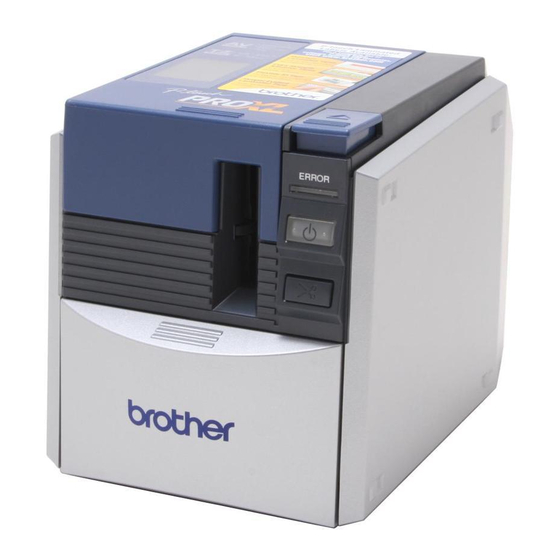
Brother P-touch 9500PC Manual De Instrucciones
Tabla de contenido
Idiomas disponibles
Idiomas disponibles
Enlaces rápidos
Capítulos
Tabla de contenido
Solución de problemas

Manuales relacionados para Brother P-touch 9500PC


Resumen de contenidos para Brother P-touch 9500PC
- Página 2 Referencia rápida (Español)
-
Página 3: Introducción
Directiva de Compatibilidad Electromagnética 89/336/EEC (modificada por 91/263/EEC y 92/31/EEC). El adaptador de CA también se ajusta a EN 60950 y observa lo estipulado en la Directiva de Baja Tensión 73/23/EEC. Emitido por: BROTHER INDUSTRIES, LTD. P & H company Development DIV. -
Página 4: Utilización De Este Manual
Utilización de este manual El siguiente Manual de Referencia rápida se suministra con la PT-9500PC. Consulte el Manual de Referencia rápida para utilizar la PT-9500PC en caso necesario. Manual de referencia Archivos de ayuda del Manual de usuario del Manual rápida software CD-ROM... -
Página 5: Precauciones Generales
● Si la PT-9500PC no se va a usar durante un periodo de tiempo prolongado, desconecte el cable de alimentación de la toma de corriente. ■ Cinta (casete de cinta) ● Emplee sólo cintas TZ Brother con esta máquina. No utilice cintas que no incluyan la marca , la y la ●... - Página 6 ■ CD-ROM ● No arañe el CD-ROM. ● No someta el CD-ROM a temperaturas extremadamente altas o bajas. ● No coloque objetos pesados encima del CD-ROM ni aplique fuerza sobre él. ■ Con relación al uso del software ● Se considera que el software incluido en el CD-ROM es para su uso exclusivo con la PT-9500PC. Puede instalarse en múltiples ordenadores personales para utilizarlo en una oficina, etc.
-
Página 7: Tabla De Contenido
Índice 1 Antes de usar ................... 9 Confirmación de los accesorios suministrados ...............10 Términos de la PT-9500PC ....................12 Vista frontal ............................12 Vista trasera ............................12 Pantalla del indicador luminoso .....................13 Preparativos antes de crear etiquetas ................14 Cómo conectar la PT-9500PC ..................15 Conexión a la red eléctrica ......................15 Conexión a un ordenador personal ....................16 Instalación de la casete de cinta ..................20... - Página 8 Cómo crear etiquetas con P-touch Quick Editor .............77 Arranque de P-touch Quick Editor ....................77 Uso simple .............................78 Otras funciones ..........................78 Después de la impresión ....................82 Cómo retirar el reverso de la etiqueta .....................82 4 Cómo crear etiquetas: versión Macintosh ..........85 Cómo crear etiquetas ......................86 Cómo crear etiquetas con P-touch Editor ................87 Arranque de P-touch Editor ......................87...
-
Página 10: Antes De Usar
Antes de usar Este capítulo contiene información que se recomienda confirmar antes de utilizar la PT-9500PC. Confirmación de los accesorios suministrados ..........10 Términos de la PT-9500PC ................12 Preparativos antes de crear etiquetas............14 Cómo conectar la PT-9500PC ...............15 Instalación de la casete de cinta..............20 Instalación de la bandeja de recogida ............22... -
Página 11: Confirmación De Los Accesorios Suministrados
Confirmación de los accesorios suministrados Abra la caja y confirme que están incluidos los elementos siguientes. Si falta algún elemento o está dañado, póngase en contacto con el distribuidor donde adquirió la PT-9500PC. ■ PT-9500PC ■ Cable de conexión serie Impresora de etiquetas Utilice este cable para conectar la PT-9500PC al puerto serie de un ordenador... - Página 12 ■ Manual de referencia rápida (este manual) Guárdelo para consultas posteriores. ■ CD-ROM El CD-ROM contiene el software, etc., para instalarlo en un ordenador personal. ■ Catálogo de cintas Este catálogo contiene una lista de casetes de cinta diseñadas exclusivamente para las impresoras de la serie P-touch.
-
Página 13: Términos De La Pt-9500Pc
Términos de la PT-9500PC Esta sección identifica los principales términos de la PT-9500PC. Vista frontal Tapa del compartimento de la cinta Botón de apertura de la tapa Indicador luminoso de ERROR Salida de etiquetas Botón de encendido (incluido el indicador luminoso) Botón Alimentar/cortar Soporte de la bandeja de recogida... -
Página 14: Pantalla Del Indicador Luminoso
Pantalla del indicador luminoso El estado de la PT-9500PC puede determinarse mediante el indicador luminoso del botón de encendido (verde) y el indicador luminoso de ERROR (rojo). Estado del indicador luminoso Botón de Estado Solución Indicador de encendido ERROR (rojo) (verde) Estado de reposo de la Encendido... -
Página 15: Preparativos Antes De Crear Etiquetas
Preparativos antes de crear etiquetas Antes de crear etiquetas con la PT-9500PC, son necesarios los siguientes preparativos. Nota ● Los procedimientos de conexión son diferentes dependiendo del sistema operativo con el que trabaje el ordenador personal y de si se utiliza una conexión serie o una USB. Para obtener más información, consulte “Cómo instalar el software”... -
Página 16: Cómo Conectar La Pt-9500Pc
Cómo conectar la PT-9500PC Conecte la PT-9500PC a la red eléctrica y a un ordenador personal. Enchufe el cable de alimentación en una Conexión a la red eléctrica toma de corriente. Conecte el cable de alimentación suministrado al adaptador de CA. Introduzca el conector del adaptador de Nota CA en el enchufe del adaptador de CA en... -
Página 17: Conexión A Un Ordenador Personal
Conexión a un ordenador personal Conecte la PT-9500PC a un ordenador personal utilizando los cables de conexión suministrados. Los cables de conexión que se utilizan para conectar a un puerto USB y a un puerto serie son diferentes. ® Windows 98/98 SE/ Mac OS 8.6-9.x ®... - Página 18 ■ Conexión a un puerto USB Introduzca el enchufe en el extremo del Siga los pasos siguientes para conectar la cable de conexión USB en el puerto USB PT-9500PC al puerto USB de un ordenador de la parte posterior de la PT-9500PC. ®...
- Página 19 ■ Conexión a un puerto serie Asegúrese de que tanto la PT-9500PC Un ordenador personal que funcione con como el ordenador personal están ® Windows 95/NT 4.0 debe conectarse al apagados. puerto serie. Si están encendidos, apáguelos. Para conectarla a ordenadores personales ®...
- Página 20 Pulse el botón de encendido de la PT-9500PC. Botón de encendido →El botón de encendido se iluminará (verde). Encienda el ordenador. Nota ● Para utilizar la PT-9500PC, hay que instalar el software en el ordenador personal. Continúe hasta “Cómo instalar el software”...
-
Página 21: Instalación De La Casete De Cinta
Instalación de la casete de cinta Esta sección indica los tipos de cinta que pueden utilizarse con la PT-9500PC y explica los procedimientos para instalar las casetes de cinta. Cinta autorizada Instalación de la casete de cinta Los tipos de cinta que pueden utilizarse con la Esta sección explica los procedimientos para PT-9500PC se indican a continuación. - Página 22 Compruebe la casete de cinta. Pulse el botón de encendido de la Asegúrese de que el extremo de la cinta PT-9500PC. no está doblado y que está bien dirigido por las guías de la cinta. Botón de encendido Extremo de la cinta Guías de la cinta →El botón de encendido se iluminará...
-
Página 23: Instalación De La Bandeja De Recogida
Instalación de la bandeja de recogida Instale la bandeja de recogida. La bandeja de recogida se utiliza para recoger la etiquetas que salen de la PT-9500PC. Utilice la bandeja de recogida cuando se impriman muchas etiquetas, etc. Monte la bandeja de recogida. Instale la bandeja de recogida en la Consulte las ilustraciones siguientes para PT-9500PC. -
Página 24: Cómo Instalar El Software
Cómo instalar el software Este capítulo contiene los procedimientos para instalar el software necesario para trabajar con la PT-9500PC. Tipos de software utilizados................24 Uso de Windows ...................25 Uso de Mac OS 8.6-9.x .................47 Con Mac OS X 10.1 o posterior ..............54... -
Página 25: Tipos De Software Utilizados
Tipos de software utilizados Para utilizar la PT-9500PC, hay que instalar el software siguiente en el ordenador personal. Consulte las páginas que se listan a continuación para comprobar el tipo de sistema operativo que funciona en el ordenador personal. P-touch Quick Controlador de la Software P-touch Editor... -
Página 26: Uso De Windows
Uso de Windows Esta sección incluye los procedimientos para instalar el software en ordenadores personales que ® funcionen con Windows 95/98/98 SE/Me/NT 4.0/2000 Pro/XP. El software se instala por Introduzca el CD-ROM en la unidad de separado. CD-ROM y comience la instalación. Siga estos procedimientos para instalar y desinstalar El controlador de la... -
Página 27: Precauciones De Instalación
Brother Select Language. ® ■ En Windows • Si no aparece el cuadro de Brother Al instalar el software, regístrese con un Select Language, haga doble clic sobre nombre de usuario con la autoridad del el icono de Mi PC y, a continuación,... - Página 28 (→ P.29). →Cuando la preparación haya finalizado, aparecerá el cuadro de diálogo InstallShield Wizard con el mensaje “Bienvenido a InstallShield Wizard de Brother P-touch Editor Version 4.0”. Lea el contenido y haga clic en [Siguiente]. →Aparecerá el cuadro de diálogo para seleccionar el software que desea instalar.
- Página 29 Lea atentamente este acuerdo de Seleccione la carpeta de destino donde se licencia, y haga clic en [Sí]. instalarán los archivos, y haga clic en [Siguiente]. Para seleccionar otra carpeta de destino, haga clic en [Examinar]. →Aparecerá el cuadro de diálogo Información del cliente.
- Página 30 • Puede que no aparezca este cuadro de haga clic en [Atrás]. diálogo dependiendo del sistema operativo con el que trabaja su ordenador personal. →Aparece el cuadro de diálogo Instalación del controlador (Brother PT-9500PC). →Aparecerá el cuadro de diálogo de Instalar el controlador.
- Página 31 Haga clic en [Siguiente]. Seleccione “Instalar automáticamente el software (recomendado)”, y haga clic en [Siguiente]. →Comienza la preparación de la instalación. →Se detectarán los programas necesarios. →Cuando haya finalizado la preparación para la instalación, se le indicará que conecte la PT-9500PC al ordenador personal.
- Página 32 [Siguiente]. Haga clic en [Finalizar]. →Cuando la instalación de P-touch →Aparece el cuadro de diálogo Editor ha finalizado, aparece el Instalación del controlador (Brother cuadro de diálogo InstallShield PT-9500PC) de nuevo. Wizard. Haga clic en [Finalizar]. Haga clic en [Finalizar].
-
Página 33: Instalación De P-Touch Editor Solamente
• Puede que tarde unos instantes hasta que aparezca el cuadro de diálogo Brother Setup. • Si no aparece el cuadro Brother Setup, haga doble clic sobre el icono de Mi PC y, a continuación, doble clic sobre el icono P-touch. -
Página 34: Instalación De P-Touch Quick Editor Solamente
→Cuando la preparación haya Brother Setup. finalizado, aparecerá el cuadro de • Si no aparece el cuadro Brother Setup, diálogo Bienvenido. haga doble clic sobre el icono de Mi PC y, a continuación, doble clic sobre Lea el contenido y haga clic en el icono P-touch. - Página 35 →Aparecerá el cuadro de diálogo Escriba su nombre y el nombre de la empresa en Usuario y Empresa Instalación y comenzará la respectivamente, y haga clic en instalación. [Siguiente]. →Aparecerá el cuadro de diálogo de Confirmación de registro. →Durante la instalación, aparecerá el cuadro de diálogo Agregar acceso Confirme que su nombre y el de la directo.
-
Página 36: Instalación Del Controlador De La Impresora Solamente
Editor ha finalizado, y se reiniciará el Brother Setup. ordenador personal. • Si no aparece el cuadro Brother Setup, haga doble clic sobre el icono de Mi PC y, a continuación, doble clic sobre el icono P-touch. - Página 37 →Aparecerá el cuadro de diálogo que aparezca el cuadro de diálogo Confirmación. Brother Setup. • Si no aparece el cuadro Brother Setup, Siga las instrucciones de cada cuadro de haga doble clic sobre el icono de Mi diálogo e inicie la instalación.
- Página 38 [Atrás]. Seleccione “Cable serie”, y haga clic en [Aceptar]. →Comienza la instalación. →Aparece el cuadro de diálogo Instalación de controlador - (Brother PT-9500PC) para indicar que comenzará la instalación. Seleccione “Instalar”, y haga clic en [Siguiente].
- Página 39 115.200 bps, seleccione la tasa de baudios apropiada. →Aparecerá el cuadro de diálogo Asistente para cambiar la tasa de baudios (Brother PT-9500PC). Seleccione el puerto serie apropiado, y haga clic en [Siguiente]. →Aparecerá un cuadro de diálogo para confirmar los ajustes de la tasa de baudios.
- Página 40 ■ Utilización como una impresora de red Seleccione “Sí, deseo reiniciar el ordenador ahora.”, y haga clic en Esta sección contiene los procedimientos [Terminar]. para instalar el controlador de la impresora cuando utilice el servidor de impresión PS-9000 (vendido por separado) diseñado exclusivamente para las impresoras de la serie P-touch.
- Página 41 • Puede que tarde unos instantes hasta que aparezca el cuadro de diálogo Brother Setup. • Si no aparece el cuadro Brother Setup, haga doble clic sobre el icono de Mi PC y, a continuación, doble clic sobre el icono P-touch.
-
Página 42: Configuración Del Ordenador Personal Y De La Tasa De Baudios De La Pt-9500Pc
Haga clic en [Siguiente]. →Aparecerá el cuadro de diálogo para Configuración del ordenador indicar que la instalación ha personal y de la tasa de baudios finalizado. de la PT-9500PC Siga los pasos siguientes para cambiar o confirmar la tasa de baudios para el ordenador personal y la PT-9500PC. - Página 43 Configuración de dispositivo. Haga clic en [Utilidades], y luego en [Propiedades] que aparece junto a Utilidades. Haga clic con el botón derecho sobre el icono de Brother PT-9500PC y, a continuación, seleccione “Propiedades”. ® En Windows 95/98/98 SE/Me, haga clic en [Utilidades].
- Página 44 115.200 bps, cambie la tasa de baudios de la PT-9500PC a 9.600 bps. Para obtener Haga clic en [Salir]. más información, consulte “Cómo cambiar la tasa de baudios” (→ P.101). →Aparecerá de nuevo la hoja de Propiedades de Brother PT-9500PC.
-
Página 45: Desinstalación Del Software
Seleccione Brother P-touch Editor Version Desinstalación del software 4.0 o P-touch Quick Editor. Si la PT-9500PC no se va a volver a utilizar con el ordenador personal, siga los pasos siguientes para desinstalar el software. Haga doble clic en el icono Mi PC, y luego pulse en Agregar o quitar programas. -
Página 46: La Impresora No Se Va A Usar Más
• Puede que tarde unos instantes hasta que aparezca el cuadro de diálogo Brother Setup. • Si no aparece el cuadro Brother Setup, haga doble clic sobre el icono de Mi PC y, a continuación, doble clic sobre el icono P-touch. - Página 47 98/98 SE/Me, sólo se añade un nuevo puerto sin agregarlo como una nueva impresora. Haga clic en [Sí]. →Comienza la eliminación del controlador de la impresora. →Aparecerá el cuadro de diálogo para indicar que la Brother PT-9500PC se eliminó correctamente.
-
Página 48: Uso De Mac Os 8.6-9.X
Uso de Mac OS 8.6-9.x Siga el procedimiento siguiente para instalar el software en un Macintosh que trabaje con Mac OS 8.6- 9.x. ■ Cómo crear etiquetas con varios diseños Consulte “Instalación de P-touch Editor y del controlador de la impresora” (→ P.47). ■... - Página 49 Los programas que pueden instalarse se Haga clic en [Restart]. listan a continuación. Programa Descripción P-touch Editor 3.2 P-touch Editor software →La instalación de P-touch Editor ha Controlador de la Controlador de la finalizado, y se reiniciará el impresora para la PT-9500PC PT-9500PC Macintosh.
-
Página 50: Instalación De P-Touch Quick Editor Y Del Controlador De La Impresora
Confirme la unidad en la que desea Instalación de P-touch Quick instalar el software, y haga clic en [Install]. Editor y del controlador de la Para cambiar la unidad, haga clic en impresora [Drive]. Instale P-touch Quick Editor para imprimir etiquetas mediante operaciones sencillas y el controlador de la impresora. -
Página 51: Instalación Del Controlador De La Impresora Solamente
→Comienza la instalación. Instalación del controlador de la impresora solamente Instale únicamente el controlador de impresora necesario para utilizar la PT-9500PC como una impresora. Nota ● No conecte el cable de conexión USB al Macintosh hasta que haya instalado el →Cuando la instalación ha finalizado, controlador de la impresora y haya aparece el mensaje “Installation is... - Página 52 Haga doble clic en el icono del Instalador Haga clic en [Install]. de P-touch Editor 3.2. →Comienza la instalación. →Se iniciará el Instalador. Confirme la unidad en la que desea instalar el software, y haga clic en →Cuando la instalación ha finalizado, [Custom Install].
-
Página 53: Selección De La Impresora
Selección de la impresora Desinstalación del software Seleccione la PT-9500PC como impresora. Si la PT-9500PC no se va a volver a utilizar con el Macintosh, siga los pasos siguientes para Despliegue el menú Apple y elija desinstalar el software. Selector. ■... - Página 54 ■ Cómo eliminar el controlador de la impresora Desconecte el cable de conexión USB que está conectado a la PT-9500PC desde el puerto USB del Macintosh USB. Haga doble clic en la unidad donde está instalado el sistema operativo de Macintosh.
-
Página 55: Con Mac Os X 10.1 O Posterior
Con Mac OS X 10.1 o posterior Siga el procedimiento siguiente para instalar el software en un Macintosh que trabaje con Mac OS X 10.1-10.2.6. Instale el controlador de la impresora tras instalar P-touch Editor o P-touch Quick Editor. ■ Cómo crear etiquetas con varios diseños Consulte “Instalación de P-touch Editor”... - Página 56 Haga doble clic en el icono del Instalador Seleccione Feature Set y los programas de P-touch Editor 3.2. que desea instalar, y haga clic en [Next]. →Se iniciará el Instalador. Haga clic en [Next]. Los programas que pueden instalarse se listan a continuación.
- Página 57 Seleccione el lugar en el que le gustaría crear un alias, y haga clic en [Next]. →Cuando la instalación haya • Para Mac OS X 10.2, seleccione un finalizado, aparecerá el cuadro de lugar que no sea el Dock. Si se diálogo Install Complete.
-
Página 58: Instalación De P-Touch Quick Editor
Haga doble clic en la carpeta de P-touch Instalación de P-touch Quick Quick Editor. Editor Instale P-touch Quick Editor para imprimir etiquetas mediante operaciones sencillas. Nota ● Al instalar el software, regístrese con un nombre de usuario con la autoridad del administrador. - Página 59 Haga clic en [Next]. Haga clic en [Install]. →Aparecerá el cuadro de diálogo →Comienza la instalación. Choose Alias Folder. Seleccione el lugar en el que le gustaría crear un alias, y haga clic en [Next]. →Cuando la instalación haya finalizado, aparecerá el cuadro de diálogo Install Complete.
-
Página 60: Instalación Del Controlador De La Impresora
Escriba el nombre y la contraseña del Instalación del controlador de la administrador, y haga clic en [OK]. impresora Instale el controlador de la impresora necesario para utilizar la PT-9500PC como impresora. Nota ● No conecte el cable de conexión USB al Macintosh hasta que haya instalado el controlador de la impresora y haya reiniciado el Macintosh. - Página 61 Confirme el contenido, y haga clic en Para proseguir con la instalación, haga [Continue]. clic en [Agree]. →Aparecerá el cuadro de diálogo →Aparecerá el cuadro de diálogo Software License Agreement. Select a Destination. Lea el contenido y haga clic en Seleccione la unidad en la que desea [Continue].
- Página 62 Haga clic en [Install]. Haga clic en [Restart]. →Aparecerá el cuadro de diálogo para →La instalación del controlador de la confirmar la instalación. impresora ha finalizado, y se reiniciará el Macintosh. Para proseguir con la instalación, haga clic en [Continue Installation]. Después de reiniciar el Macintosh, conecte la PT-9500PC al Macintosh con el cable de conexión USB, y encienda la...
-
Página 63: Selección De La Impresora
Haga doble clic en el icono Print Center. Selección de la impresora Seleccione la PT-9500PC como impresora. Haga doble clic en la unidad donde está instalado Mac OS X. Haga doble clic en la carpeta de Applications. No hay impresoras disponibles que seleccionar Aparecerá... -
Página 64: Desinstalación Del Software
Seleccione “PT-9500PC” y haga clic en [Add]. Desinstalación del software Si la PT-9500PC no se va a volver a utilizar con el Macintosh, siga los pasos siguientes para desinstalar el software. ■ Desinstalación de P-touch Editor Haga doble clic en la carpeta Applications en la unidad donde está... - Página 65 →El software se ha eliminado. Haga doble clic en la carpeta Uninstall P-touch Editor. →Aparecerá la ventana de Uninstall P-touch Editor. →Cuando la desinstalación haya Haga doble clic en Uninstall P-touch finalizado, aparecerá el cuadro de Editor. diálogo Uninstall Complete. Haga clic en [Quit].
- Página 66 ■ Desinstalación de P-touch Quick Editor Haga doble clic en Uninstall Quick Editor. Haga doble clic en la carpeta Applications en la unidad donde está instalado Mac OS X. →Se iniciará el InstallAnywhere Uninstaller. Haga clic en [Uninstall]. →Aparecerá la ventana de Applications.
- Página 67 Haga clic en [Quit]. Haga doble clic en la carpeta de Utilities. →Aparecerá la ventana de Utilities. Haga doble clic en la carpeta Preferences en Macintosh HD/Usuarios/Nombre de Haga doble clic en el icono Print Center. usuario/Biblioteca/Preferencias. Elimine P-touch Quick Editor Prefs. →P-touch Quick Editor se ha eliminado.
-
Página 68: Cómo Crear Etiquetas: Versión De Windows
Cómo crear etiquetas: Versión de Windows Este capítulo contiene los procedimientos para diseñar e imprimir etiquetas en Windows. Cómo crear etiquetas ..................68 Cómo crear etiquetas con P-touch Editor............69 Cómo crear etiquetas con P-touch Quick Editor ...........77 Después de la impresión ................82... -
Página 69: Cómo Crear Etiquetas
Cómo crear etiquetas Después de empezar a cargar el software en el ordenador, puede comenzar a crear etiquetas. ■ Cómo diseñar e imprimir etiquetas Continúe hasta “Cómo crear etiquetas con P-touch Editor” (→ P.69). ■ Impresión de etiquetas fácilmente Continúe hasta “Cómo crear etiquetas con P-touch Quick Editor” (→ P.77). -
Página 70: Cómo Crear Etiquetas Con P-Touch Editor
Cómo crear etiquetas con P-touch Editor Pueden crearse etiquetas de diseños diferentes con P-touch Editor. Nota ● Este capítulo incluye información general sobre P-touch Editor. Encontrará una información más detallada sobre el uso de P-touch Editor en el menú de ayuda online. Consulte “Utilización de la Ayuda”... -
Página 71: Ventana De Diseño
Página de propiedades Ventana de diseño Ajuste el tamaño de la etiqueta, los márgenes y la orientación. Cuando se inicia P-touch Editor, aparece un cuadro de diálogo que le permite seleccionar el método de diseño inicial. Seleccione el diseño. Propiedades del texto Determine la fuente, el tamaño de la fuente, la alineación del texto y el espaciado, así... - Página 72 ■ Zona de objetos Captura de pantalla La zona de objetos contiene iconos para Capture una imagen del escritorio y añadir ilustraciones y formas a una etiqueta. añádala a la etiqueta. Texto Líneas de entrada del texto. Imagen prediseñada Organizar texto Procesa de nuevo varios gráficos.
-
Página 73: Cómo Crear Una Placa De Un Nombre
Seleccione Categoría y Estilo. Cómo crear una placa de un En este ejemplo, se selecciona Sencillo para Categoría y marco rectangular nombre redondo (línea fina) para Estilo. Esta sección contiene los procedimientos para crear una etiqueta con un nombre. Inicie P-touch Editor. Haga clic en →Aparecerá... -
Página 74: Impresión De La Etiqueta Que Usted Ha Creado
Especifique las opciones de impresión. Impresión de la etiqueta que usted ha creado ■ Impresión Haga clic en →Aparecerá el cuadro de propiedades de impresión. Haga clic en el cuadro Salida de propiedades de impresión. Normal: Selecciónela para imprimir a →La etiqueta se imprimirá. -
Página 75: Utilización De La Ayuda
Temas Barra de herramientas Utilización de la Ayuda Aparece una explicación Botones de la barra de para cada elemento herramientas para seleccionado activar la Ayuda Se incluye una ayuda detallada en P-touch Editor. Esta sección contiene los procedimientos para utilizar la Ayuda. ®... - Página 76 ■ Impresión de la Ayuda Seleccione los contenidos que desea Puede imprimirse el contenido de los imprimir. archivos de ayuda. Los archivos de Ayuda se imprimen en una impresora estándar, no con la P-touch. Seleccione la pestaña de Contenidos. Seleccione de la lista que se muestra el Impresión del tema seleccionado tema que desea imprimir.
-
Página 77: Cómo Crear Otros Tipos De Etiquetas
Cómo crear otros tipos de etiquetas A continuación, se indican ejemplos de creación de varias etiquetas que están introducidas en la sección Descripción de la sección de operaciones en la Ayuda de P-touch Editor. Muestra Función descrita • Especificación del tamaño de la etiqueta Cómo crear •... -
Página 78: Cómo Crear Etiquetas Con P-Touch Quick Editor
Cómo crear etiquetas con P-touch Quick Editor Las etiquetas pueden crearse de forma sencilla con P-touch Quick Editor. Nota ® ● En este capítulo, se utilizan principalmente los ejemplos del cuadro de diálogo de Windows Arranque de P-touch Quick Barra de herramientas Editor Inicie P-touch Quick Editor. -
Página 79: Uso Simple
Uso simple Otras funciones Esta sección contiene los procedimientos para Esta sección explica las demás funciones de la crear etiquetas de forma sencilla. P-touch Quick Editor. Nota Inicie P-touch Quick Editor ● Si hace clic con el botón derecho en la Haga clic en visualización de etiquetas, y label view (visualización de etiquetas) o luego escriba el texto. - Página 80 ■ Cómo especificar la forma del texto ■ Utilización del historial de textos Especifique la forma y el tipo de texto. Se guardan hasta 10 textos impresos previamente. Estos textos pueden escribirse Haga clic en fácilmente. →Aparecerá un cuadro de una lista desplegable.
- Página 81 ■ Introducción de símbolos ■ Cómo cambiar el color del fondo Los símbolos incluidos en P-touch Quick Puede cambiarse el color del fondo en la Editor pueden introducirse en las etiquetas. visualización de etiquetas. Haga clic con el botón derecho en la Haga clic con el botón derecho en visualización de etiquetas, señale visualización de etiquetas, y seleccione...
- Página 82 ■ Impresión de etiquetas ■ Minimización de P-touch Quick Editor Especifique las opciones de impresión e imprima la etiqueta. Haga clic en →P-touch Quick Editor se elimina del escritorio y se reduce a un botón en Haga clic en la bandeja de tareas. →Aparecerá...
-
Página 83: Después De La Impresión
Después de la impresión Esta sección contiene los procedimientos para retirar el reverso de la etiqueta de la etiqueta impresa. Sujete uno de los extremos de la etiqueta Cómo retirar el reverso de impresa con una mano y la barra de etiquetas con la otra. - Página 84 Después de utilizar la barra de etiquetas, instálela dentro de la tapa del compartimento de la cinta de la PT-9500PC. Cierre la tapa. Nota ● Puede que haya algunos casos en los que el uso de la barra de etiquetas puede provocar que se rompa algo del texto impreso.
-
Página 86: Cómo Crear Etiquetas: Versión Macintosh
Cómo crear etiquetas: versión Macintosh Este capítulo contiene los procedimientos para diseñar e imprimir etiquetas en Macintosh. Cómo crear etiquetas ..................86 Cómo crear etiquetas con P-touch Editor............87 Cómo crear etiquetas con P-touch Quick Editor ...........95 Después de la impresión ................96... -
Página 87: Cómo Crear Etiquetas
Cómo crear etiquetas Después de preparar el Macintosh, inicie la creación de etiquetas. ■ Cómo diseñar e imprimir etiquetas Continúe hasta “Cómo crear etiquetas con P-touch Editor” (→ P.87). ■ Impresión fácil de etiquetas Continúe hasta “Cómo crear etiquetas con P-touch Quick Editor” (→ P.95). -
Página 88: Cómo Crear Etiquetas Con P-Touch Editor
Cómo crear etiquetas con P-touch Editor Pueden crearse etiquetas de diseños diferentes con P-touch Editor. Nota ● Este capítulo incluye información general sobre P-touch Editor. Encontrará información más detallada sobre el uso de P-touch Editor en el Manual de usuario del CD-ROM. Consulte “Utilización del Manual de usuario del CD-ROM”... -
Página 89: Ventana De Diseño
Propiedades del diseño Ventana de diseño Determine la figura o la alineación del texto. Cuando se inicia P-touch Editor, aparece la ventana de diseño. Propiedades del texto Determine la alineación del texto, el interlineado, etc. ■ Zona de propiedades Haga clic en cada botón de la zona de ■... -
Página 90: Cómo Crear Una Placa De Un Nombre
■ Zona de objetos La zona de objetos contiene iconos para Cómo crear una placa de un añadir ilustraciones y formas a una etiqueta. nombre Código de barras Determine un código de barras. El capítulo contiene un ejemplo de creación de una etiqueta de un nombre con Mac OS 8.6- 9.x. -
Página 91: Impresión De Etiquetas
En el cuadro de tamaño de las fuentes, seleccione 36. Impresión de etiquetas Se ha impreso la etiqueta que ha creado. ■ Impresión Haga clic en →De este modo, se abrirá el cuadro de Haga clic en la barra de diálogo Imprimir. - Página 92 ■ Ajuste las opciones de impresión y la Especifique las opciones de impresión. impresión de etiquetas (Mac OS X 10.1 o posterior) Haga clic en →De este modo, se abrirá el cuadro de diálogo Print. Haga clic en “Copies & Pages”, y seleccione los elementos que hay que cambiar.
- Página 93 Output Options Halftone/Color Especifique al imprimir los datos en un Especifique el tono medio, el brillo y el formato de archivo. contraste. Tape Setting Length: Especifique la longitud de la cinta utilizada. Margin: Especifique el espacio que desea P-touch Editor introducir a la izquierda y derecha de cada Numbering: Cuando se determina una etiqueta.
-
Página 94: Utilización Del Manual De Usuario Del Cd-Rom
Haga doble clic en el icono main.htm de Utilización del Manual de P-touch Editor 3.2/User’s Guide en la unidad en la que esté instalado el Manual usuario del CD-ROM de usuario del CD-ROM. →Se iniciará el navegador y aparecerá El Manual de usuario del CD-ROM con el menú... - Página 95 En la ventana de la explicación, se explica el funcionamiento de los elementos de cada menú. Los métodos de operación está clasificados por la función. Haga clic en los métodos de operación para mostrar la ventana de explicación. Haga clic en Home para volver al menú...
-
Página 96: Cómo Crear Etiquetas Con P-Touch Quick Editor
Cómo crear etiquetas con P-touch Quick Editor Las etiquetas pueden crearse de forma sencilla con P-touch Quick Editor. Arranque de P-touch Quick Editor Uso de P-touch Quick Editor Inicie P-touch Quick Editor Las operaciones básicas para P-touch Quick Editor para Macintosh son las mismas que para ■... -
Página 97: Después De La Impresión
Después de la impresión Para más información, consulte “Después de la impresión” (→ P.82) en Cómo crear etiquetas: versión para Windows. -
Página 98: Apéndice
Apéndice Este capítulo contiene información para la localización y resolución de problemas, así como una lista de accesorios y artículos disponibles. Cómo crear etiquetas de códigos de barras...........98 Cómo cambiar la configuración de P-touch ..........100 Mantenimiento....................102 Localización y resolución de problemas............106 Especificaciones del producto ..............108 Accesorios....................110 Índice ......................116... -
Página 99: Cómo Crear Etiquetas De Códigos De Barras
Cómo crear etiquetas de códigos de barras Las etiquetas de códigos de barras para el control de productos y para transacciones de ventas pueden crearse fácilmente con la PT-9500PC. Puesto que existe una gran variedad de estándares de códigos de barras, cree etiquetas de códigos de barras tras confirmar los estándares de creación y de escaneado para el lector del código de barras. -
Página 100: Precauciones Para Imprimir Etiquetas De Códigos De Barras
** Para códigos de barras por láser, el primer dígito de los datos introducidos se convierte en el dígito de comprobación. Precauciones para imprimir etiquetas de códigos de barras Las impresoras de etiquetas Brother P-touch no están diseñadas específicamente como impresoras de códigos de barras. Se recomienda lo siguiente al crear e imprimir etiquetas de códigos de barras: ●... -
Página 101: Cómo Cambiar La Configuración De P-Touch
Cómo cambiar la configuración de P-touch Esta sección incluye los procedimientos para cambiar la tasa de baudios de la PT-9500PC y una explicación para hacerlo en un entorno LAN. Cambie el interruptor USB ID en la parte posterior de la PT-9500PC. Cómo cambiar el modo USB ID Cuando se utilizan varias PT-9500PC, se puede cambiar el modo USB ID para que reconozca y... -
Página 102: Uso De Múltiples Ordenadores
Uso de múltiples ordenadores Cómo cambiar la tasa de baudios Aunque el método de impresión recomendado La tasa de baudios del conector serie viene de desde múltiples ordenadores a la PT-9500PC es fábrica ajustada a 115.200 bps. con el Servidor de impresión por Ethernet Cuando utilice un ordenador personal que no PS-9000 opcional encontrará, a continuación, soporte una tasa de baudios del puerto serie de... -
Página 103: Mantenimiento
Mantenimiento Las partes internas de la PT-9500PC se ensuciarán gradualmente con el uso. Esta sección contiene los procedimientos para el mantenimiento de la PT-9500PC. Pulse el botón alimentar/cortar. La etiqueta no está impresa con claridad Si la etiqueta impresa contiene una línea horizontal en blanco o los caracteres no están claros, puede que el cabezal de impresión y el rodillo del cabezal estén sucios. - Página 104 ■ Limpieza del cabezal de impresión y del Rodillo del cabezal rodillo del cabezal Si el cabezal de impresión no se ha limpiado con la función de autolimpieza, siga el procedimiento siguiente para limpiar la PT-9500PC. Apague la PT-9500PC. Pulse el botón de apertura de la tapa y abra la tapa del compartimento de la cinta.
-
Página 105: Limpieza Del Cortador
■ Cinta limpiadora Utilice la cinta limpiadora TZ-CL6 con un Limpieza del cortador ancho de cinta de 36 mm (se vende por separado) para limpiar la PT-9500PC con Si las etiquetas impresas no salen de la facilidad. PT-9500PC correctamente, limpie el cortador para cortar las etiquetas. - Página 106 Reinstale la casete de cinta y cierre la tapa del compartimento de la cinta. Nota ● Tenga especial cuidado de no tocar el cortador al limpiar la PT-9500PC. ● El cabezal de impresión está muy caliente mientras se usa e inmediatamente después de usarlo.
-
Página 107: Localización Y Resolución De Problemas
Localización y resolución de problemas Para la localización y resolución de problemas de la PT-9500PC, consulte la lista siguiente de posibles problemas. Problemas y soluciones Problema Causa Solución El cable de conexión está suelto. La casete de cinta no está instalada correctamente. - Página 108 Asistente de cambio de la COM podría apagarse como ajuste de tasa de baudios o las fábrica por defecto. Consulte el manual de utilidades de la Brother instrucciones para el ordenador personal o PT-9500PC. póngase en contacto con el fabricante del...
-
Página 109: Especificaciones Del Producto
Especificaciones del producto PT-9500PC Elemento Especificación Visualizador Indicadores LED (verde/rojo) Impresión en cinta laminada por transferencia de Método de impresión calor/impresión térmica Cabezal de impresión 360 ppp/384 puntos Para casete de cinta TZ: 360 ppp Resolución de la Impresión impresión Para casetes de cinta HG: 360 ppp ×... -
Página 110: Entorno De Operación
Entorno de operación Elemento Especificación Para una conexión serie ® Windows /98/98 SE/Me/NT 4.0* /2000 Pro* (Dispositivo preinstalado) Dispositivo del puerto serie (RS-232C) PC IBM u ordenador personal compatible Para una conexión USB Sistema operativo ® Windows 98/98 SE/Me/2000 Pro/XP (Dispositivo preinstalado) Dispositivo de preparación del puerto USB Mac OS 8.6-9.x, Mac OS X 10.1-10.2.6... -
Página 111: Accesorios
Accesorios Los siguientes artículos y accesorios están disponibles para su máquina P-touch y pueden solicitarse directamente a Brother si su proveedor no lo suministra. ■ Cintas HG: Diseñadas específicamente para la PT-9500PC y permiten una impresión a gran velocidad a un máximo de 40 mm /seg. y una impresión a gran resolución a 360 × 720 ppp Cintas laminadas Nº... - Página 112 Nº de producto Descripción TZ-C51 Caracteres negros sobre adhesivo amarillo fluorescente TZ-B51 Caracteres negros sobre adhesivo naranja fluorescente TZ-D51 Caracteres negros sobre adhesivo verde fluorescente TZ-152 Caracteres rojos sobre adhesivo transparente TZ-252 Caracteres rojos sobre adhesivo blanco TZ-153 Caracteres azules sobre adhesivo transparente TZ-253 Caracteres azules sobre adhesivo blanco TZ-354...
- Página 113 Nº de producto Descripción TZ-435 Caracteres blancos sobre adhesivo rojo TZ-531 Caracteres negros sobre adhesivo azul TZ-535 Caracteres blancos sobre adhesivo azul TZ-631 Caracteres negros sobre adhesivo amarillo TZ-635 Caracteres blancos sobre adhesivo naranja TZ-731 Caracteres negros sobre adhesivo verde TZ-735 Caracteres blancos sobre adhesivo verde TZ-931...
- Página 114 Nº de producto Descripción Cintas de 18 mm no laminadas TZ-N241 Caracteres negros sobre adhesivo blanco TZ-N242 Caracteres rojos sobre adhesivo blanco TZ-N243 Caracteres azules sobre adhesivo blanco TZ-N541 Caracteres negros sobre adhesivo azul TZ-N641 Caracteres negros sobre adhesivo amarillo TZ-N741 Caracteres negros sobre adhesivo verde TZ-NF41...
- Página 115 Cinta de seguridad Nº de producto Descripción Cinta de seguridad TZ-S161 36 mm (caracteres negros sobre adhesivo transparente) Cinta de seguridad TZ-S261 36 mm (caracteres negros sobre adhesivo blanco) Cinta de seguridad TZ-S661 36 mm (caracteres negros sobre adhesivo amarillo) Cinta de seguridad TZ-S151 24 mm (caracteres negros sobre adhesivo transparente)
- Página 116 Nº de producto Descripción Cinta de identificación flexible de 9 mm (caracteres negros sobre adhesivo TZ-FX121 transparente) TZ-FX221 Cinta de identificación flexible de 9 mm (caracteres negros sobre adhesivo blanco) TZ-FX621 Cinta de identificación flexible de 9 mm (caracteres negros sobre adhesivo amarillo) Cinta de identificación flexible de 6 mm (caracteres negros sobre adhesivo TZ-FX111 transparente)
- Página 117 Índice Controlador de la impresora ..24, 35, 47, 50 Cortador ............ 104 Accesorios ........... 10, 110 Crear imagen ......... 71, 89 Adaptador de CA ........10, 15 Administrador ..........26 Agregar o quitar programas ......44 Desinstalación de P-touch Editor ... 52, 63 Arranque de P-touch Editor ....
- Página 118 Tasa de baudios ........41, 101 Texto ............71 Mac OS 8.6-9.x..........47 Mac OS X 10.1- ........... 54 Macintosh ........47, 54, 85 Utilización de este manual ......3 Mantenimiento........... 102 Utilización del historial de textos....79 Manual de referencia rápida ......11 Manual de usuario del CD-ROM....
- Página 236 Quick Reference (English)