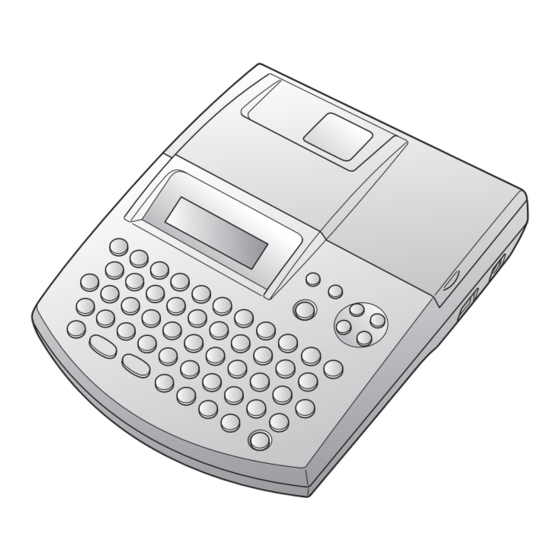
Brother P-Touch 2600 Guía De Usuario
Tabla de contenido
Idiomas disponibles
Idiomas disponibles
Enlaces rápidos
USER'S GUIDE
GUÍA DE USUARIO
• Read this User's Guide before you start using your P-touch.
• Keep this User's Guide in a handy place for future reference.
• Antes de usar su equipo por primera vez, lea cuidadosamente esta Guía de Usuario.
• Guarde esta Guía de Usuario para futuras referencias.
2600/2610
Capítulos
Tabla de contenido
Solución de problemas

Manuales relacionados para Brother P-Touch 2600


Resumen de contenidos para Brother P-Touch 2600
- Página 139 GUÍA DE USUARIO...
-
Página 140: Introducción
AV1789: 5/8″ x 3 1/2″ (17 x 89 mm) etiquetas de carpetas de archivos). Ya no tiene que preocuparse por tareas urgentes que requieren impresión profesional. En la oficina, fábrica, laboratorio, o en casa, la calidad y el rendimiento del P-touch 2600/2610 la convierten en una máquina muy práctica. - Página 141 ÍNDICE CUIDADOS Y PRECAUCIONES GENERALES............1 PILAS........................2 ADAPTADOR DE CA OPCIONAL............... 3 CASETES DE CINTA .................... 4 CONEXIÓN DE LA P-TOUCH A UN PC ............. 5 INSTALACIÓN DEL SOFTWARE Y CONTROLADOR DE IMPRESORA ....6 LECTURA DE LA GUÍA DE USUARIO............... 33 UTILIZACIÓN DEL P-TOUCH EDITOR 3.2............
- Página 142 FUNCIÓN DE LONGITUD ................77 FUNCIÓN DE CÓDIGO DE BARRAS..............78 FUNCIÓN DE CORTE TZ.................. 81 TECLA DE IMPRESIÓN..................81 FUNCIÓN DE AVANCE Y CORTE..............82 FUNCIÓN DE NUMERACIÓN ................82 FUNCIÓN DE IMPRESIÓN REPETIDA............... 84 FUNCIONES DE LA MEMORIA................. 84 SOLUCIÓN DE PROBLEMAS ................
-
Página 143: Cuidados Y Precauciones Generales
CUIDADOS Y PRECAUCIONES GENERALES Para evitar daños, no toque el borde de la cuchilla. Con esta máquina emplee solamente cintas Brother TZ o etiquetas Brother/Avery AV para evitar daños. No emplee cintas que no tengan la marca . Brother/Avery no se hará... -
Página 144: Pilas
PILAS Esta máquina portátil puede utilizarse en cualquier lugar instalando ocho (8) pilas alcalinas AA. Cuando cambie las pilas, reemplace siempre las ocho pilas al mismo tiempo. Para cambiar las pilas: 1 Extraiga la cubierta del compartimiento de las pilas de la parte posterior de la máquina. 2 Si ya hay pilas instaladas, extráigalas. -
Página 145: Adaptador De Ca Opcional
ADAPTADOR DE CA OPCIONAL El adaptador de CA (modelo AD-60) le permite emplear esta máquina siempre que disponga de una toma de corriente eléctrica. Para conectar el adaptador de CA opcional: 1 Inserte el conector del adaptador que tiene la marca DC IN 9,5V al lado derecho de la máquina. -
Página 146: Casetes De Cinta
CASETES DE CINTA Para esta máquina hay disponibles casetes de cinta TZ en una gran variedad de tipos, colores y tamaños, que le permitirán crear distintivas etiquetas codificadas con colores y elegantes membretes. También hay disponibles casetes AV para ampliar las posibilidades de escritura de direcciones y archivado. -
Página 147: Conexión De La P-Touch A Un Pc
CONEXIÓN DE LA P-TOUCH A UN PC Esta máquina dispone de un puerto USB, que le permite conectar la P-touch a su PC compati- ble con IBM u PC Macintosh, e imprimir etiquetas y sellos creados utilizando el software P- touch Editor. -
Página 148: Instalación Del Software Y Controlador De Impresora
Instale el software P-touch Editor 3.2 en un PC como se describe a continuación. No conecte la P-touch 2600/2610 al PC antes de instalar el software, de lo contrario éste podrá no instalarse correctamente. Asegúrese de conectar la P-touch 2600/2610... - Página 149 1 Introduzca el CD-ROM incluido en la unidad de CD-ROM del PC. Aparecerá automática- mente un cuadro de diálogo, que le permitirá seleccionar lo que quiera instalar. Si el cuadro de diálogo no apareciera automáticamente, haga clic sobre “My Computer” en el escritorio, y después doble clic sobre el icono de la unidad de CD-ROM que contenga el CD-ROM.
- Página 150 Para instalar el software P-touch Quick Editor, haga clic sobre (P-touch Quick Editor). Continúe con el procedimiento INSTA- LACIÓN DEL SOFTWARE P-TOUCH QUICK EDITOR de la página 27. Para instalar el software P-touch AV Editor, haga clic sobre el tercer botón desde la parte superior (P-touch AV Editor).
- Página 151 6 Seleccione el método de instalación y a continuación haga clic sobre el botón “Next”. •Para una instalación “Typical” o “Compact” Seleccione “Typical” o “Compact”, y a con- tinuación haga clic sobre el botón “Next”, comenzará inmediatamente la instalación Typical: Se instalan todas las opciones básicas (P-touch Editor 3.2, Clips de arte, plantillas Auto...
-
Página 152: Instalación Del Software P-Touch Quick Editor
Instale el software P-touch Quick Editor en un PC como se describe a continuación. No conecte la P-touch 2600/2610 al PC antes de instalar el software, de lo contrario éste podrá no instalarse correctamente. Asegúrese de conectar la P-touch 2600/2610... - Página 153 1 Introduzca el CD-ROM incluido en la unidad de CD-ROM del PC. Aparecerá automática- mente un cuadro de diálogo, que le permitirá seleccionar lo que quiera instalar. Si el cuadro de diálogo no apareciera automáticamente, haga clic sobre “My Computer” en el escritorio, y después doble clic sobre el icono de la unidad de CD-ROM que contenga el CD-ROM.
- Página 154 Aparecerá el primer cuadro de diálogo de “Driver Setup”, informándole de que el controlador de impresora PT- 2600/2610 va a ser instalado. Con- tinúe con el procedimiento INSTA- LACIÓN DEL CONTROLADOR DE IMPRESORA de la página 17. Para instalar el software P-touch Editor 3.2, haga clic sobre el botón superior (P-touch Editor).
- Página 155 5 Haga clic sobre el botón “Yes” para registrar la información ingresada. Para cambiar la información, haga clic sobre el botón “No” y a continuación vuelva al paso 4. Aparecerá el cuadro de diálogo “Choose Destination Location”. 6 Haga clic sobre el botón “Next” para iniciar la instalación.
-
Página 156: Instalación Del Software P-Touch Av Editor
Instale el software P-touch AV Editor en el PC como se describe a continuación. No conecte la P-touch 2600/2610 al ordenador antes de instalar el software, de lo con- trario, podrá no instalarse correctamente. Asegúrese de conectar la P-touch 2600/2610 únicamente cuando se le indique que lo haga. - Página 157 2 Haga clic sobre el tercer botón desde la parte superior (P-touch AV Editor). Se iniciará el ® asistente InstallShield para instalar el soft- ware P-touch AV, y a continuación apare- cerá el cuadro de diálogo “Welcome”. Para instalar solamente el controlador, haga clic ®...
- Página 158 5 Haga clic sobre el botón “Yes” para registrar la información ingresada. Para cambiar la información registrada, haga clic sobre el botón “No”, y a continu- ación vuelva al paso 4. Aparecerá el cuadro de diálogo “Choose Destination Location”. 6 Haga clic sobre el botón “Next” para iniciar la instalación.
-
Página 159: Instalación Del Controlador De Impresora
CD-ROM. No conecte la P-touch 2600/2610 al PC hasta que se le pida que lo haga, de lo contra- rio, el controlador de impresora PT-2600/2610 podrá no instalarse correctamente. - Página 160 “Next”. Aparecerá un cuadro de diálogo, indicándole que conecte la P- touch 2600/2610 al PC. 2 Conecte la P-touch 2600/2610 al PC utili- zando el cable de interface USB suminis- trado como se describe en la página 5, y a continuación encienda la P-touch 2600/...
- Página 161 4 Haga clic sobre el botón “Continue Anyway” para continuar con la instalación. Aparecerá un cuadro de diálogo de “Found New Hard- ware Wizard”, indicando que el asistente “Found New Hardware Wizard” ha termi- nado de instalar el software para el PT-2600/ 2610.
-
Página 162: Para Sustituir O Agregar El Controlador De Impresora
Win- ® dows 2000 o XP y cambiando a una P-touch 2600/2610 con diferente número de serie. Si se selecciona “Add Brother PT-2600/2610”, se agregará un nuevo controlador de ®... - Página 163 98, 98 SE, Me o 2000: 5 Aparecerá un cuadro de diálogo, indicán- dole que conecte la P-touch 2600/2610 al 6 Conecte la P-touch 2600/2610 al PC utilizando el cable de interface USB suministrado como se describe en la página 5, y a continuación encienda la P-touch 2600/2610.
- Página 164 7 Seleccione “Install the software automatica- lly (Recommended)”, y a continuación haga clic sobre el botón “Next”. Aparecerá un cuadro de diálogo, avisándole que el soft- ware no ha pasado la prueba del logotipo ® Windows 8 Haga clic sobre el botón “Continue Anyway” para continuar con la instalación.
- Página 165 Instale el software P-touch Editor 3.2 en un Macintosh como se describe a continuación. Con un Mac OS antes de OS X: 1 Con la P-touch 2600/2610 y el Macintosh apagados, conecte la P-touch al PC utilizando el cable de interface USB incluido como se describe en la página 5. Asegúrese de dejar la P-touch apagada.
- Página 166 5 Haga doble clic sobre la carpeta “P-touch Editor 3.2” para abrirla. 6 Haga doble clic sobre el icono “P-touch Editor 3.2 Installer” en la carpeta que apa- rece. Se iniciará el instalador. 7 Seleccione el método de instalación. •Para una instalación básica Al hacer clic sobre el botón “Install”...
- Página 167 PC. Con Mac OS X 10.1 a 10.2.1: 1 Con la P-touch 2600/2610 y el Macintosh apagados, conecte la P-touch al PC utilizando el cable de interface USB incluido como se describe en la página 5. Asegúrese de dejar la P-touch apagada.
- Página 168 7 Haga clic sobre el botón “Next”. Apare- cerá el cuadro de diálogo “Choose Pro- duct Components”. 8 Seleccione el método de instalación. •Para una instalación típica Haga clic sobre el botón “Next” para ini- ciar inmediatamente la instalación de todas las opciones.
- Página 169 Instale el software P-touch Quick Editor en un Mac como se describe a continuación. Con un Mac OS antes de OS X: 1 Con la P-touch 2600/2610 y el Macintosh apagados, conecte la P-touch al PC utilizando el cable de interface USB incluido como se describe en la página 5. Asegúrese de dejar la P-touch apagada.
- Página 170 4 Haga doble clic sobre la carpeta “Mac OS 9” para abrirla. 5 Haga doble clic sobre el icono “P-touch Quick Editor Installer” en la carpeta que aparece. Se iniciará el instalador. 6 Seleccione el método de instalación. •Para una instalación básica Al hacer clic sobre el botón “Install”...
- Página 171 Con Mac OS X 10.1 a 10.2.1: 1 Con la P-touch 2600/2610 y el Macintosh apagados, conecte la P-touch al PC utilizando el cable de interface USB incluido como se describe en la página 5. Asegúrese de dejar la P-touch apagada.
- Página 172 INSTALACIÓN DEL CONTROLADOR DE IMPRESORA PT-2600/2610 (MAC OS X 10.1 A 10.2.1) 1 Con la P-touch 2600/2610 y el Macintosh apagados, conecte la P-touch al PC utilizando el cable de interface USB incluido como se describe en la página 5. Asegúrese de dejar la P-touch apagada.
- Página 173 3 Introduzca el CD-ROM incluido en la uni- dad de CD-ROM del PC. 4 Haga doble clic sobre la carpeta “Mac OS X” para abrirla. 5 Haga doble clic sobre el icono “Driver Ins- taller” en la carpeta que aparece. Se ini- ciará...
- Página 174 PARA SELECCIONAR LA PT-2600/2610 COMO IMPRESORA Con un Mac OS antes de OS X: 1 Encienda la P-touch 2600/2610. 2 Despliegue el menú Apple y seleccione “Chooser” para visualizar la ventana “Chooser”. 3 En la lista de la izquierda, haga clic sobre el icono PT-2600/2610.
-
Página 175: Lectura De La Guía De Usuario
5 Haga clic sobre el botón “Add Printer”. Aparecerá una lista de las impresoras USB detectadas. 6 Seleccione “PT-2600/2610” en la lista USB, y a continuación haga clic sobre el botón “Add”. La PT-2600 aparecerá en la lista “Printer List”. 7 Salga de “Printer Center”. -
Página 176: Utilización Del P-Touch Editor 3.2
UTILIZACIÓN DEL P-TOUCH EDITOR 3.2 El P-touch Editor 3.2 facilita a cualquier usuario el diseño y la impresión de etiquetas más complicadas para casi cualquier necesidad imaginable. INICIO DEL P-TOUCH EDITOR 3.2 En un PC compatible con PC de IBM: •... -
Página 177: Visualización De Las Propiedades
En un PC Macintosh: Haga doble clic sobre el icono “P-touch Editor 3.2” en la carpeta “P-touch Editor 3.2” instalada en el PC. Cuando se inicie el P-touch Editor, se visualizará la siguiente ventana. Área de Área de impresión composición Barra de título Reglas Barra de menú... - Página 178 Haga clic sobre un icono para visualizar sus propiedades. • Propiedades de página Haga clic sobre este botón para ocultar las propiedades. Cuando la P-touch 2600/2610 está seleccionada como impresora INTRODUCCIÓN DE TEXTO ® Aunque las pantallas mostradas en las siguientes explicaciones son para Windows ®...
-
Página 179: Utilización Del P-Touch Quick Editor
5 Para crear una nueva línea de texto, presione la tecla Enter del teclado. Con el P-touch Editor 3.2, el texto habrá que teclearlo utilizando el modo de inser- ción. El modo de sobreescritura no podrá utilizarse para introducir texto. Para cambiar la fuente tipográfica y tamaño del texto, haga clic sobre el icono apropiado en el sitio de propiedades, y después seleccione los ajustes deseados en las propiedades que aparecen. -
Página 180: Inicio Del P-Touch Quick Editor
INICIO DEL P-TOUCH QUICK EDITOR En un PC compatible con PC IBM: • Si se ha añadido un acceso directo al menú de inicio “Startup”: El P-touch Quick Editor se iniciará automáticamente cuando se inicie el PC. • Si se ha añadido un acceso directo al escritorio: Haga doble clic sobre el icono P-touch Quick Editor en el escritorio. -
Página 181: Especificación De Un Tamaño De Etiqueta
ESPECIFICACIÓN DE UN TAMAÑO DE ETIQUETA Antes de introducir texto, se deberá establecer el tamaño de etiqueta. Hay una selección de tamaños de diseño predefinido para una variedad de necesidades. ® Aunque las pantallas mostradas en las siguientes explicaciones son para Windows ®... -
Página 182: Importación De Texto
Al teclear en la vista de etiqueta el texto se mostrará como aparecerá cuando sea impreso. Sin embargo, haciendo clic sobre el botón “Change View” , el texto se visualizará en el cuadro de texto, ofreciéndole una visión más clara del texto ingresado. -
Página 183: Para Cambiar El Color De Fondo
PARA CAMBIAR EL COLOR DE FONDO El color de fondo del diseño se puede cambiar según sus preferencias. ® Windows : Haga clic con el botón derecho sobre la vista de etiqueta (o cuadro de texto), seleccione [Background Color] en el menú que aparece, y después haga clic sobre el color deseado de la lista. -
Página 184: Para Ocultar/Visualizar El P-Touch Quick Editor
PARA OCULTAR/VISUALIZAR EL P-TOUCH QUICK EDITOR ® (WINDOWS SOLAMENTE) El P-touch Quick Editor se puede ocultar haciendo clic sobre el botón “Hide” . Vuelva a visualizar el P-touch Quick Editor haciendo clic sobre su icono en la bandeja de sistema, a la derecha de la barra de tareas. -
Página 185: Utilización Del P-Touch Av Editor
UTILIZACIÓN DEL P-TOUCH AV EDITOR El software P-touch AV Editor le permite introducir texto para una etiqueta AV y formatearlo de forma rápida y sencilla. Además de las distintas funciones disponibles con los botones de la barra de herramientas, haciendo clic con el botón derecho del ratón en cualquier sitio de la ventana del P-touch AV Editor emergerá... -
Página 186: Selección De Un Tamaño De Etiqueta Av
SELECCIÓN DE UN TAMAÑO DE ETIQUETA AV Con el P-touch AV Editor hay disponibles tres for- matos de etiquetas AV predefinidos para crear eti- quetas de direcciones AV2067, etiquetas de direcciones de remitente AV1957 y etiquetas para carpetas de archivos AV1789. Haga clic sobre el botón para elegir el tamaño de etiqueta deseado. -
Página 187: Para Formatear El Texto
Para crear una nueva línea de texto, pre- sione la tecla “Enter” en el teclado. Para importar texto desde una aplicación diferente, seleccione el texto deseado en la otra aplicación, y a continuación o bien presione las teclas de acceso directo des- ignadas o bien arrastre el texto desde la otra aplicación. -
Página 188: Para Salir Del P-Touch Av Editor
4 Haga clic sobre el botón “OK” para empezar a imprimir. Si quiere empezar a imprimir sin cambiar las opciones de impresión, simplemente haga clic sobre (botón de impresión) o haga clic sobre la flecha al lado del botón “Print” y haga clic sobre [Print]. -
Página 189: Desinstalación Del Software Y Controlador De Impresora
DESINSTALACIÓN DEL CONTROLADOR DE IMPRESORA Desinstale el controlador de impresora PT-2600/2610 de un PC como se describe a continuación. 1 Apague al P-touch 2600/2610, y a continuación desconéctela del PC. 2 Introduzca el CD-ROM incluido en la unidad de CD-ROM del PC. Aparecerá automática- mente un cuadro de diálogo, que le permitirá... - Página 190 Setup”, permitiéndole seleccionar si quiere reemplazar, añadir o eliminar el controlador de impresora PT-2600/2610. 4 Seleccione “Delete Brother PT-2600/2610.”, y a continuación haga clic sobre el botón “Next”. Aparecerá un cuadro de diálogo, preguntándole que confirme si quiere eliminar todos los contro- ladores de impresora PT-2600/2610.
- Página 191 •Carpeta “P-touch Quick Editor” (para eliminar el software P-touch Quick Editor) 2 En la carpeta “System”, abra la carpeta “Extensions”. 3 Arrastre lo siguiente hasta el icono “Trash”: •Icono “PT-2600/2610” (para eliminar el controlador de impresora) •Icono “USB PT-2600/2610 Extension” (para eliminar el controlador de impresora) 4 En la carpeta “System”, abra la carpeta “Preferences”.
-
Página 192: Colocación De Etiquetas
COLOCACIÓN DE ETIQUETAS CINTA LAMINADA La varilla suministrada permite que, en las cintas laminadas, usted pueda extraer facilmente el papel del dorso de la etiqueta. Aconsejamos que utilice solamente nuestras tiras de cintas laminadas. 1 Tome la cinta con la mano izquierda, con la superficie impresa arriba, y tome la varilla con la mano derecha. -
Página 193: Cabeza De Impresión Y Rodillos
CABEZA DE IMPRESIÓN Y RODILLOS De vez en cuando, el polvo se adhieren a la cabezal de impresión y a los rodillos del el equipo. Suele suceder cuando se emplea la unidad en exteriores o en lugares con mucho polvo. Si alguna parte de la cabeza termica de impresión está cubierta de polvo, es posible que aparezca una franja horizontal negra por el texto de la etiqueta. -
Página 194: Tecla Del Cursor
TECLA DEL CURSOR El visualizador LCD de esta máquina muestra dos filas de 9 caracteres; sin embargo, el texto que usted introduzca podrá tener hasta 272 caracteres y contener hasta 5 bloques de texto con un máximo de 7 líneas cada uno. Podrá revisar y editar diferentes partes del texto movi- endo el cursor hacia atrás y adelante. -
Página 195: Tecla Del Cursor Hacia Abajo
Para mover el cursor varias líneas hacia arriba: Mantenga presionado e hasta que el cursor se mueva a la línea deseada. Para mover el cursor al principio de todo el texto: Mantenga presionado c y presione e. TECLA DEL CURSOR HACIA ABAJO Para mover el cursor a la línea siguiente: Presione h una vez. -
Página 196: Tecla De Retorno
TECLA DE RETORNO Al igual que en una máquina de escribir o procesador de texto, la tecla de Retorno ( _ ) de esta máquina se emplea para poner fin a una línea de texto y empezar otra. Cuando haya terminado de introdu- cir una línea, presione la tecla de Retorno para hacer una línea nueva y mover al cursor a la misma. -
Página 197: Función De Nuevo Bloque
FUNCIÓN DE NUEVO BLOQUE Para que una sección del texto pueda tener un número distinto de líneas que el resto del texto o para poder aplicar un formato distinto a una sección del texto (Consulte FUNCIÓN DE FOR- MATO LOCAL en la página 70), se deberá crear un bloque nuevo utilizando la función de Nuevo bloque. -
Página 198: Tecla De Borrado (Del)
2 Presione e o h hasta que se visualice la longitud deseada, o utilice las teclas numé- ricas para introducir la longitud. Para cambiar las unidades (pulgadas o centímetros) utilizadas para la indicación de la longitud de las tabulaciones, presione M hasta que se visualicen las unidades deseadas. -
Página 199: Función De Borrado De Línea (Line Out)
Para borrar un carácter: 1 Presione f, w, e o h para situar el cursor debajo del carácter que está inmedia- tamente a la derecha del carácter que usted desea borrar. 2 Presione * una vez. Para borrar una secuencia de caracteres: 1 Presione f, w, e o h para situar el cursor debajo del carácter que está... -
Página 200: Función De Acentos
FUNCIÓN DE ACENTOS La función de Acentos también se puede utilizar para añadir caracteres acentuados a su texto. Muchos de estos caracteres también se pueden escribir utilizando la función de Símbolos. Los caracteres acentuados se agrupan de acuerdo con la letra mayúscula o minúscula con la que se combinan. -
Página 201: Función De Símbolos
FUNCIÓN DE SÍMBOLOS Además de letras, de los símbolos y los números de las teclas, hay 67 marcas adicionales con la función de símbolos. Los siguientes símbolos están disponibles: Grupo Símbolos ˜ Ü Æ æ Ã ã e ˜ Õ õ... -
Página 202: Función De Formato Automático
F UNCIÓN DE FORMATO AUTOMÁTICO Las teclas de la función de Formato Automático facilitan y agilizan la creación de etiquetas. Después de seleccionar simplemente uno de los distintos diseños pre-formateados e introducir el texto en cada uno de sus campos, en estilo global de la etiqueta puede cambiarse fácilmente seleccionando uno de los siete formatos de estilo disponibles, y con esto la etiqueta está... - Página 203 Para cambiar el tipo de caracteres del texto a uno de los varios disponibles: 5 Presione e o h hasta que se visualice el comando CHNGE STL?. 6 Presione _. 7 Presione e o h para seleccionar el estilo de caracteres deseado. La opción por defecto (ORIGINAL) puede seleccionarse presionando r.
- Página 204 Disenos de formato automatico para cintas TZ Anchura de cinta × Nombre de distri- Campos de distribución bución longitud de etiqueta 11 SYMBOL? 44 DURATION? 3/4" × 5.5" VCR VHS-1 22 TITLE? 55 REC.MODE? (18 mm × 140 mm) 33 SUBTITLE? 66 DATE? 1"...
- Página 205 Anchura de cinta × Nombre de distri- Campos de distribución bución longitud de etiqueta 1" × 3.1" (24 mm × 79 mm) 11 TITLE? 33 NUMBER? EQUIPMENT 3/4" × 3.1" 22 NAME? (18 mm × 79 mm) 1/2" × 1.7" 11 TITLE? 33 SUBTITLE? SLIDE...
- Página 206 Anchura de cinta × Nombre de distri- Campos de distribución bución longitud de etiqueta FREE FORM 1 1" (24 mm) FREE FORM 1 3/4" (18 mm) FREE FORM 1 1/2" (12 mm) FREE FORM 1 3/8" (9 mm) 11 1 LINE? 32 2 LINE? FREE FORM 2 1"...
- Página 207 Muestras de disenos para cintas TZ 1 VCR VHS-1 2 VCR VHS-2 3 VCR 8mm-1 4 VCR 8mm-2 5 VCR VHSC-1 6 VCR VHSC-2 7 AUDIO-1 8 AUDIO-2 9 AUDIO-2 10 AUDIO-3 11 AUDIO-3 12 DAT-1 13 DAT-2 14 MINI DISK1 15 MINI DISK2 16 NAME PLATE 17 NAME PLATE...
- Página 208 20 EQUIPMENT 21 EQUIPMENT 22 SLIDE 23 PRICE 24 PRICE 25 SALE PRICE 26 SALE PRICE 27 ORGANIZ. L 28 ORGANIZ. S 29 FILE LONG 30 FILE LONG 31 FILE LONGV 32 FILE LONGV 33 FILE SHORT 34 FILE SHORT 35 FILE SHORT 36 FILE SHORT...
- Página 209 37 3.5”FLOPPY 38 3.5”FLOPPY 39 miniDV1 40 miniDV2 41 FREE FORM1 42 FREE FORM1 43 FREE FORM1 44 FREE FORM1 45 FREE FORM2 46 FREE FORM2 47 FREE FORM2 48 FREE FORM2 Muestras de diseños para etiquetas AV 1 ADDRES1 2 ADDRES2 3 ADDRES3 4 ADDRES4...
- Página 210 7 ADDRES7 1 RETURN1 2 RETURN2 3 RETURN3 4 RETURN4 1 FILING1 2 FILING2 3 FILING3 4 FILING4 Tipos de caracteres para cintas TZ y etiquetas AV Ajustes del tipo Ajustes de Estilos de CHAR. Muestra de caracteres estilos ORIGINAL Distribución predeterminada Distribución pre- ITALIC...
-
Página 211: Función De Sellos
Ajustes del tipo Ajustes de Estilos de CHAR. Muestra de caracteres estilos CUTE FONT 4 OUTLINE FORMAL FONT 2 ITALIC ELEGANT FONT 3 NORMAL NATURAL FONT 6 NORMAL FUNCIÓN DE SELLOS Le permite crear con rapidez y facilidad sus propios sellos. Después de haber insertado un casete para los sellos, seleccione esta función para centrar automáticamente el texto y ajustar la longitud de la cinta y los márgenes a un formato perfecto para los soportes de películas de membrete entintados. -
Página 212: Función De Formato Local
Para adherir un membrete: Extraiga el marco del membrete de entorno al lado al tampón de tinta del soporte de películas de una vez, y saque entonces el sello protector que cubre el tampón de tinta y el papel del dorso del cliché del membrete. Con el lado brillante del cliché... -
Página 213: Función Del Tipo De Caracteres
FUNCIÓN DEL TIPO DE CARACTERES Con la función del tipo de caracteres podrá seleccionar uno de ocho tipos de caracteres para su texto. Los ajustes de tipos de caracteres siguientes están disponibles: (US) (HELSINKI) (BRUSSELS) (FLORIDA) (BELGIUM) (ISTANBUL) (SAN DIEGO) (LOS ANGELES) El ajuste inicial del tipo de caracteres es FONT 1. - Página 214 Etiqueta-AV Tamaños de etiquetas: Tamaños (en puntos) Etiquetas de direcciones AV2067: 6, 9, 12, 18, 24, 36, 48 3/4" × 2 5/8" (20 mm × 67 mm) Etiquetas de direcciones de remitente AV1957: 6, 9, 12, 18, 24, 36 3/4" × 2 1/4" (19 mm × 57 mm) Etiquetas de carpetas de archivos AV1789: 6, 9, 12, 18, 24, 36 5/8"...
-
Página 215: Función De Estilo
Para cambiar el ajuste de anchura: 1 Presione n una vez para visualizar el ajuste de anchura actual. 2 Continúe presionando n hasta que se visualice el ajuste de anchura deseado. El indicador Width se encenderá cuando se seleccione un ajuste diferente a MEDIUM. -
Página 216: Función De Marcos
Para cambiar el ajuste del subrayado: 1 Manteniendo presionada c, pulse una vez 5, y mantenga presionada c para hacer que se visualice el subrayado actualmente ajustado. 2 Siguiendo manteniendo presionada c, continúe presionando 5 hasta que se visualice el subrayado actualmente ajustado mediante el indicador del mismo. - Página 217 REFERENCE REFERENCIA...
-
Página 218: Función De Cinta
FUNCIÓN DE CINTA La función de margen cinta le permite ajustar el tamaño de los márgenes de los lados izquierdo y derecho del texto. El ajuste inicial de margen cinta es FULL, aunque hay también disponibles otros tres ajustes. FULL (márgenes de 1" (24 mm)) NARROW (márgenes de 5/16"... -
Página 219: Función De Impresión En Modo Espejo
Para cambiar el ajuste de la alineación horizontal: 1 Manteniendo presionada c, pulse una vez R, y mantenga presionada c para hacer que se visualice la alineación horizontal actualmente ajustado. 2 Siguiendo manteniendo presionada c, continúe presionando R hasta que se visualice la alineación horizontal actualmente ajustado. -
Página 220: Función De Código De Barras
Para activar y desactivar la función de longitud: 1 Manteniendo presionada c, presione una vez T, y mantenga presionada c hasta que se visualice brevemente la longitud actual de la etiqueta (texto y ambos márgenes). Después el visualizador mostrará el ajuste de longitud de etiqueta actual (ON o OFF). 2 Manteniendo presionada c, continúe presionando T hasta que se visualice el ajuste de longitud de etiqueta deseado. - Página 221 Los ajustes predeterminados son CODE 39 PROTOCOL , LARGE WIDTH, UNDER#S, ajustado a ON, y CH.DIG. ajustado a OFF. Se recomienda imprimir los códigos de barras con la función de Margen de cinta ajus- tada a FULL y el parámetro WIDTH del código de barras ajustado a LARGE, porque de lo contrario los códigos de barras pueden resultar difíciles de leer.
- Página 222 SÍMBOLO CARÁCTER Cuando utilice los tipos CODE128 solamente podrá introducir los caracteres espe- ciales siguientes. VALOR CARÁCTER VALOR CARÁCTER VALOR CARÁCTER < > FNC 3 FNC 2 FNC 4 FNC1...
-
Página 223: Función De Corte Tz
A Presione _ para añadir el carácter especial seleccionado al código de barras. Para añadir el código de barras a su texto: B Presione _. FUNCIÓN DE CORTE TZ La función de Corte TZ le permite ajustar si la máquina va a cortar automáticamente o no cada etiqueta después de imprimirla. -
Página 224: Función De Avance Y Corte
Para imprimir una etiqueta: Presione p una vez. Se visualizarán “COPIES” y el número de la etiqueta que está imprimiéndose. Si el tamaño de caracteres seleccionado es demasiado grande para el ancho del casete de cinta instalado, aparecerá el mensaje “CHR SIZE AUTO?”. Para permitir que el tamaño de texto se ajuste automáticamente, presione p o _. - Página 225 Para utilizar la función de Numeración: 1 Mantenga presionada c y presione O. Aparecerá el mensaje “START?” en el visual- izador. Para cancelar la función de Numeración en cualquier momento, mantenga pre- sionada c y presione O (o simplemente presione * ). 2 Presione f, w, e o h hasta que esté...
-
Página 226: Función De Impresión Repetida
FUNCIÓN DE IMPRESIÓN REPETIDA Esta función le permite imprimir hasta 99 copias del mismo texto. Para emplear la función de impresión repetida: 1 Mantenga presionada c y presione I. En el visualizador aparecerá el mensaje “COPIES” con el ajuste por defecto 1, que habrá que cambiar según sea necesario. Para cancelar la función de impresión repetida en cualquier momento, mantenga presionada c y presione I (o simplemente presione *). -
Página 227: Almacenamiento De Texto
Al guardarse cada archivo, se le asigna un número para poder recuperarlo más fácilmente. En la memoria podrán almacenarse hasta 100 archivos de texto, de diseños para cintas TZ o de diseños para etiquetas AV o aproximadamente 4,000 caracteres. (Un solo archivo podrá tener un máximo de 272 caracteres.) Como al utilizar la función de Memoria se trabaja con una copia del archivo de texto almace- nado, se puede editar o imprimir el texto sin cambiar el archivo original almacenado. -
Página 228: Invocación De Texto
INVOCACIÓN DE TEXTO Para invocar un archivo de texto almacenado: 1 Mantenga presionada c y presione 8. En el visualizador aparecerá el mensaje “RECALL” con el número de archivo y el principio del texto almacenado o invocado más recientemente. Para abandonar la función de memoria sin solicitar texto, mantenga pulsada c y presione 8 (o presione simplemente *). -
Página 229: Impresión De Texto De La Memoria
IMPRESIÓN DE TEXTO DE LA MEMORIA Los archivos de texto y archivos de diseños de formato automático almacenados en la memo- ria podrán imprimirse fácilmente sin invocar cada archivo uno a uno. Para imprimir archivos de texto almacenados: 1 Mantenga presionada c y presione 0. Aparecerá el mensaje “PRINT” en el visualizador con en número de archivo y el principio del texto almacenado o recuperado más recientemente. - Página 230 Para cambiar el estilo del diseño de formato automático almacenado: 8 Presione e o h hasta que se visualice el comando CHNGE STL?. 9 Presione _. 0 Presione e o h para seleccionar el estilo de caracteres deseado. El ajuste por defecto (NO CHANGE) puede seleccionarse presionando r. A Presione _.
-
Página 231: Solución De Problemas
SOLUCIÓN DE PROBLEMAS Problema Remedio 1. La pantalla se queda en blanco después • Compruebe que el adaptador de CA esté de haber conectado la alimentación de correctamente enchufado. la máquina. • Si está empleando pilas alcalinas, com- pruebe que estén correctamente inserta- das. -
Página 232: Lista De Mensajes De Error
LISTA DE MENSAJES DE ERROR Mensaje de Causa Remedio error 1 BARCODE Este mensaje aparecerá si ya se ha Limite el número de códigos de PER BLOCK! añadido un código de barras al barras de un bloque a uno. bloque cuando intente utilizar la fun- ción de Código de barras. - Página 233 Mensaje de Causa Remedio error CAN’T Este mensaje aparecerá si hay insta- Instale un casete de cinta difer- FEED AV lado un casete de etiquetas AV ente al casete de etiquetas AV LABELS cuando mantenga presionada c y antes de mantener presionada presione r.
- Página 234 Mensaje de Causa Remedio error INPUT Este mensaje aparecerá si el número Introduzca el número correcto WHOLE CODE ajustado de dígitos no se ha introdu- de dígitos o cambie el número cido en los datos del código de de dígitos ajustado en los pará- barras.
- Página 235 Mensaje de Causa Remedio error LINE Este mensaje aparece si el número de Reduzca el número de líneas o LIMIT! líneas del texto es mayor que el instale una cinta más ancha. número máximo de líneas posible para la cinta instalada. MEMORY Este mensaje aparecerá...
- Página 236 Mensaje de Causa Remedio error SET 1/2” Este mensaje aparecerá si no hay un Instale un casete de cinta de 1/2” TAPE! casete de cinta de 1/2” (12 mm) de (12 mm) de anchura. anchura instalado cuando se seleccione SET 12mm una disposición de formato automático TAPE! para cinta de 1/2”...
- Página 237 ¡SI TUVIERA ALGÚN PROBLEMA CON SU PRODUCTO, LE ROGAMOS QUE NO DEVUELVA EL PRODUCTO A LA TIENDA! Después de referirse a la Guía del usuario, si todavía necesita asistencia, refiérase a la infor- mación de contacto con Brother de esta guía.
-
Página 238: Especificaciones
ESPECIFICACIONES HARDWARE Dispositivo de entrada: Teclado de 57 teclas LCD: 10 caracteres x 2 líneas 20 indicadores (incluidos Alt y Caps) Cinta de impresión: Sensible a la presión, base adhesiva, 26´2” (8 m) de longitud La cinta TZ está disponible en las cinco anchuras siguientes. 1/4”... - Página 239 SOFTWARE Tamaño de la Máximo de 272 caracteres memoria intermedia: Máximo de siete líneas Máximo de cinco bloques Tamaño de la memoria: Aprox. 4,000 caracteres Tamaño de caracteres: Para cintas TZ: Siete tamaños (6, 9, 12, 18, 24, 36 y 48 puntos) + 62 puntos (una línea de letras mayúsculas solamente en cinta de 1”...
-
Página 240: Accesorios (Sólo Para Ee.uu.)
Accesorios de consumo Los siguientes suministros y accesorios están disponibles para su P-touch, y podrá adqui- rirlos de un distribuidor autorizado por Brother, o directamente de Brother si su provee- dor no los tiene en existencias. Con esta máquina emplee solamente cintas Brother TZ o etiquetas Brother/Avery AV. Bro- ther no puede hacerse responsable por los problemas causados por el empleo de acce- sorios de consumo no autorizados. - Página 241 N.º de producto Descripción Cant./Paquete Precio** Cintas ID flexibles: Adhesivo especial para doblar, envolver y señalizar TZ-FX231 Cinta ID flexible 12 mm (caracteres en negro, adhesivo blanco) $18.99 TZ-FX241 Cinta ID flexible 18 mm (caracteres en negro, adhesivo blanco) $21.99 TZ-FX251 Cinta ID flexible 24 mm (caracteres en negro, adhesivo blanco) $25.99...
- Página 242 N.º de producto Descripción Cant./Paquete Precio** TZ-741 Caracteres negros sobre fondo verde $20.99 Caracteres negros sobre cinta adhesiva naranja TZ-B41 $24.99 fluorescente de 16,4” de largo TZ-M41 Caracteres negros sobre fondo claro (MATE) $20.99 TZ-WB41 Caracteres negros sobre fondo Bugs Bunny $23.99 TZ-WT41 Caracteres negros sobre fondo Taz...
-
Página 243: Índice Alfabético
ÍNDICE ALFABÉTICO Adaptador de CA ........3 Impresión..........81 Adición Impresión de archivos almacenados..87 líneas nuevas........54 Impresión en modo espejo ..... 77 tabulaciones........55 Incremento..........82 Alineación ..........76 Introducción Almacenamiento........85 caracteres acentuados ......58 Anchura ..........71 letras mayúsculas ....... - Página 244 Símbolos ..........59 Tabulaciones.......... 55 Sobreescritura ........85 Tamaño..........71 Solución de problemas......89 Tecla Alt ..........53 Subrayado..........73 Tecla Code..........53 Tecla de nuevo bloque......55 Tecla de retorno........54 Tecla Shift ..........53 Teclas de cursor ........52 Texto alineacións.........
-
Página 246: Información Para Contactar Con Pt-2600/2610 (Sólo Para Ee.uu.)
Bartlett, TN 38133-1332 Sistema de contestación por fax El servicio de asistencia postventa de Brother tiene instalado un sistema de contestación por fax fácil de utilizar para que usted pueda obtener contestación instantánea a las preguntas técnicas más comunes e información sobre todos los productos Brother. -
Página 247: Hoja De Pedidos De Accesorios Para P-Touch
• Entrega a la mañana siguiente: 947-1445 (EE.UU. continental solamente): $14,75 d. Envíe por correo la hoja de pedido rellena inclu- yendo el pago apropiado a BROTHER INTERNA- TOTAL A ABONAR TIONAL CORP. No se admiten pedidos de envío contra Attn: Consumer Accessory Div. -
Página 248: Asistencia Operacional
Bartlett, TN 38133-1332 Sistema de contestación por fax El servicio de asistencia postventa de Brother tiene instalado un sistema de contestación por fax fácil de utilizar para que usted pueda obtener contestación instantánea a las preguntas técnicas más comunes e información sobre todos los productos Brother. - Página 249 • Entrega a la mañana siguiente: 947-1445 (EE.UU. continental solamente): $14,75 d. Envíe por correo la hoja de pedido rellena inclu- yendo el pago apropiado a BROTHER INTERNA- TOTAL A ABONAR TIONAL CORP. No se admiten pedidos de envío contra Attn: Consumer Accessory Div.
- Página 250 Printed in China LA8144001B...