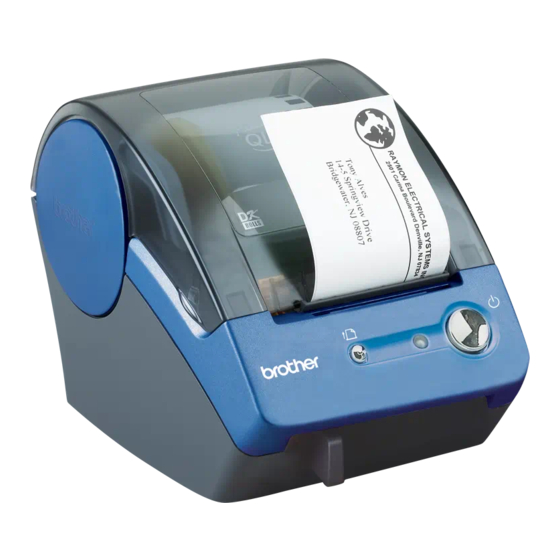
Brother P-touch QL-500 Guía De Configuración Y Uso
Ocultar thumbs
Ver también para P-touch QL-500:
- Guía del usuario del software (67 páginas) ,
- Guia del usuario (62 páginas) ,
- Guia de inicio rapido (2 páginas)
Tabla de contenido
Idiomas disponibles
Idiomas disponibles
Enlaces rápidos
BROTHER QL-500/550
Setup & Operation Guide
Guía de configuración y uso
(Brother QL-500/550)
Be sure to read this manual before using the printer. We recommend that you keep
this manual nearby for future reference.
Asegúrese de leer este manual antes de usar la impresora. Le recomendamos
conservar este manual a mano para poder consultarlo como referencia en el futuro.
STEP
1
STEP
2
STEP
3
STEP
4
Capítulos
Tabla de contenido
Solución de problemas

Manuales relacionados para Brother P-touch QL-500


Resumen de contenidos para Brother P-touch QL-500
- Página 59 PASO BROTHER QL-500/550 PASO Guía de configuración y uso (Brother QL-500/550) PASO PASO Asegúrese de leer este manual antes de usar la impresora. Le recomendamos conservar este manual a mano para poder consultarlo como referencia en el futuro.
-
Página 60: Introducción
El cable de conexión incluido se debe utilizar para garantizar el cumplimiento con los límites establecidos para los dispositivos digitales de Clase B. • Si se realizan cambios o modificaciones no aprobadas expresamente por Brother Industries, Ltd. se podría anular la autoridad del usuario para utilizar el equipo. - Página 61 (incluyendo, pero sin limitación, el programa, las imágenes, la galería de imágenes, plantillas y textos incorporados en el software) y los manuales y otros documentos adjuntos y todas las copias del software son propiedad de Brother Industries, Ltd. y sus proveedores.
- Página 62 (denominados colectivamente en esta garantía “la máquina”). • Si ha adquirido este producto a alguien que no es un distribuidor autorizado de Brother en los Estados Unidos, o si el producto ha sido utilizado (incluyendo, pero sin limitarse a modelos de exposición o productos reacondicionados) antes de que el usuario lo comprara, entonces dicho usuario no es el Comprador original y el producto adquirido no estará...
- Página 63 Sólo se cargará en su tarjeta de crédito el importe de un producto nuevo si: (i) no devuelve el producto original a Brother en un plazo de cinco (5) días hábiles; (ii) los problemas del producto original no están cubiertos por la garantía limitada;...
- Página 64 Introducción Limitaciones: Brother no se responsabiliza de los daños o pérdida de un equipo, soporte, programas o datos relacionados con el uso de esta máquina. Excepto en el caso de las reparaciones o sustituciones descritas anteriormente, Brother no será responsable de ningún daño directo, indirecto, accidental o consecuente, ni de desagravio específico.
- Página 65 Información importante Si tiene alguna pregunta o necesita información acerca de su producto Brother, puede elegir entre las siguientes opciones de asistencia: (En EE.UU.) (En México) PASO Servicio de atención al cliente Centro Nacional de Atención a Clientes Servicio de atención al cliente 877-478-6824 (voz) 8503-8701 (voz) - Ciudad de México...
-
Página 66: Guía Del Software Para El Usuario (Manual En Formato Pdf)
Introducción Manuales Le proporcionamos los siguientes manuales para ayudarle a usar la impresora correctamente y utilizar sus funciones. Asegúrese de leer este manual antes de usar la impresora. Guía de configuración y uso (este manual) Lea este manual primero. En él obtendrá información que debe leer antes de usar la impresora como, por ejemplo, advertencias, consejos de instalación y configuración, y los procedimientos para imprimir etiquetas sin usar su PC. -
Página 67: Precauciones De Seguridad
Brother prestará servicios de reparación servicio autorizado de su localidad. a cambio del pago de una tarifa, Evite el uso de bolsas de plástico cerca independientemente de si la garantía... -
Página 68: Cable De Alimentación
Introducción Advertencia Cable de alimentación Siga estas advertencias para evitar riesgos de incendios, daños y descargas eléctricas. Utilice únicamente la fuente de No use el cable de alimentación alimentación autorizada (120 VCA) para eléctrica si está dañado. la impresora. No toque el cable ni el enchufe con No conecte demasiados cables en una manos mojadas o húmedas. - Página 69 Cuidado Cortador Siga estas instrucciones para evitar lesiones corporales y daños a la impresora. No toque la hoja de la unidad del No ejerza demasiada presión sobre la PASO cortador. unidad del cortador. No abra la cubierta superior cuando la unidad del cortador esté...
-
Página 70: Precauciones Generales
Rollo DK (etiqueta DK y cinta DK) • Utilice únicamente los accesorios y consumibles Brother originales (con las marcas ). No utilice accesorios ni consumibles no autorizados. • Si la etiqueta está pegada a una superficie húmeda, sucia o grasienta, podría despegarse fácilmente. -
Página 71: Etiquetas De Película Para Cd/Dvd
• La responsabilidad respecto a la aplicación de etiquetas para CD/DVD recae totalmente sobre el usuario. Brother no acepta responsabilidad alguna por la pérdida o daño de los datos debido al uso inapropiado de las etiquetas para CD/DVD. CD-ROM y software PASO •... - Página 72 Introducción Índices Introducción •••••••••••••••••••••••••••••••••••••••••••••••••••••••••••••••••••• 2 Información importante •••••••••••••••••••••••••••••••••••••••••••••••••••••••••••••••• 7 Manuales ••••••••••••••••••••••••••••••••••••••••••••••••••••••••••••••••••••••••••••••••• 8 Símbolos utilizados en este Manual •••••••••••••••••••••••••••••••••••••••••••••••• 8 Precauciones de seguridad ••••••••••••••••••••••••••••••••••••••••••••••••••••••••••• 9 Precauciones generales ••••••••••••••••••••••••••••••••••••••••••••••••••••••••••••••• 12 Índices •••••••••••••••••••••••••••••••••••••••••••••••••••••••••••••••••••••••••••••••••••• 14 Antes de usar esta impresora •••••••••••••••••••••••••••••••• 17 STEP STEP Lista de comprobación de accesorios ••••••••••••••••••••••••••••••••••••...
- Página 73 Mantenimiento y corrección de averías •••••••••••••••••••• 51 STEP STEP Mantenimiento ••••••••••••••••••••••••••••••••••••••••••••••••••••••••••••••••• 52 Mantenimiento del cabezal de impresión •••••••••••••••••••••••••••••••••••••••••• 52 Mantenimiento del rodillo •••••••••••••••••••••••••••••••••••••••••••••••••••••••••••••• 52 STEP Mantenimiento del punto de salida de las etiquetas ••••••••••••••••••••••••••••• 53 Reemplazo de la unidad del cortador ••••••••••••••••••••••••••••••••••••••••••••••• 54 Localización y resolución de problemas ••••••••••••••••••••••••••••••••••...
-
Página 74: Introducción
Introducción... -
Página 75: Antes De Usar Esta Impresora
PASO PASO PASO Antes de usar esta impresora Saque la impresora de la caja y efectúe los pasos previos en la impresora antes de crear una etiqueta. Siga los procedimientos indicados en la sección "Lista de comprobación de accesorios" en la página 18. PASO Lista de comprobación de accesorios Página 18... -
Página 76: Lista De Comprobación De Accesorios
Antes de usar esta impresora, compruebe que el paquete de la impresora contenga todos los accesorios siguientes. Si falta cualquiera de estos accesorios o si alguno de ellos tiene algún defecto, comuníquese con su distribuidor local. Brother QL-500/550 QL-550 QL-500 Cable USB Guía de configuración y uso... -
Página 77: Descripción De Piezas
2 Descripción de piezas Unidad impresora principal PASO Cara frontal QL-500 QL-550 Tapa del compartimiento del rollo DK Tapa del compartimiento del rollo DK FEED, botón FEED, botón de avance de avance Indicador CUT, botón luminoso de corte ON/OFF, botón Indicador de encendido y luminoso... -
Página 78: Descripción De Los Botones
PASO 1 Antes de usar esta impresora Descripción de los botones A continuación se describe la función de los botones de la QL-500/550. Botón Estado ON/OFF, botón de Enciende y apaga la QL-500/550. encendido y apagado Corta la etiqueta del rollo DK. Utilice este botón para cortar las etiquetas CUT, botón de corte cuando no se haya seleccionado la opción "Auto Cut"... -
Página 79: Instalación Del Rollo Dk
3 Instalación del rollo DK Rollos DK aplicables Abajo se muestran los tipos de rollo DK que pueden utilizarse en esta impresora. PASO Se trata de un rollo de etiquetas precortadas. Etiqueta DK Rollo DK Es posible adquirir un papel térmico y una película térmica. -
Página 80: Instalación De La Guía De Papel
PASO 1 Antes de usar esta impresora Compruebe que la palanca de Palanca de desbloqueo del rollo desbloqueo del rollo esté en Cortador Unidad impresora posición levantada. Inserte el borde del rollo DK en la unidad impresora y tire de él hasta ponerlo justo delante del cortador. -
Página 81: Conexión De La Alimentación Eléctrica
5 Conexión de la alimentación eléctrica Inserte el enchufe en la toma de corriente. • Antes de insertar el enchufe, compruebe que la toma PASO de corriente funcione con 120 V de corriente alterna. • Ubique la impresora cerca de una toma de corriente para poder desconectar el enchufe fácilmente. - Página 82 PASO 1 Antes de usar esta impresora...
-
Página 83: Conexión De La Impresora A Su Pc
PASO PASO PASO Conexión de la impresora a su PC PASO Gracias al software que viene con esta impresora, usted podrá crear una variedad de etiquetas con rapidez y facilidad usando su PC. Para Windows 1. Descripción del software Página 26 2. -
Página 84: Para Windows
Adobe Reader También es posible consultarla directamente desde el disco CD-ROM. Puede que la información de software arriba indicada sea modificada en el futuro; le rogamos que consulte el último software en la página de soluciones de Brother. http://solutions.brother.com/... -
Página 85: Notas Sobre La Instalación
2. Notas sobre la instalación • No conecte esta impresora a un PC hasta que aparezca el mensaje que le pida esa conexión. Si esta impresora ya ha sido conectada a un PC antes de la instalación del software, desconecte inmediatamente el enchufe USB del PC y espere la petición del software. ®... - Página 86 PASO 2 Conexión de la impresora a su PC Lea muy atentamente el Convenio de Licencia. Si está de acuerdo con los términos y condiciones del Convenio de Licencia, haga clic en [Yes] (Sí) para continuar con el proceso de instalación. Aparecerá...
-
Página 87: Seleccione Si Desea Efectuar El Registro
Add-In, consulte la "Guía del software para el usuario (manual en formato PDF)". Haga clic en [OK] (Aceptar) en la pantalla Instalación del controlador (Brother P-touch) para iniciar la instalación. Haga clic en [Next] (Siguiente). PASO La instalación del controlador ha finalizado y aparece la pantalla Registro del usuario. -
Página 88: Haga Clic En [Finish]
(Programas)]-[Brother P-touch]-[P-touch Editor 4.2]. • Para iniciar P-touch Address Book, haga clic en [Inicio]-[Todos los programas (Programas)] - [Brother P-touch] - [P-touch Address Book 1.0]. Si desea conocer más detalles sobre el software, consulte la "Guía del software para el usuario (manual en formato PDF)". -
Página 89: Para Macintosh
Para Macintosh ® Si se usa la impresora conectada a un Macintosh , es necesario instalar el software que viene en el disco CD-ROM con la impresora. Este software puede utilizarse con los siguientes sistemas operativos. ® PASO Mac OS X 10.1 ~ 10.4.7 Si desea conocer más detalles sobre el software, consulte la "Guía del software... -
Página 90: Instalación Del Software
PASO 2 Conexión de la impresora a su PC 3. Instalación del software En esta sección se explica cómo instalar el P-touch Editor 3.2, las fuentes, las plantillas de formato automático y la galería de imágenes a la vez y cómo instalar el controlador de impresora y ajustarlo en la impresora. - Página 91 Haga clic en [Next] (Siguiente). Es posible seleccionar el programa que desea instalar. Quite la marca del programa que no vaya a instalar. Aparecerá la pantalla para seleccionar la carpeta alias. PASO Seleccione la ubicación donde desee crear la carpeta alias y haga clic en [Next] (Siguiente).
-
Página 92: Revise El Contenido Y Seleccione
PASO 2 Conexión de la impresora a su PC Haga clic en [Continue] (Continuar). Aparecerá una pantalla de información importante. Haga clic en [Continue] (Continuar). Aparece la pantalla del Convenio de Licencia del software. Revise el contenido y seleccione "English" (Inglés) y haga clic en [Continue] (Continuar). - Página 93 Seleccione la unidad de disco donde desee instalar el controlador y haga clic en [Install] (Instalar). Verá la pantalla en la cual aparece el nombre y la contraseña del administrador. PASO Introduzca el “Name” (Nombre) y la "Password" (Contraseña) del administrador y haga clic en Aceptar [OK].
- Página 94 PASO 2 Conexión de la impresora a su PC Haga doble clic en la unidad de disco donde está instalado el ® sistema operativo Mac OS X y haga clic en [Applications]-[Utility]- [Printer Setup Utility (Print Center)]. Aparecerá la pantalla de Lista de impresoras. Cuando aparezca la pantalla que se muestra a la derecha, haga clic en [Add] (Agregar).
-
Página 95: Creación E Impresión De Etiquetas (Para Windows)
PASO PASO PASO Creación e impresión de etiquetas (Para Windows) PASO Explica el procedimiento mediante la realización de etiquetas de prueba con el software. Para obtener más información sobre el software incluido con esta impresora, consulte "Guía de software del usuario (manual en formato PDF)". Diseño de la etiqueta que se va a crear Page 38 Creación de una etiqueta de... -
Página 96: Diseño De La Etiqueta Que Se Va A Crear
PASO 3 Creación e impresión de etiquetas (Para Windows) 1 Diseño de la etiqueta que se va a crear En esta sección se describe el procedimiento general para crear etiquetas con la QL-500/550. Seleccione el tipo de etiqueta que desea crear. Más arriba se muestran algunos de los tipos de etiquetas que se pueden crear con la QL-500/550. - Página 97 Edite los datos de la etiqueta. Introduzca el texto directamente con P-touch Editor, o copie el texto de una aplicación de Microsoft Office. Utilice las diversas funciones de edición de P-touch Editor para dar formato y decorar la etiqueta. • Escriba el texto en P-touch Editor.
-
Página 98: Creación De Una Etiqueta De Dirección Con P-Touch Editor
PASO 3 Creación e impresión de etiquetas (Para Windows) 2 Creación de una etiqueta de dirección con P-touch Editor Aprenda cuál es el flujo de trabajo básico de P-touch Editor creando una etiqueta general. Inicie P-touch Editor y cree un diseño de etiqueta nuevo. - Página 99 Agregue un marco a la etiqueta. Haga clic en de la Zona de objetos. Aparecerá el cuadro de diálogo "Frame Properties" (Propiedades de marco). Seleccione un marco y haga clic en PASO Imprima la etiqueta. Haga clic en del cuadro de propiedades de página.
-
Página 100: Creación De Una Etiqueta De Dirección Utilizando
PASO 3 Creación e impresión de etiquetas (Para Windows) 3 Creación de una Etiqueta de dirección utilizando Microsoft Word Add-In Copie el texto de Microsoft Word y cree una etiqueta de dirección. Copie el texto. En Microsoft Word, seleccione el texto que se va a importar y, a continuación, haga clic en el botón de la barra de herramientas. - Página 101 Coloque el cuadro de texto. Seleccione el cuadro de texto que desea desplazar y arrástrelo para colocarlo en la posición deseada. PASO Imprima la etiqueta. Haga clic en el botón del cuadro de propiedades de impresión. Si el cuadro de propiedades correspondiente no aparece en la Zona de propiedades, haga clic en el botón situado a la izquierda de la zona para abrirlo.
-
Página 102: Creación De Una Etiqueta De Dirección Utilizando
PASO 3 Creación e impresión de etiquetas (Para Windows) 4 Creación de una Etiqueta de dirección utilizando Microsoft Outlook Add-In Cree una etiqueta de dirección con los datos introducidos en Microsoft Outlook, sacándole partido a la función de Estilo de diseño. Copie el texto de la carpeta Contact os de MS Outlook. - Página 103 Verifique el diseño. Aparecerá la ventana de Vista previa de módulo adicional. Verifique el diseño. Si es preciso editarlo, acceda a la aplicación de edición P-touch Editor haciendo clic en . Consulte el paso 2 de la sección 3. PASO Imprima la etiqueta.
-
Página 104: Creación De Etiquetas Para Titulares
PASO 3 Creación e impresión de etiquetas (Para Windows) 5 Creación de etiquetas para titulares Cree un titular con la Cinta continua de papel duradero DK. Inserte el rollo DK. Cinta continua de Instale la "Cinta continua de papel duradero papel duradero DK 2-3/7"... - Página 105 Introduzca el texto. Haga clic en de la Zona de objetos para crear un cuadro de texto y, a continuación, introduzca el texto. PASO Imprima la etiqueta. Haga clic en el botón del cuadro de propiedades de impresión. Si el cuadro de propiedades correspondiente no aparece en la Zona de propiedades, haga clic en el botón situado a la izquierda de la zona para abrirlo.
-
Página 106: Creación De Una Etiqueta De Placa De Identificación Con El Asistente De Formato Automático
PASO 3 Creación e impresión de etiquetas (Para Windows) 6 Creación de una etiqueta de placa de identificación con el Asistente de formato automático Cree una etiqueta de placa de identificación con rapidez y facilidad con el Asistente de formato automático. Inicie el Asistente de formato automático. - Página 107 Introduzca el texto. Cambie el texto en el campo "Input" (Entrada) de la plantilla. Utilice los botones para desplazarse entre los campos "Input" (Entrada). Haga clic en cuando haya terminado. PASO Imprima la etiqueta. Seleccione la casilla de verificación "Print Immediately After Creating the Layout"...
- Página 108 PASO 3 Creación e impresión de etiquetas (Para Windows)
-
Página 109: Mantenimiento Y Corrección De Averías
PASO PASO PASO Mantenimiento y corrección de averías En esta sección del manual se explica cómo dar mantenimiento adecuado a esta impresora para garantizar muchos años de servicio fiable. En esta sección también se describen cómo corregir los posibles problemas y PASO cómo leer y comprender los mensajes de error. -
Página 110: Mantenimiento
PASO 4 Mantenimiento y corrección de averías Mantenimiento Las tareas de mantenimiento deben realizarse según sean necesarias. Sin embargo, algunos ambientes exigen que el mantenimiento se lleve a cabo con mayor frecuencia (por ejemplo, en ambientes con excesiva cantidad de polvo). Mantenimiento del cabezal de impresión El rollo DK (tipo de papel térmico) que se usa en esta impresora está... -
Página 111: Mantenimiento Del Punto De Salida De Las Etiquetas
Inserte el borde (A) de la hoja de limpieza en la unidad impresora y tire de ella para pasarla por el cortador. • Inserte la hoja sin retirar la parte A de la hoja. • Compruebe que la superficie de impresión de la hoja de limpieza esté hacia arriba. PASO Después de insertar la hoja de limpieza en la unidad impresora, baje la palanca de... -
Página 112: Reemplazo De La Unidad Del Cortador
PASO 4 Mantenimiento y corrección de averías Reemplazo de la unidad del cortador Eventualmente la hoja de corte del cortador perderá su filo y deberá reemplazarse. En el momento apropiado, compre una nueva unidad de cortador de repuesto e instálela conforme al siguiente procedimiento. - Página 113 Una vez que la haya colocado en la posición correcta, apriete el tornillo que mantiene la unidad de la hoja de corte en su sitio. PASO Instale el rollo DK y cierre la tapa del compartimento del rollo DK. Si desea conocer más detalles, consulte la sección "Instalación del rollo DK"...
-
Página 114: Localización Y Resolución De Problemas
Si está bien conectado, intente enchufarlo a una toma de corriente distinta. ilumina ni * Si el botón de encendido sigue sin encenderse ni parpadear, póngase en parpadea. contacto con el servicio de Atención al cliente de Brother en el número 1-877-4-P-touch. • La etiqueta impresa •... -
Página 115: Especificaciones Principales
Botón ON/OFF ( ), botón FEED de avance, botón CUT de corte PASO Botón (sólo en la Brother QL-550) Interfaz Puerto USB Alimentación eléctrica 120 VCA 60 Hz 0,8 A 146 (ancho) × 196 (fondo) × 152 (alto) mm Tamaño... -
Página 116: Accesorios (Sólo En Estados Unidos)
PASO 4 Mantenimiento y corrección de averías Accesorios (sólo en Estados Unidos) Brother recomienda el uso de accesorios originales Brother con su Brother QL-500/550. Si usa otros productos, puede afectar negativamente la calidad de impresión o puede dañar su Brother QL-500/550. - Página 118 Printed in China LB7063001...