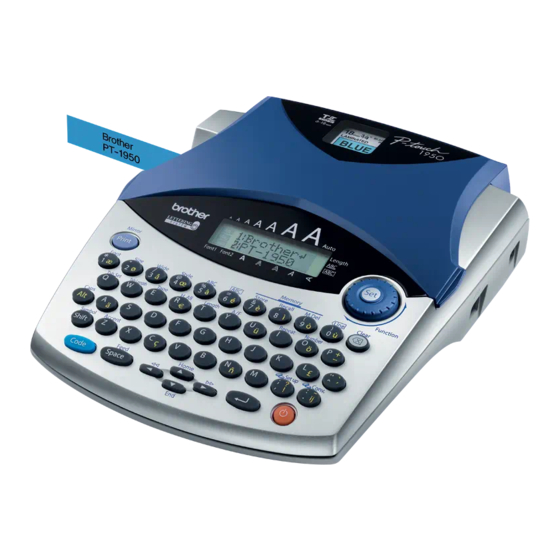
Brother P-touch 1950 Guía De Usuario
Tabla de contenido
Idiomas disponibles
Idiomas disponibles
Enlaces rápidos
USER'S GUIDE
GUÍA DE USUARIO
• Read this User's Guide before you start using your P-touch.
• Keep this User's Guide in a handy place for future reference.
• Antes de usar su equipo por primera vez, lea cuidadosamente esta Guía de Usuario.
• Guarde esta Guía de Usuario para futuras referencias.
1950/1960
Capítulos
Tabla de contenido
Solución de problemas

Manuales relacionados para Brother P-touch 1950


Resumen de contenidos para Brother P-touch 1950
- Página 1 1950/1960 USER’S GUIDE GUÍA DE USUARIO • Read this User’s Guide before you start using your P-touch. • Keep this User’s Guide in a handy place for future reference. • Antes de usar su equipo por primera vez, lea cuidadosamente esta Guía de Usuario. •...
- Página 10 KEYBOARD & LCD DISPLAY & á í ó é ú " ç Ç ñ Ñ Code Space Delete key Return key Cursor keys Power key...
- Página 65 ÍNDICE CUIDADOS Y PRECAUCIONES GENERALES............1 PILAS........................2 ADAPTADOR DE CA (ca)..................3 CARTUCHOS DE CINTA..................4 COLOCACIÓN DE ETIQUETAS ................5 CABEZA DE IMPRESIÓN Y RODILLOS ............... 6 UTILIZACIÓN CON COMPUTADORA............... 7 TECLA DE CURSOR .................... 9 TECLAS CODE, ALT Y SHIFT................10 TECLA DE RETORNO..................
- Página 66 ESPECIFICACIONES ..................33 ÍNDICE ALFABÉTICO ..................34 INFORMACIÓN PARA CONTACTAR CON PT-1950/1960 (Sólo para EE.UU.) ... 36...
-
Página 67: Cuidados Y Precauciones Generales
CUIDADOS Y PRECAUCIONES GENERALES Para evitar daños, no toque el borde de la cuchilla. Con esta máquina emplee sólo cintas Brother TZ para evitar daños. No emplee cintas que no tengan la marca . Brother no se hará responsable de problemas o daños ocasionados por el uso de suministros no autorizados. -
Página 68: Pilas
PILAS Esta máquina portátil puede utilizarse en cualquier lugar instalando seis (6) pilas alcalinas AA . Cuando cambie las pilas, reemplace siempre las seis pilas al mismo tiempo. Para cambiar las pilas: 1 Extraiga la cubierta del compartimiento de las pilas de la parte posterior de la máquina. 2 Si ya hay pilas instaladas, extráigalas. -
Página 69: Adaptador De Ca (Ca)
ADAPTADOR DE CA (ca) El adaptador de CA (ca) (modelo AD-24) le permite emplear esta máquina siempre que disponga de una toma de corriente eléctrica. Para conectar el adaptador de CA (ca): 1 Inserte el conector del adaptador que tiene la marca DC IN 9-9.5V al lado derecho de la máquina. -
Página 70: Cartuchos De Cinta
CARTUCHOS DE CINTA Sin embargo, para esta máquina hay disponible una amplia gama de cintas TZ de distintos colores y tamaños. Es posible crear etiquetas diferentes codificadas por colores o tamaños. Además, este equipo ha sido diseñado para permitirle cambiar los cartuchos de cinta rápida y fácilmente. -
Página 71: Colocación De Etiquetas
COLOCACIÓN DE ETIQUETAS CINTA LAMINADA Cuando abra la tapa del compartimiento de la cinta de la máquina, encontrará una varilla con letras en la esquina superior derecha. Esta varilla le permite quitar fácilmente el papel del dorso de las etiquetas impresas en cintas laminadas, como se muestra abajo. 1 Tome la cinta con la mano izquierda, con la superficie impresa arriba, y tome la varilla con la mano derecha. -
Página 72: Cabeza De Impresión Y Rodillos
CABEZA DE IMPRESIÓN Y RODILLOS De vez en cuando, el polvo se adhieren a la cabeza de impresión y a los rodillos del el equipo. Suele suceder cuando se emplea la unidad en exteriores o en lugares con mucho polvo. Si alguna parte de la cabeza térmica de impresión está cubierta de polvo, es posible que aparezca una franja horizontal negra por el texto de la etiqueta. -
Página 73: Utilización Con Computadora
UTILIZACIÓN CON COMPUTADORA Instalando el P-touch Editor, Quick Editor y controlador de impresora, podrá imprimir etiquetas fácilmente desde su computadora. En el software hay disponibles varias plantillas de formato automático para que pueda crear etiquetas fácilmente. Qué necesitará: Guía de instalación del CD-ROM Cable de interface USB software... - Página 74 Notas sobre la utilización con computadora Cuando esté conectada a computadora, la máquina se apagará automáticamente si no se realiza ninguna operación durante 60 minutos. La longitud de la etiqueta puede ajustarse hasta 12,2” (310 mm) de largo. Acerca del modo de impresión CHAIN: Cuando desee imprimir etiquetas continuamente, podrá...
-
Página 75: Tecla De Cursor
TECLA DE CURSOR La pantalla de LCD de esta máquina muestra dos líneas de 9 caracteres; sin embargo, el texto que usted diseñe puede tener hasta 99 caracteres de longitud. Podrá revisar y editar diferentes partes de la izquierda moviendo el cursor hacia atrás y hacia adelante. TECLA DE CURSOR IZQUIERDA Para mover el cursor un carácter hacia la izquierda: Presione f una vez. -
Página 76: Teclas Code, Alt Y Shift
Para mover el cursor varias líneas hacia abajo: Mantenga presionado e hasta que el cursor se mueva a la línea deseada. Para mover el cursor al final de todo el texto: Mantenga presionado c y presione e. TECLAS CODE, ALT Y SHIFT La mayoría de los caracteres pueden introducirse simplemente presionando sus teclas. -
Página 77: Tecla De Retorno
TECLA DE RETORNO Al igual que en una máquina de escribir o procesador de texto, la tecla de Retorno ( r ) de esta máquina se emplea para poner fin a una línea de texto y empezar otra. Cuando haya terminado de introducir una línea, presione la tecla de retorno para hacer una línea nueva y mover al cursor a la misma. -
Página 78: Tabulación
TABULACIÓN Esta función le permitirá separar secciones de una línea de texto añadiendo tabulaciones. Esto le permitirá crear columnas perfectamente alineadas sin tener que introducir varios espacios. Todas las tabulaciones tendrán la misma longitud y se medirán desde el comienzo de la línea, o de la tabulación anterior, si es que existe. -
Página 79: Tecla De Borrado (Del)
Se imprimirá la etiqueta mostrada a continuación. Margen Tabulación Tabulación Margen (1,2” (3,0 cm)) (1,2” (3,0 cm)) TECLA DE BORRADO (DEL) La tecla de Borrado ( * ) le permite eliminar caracteres situados a la izquierda de la posición actual del cursor. Se diferencia de la tecla del cursor izquierda ( f ) que sólo mueve el cursor sin borrar ningún carácter. -
Página 80: Función De Borrado De Línea (Line Out)
FUNCIÓN DE BORRADO DE LÍNEA (LINE OUT) Con la función de borrado de línea, podrá sacar con facilidad una línea entera de texto. Para borrar una línea de texto: 1 Presione f, w, h o e para situar el cursor dentro de la línea del texto que usted desee borrar. -
Página 81: Función De Acentos
FUNCIÓN DE ACENTOS La función de Acentos también se puede utilizar para añadir caracteres acentuados a su texto. Muchos de estos caracteres también se pueden escribir utilizando la función de Símbolos. Los caracteres acentuados se agrupan de acuerdo con la letra mayúscula o minúscula con la que se combinan. -
Página 82: Función De Símbolos
FUNCIÓN DE SÍMBOLOS Además de letras, de los símbolos y los números de las teclas, hay 53 marcas adicionales con la función de símbolos. Los siguientes símbolos están disponibles: Grupo Símbolos ˜ Ü Æ æ Ã ã e ˜ Õ õ... -
Página 83: Función De Formato Automático
FUNCIÓN DE FORMATO AUTOMÁTICO Con la función de formato automático, podrá seleccionar gran variedad de formatos preajustados adecuados para su necesidad específica. Esta función ajustará automáticamente la longitud de la etiqueta y los márgenes de la cinta sin cambiar el texto ni ningún otro formato, permitiéndole crear etiquetas con mayor rapidez y facilidad. -
Página 84: Función De Tipo De Caracteres
FUNCIÓN DE TIPO DE CARACTERES Con la función del tipo de caracteres podrá seleccionar uno de cuatro de tipos de caracteres para su texto. Los ajustes de tipos de caracteres siguientes están disponibles: El ajuste inicial del tipo de caracteres es FONT 1. El indicador de tipo de caracteres de la parte inferior izquierda del visualizador muestra el tipo de caracteres seleccionado actualmente. - Página 85 El ajuste de tamaño inicial es AUTO y el ajuste de ancho inicial es OFF. El ajuste de tamaño seleccionado actualmente se indica siempre mediante los indicadores de encima del visualizador. Con el ajuste de tamaño AUTO, la máquina compara el texto ajustado con el ancho de la cinta instalada y ajusta automáticamente los caracteres al tamaño más grande posible.
-
Página 86: Función De Estilo
FUNCIÓN DE ESTILO Podrá seleccionar entre nueve estilos de caracteres distintos que podrá aplicar a su texto. Los caracteres que se imprimen utilizando los tamaños más pequeños pueden resultar difíciles de leer si se seleccionan ciertos ajustes de estilos (por ejemplo, (I+SHAD). Hay disponibles los siguientes ajustes de estilos: NORMAL, BOLD (negrilla), OUTLINE (perfilado), SHADOW (sombreado), ITALIC (cursiva), I+BOLD (cursiva y negrilla), I+OUTL (cursiva y perfilado),... -
Página 87: Función De Marcos
Para cambiar el ajuste del subrayado: 1 Manteniendo presionada c, pulse una vez 5, y mantenga presionada c para hacer que se visualice el subrayado actualmente ajustado. 2 Manteniendo presionada c, continúe presionando 5 hasta que se visualice el subrayado actualmente ajustado mediante el indicador del mismo. Cuando seleccione el ajuste ON, el indicador de Underline se en encenderá. -
Página 88: Función De Cinta
FUNCIÓN DE CINTA La función de margen cinta le permite ajustar el tamaño de los márgenes de los lados izquierdo y derecho del texto. El ajuste inicial de margen cinta es FULL, aunque hay también disponibles otros tres ajustes. FULL (márgenes de 1" (24 mm)) NARROW (márgenes de 1/6"... -
Página 89: Función De Impresión En Modo Espejo
Para cambiar el ajuste de la alineación horizontal: 1 Manteniendo presionada c, pulse una vez R, y mantenga presionada c para hacer que se visualice la alineación horizontal actualmente ajustada. 2 Manteniendo presionada c, continúe presionando R hasta que se visualice la alineación horizontal actualmente ajustada. -
Página 90: Función De Longitud
FUNCIÓN DE LONGITUD Aunque la longitud de la etiqueta impresa ajusta automáticamente dicha longitud de acuerdo con el texto introducido, es posible que usted desee hacer una etiqueta con una longitud específica. La función de longitud le permitirá ajustar la longitud de la etiqueta entre 1,6” y 11,8”... -
Página 91: Función De Corte Automático
FUNCIÓN DE CORTE AUTOMÁTICO La función de Corte automático le permite ajustar si la máquina va a cortar automáticamente o no cada etiqueta después de imprimirla. Active la función de corte automático antes de empezar a imprimir para cortar automáticamente las etiquetas después de imprimirlas. Después de imprimir una etiqueta con la función de Corte automático ajustada en OFF, mantenga presionada c y presione _ una vez para avanzar la cinta, y después córtela. -
Página 92: Función De Numeración
FUNCIÓN DE NUMERACIÓN Esta función podrá utilizarse para imprimir muchas copias del mismo texto aumentando en cierto número en el texto después de haber impreso cada etiqueta. Para utilizar la función de numeración: 1 Presione f, w, h, o e para colocar el cursor debajo del número que desee aumentar. -
Página 93: Funciones De La Memoria
FUNCIONES DE LA MEMORIA Usted podrá utilizar la memoria para almacenar los archivos de texto que utilice con más frecuencia. El texto permanecerá en la memoria, junto con su formato, incluso después de haber quitado todos los caracteres del visualizador utilizando la función de Borrado (manteniendo presionada c y presionando *). -
Página 94: Invocación De Texto
INVOCACIÓN DE TEXTO Para invocar un archivo de texto: 1 Mantenga presionada c y presione 8. En el visualizador aparecerá el mensaje “RECALL” con el número de archivo y el principio del texto almacenado o invocado más recientemente. Para abandonar la función de memoria sin solicitar texto, mantenga pulsada c y presione 8 (o presione simplemente *). -
Página 95: Solución De Problemas
SOLUCIÓN DE PROBLEMAS Problema Remedio 1. La pantalla se queda en blanco después • Compruebe que el adaptador de CA (ca) de haber conectado la alimentación de esté correctamente enchufado. la máquina. • Si está empleando pilas alcalinas, compruebe que estén correctamente insertadas. -
Página 96: Lista De Mensajes De Error
LISTA DE MENSAJES DE ERROR Mensaje de Causa Remedio error 5 LINE Este mensaje aparecerá si ya existen Limite el número de líneas a cinco líneas cuando presione r. LIMIT! cinco. BATTERIES Este mensaje aparece cuando las Reemplace las pilas o emplee el WEAK! pilas alcalinas instaladas están adaptador de CA (ca). - Página 97 Mensaje de Causa Remedio error CUTTER Este mensaje aparecerá cuando Suelte la palanca del cortador de ERROR! intente imprimir o avanzar la cinta cinta. estando cerrado el cortador de cinta. EEPROM Este mensaje aparecerá si ha Póngase en contacto con su ERROR! ocurrido un error de suma de control representante de servicio.
- Página 98 ¡SI TUVIERA ALGÚN PROBLEMA CON SU PRODUCTO, LE ROGAMOS QUE NO DEVUELVA EL PRODUCTO A LA TIENDA! Después de referirse a la guía de usuario, si todavía necesita asistencia, refiérase a la información de contacto con Brother de esta guía.
-
Página 99: Especificaciones
Normal, Bold, Outline, Shadow (todos pueden combinarse con cursiva), y Vertical INFORMACIÓN IMPORTANTE SOBRE LA GARANTÍA Muchas gracias por la adquisición de este producto Brother. Esperamos que disfrute utilizándolo. Le sugerimos que guarde el cartón de embalaje y todos los demás materiales. - Página 100 ÍNDICE ALFABÉTICO Adaptador de CA (ca)....... 3 Impresión..........25 Adición Impresión en modo espejo ..... 23 líneas nuevas........11 Incremento..........26 tabulaciones........12 Introducción Alineación ..........22 caracteres acentuados ......15 Almacenamiento........27 letras mayúsculas ....... 10 Ancho ............ 18 símbolos..........
- Página 101 Símbolos ..........16 Sobreescritura ........27 Solución de problemas......29 Subrayado..........20 Tabulaciones.......... 12 Tamaño..........18 Tecla Alt ..........10 Tecla Code..........10 Tecla de retorno........11 Tecla Shift ..........10 Teclas de cursor ........9 Texto alineación .......... 22 ancho..........
- Página 102 Bartlett, TN 38133-1332 Sistema de contestación por fax El servicio de asistencia postventa de Brother tiene instalado un sistema de contestación por fax fácil de utilizar para que usted pueda obtener contestación instantánea a las preguntas técnicas más comunes e información sobre todos los productos Brother.
- Página 104 Printed in China LN9956001...