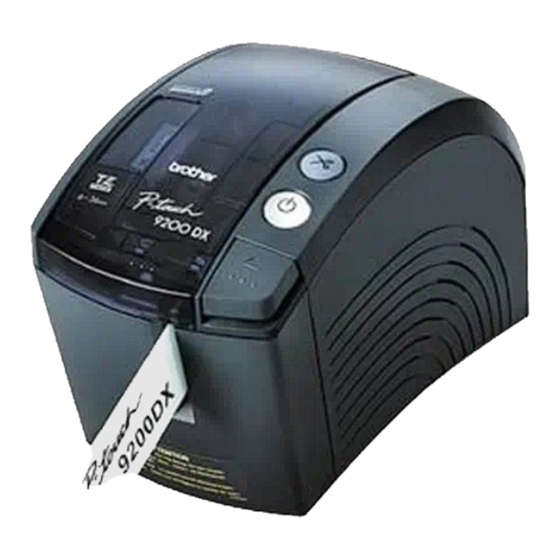
Brother P-touch 9200DX Manual De Instrucciones
Idiomas disponibles
Idiomas disponibles
Enlaces rápidos
Capítulos
Solución de problemas

Manuales relacionados para Brother P-touch 9200DX


Resumen de contenidos para Brother P-touch 9200DX
-
Página 3: Quick Reference
Quick Reference... - Página 41 Snabbguide...
- Página 117 Referencia rápida...
-
Página 118: Declaración De Conformidad
PRECAUCIONES GENERALES • Utilice solamente cintas TZ de Brother con esta máquina. No utilice cintas que no lleven la marca • No tire de la cinta cuando sale de la P-touch. Si lo hace podrá dañar el casete de cinta. - Página 119 índice Precauciones generales Desembalaje ............................. 2 Conexión de los cables de la interfaz y de alimentación ..............4 Instalación del P-touch Editor ......................6 Instalación del P-touch Editor y controlador de impresora (para Windows ® 95/98/Me/NT 4.0/2000 Professional/XP) ..............6 Instalación del P-touch Editor Version 3.1 ..................
-
Página 120: Desembalaje
Desembalaje PT-9200DX Casete de cinta TZ de 24 mm de ancho (caracteres negros sobre cinta blanca) Cubierta del alojamiento de la cinta Botón Alimentar/Cortar Botón Encendido/ Apagado Cable de alimentación (para conectar la Botón de apertura de la cubierta PT-9200DX a la toma de corriente de CA) Cables de interfaz (2) Cable serie: Para ordenadores compatibles Cable USB: Para ordenadores compati-... -
Página 121: Casetes De Cintas
• Esta cinta podrá no ser adecuada en casos donde puedan crearse responsabilidades debido a daños o lesiones. Brother Co., Ltd. y sus suministradores poseen todos los derechos y los derechos de autor de este software (incluyendo, pero sin su limitación, la programación, las imágenes, los clips de arte, las plantillas, y el texto incorporados en el software), del texto en los manuales suministrados, y de las duplicaciones del software. -
Página 122: Conexión De Los Cables De La Interfaz Y De Alimentación
Conexión de los cables de interfaz y alimentación Conecte la PT-9200DX al ordenador de acuerdo con las instrucciones ofrecidas a continuación. Cuando la conecte al puerto serie: Conector serie 1 Asegúrese de que tanto la PT-9200DX como el ordenador estén apagados. 2 Conecte un extremo del cable de interfaz serie suministrado al conector serie (|O|O|) de la PT-9200DX y el otro extremo al puerto serie del ordenador. - Página 123 Debe instalar el software antes de conectar al interfaz USB o encenderlo. Por favor siga el procedimiento de instalación descrito entre las páginas 6 a 12, antes de conectarlo o encenderlo. El software de instalación Brother del P-touch le indicará como hacerlo.
-
Página 124: Instalación Del P-Touch Editor
Instalación del P-touch Editor Antes de poder imprimir etiquetas con la PT-9200DX, deberá instalarse el software del P-touch Editor y el controlador de la impresora PT-9200DX. Instalación del P-touch Editor y controlador de impresora ® (para Windows 95/98/Me/NT 4.0/2000 Professional/XP) Instale el P-touch Editor Version 3.1 y el controlador de impresora en un PC como se describe a continuación. - Página 125 4 Haga clic sobre el icono de la PT-9200DX. Se iniciará 8 Seleccione el método de instalación y a continuación el asistente “InstallShield ® Wizard” para instalar el haga clic sobre el botón Siguiente. software P-touch Editor y a continuación aparecerá el cuadro de diálogo Bienvenido.
-
Página 126: Instalación Del Controlador De La Impresora
1) Seleccione las opciones que quiera instalar. 2 Seleccione “Instalar”, y a continuación haga clic sobre el botón Siguiente. Editor: El software P-touch Editor Version 3.1 Imágenes prediseñadas: Las ilustraciones para la función Clip Art del P-touch Editor Version 3.1 Fuentes: Las 13 fuentes Plantillas de... -
Página 127: Utilización Del Asistente Ayudante Para Cambiar La Tasa De Baudios
Haga clic con el botón derecho sobre el icono 6 Si el puerto al que está conectada la PT-9200DX Brother PT-9200DX, y después haga clic sobre permite una velocidad en baudios de 115.200 bps, “Propiedades” en el menú emergente que aparece. En haga clic sobre el botón Siguiente. -
Página 128: Para Una Conexión Usb (Windows 98/Me/2000 Professional/Xp Solamente)
4 Seleccione la velocidad en baudios deseada y a ® Para una conexión USB (Windows 98/Me/ continuación haga clic sobre el botón Siguiente. 2000 Professional/XP solamente) Normalmente se selecciona “115200 bps”; sin Con Plug-and-Play, el ordenador detecta los nuevos dispositivos embargo, es posible que su ordenador no permita una velocidad en baudios de 115.200 bps. - Página 129 “Finalizar”. 2 Cuando aparezca el cuadro de diálogo, indicándole que conecte la P-touch 9200DX y que la encienda, conecte la P-touch 9200DX al PC utilizando el cable de interfaz USB suministrado como se describe en las...
-
Página 130: Instalación Del P-Touch Editor Version 3.1 (Para Macintosh)
6 Si aparece el cuadro de diálogo que avisa que el 7 En el cuadro de diálogo que aparece, indicando que la software no ha pasado la prueba del logotipo instalación del PT-9200DX ha finalizado, seleccione “Sí, Windows, haga clic sobre el botón “Continuar” para reiniciar inmediatamente.”, y después haga clic sobre el continuar con la instalación (este controlador de botón “Finalizar”. -
Página 131: Instalación Del Controlador De La Impresora Pt-9200Dx
Instalación del controlador de la impreso- ra PT-9200DX 1 Haga doble clic sobre el icono “Driver Installer” en la carpeta del P-touch. Al hacer clic sobre el botón “Custom Install” se visualizará un cuadro de diálogo que le permitirá 2 Después de iniciarse el instalador, haga clic sobre el seleccionar las opciones que quiera instalar. -
Página 132: Para Seleccionar La Impresora
Para seleccionar la impresora 1 Despliegue el menú Apple y seleccione “Chooser” para visualizar la ventana “Chooser”. 3 Si ha seleccionado PT-9200DX(Serial), haga clic sobre el icono para el puerto enlazado con la PT- 9200DX(Serial) en la lista de la derecha. 2 En la lista de la izquierda, haga clic sobre el icono “PT-9200DX(USB)”... -
Página 133: Sustitución, Instalación O Eliminación Del Controlador De Impresora (Para Windows 95/98/Me/Nt 4.0/2000 Professional/Xp)
Sustitución, instalación o eliminación del 6 Seleccione “Cable serie” y a continuación haga clic sobre el botón Aceptar. Aparecerá un cuadro de ® controlador de impresora (para Windows diálogo que le permitirá seleccionar si quiere instalar 95/98/Me/NT 4.0/2000 Professional/XP) o desinstalar el controlador de impresora. Para una conexión serie 1 Conecte la PT-9200DX al ordenador utilizando el cable de interfaz serie suministrado como se describe en la... -
Página 134: Para Una Conexión Usb (Windows 98/Me/2000 Professional/Xp Solamente)
Windows ® 2000 Professional/XP y cambiando a una PT-9200DX con diferente número de serie. Si se selecciona “Agregar Brother PT-9200DX”, se agregará un nuevo controlador de impresora. Con una conexión USB en Windows ® 98/Me, sola- mente se añadirá... - Página 135 8 Si se seleccionó “Reemplazar con el nuevo Brother PT-9200DX” o “Agregar Brother PT-9200DX”: ® Con Windows 98/98SE/Me/2000 Professional: Aparecerá un cuadro de diálogo indicándole que conecte la PT-9200DX al ordenador. Si aparece el cuadro de diálogo que avisa que el software no ha pasado la prueba del logotipo Windows, haga clic sobre el botón “Continuar”...
-
Página 136: Borrado Del P-Touch Editor Versión 3.1 Y El Controlador De Impresora (Para Macintosh)
Si se seleccionó “Eliminar Brother PT-9200DX”: Aparecerá un cuadro de diálogo pidiéndole que confirme que quiere eliminar todos los controladores de impresora PT-9200DX. Haga clic sobre el botón Sí. Aparecerá un cuadro de diálogo mostrándole que los controladores de impre- sora han sido eliminados. -
Página 137: Utilización Del P-Touch Editor
Utilización del P-touch Editor La aplicación P-touch Editor facilita a cualquier usuario el diseño y la impresión de etiquetas para casi cualquier necesidad imaginable. Activación del P-touch Editor En un ordenador compatible con PC de IBM: • Haciendo clic sobre el icono P-touch Editor: Haga doble clic sobre el icono “P-touch Editor 3.1”... -
Página 138: Visualización De Las Propiedades
Haga clic sobre un icono para visualizar sus propiedades. • Propiedades de página ( Haga clic sobre este botón para ocultar las propiedades. Cuando utilice la P-touch 9200DX Creación de un nuevo diseño ® Aunque las pantallas mostradas en las siguientes explicaciones son para Windows... -
Página 139: Diseño De Una Composición A Partir De Una Plantilla De Autoformato
Diseño de una composición a partir de una plantilla de autoformato Además de permitirle trazar dibujos y organizar el texto empleando cualquiera de las fuentes, tamaños y estilos disponi- bles, El P-touch está provisto de gran número de plantillas preformateadas gracias a las cuales la creación de composicio- nes para etiquetas se convierte en algo rápido y fácil. -
Página 140: Importar Un Archivo De Gráficos
En un ordenador Macintosh: 1 Seleccione la orden [Auto Format] en el menú [File] para visualizar el cuadro de diálogo “Auto Format”. 2 En el cuadro de la lista “Category:” seleccione la categoría que contenga !!AutoFormat!! la plantilla que desee utilizar. Para este ejemplo, vamos a utilizar “shop”. 3 En el cuadro de la lista de “Template:”... -
Página 141: Códigos De Barras
Código de barras Tenga en cuenta lo siguiente cuando utilice el P-touch Editor Version 3.1 para imprimir códigos de barras. • Los códigos de barras habrán de imprimirse en cinta blanca. Si se emplean otros colores de cinta, el lector de códigos de barras quizás no pueda leer los códigos correctamente. -
Página 142: Lectura De La Guía De Usuario
Lectura de la Guía de Usuario La Guía de Usuario del P-touch Editor puede leerse introduciendo el CD-ROM en su unidad siempre que desee remitirse al mismo o instalándola en el disco duro de modo que pueda acceder a ella rápidamente. Dado que la Guía de Usuario es un documento HTML, es necesario un navegador para poder leerlo. -
Página 143: Utilización De La Pt-9200Dx
Utilización de la PT-9200DX Una vez diseñada la composición de la etiqueta mediante la aplicación del P-touch Editor, puede imprimirla para hacer una etiqueta. Instalación del casete de cinta 1 Presione el botón de apertura de la cubierta y levante la cubierta del alojamiento de la cinta. -
Página 144: Impresión De Una Etiqueta
5 Una vez que el botón Encendido/Apagado se haya encendido en verde, presione el botón Alimentar/Cortar una vez para tensar la cinta y cortar la parte sobrante. Impresión de una etiqueta 1 Encienda la PT-9200DX e inicie el ordenador. 2 Active el P-touch Editor y asegúrese de que se ha seleccionado como impresora a la “PT-9200DX” en el cuadro de diálogo Configuración de impresora (de la orden de [Configuración de impresora] en el menú... -
Página 145: Mantenimiento
Mantenimiento Limpieza del cabezal de impresión y del rodillo La aparición de una línea horizontal en blanco a lo largo de la etiqueta impresa indica que el cabezal de impresión y el rodillo están sucios. Limpie el cabezal de impresión y el rodillo de acuerdo con el siguiente procedimiento. 1 Apague la PT-9200DX. -
Página 146: Seguimiento Del Estado De La P-Touch
Seguimiento del estado de la P-touch Usted puede conocer el estado de la PT-9200DX observando la condición de iluminación del botón de alimentación “Encendido/Apagado”. Estado de la PT-9200DX Condición de iluminación del botón de alimentación Descripción/Solución Encendido en verde • La P-touch está funcionando normalmente y está en espera. Parpadeando en verde •... -
Página 147: Solución De Problemas
Solución de problemas Si piensa que la P-touch no está imprimiendo correctamente, pero no puede determinar el problema con la condición de ilumi- nación del botón de alimentación, refiérase a la siguiente lista de posibles problemas y realice las operaciones necesarias. Problema Causa Solución... - Página 148 Problema Solución • La cinta no sale correctamente después de haberse • Apague la máquina, abra la cubierta del alojamiento cortado automáticamente. de la cinta y, si hay una casete de cinta dentro, extráigala. Utilizando un palillo de algodón, humedecido en al- cohol isopropílico (para limpieza), limpie la pieza metálica de la ranura de salida situada a la izquierda del cortador.
-
Página 149: Cambio De La Velocidad En Baudios De La P-Touch
Cambio de la velocidad en baudios de la P-touch La velocidad en baudios por defecto de la PT-9200DX para una conexión serie es de 115.200 bps. Algunos ordenadores podrán no soportan una velocidad en baudios de 115.200 bps. En este caso, siga el procedimiento de más abajo para cambiar la velocidad en baudios de la P-touch a 9.600 bps. -
Página 150: Especificaciones De La Máquina
Especificaciones de la máquina Fuente de alimentación: Entrada de 230 V CA, 50 Hz Cinta de impresión: 6 anchuras disponibles 6 mm 9 mm 12 mm 18 mm 24 mm 36 mm Cabezal de impresión: 384 puntos 360 ppp Cortador de la cinta: Cortador completamente automático Cortador semiautomático Puerto:... -
Página 151: Consumibles
Consumibles • Suministros Adquiera las casetes de cinta en el distribuidor autorizado que le quede más cerca. Brother no se hace responsa- ble de los problemas causados por el empleo de suministros no autorizados. Emplee solamente cintas Brother TZ con esta máquina. No emplee cintas que no tengan la marca N.°... - Página 152 N.° de producto Descripción Cintas laminadas de 12 mm TZ-131 Caracteres negros sobre adhesivo transparente TZ-132 Caracteres rojos sobre adhesivo transparente TZ-133 Caracteres azules sobre adhesivo transparente TZ-135 Caracteres blancos sobre adhesivo transparente TZ-231 Caracteres negros sobre adhesivo blanco TZ-232 Caracteres rojos sobre adhesivo blanco TZ-233 Caracteres azules sobre adhesivo blanco...
- Página 153 N.° de producto Descripción Cintas no laminadas de 18 mm TZ-N241 Caracteres negros sobre adhesivo blanco TZ-N242 Caracteres rojos sobre adhesivo blanco TZ-N243 Caracteres azules sobre adhesivo blanco TZ-N541 Caracteres negros sobre adhesivo azul TZ-N641 Caracteres negros sobre adhesivo amarillo TZ-N741 Caracteres negros sobre adhesivo verde TZ-NF41...
- Página 156 Printed in Japan LA4844001 B...