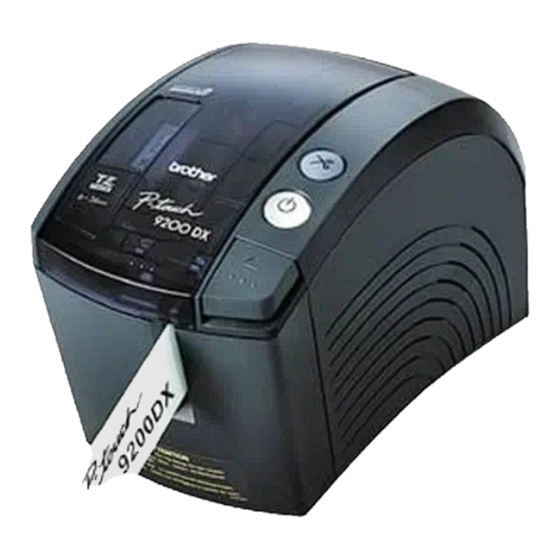
Brother P-Touch 9200DX Guía De Referencia Rápida

Manuales relacionados para Brother P-Touch 9200DX


Resumen de contenidos para Brother P-Touch 9200DX
-
Página 2: Quick Reference
Quick Reference... - Página 46 Referencia rápida...
- Página 47 ¡Gracias por adquirir la impresora PT-9200DX! Con su nueva impresora Brother para etiquetas, podrá imprimir etiquetas personalizadas para cualquier tipo de uso. Simplemente introduzca un casete de cinta de etiquetas en la PT-9200DX, diseñe su etiqueta con el software P-touch Editor suministrado y finalmente imprímala.
- Página 48 índice Desembalaje ............................2 Conexión de los cables de la interfaz y de alimentación ..............3 Instalación del P-touch Editor ......................4 Instalación del controlador de impresora (para Windows® 95/98/NT 4.0/2000) ........4 Para una conexión en serie: ......................4 Con Windows®...
-
Página 49: Desembalaje
Brother Co., Ltd. y sus suministradores poseen todos los derechos y los derechos de autor de este software (incluyendo, pero sin su limitación, la programación, las imágenes, los clips de arte, las plantillas, y el texto incorporados en el software), del texto en los manuales suministrados, y de las duplicaciones del software. -
Página 50: Conexión De Los Cables De La Interfaz Y De Alimentación
Conexión de los cables de la interfaz y de alimentación Conecte la PT-9200DX al ordenador de acuerdo con las instrucciones ofrecidas a continuación. Cuando la conecte al puerto en serie: Conector en serie 1 Asegúrese de que tanto la PT-9200DX como el ordenador estén apagados. 2 Conecte un extremo del cable de interfaz en serie suministrado al conector en serie (|O|O|) de la PT-9200DX y el ®... -
Página 51: Instalación Del P-Touch Editor
5 Aparecerá el cuadro de diálogo “Driver Setup” que le permitirá seleccionar tanto instalar como desinstalar el controlador de impresora. Compruebe que esté seleccionado “Brother PT-9200DX” para la instala- ción, seleccione “Install” y a continuación haga clic sobre el botón “Next”. - Página 52 6 Para usuarios de Windows® NT 4.0: 0 Aparecerá un cuadro de diálogo mostrando que el Si no hay instalado un puerto P-touch (PTCOM), controlador de impresora ha sido instalado. agregue uno haciendo clic sobre el botón “Add” para visualizar el cuadro de diálogo “Port Name”. (Si ya hay instalado un puerto P-touch (PTCOM), haga clic sobre el botón “Next”...
-
Página 53: Con Windows® 98
6 En el cuadro de diálogo “For a RS-232C connection” Con Windows® 98: que aparece, note la ruta al controlador de la La instalación del software y del controlador de impresora impresora PT-9200DX, y haga clic sobre el botón deberá realizarse en el siguiente orden: “Finish”. -
Página 54: Con Windows® 2000
“Finish” para reiniciar el ordenador. C En el siguiente cuadro de diálogo “Add Printer Wizard”, seleccione “Brother PT-9200DX” y a continuación haga clic sobre el botón “Next”. Con Windows® 2000: La instalación deberá... - Página 55 Si el cuadro de diálogo no apareciera automáticamente, haga doble clic sobre “My Computer” en el escritorio, haga doble clic sobre el icono de la unidad de CD-ROM que contenga el CD- ROM, y haga doble clic sobre “Ptsetup.exe” para visualizar el cuadro de diálogo.
- Página 56 B En el cuadro de la lista “Avaliable Ports types”, H En el primer cuadro de diálogo “Add Printer Wizard” seleccione “Brother P-touch Serial Port” y a continua- que aparece, haga clic sobre el botón “Next”. ción haga clic sobre el botón “New Port”.
- Página 57 K En el cuadro de diálogo “Add Printer Wizard” que le O En el siguiente cuadro de diálogo “Add Printer permitirá seleccionar el controlador, haga clic sobre Wizard”, seleccione “Brother PT-9200DX” y a el botón “Have Disk”. continuación haga clic sobre el botón “Next”.
-
Página 58: Utilización Del Asistente Change Baud Rate Wizard
Wizard” puede iniciarse haciendo doble clic en su icono en la carpeta “P-touch Editor 3.1”. 2 En el cuadro de diálogo “Select Model”, seleccione “Brother PT-9200DX” y a continuación haga clic S En el último cuadro de diálogo “Add Printer Wizard” sobre el botón “OK”. -
Página 59: Para Una Conexión Usb
5 Compruebe que la velocidad en baudios ha sido Si el cuadro de diálogo no apareciera automáticamente, cambiada de la forma deseada y a continuación haga haga doble clic sobre “My Computer” en el escritorio, clic sobre el botón “Next”. haga doble clic sobre el icono de la unidad de CD-ROM Para cambiar los ajustes, haga clic sobre botón que contenga el CD-ROM, y haga doble clic sobre... - Página 60 E En el cuadro de diálogo que le permitirá seleccionar el puerto USB al que esta conectada la PT-9200DX, seleccione “PTUSB: Brother PT/CP USB Port” y a continuación haga clic sobre el botón “Next”. (Si hay dos o más modelos PT-9200DX conectados a través de sus puertos USB, termine la instalación, luego cambie...
-
Página 61: Con Windows® 2000
G En el cuadro de diálogo “Add New Hardware Si el cuadro de diálogo no apareciera Wizard” que confirma que la instalación se ha automáticamente, haga doble clic sobre “My completado, haga clic sobre el botón “Finish”. Computer” en el escritorio, haga doble clic sobre el icono de la unidad de CD-ROM que contenga el CD- ROM, y haga doble clic sobre “Ptsetup.exe”... - Página 62 B En el cuadro de diálogo que le permitirá seleccionar un controlador, haga clic sobre el botón “Have Disk”. F En el cuadro de diálogo “Add Printer Wizard” que aparece, seleccione “Brother PT-9200DX” y a continuación haga clic sobre el botón “Next”.
- Página 63 G En el cuadro de diálogo que avisa sobre el cambio de (3) Instalación del controlador clase USB controlador, haga clic sobre el botón “Yes”. L Haga clic sobre el botón “Start” en la barra de tareas, seleccione “Settings”, haga clic sobre “Control Panel” y a continuación haga doble clic sobre “System”.
- Página 64 (Recommended)” y a continuación haga clic sobre el botón “Next”. (* Esto es diferente en la instalación de controlador de impresora USB.) U Después de instalar “Brother PTUSB Printing”, haga clic sobre el botón “Finish”.
- Página 65 (donde “d:” es el nombre de la unidad que contiene el CD-ROM P-touch Editor), haga clic en el botón “Open” (abrir), y después en el botón “OK” (aceptar). Y Haga clic con el botón derecho sobre “Brother PT- 9200DX” otra vez y a continuación seleccione la orden “Properties”.
- Página 66 ] En el cuadro de diálogo “Available port types”, selecione “Brother P-touch USB Port” y a continua- ción haga clic sobre el botón “New Port”. ^ Cuando aparezca “Automatically adds if the product is connected”, haga clic sobre el botón “OK”.
-
Página 67: Instalación Del P-Touch Editor Version 3.1 (Para Windows® 95/98/Nt 4.0/2000)
4 Lea atentamente el contenido del cuadro de diálogo y Instalación del P-touch Editor Version 3.1 a continuación haga clic sobre el botón “Next” para (para Windows® 95/98/NT 4.0/2000) continuar. . Antes de instalar el P-touch Editor Version 3.1, asegúre- se de leer las instrucciones para la conexión de puerto en serie o puerto USB para su sistema operativo. - Página 68 • Para una instalación “Typical” o “Compact“ Si se puede hacer clic sobre el botón “Change” mientras se Al seleccionar “Typical” o “Compact”, y a continua- selecciona una opción, se podrán seleccionar ción hacer clic sobre el botón “Next”, comenzará subcomponentes.
-
Página 69: Instalación Del P-Touch Editor Version 3.1 (Para Macintosh®)
Instalación del P-touch Editor Version 3.1 (para Macintosh®) Siga el siguiente procedimiento para instalar el software P- touch Editor en un Mac. Compruebe que la configuración de su sistema cumple los requisitos siguientes: Ordenador: Macintosh o Power Macintosh Sistema operativo: Interfaz en serie: ®... -
Página 70: Instalación Del Controlador De La Impresora Pt-9200Dx
6 Después de reiniciarse el ordenador, encienda la P- touch. • Para seleccionar la impresora • Instalación del controlador de la impresora PT-9200DX 1 Despliegue el menú Apple y seleccione “Chooser” para visualizar la ventana “Chooser”. 1 Haga doble clic sobre el icono “Driver Installer” en la carpeta del P-touch. -
Página 71: Desinstalación Del Software
Versión 3.1 (para Windows® 95/98/NT 4.0/2000) 3 En la ventana “Printers”, haga con el botón derecho sobre el icono de impresora “Brother PT-9200DX”. 1 Inicie Windows® 95/98/NT 4.0/2000. 2 Haga clic sobre el botón “Start” en la barra de tareas, seleccione “Settings”... -
Página 72: Utilización Del P-Touch Editor
Utilización del P-touch Editor La aplicación P-touch Editor facilita a cualquier usuario el diseño y la impresión de etiquetas para casi cualquier necesidad imaginable. Activación del P-touch Editor En un ordenador compatible con PC de IBM: • Haciendo clic sobre el icono P-touch Editor: Haga doble clic sobre el icono “P-touch Editor 3.1”... -
Página 73: Diseño De Una Composición A Partir De Una Plantilla De Autoformato
Diseño de una composición a partir de una plantilla de autoformato Además de permitirle trazar dibujos y organizar el texto empleando cualquiera de las fuentes, tamaños y estilos disponibles, El P-touch está provisto de gran número de plantillas preformateadas gracias a las cuales la creación de composiciones para etiquetas se convierte en algo rápido y fácil. -
Página 74: Importación De Un Archivo De Gráficos
En un ordenador Macintosh: 1 Seleccione la orden [Auto Format] en el menú [File] para visualizar el cuadro de diálogo “Auto Format”. 2 En el cuadro de la lista “Category:” seleccione la categoría que contenga !!AutoFormat!! la plantilla que desee utilizar. Para este ejemplo, vamos a utilizar “shop”. 3 En el cuadro de la lista de “Template:”... -
Página 75: Lectura De La Guía De Usuario
Lectura de la Guía de Usuario La Guía de Usurario del P-touch Editor puede leerse introduciendo el CD-ROM en su unidad siempre que desee remitirse al mismo o instalándola en el disco duro de modo que pueda acceder a ella rápidamente. Dado que la Guía de Usuario es un documento HTML, es necesario un navegador para poder leerlo. -
Página 76: Utilización De La Pt-9200Dx
Utilización de la PT-9200DX Una vez diseñada la composición de la etiqueta mediante la aplicación del P-touch Editor, puede imprimirla para hacer una etiqueta. Instalación del casete de cinta 1 Presione el botón de apertura de la cubierta y levante la cubierta del compartimiento de la cinta. -
Página 77: Impresión De Una Etiqueta
5 Una vez que el botón ON/OF se haya encendido en verde, presione el botón FEED/CUT una vez para tensar la cinta y cortar la parte sobrante. Impresión de una etiqueta 1 Encienda la PT-9200DX e inicie el ordenador. 2 Active el P-touch Editor y asegúrese de que se ha seleccionado como impresora a la “PT-9200DX” en el cuadro de diálogo “Print Setup”... -
Página 78: Mantenimiento
Mantenimiento Limpieza del cabezal de impresión y del rodillo La aparición de una línea horizontal en blanco a lo largo de la etiqueta impresa indica que el cabezal de impresión y el rodillo están sucios. Limpie el cabezal de impresión y el rodillo de acuerdo con el siguiente procedimiento. 1 Apague la PT-9200DX. -
Página 79: Seguimiento Del Estado De La P-Touch
Seguimiento del estado de la P-touch Usted puede conocer el estado de la PT-9200DX observando la condición de iluminación del botón de alimentación “ON/OFF”. Estado de la PT-9200DX Condición de iluminación del botón de alimentación Descripción/Solución Encendido en verde • La P-touch está funcionando normalmente y está en espera. Parpadeando en verde •... -
Página 80: Solución De Problemas
Solución de problemas Si piensa que la P-touch no está imprimiendo correctamente, pero no puede determinar el problema con la condición de iluminación del botón de alimentación, refiérase a la siguiente lista de posibles problemas y realice las operaciones necesarias. Problema Causa Solución... - Página 81 Problema Solución • La cinta no sale correctamente después de haberse • Apague la máquina, abra la cubierta del comparti- cortado automáticamente. miento de la cinta y, si hay una casete de cinta dentro, extráigala. Utilizando un palillo de algodón, humedecido en al- cohol isopropílico (para limpieza), limpie la pieza metálica de la ranura de salida situada a la izquierda del cortador.
-
Página 82: Cambio De La Velocidad En Baudios De La P-Touch
Cambio de la velocidad en baudios de la P-touch La velocidad en baudios por defecto de la PT-9200DX para una conexión en serie es de 115.200 bps. Algunos ordenadores podrán no soportar una velocidad en baudios de 115.200 bps. En este caso, siga el procedimiento de más abajo para cambiar la velocidad en baudios de la P-touch a 9.600 bps. -
Página 83: Especificaciones De La Máquina
Especificaciones de la máquina Fuente de alimentación: Entrada de 120 V CA, 60 Hz Cinta de impresión: 6 anchuras disponi 1/4” (6 mm) 3/8” (9 mm) 1/2” (12 mm) 3/4” (18 mm) 1” (24 mm) 1 1/2” (6 mm) Cabezal de impresión: 384 puntos 360 ppp Cortador de la cinta:... -
Página 84: Accesorios
Accesorios • Accesorios de consumo Adquiera los casetes de cinta en el distribuidor autorizado que le quede más cerca. Brother no puede hacerse responsable de los problemas causados por el empleo de accesorios de consumo no autorizados. Emplee sólo cintas Brother TZ con esta máquina. - Página 85 N.° de producto Descripción CANT./PAQUETE PRECIO Cintas laminadas de 6 mm (1/4”) TZ-111 Caracteres negros sobre cinta transparente $12.99 TZ-211 Caracteres negros sobre cinta blanca $14.99 TZ-315 Caracteres blancos sobre cinta negra $17.99 TZ-S211 $15.99 Caracteres negros industriales (adhesivo fuerte) sobre adhesivo blanco Cintas especiales N.°...
-
Página 86: Información Para Contactar Con Brother
Sistema de contestación por fax El servicio al cliente Brother tiene instalado un sistema de contestación por fax de forma que el cliente puede obtener respuestas instantáneas a las preguntas comunes e información sobre productos de todos los productos Brother. - Página 87 Printed in Japan LA3710001...