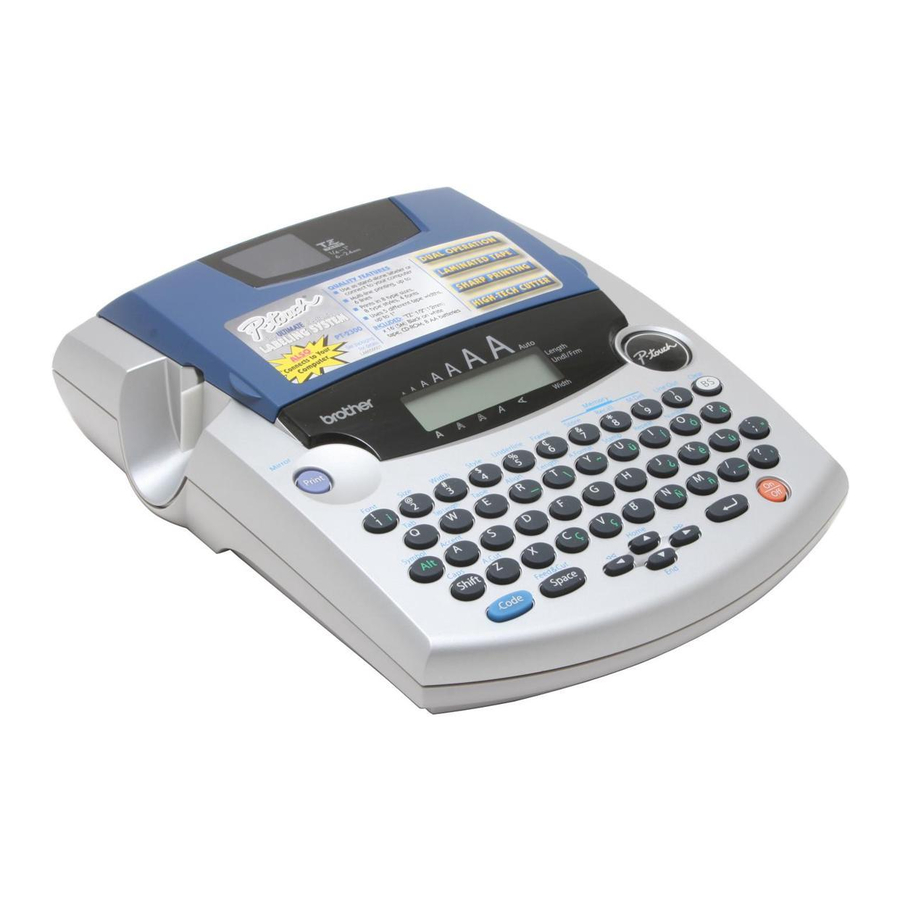
Brother P-Touch 2300 Guía De Usuario
Tabla de contenido
Idiomas disponibles
Idiomas disponibles
Enlaces rápidos
2300/2310
USER'S GUIDE
GUÍA DE USUARIO
• Read this User's Guide before you start using your P-touch.
• Keep this User's Guide in a handy place for future reference.
• Antes de usar su equipo por primera vez, lea cuidadosamente esta Guía de Usuario.
• Guarde esta Guía de Usuario para futuras referencias.
Capítulos
Tabla de contenido
Solución de problemas

Manuales relacionados para Brother P-Touch 2300


Resumen de contenidos para Brother P-Touch 2300
- Página 1 2300/2310 USER’S GUIDE GUÍA DE USUARIO • Read this User’s Guide before you start using your P-touch. • Keep this User’s Guide in a handy place for future reference. • Antes de usar su equipo por primera vez, lea cuidadosamente esta Guía de Usuario. •...
- Página 82 GUIA DE INSTRUCCIONES...
-
Página 83: Introducción
Ya no hay por qué preocuparse por tareas urgentes que requieren impresión profesional. En la oficina, fábrica, laboratorio, o en casa, la calidad y el rendimiento del P-touch 2300/2310 la convierten en una máquina muy práctica. - Página 84 ÍNDICE CUIDADOS Y PRECAUCIONES GENERALES............1 PILAS........................2 ADAPTADOR DE CA OPCIONAL............... 3 CASETES DE CINTA .................... 4 CONEXIÓN DE LA P-TOUCH A UN PC ............. 5 INSTALACIÓN DEL P-TOUCH EDITOR.............. 6 INICIO DEL P-TOUCH EDITOR ................ 19 COLOCACIÓN DE ETIQUETAS ................ 23 CABEZA DE IMPRESIÓN Y RODILLOS .............
- Página 85 FUNCIONES DE LA MEMORIA................. 44 SOLUCIÓN DE PROBLEMAS ................46 LISTA DE MENSAJES DE ERROR ............... 47 ESPECIFICACIONES ..................50 ACCESORIOS (Sólo para EE.UU.) ..............51 INFORMACIÓN PARA CONTACTAR CON PT-2300/2310 (Sólo para EE.UU.)..54...
-
Página 86: Cuidados Y Precauciones Generales
CUIDADOS Y PRECAUCIONES GENERALES Con esta máquina emplee sólo cintas TZ Brother. No emplee cintas que no tengan la marca No tire de la cinta que se alimenta desde la P-touch. Podría dañar el casete de cinta. No utilice la máquina en lugares polvorientos, y manténgala alejada de la luz solar directa y la lluvia. -
Página 87: Pilas
PILAS Este rotulador es portátil puede utilizarse en cualquier lugar instalando ocho (8) pilas alcalinas o de manganeso de tamaño AA. Cuando cambie las pilas, reemplace siempre las ocho pilas al mismo tiempo. Para cambiar las pilas: 1 Extraiga la cubierta del compartimiento de las pilas de la parte posterior de la máquina. 2 Si ya hay pilas instaladas, extráigalas. -
Página 88: Adaptador De Ca Opcional
ADAPTADOR DE CA OPCIONAL El adaptador de CA (modelo AD-60) le permite emplear esta máquina siempre que disponga de una toma de corriente eléctrica. Para conectar el adaptador de CA opcional: 1 Inserte el conector del adaptador que tiene la marca DC IN 9.5V al lado derecho de la máquina. -
Página 89: Casetes De Cinta
CASETES DE CINTA Un casete de TZ se suministra con la unidad. Sin embargo, para esta máquina hay disponibles una amplia gama de cintas TZ de distintos colores y tamaños, es posible crear etiquetas dife- rentes codificadas por colores o tamaños. Además, este equipo ha sido diseñado para permitirle cambiar los casetes de cinta rápida y fácilmente. -
Página 90: Conexión De La P-Touch A Un Pc
CONEXIÓN DE LA P-TOUCH A UN PC Esta máquina dispone de un puerto USB, que le permite conectar la P-touch a su PC compati- ble con IBM u PC Macintosh, e imprimir etiquetas y sellos creados utilizando el software P- touch Editor. -
Página 91: Instalación Del P-Touch Editor
INSTALACIÓN DEL P-TOUCH EDITOR El software P-touch Editor añade aún más ilustraciones y funciones de diseño a las posibil- idades de creación de etiquetas disponibles con su PT-2300/2310. No conecte la PT-2300/2310 al PC antes de instalar el software P-touch Editor, de lo contrario, éste podrá... - Página 92 3 Haga clic sobre el botón superior (P-touch ® Editor). Se iniciará el asistente “InstallShield Wizard” para instalar el software P-touch Edi- tor, y a continuación aparecerá el cuadro de diálogo “Welcome”. Para instalar solamente el controlador de impresora, haga clic sobre el botón inferior (Printer Driver).
- Página 93 6 Haga clic sobre el botón “Yes” para registrar la información ingresada. Aparecerá un cuadro de diálogo “Setup Type”. Para cambiar la información, haga clic sobre el botón “No” y a continuación vuelva al paso 5. 7 Seleccione el método de instalación y a con- tinuación haga clic sobre el botón “Next”.
- Página 94 CD-ROM. No conecte la P-touch 2300/2310 al PC hasta que se le pida que lo haga, de lo con- trario, el controlador de impresora PT-2300/2310 podrá no instalarse correctamente.
- Página 95 ® Con Windows 98/98SE/ME/2000: 1 Haga clic sobre el botón “Next”. Aparecerá un cuadro de diálogo indicándole que conecte la PT-2300/2310 al PC. 2 Conecte la PT-2300/2310 al PC utilizando el cable de interface USB suministrado como se describe en la página 5, y a continuación encienda la PT-2300/2310.
- Página 96 PT-2300/2310, haga clic sobre el botón “Next”. 2 Cuando aparezca el cuadro de diálogo, indicándole que conecte la P-touch 2300/ 2310 y que la encienda, conecte la P-touch 2300/2310 al PC utilizando el cable de inter- face USB suministrado como se describe en las página 5, y después encienda la P-touch...
- Página 97 5 En el cuadro de diálogo “Found New Hard- ware Wizard” que aparece, indicando que la instalación del PT-2300/2310 y de “Found New Hardware Wizard” han finalizado, haga clic sobre el botón “Finish”. 6 En el cuadro de diálogo que aparece, indi- cando que la instalación del PT-2300/2310 ha finalizado, seleccione “Yes, restart imme- diatelly.”, y después haga clic sobre el botón...
- Página 98 Windows 2000/XP y cambiando a una PT-2300/2310 con diferente número de serie. Si se selecciona “Add Brother PT-2300/2310”, se agregará un nuevo controlador de ® impresora. Con una conexión USB en Windows 98/Me, solamente se añadirá...
- Página 99 Conecte la PT-2300/2310 al PC utilizando el cable de interface USB suministrado como se describe en la página 5, y a continuación encienda la PT-2300/2310. Aparecerá un cuadro de diálogo mostrándole que el contro- lador de impresora ha sido instalado. Seleccione “Yes, restart immediatelly”...
- Página 100 “Finish”. Se reiniciará el PC. Extraiga el CD-ROM del PC. Si se seleccionó “Delete Brother PT-2300/2310”: Aparecerá un cuadro de diálogo pidiéndole que confirme que quiere eliminar todos los controla- dores de impresora PT-2300/2310.
- Página 101 En un PC Macintosh La versión Mac del software es para un Mac con sistema operativo en inglés. Si el software es instalado en un Mac con un sistema operativo en un idioma diferente al inglés, el software podrá no funcionar correctamente. Para Instalar el Software P-touch Editor: 1 Compruebe que la configuración de su sistema satisface los siguientes requisitos.
- Página 102 Para comenzar la instalación se necesitan unos 20 MB de espacio libre en el disco duro. Para poder instalar todas las opciones, se necesitan unos 120 MB de espacio libre en el disco duro. Si hay disponible suficiente espacio en el disco duro, haga clic sobre el botón “Install”.
- Página 103 Para Seleccionar la PT-2300/2310 como Impresora: 1 Encienda la PT-2300/2310. 2 Despliegue el menú Apple y seleccione “Chooser” para visualizar ventana “Chooser”. 3 En la lista de la izquierda, haga clic sobre el icono “PT-2300/2310”. Después, seleccione la impre- sora apropiada en la lista de la derecha. 4 Cierre la ventana “Chooser”...
-
Página 104: Inicio Del P-Touch Editor
INICIO DEL P-TOUCH EDITOR La aplicación P-touch Editor facilita a cualquier usuario el diseño y la impresión de etiquetas para casi cualquier necesidad imaginable. En un PC compatible con PC de IBM: Para Iniciar el P-touch Editor: • Haciendo clic sobre el icono P-touch Editor: •... - Página 105 Macintosh Icono de propiedades del software) de diseño Haga clic sobre un icono para visualizar sus propiedades. • Propiedades de página ( Haga clic sobre este botón para ocultar las propiedades. Cuando utilice la P-touch 2300/2310...
- Página 106 Creación de un Nuevo Diseño ® Aunque las pantallas mostradas en las siguientes explicaciones son para Windows 95/98/ ® 98SE/Me, las operaciones para Windows NT4.0/2000/XP y Macintosh son las mismas a menos que se mencione específicamente. • Introducción de texto 1 Haga clic sobre el botón (Texto) de la barra de herramientas de dibujo.
- Página 107 Notas sobre el uso Códigos de barras Tenga en cuenta lo siguiente cuando utilice el P-touch Editor Version 3.1 para imprimir códi- gos de barras. • Los códigos de barras habrán de imprimirse en cinta blanca. Si se emplean otros colores, el lector de códigos de barras quizás no pueda leer los códigos correctamente.
-
Página 108: Colocación De Etiquetas
COLOCACIÓN DE ETIQUETAS CINTA LAMINADA La varilla suministrada permite que, en las cintas laminadas, usted pueda extraer facilmente el papel del dorso de la etiqueta. 1 Tome la cinta con la mano izquierda, con la superficie impresa arriba, y tome la varilla con la mano derecha. -
Página 109: Cabeza De Impresión Y Rodillos
CABEZA DE IMPRESIÓN Y RODILLOS De vez en cuando, el polvo se adhieren al cabezal de impresión y a los rodillos del el equipo. Suele suceder cuando se emplea la unidad en exteriores o en lugares con mucho polvo. Si alguna parte de la cabeza termica de impresión está... -
Página 110: Tecla Del Cursor
TECLA DEL CURSOR La pantalla de LCD de esta máquina muestra dos filas de 9 caracteres; sin embargo, el texto que usted diseñe puede tener hasta 99 caracteres de longitud. Podrá revisar y editar el texto empleando las teclas del cursor para moverlo y que muestre las distintas partes la pantalla. TECLA DEL CURSOR IZQUIERDA Para mover el cursor un carácter hacia la izquierda: Presione f una vez. -
Página 111: Teclas Code, Alt Y Shift
TECLAS CODE, ALT Y SHIFT La mayoría de los caracteres pueden introducirse simplemente presionando sus teclas. Sin embargo, para emplear funciones especiales o para introducir letras en mayúsculas, caracte- res acentuados y algunos símbolos, se requieren las siguientes teclas especiales. TECLA CODE Para emplear una función impresa encima de la tecla: Mantenga presionado c y presione la tecla que está... -
Página 112: Tecla De Retorno
TECLA DE RETORNO Al igual que en una máquina de escribir o procesador de texto, la tecla de retorno ( r ) de esta máquina se emplea para poner fin a una línea de texto y empezar otra. Cuando haya ter- minado de introducir una línea, presione la tecla de retorno para hacer una línea nueva y mover al cursor a la misma. -
Página 113: Tabulación
TABULACIÓN Esta función le permitirá separar secciones de una línea de texto añadiendo tabulaciones. Esto le permitirá crear columnas perfectamente alineadas sin tener que introducir varios espa- cios. Todas las tabulaciones tendrán la misma longitud y se medirán desde el comienzo de la línea, o de la tabulación anterior, si es que existe. -
Página 114: Tecla De Borrado (Del)
Se imprimirá la etiqueta mostrada a continuación. Margen Tabulación Tabulación Margen (1,2” (3,0 cm)) (1,2” (3,0 cm)) TECLA DE BORRADO (DEL) La tecla de borrado ( * ) le permite eliminar caracteres situados a la izquierda de la posi- ción actual del cursor. Se diferencia de la tecla del cursor izquierda ( f ) que sólo mueve el cursor sin borrar ningún carácter. -
Página 115: Función De Borrado De Línea (Line Out)
FUNCIÓN DE BORRADO DE LÍNEA (LINE OUT) Con la función de borrado de línea, podrá sacar con facilidad una línea entera de texto. Para borrar una línea de texto: 1 Presione f, w, h o e para situar el cursor dentro de la línea del texto que usted desee borrar. -
Página 116: Función De Acentos
FUNCIÓN DE ACENTOS La función de Acentos también se puede utilizar para añadir caracteres acentuados a su texto. Muchos de estos caracteres también se pueden escribir utilizando la función de Símbolos. Los caracteres acentuados se agrupan de acuerdo con la letra mayúscula o minúscula con la que se combinan. -
Página 117: Función De Símbolos
FUNCIÓN DE SÍMBOLOS Además de letras, de los símbolos y los números de las teclas, hay 53 marcas adicionales con la función de símbolos. Los siguientes símbolos están disponibles: Grupo Símbolos ˜ Ü Æ æ Ã ã e ˜ Õ õ... -
Página 118: Función De Formato Automático
FUNCIÓN DE FORMATO AUTOMÁTICO Con la función de formato automático, podrá seleccionar gran variedad de formatos preajus- tados adecuados para su necesidad específica. Esta función ajustará automáticamente la lon- gitud de la etiqueta y los márgenes de la cinta sin cambiar el texto ni ningún otro formato, permitiéndole crear etiquetas con mayor rapidez y facilidad. -
Página 119: Función De Sellos
FUNCIÓN DE SELLOS Le permite crear con rapidez y facilidad sus propios sellos. Después de haber insertado un casete de clichés, seleccione esta función para centrar automáticamente el texto y ajustar la longitud de la cinta y los márgenes a un formato perfecto para los soportes de películas de membrete entintados. -
Página 120: Función Del Tipo De Caracteres
FUNCIÓN DEL TIPO DE CARACTERES Con la función del tipo de caracteres podrá seleccionar uno de cuatro de tipos de caracteres para su texto. Los ajustes de tipos de caracteres siguientes están disponibles: El ajuste inicial del tipo de caracteres es FONT 1. Consulte el apartado de Referencia, al final de esta sección, para ver muestras de los ajustes disponibles. - Página 121 El ajuste de tamaño inicial es AUTO y el ajuste de ancho inicial es MEDIUM. El ajuste de tamaño seleccionado actualmente se indica siempre mediante los indicadores de encima del visualizador. Además, cuando se seleccione un ancho diferente a MEDIUM, se encenderá el indicador Width.
-
Página 122: Función De Estilo
FUNCIÓN DE ESTILO Podrá seleccionar entre nueve estilos de caracteres distintos que podrá aplicar a su texto. Los caracteres que se imprimen utilizando los tamaños más pequeños pueden resultar difíciles de leer si se seleccionan ciertos ajustes de estilos (por ejemplo, (I+SHAD). Hay disponibles los siguientes ajustes de estilos: NORMAL, BOLD (negrilla), OUTLINE (perfilado), SHADOW (sombreado), ITALIC (cursiva), I+BOLD (cursiva y negrilla), I+OUTL (cursiva y perfilado),... -
Página 123: Función De Marcos
Para cambiar el ajuste del subrayado: 1 Manteniendo presionada c, pulse una vez 5, y mantenga presionada c para hacer que se visualice el subrayado actualmente ajustado. 2 Siguiendo manteniendo presionada c, continúe presionando 5 hasta que se visualice el subrayado actualmente ajustado mediante el indicador del mismo. Cuando seleccione el ajuste UNDL ON, el indicador de Undl/Frm se en encenderá. -
Página 124: Función De Cinta
FUNCIÓN DE CINTA La función de margen cinta le permite ajustar el tamaño de los márgenes de los lados izquierdo y derecho del texto. El ajuste inicial de margen cinta es FULL, aunque hay también disponibles otros tres ajustes. FULL (márgenes de 1” (24 mm)) NARROW (márgenes de 1/3”... -
Página 125: Función De Impresión En Modo Espejo
Para cambiar el ajuste de la alineación horizontal: 1 Manteniendo presionada c, pulse una vez R, y mantenga presionada c para hacer que se visualice la alineación horizontal actualmente ajustado. 2 Siguiendo manteniendo presionada c, continúe presionando R hasta que se visualice la alineación horizontal actualmente ajustado. -
Página 126: Functión De Longitud
FUNCTIÓN DE LONGITUD Aunque la longitud de la etiqueta impresa ajusta automáticamente dicha longitud de acuerdo con el texto introducido, es posible que usted desee hacer una etiqueta con una longitud específica. La función de longitud le permitirá ajustar la longitud de la etiqueta entre 1,6” y 11,8”... -
Página 127: Función De Corte Automático
FUNCIÓN DE CORTE AUTOMÁTICO La función de Corte automático le permite ajustar si la máquina va a cortar automáticamente o no cada etiqueta después de imprimirla. Active la función de corte automático antes de empezar a imprimir para cortar automáticamente las etiquetas después de imprimirlas. Para activar o desactivar la función de corte automático: Después de imprimir una etiqueta con la función de Corte automático ajustada en OFF, mantenga presionada c y presione _ una vez para avanzar la cinta, y después... -
Página 128: Función De Numeración
FUNCIÓN DE NUMERACIÓN Esta función podrá utilizarse para imprimir muchas copias del mismo texto aumentando en cierto número en el texto después de haber impreso cada etiqueta. Para utilizar la función de numeración: 1 Presione f, w, h, o e para colocar el cursor debajo del número que desee aumentar. -
Página 129: Funciones De La Memoria
FUNCIONES DE LA MEMORIA Usted podrá utilizar la memoria para almacenar los archivos de texto que utilice con más fre- cuencia. El texto permanecerá en la memoria, junto con su formato, incluso después de haber quitado todos los caracteres del visualizador utilizando la función de Borrado (manteniendo presionada c y presionando *). -
Página 130: Invocación De Texto
INVOCACIÓN DE TEXTO Para invocar un archivo de texto: 1 Mantenga presionada c y presione 8. En el visualizador aparecerá el mensaje “RECALL” con el número de archivo y el principio del texto almacenado o invocado más recientemente. Para abandonar la función de memoria sin solicitar texto, mantenga pulsada c y presione 8 (o presione simplemente *). -
Página 131: Solución De Problemas
SOLUCIÓN DE PROBLEMAS Problema Remedio 1. La pantalla se queda en blanco después • Compruebe que el adaptador de CA esté de haber conectado la alimentación de correctamente enchufado. la máquina. • Si está empleando pilas alcalinas, com- pruebe que estén correctamente inserta- das. -
Página 132: Lista De Mensajes De Error
LISTA DE MENSAJES DE ERROR Mensaje de Causa Remedio error 6 LINE Este mensaje aparecerá cuando pre- Limite el número de líneas a sione r si ya existen seis líneas. LIMIT! seis. BATTERIES Este mensaje aparece cuando las Reemplace las pilas o emplee el WEAK! pilas alcalinas instaladas están gasta- adaptador de CA. - Página 133 Mensaje de Causa Remedio error COOLING Este mensaje aparece cuando el Espere hasta que continúe la DOWN cabezal de impresión es utilizado impresión. intensivamente (por ejemplo, cuando se imprimen múltiples copias de un texto muy grande). CUTTER Este mensaje aparecerá cuando Suelte la palanca del cortador de ERROR! intente imprimir o avanzar la cinta...
- Página 134 Mensaje de Causa Remedio error MEMORY Este mensaje aparecerá si intenta Borre un archivo que no desee almacenar un archivo de texto des- para dejar espacio para el FULL! pués de haber almacenado el nuevo. número máximo de caracteres. Este mensaje aparece si intenta lla- Almacene primero un archivo mar o borrar un archivo de texto de de texto.
-
Página 135: Especificaciones
ESPECIFICACIONES HARDWARE Dispositivo de entrada: Teclado de 51 teclas LCD: 10 caracteres x 2 líneas (semi-gráfico) 20 indicadores (incluidos Alt y Caps) Cinta de impresión: Sensible a la presión, base adhesiva, 26´3” (8 m) de longitud Cinco anchos disponibles: 1/4” (6 mm) 3/8”... -
Página 136: Accesorios (Sólo Para Ee.uu.)
Adquiera los casetes de cinta en el distribuidor autorizado que le quede más cerca. Emplee sólo cintas Brother TZ con esta máquina. Brother no puede hacerse responsable por los problemas causados por el empleo de accesorios de consumo no autorizados. - Página 137 N.º de producto Descripción CANT./PAQUETE PRECIO** Cintas ID flexibles: Adhesivo especial para doblar, envolver y señalizar TZ-FX231 Cinta ID flexible 12 mm (caracteres en negro, adhesivo blanco) $18.99 TZ-FX241 Cinta ID flexible 18 mm (caracteres en negro, adhesivo blanco) $21.99 TZ-FX251 Cinta ID flexible 24 mm (caracteres en negro, adhesivo blanco) $25.99...
- Página 138 N.º de producto Descripción CANT./PAQUETE PRECIO** TZ-WB41 Caracteres negros sobre fondo Bugs Bunny $23.99 TZ-WT41 Caracteres negros sobre fondo Taz $23.99 TZ-WS41 Caracteres negros sobre fondo Tweety & Sylvester $23.99 Cintas laminadas de 1/2” (12 mm) TZ-131 Caracteres negros sobre fondo transparente $16.99 TZ-135 Caracteres blancos sobre fondo transparente...
-
Página 139: Información Para Contactar Con Pt-2300/2310 (Sólo Para Ee.uu.)
Bartlett, TN 38133-1332 Sistema de contestación por fax El servicio de asistencia postventa de Brother tiene instalado un sistema de contestación por fax fácil de utilizar para que usted pueda obtener contestación instantánea a las preguntas técnicas más comunes e información sobre todos los productos Brother. -
Página 140: Hoja De Pedidos De Accesorios Para P-Touch
• Entrega a la mañana siguiente: 947-1445 (EE.UU. continental solamente): $14,75 d. Envíe por correo la hoja de pedido rellena inclu- yendo el pago apropiado a BROTHER INTERNA- TOTAL A ABONAR TIONAL CORP. No se admiten pedidos de envío contra Attn: Consumer Accessory Div. -
Página 141: Asistencia Por Internet
Bartlett, TN 38133-1332 Sistema de contestación por fax El servicio de asistencia postventa de Brother tiene instalado un sistema de contestación por fax fácil de utilizar para que usted pueda obtener contestación instantánea a las preguntas técnicas más comunes e información sobre todos los productos Brother. - Página 142 • Entrega a la mañana siguiente: 947-1445 (EE.UU. continental solamente): $14,75 d. Envíe por correo la hoja de pedido rellena inclu- yendo el pago apropiado a BROTHER INTERNA- TOTAL A ABONAR TIONAL CORP. No se admiten pedidos de envío contra Attn: Consumer Accessory Div.
- Página 143 Printed in China LA6053001B...