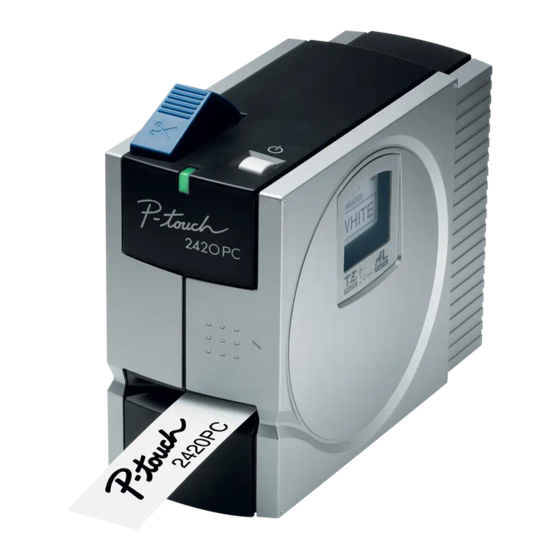
Brother P-Touch 2420PC Guía De Referencia Rápida

Manuales relacionados para Brother P-Touch 2420PC


Resumen de contenidos para Brother P-Touch 2420PC
- Página 217 touch 2420PC REFERENCIA RÁPIDA touch 2420PC REFERENCIA RÁPIDA IMPORTANTE El procedimiento correcto a seguir para instalar su PT-2420PC es como se indica a continuación: 1. Inicie la instalación del software de edición de etiquetas. 2. Cuando se le pida, conecte la P-touch al puerto USB del PC. No conecte, en ningún caso, la P-touch al PC antes de instalar el software.
-
Página 218: Declaración De Conformidad
¡Gracias por adquirir la impresora P-touch 2420PC! Con su nueva impresora de etiquetas Brother, podrá imprimir etiquetas personalizadas para cualquier propósito. Simplemente tiene que introducir un casete de cinta para etiquetas en la PT-2420PC, diseñar su etiqueta con el software de diseño de etiquetas P-touch incluido y finalmente imprimirla. Su etiqueta personalizada se imprimirá... - Página 219 Índice Desembalaje ........................ 2 Descripción general ....................2 Precauciones generales ....................2 Casetes de cinta ......................3 Cambio del casete de cinta ..................4 Conexión del adaptador de CA ..................4 Tecla de encendido y apagado/avance ................ 5 Conexión del cable de interfaz USB ................5 Software y controlador de impresora ................
-
Página 220: Desembalaje
Precauciones generales • Utilice solamente cintas Brother TZ y AL con esta máquina. No utilice cintas que no tengan la marca • No tire de la cinta cuando esté saliendo de la P-touch. Si lo hace podrá dañar el casete de cinta. -
Página 221: Casetes De Cinta
Casetes de cinta • No tire de la cinta que esté saliendo de la máquina, porque si lo hace podrá estropearse el casete de cinta. • Si coloca la etiqueta en una superficie húmeda o sucia, podrá desprenderse fácilmente. Antes de colocar la etiqueta, limpie la superficie donde vaya a colocarla. -
Página 222: Cambio Del Casete De Cinta
Cambio del casete de cinta 1 Abra la tapa del compartimiento de la cinta levantándola. El casete instalado se soltará a la vez. 2 Si ya hay una cinta de casete instalada, extráigala tirando de ella hacia arriba en línea recta. 3 Si la cinta entintada del casete a instalar está... -
Página 223: Tecla De Encendido Y Apagado/Avance
USB. Software y controlador de impresora Brother Co., Ltd. y sus suministradores poseen todos los derechos y los derechos de autor de este software (incluyendo, pero sin su limitación, la programación, las imágenes, los clips de arte, las plantillas, y el texto incorporados en el software), del texto en los manuales incluidos, y de las duplicaciones del software. -
Página 224: Para Usuarios Con Pc Compatible
® Para usuarios con PC compatible (Windows 98/98SE/Me/2000/XP) Antes de poder imprimir etiquetas con la PT-2420PC, deberá instalarse el software de diseño de etiquetas y el controlador de impresora PT-2420PC. Para diseñar etiquetas que se puedan imprimir con la PT-2420PC, en el CD- ROM incluido hay disponibles dos aplicaciones: P-touch Quick Editor y P-touch Editor Ver. - Página 225 Para instalar el software P-touch Editor Ver. 3.1, haga 7 Haga clic sobre el botón Siguiente para clic sobre el botón superior (P-touch Editor) del lado iniciar la instalación. derecho. Después continúe con el procedimiento de 8 Después de haberse instalado el P-touch Quick “Instalación del P-touch Editor Ver.
-
Página 226: Instalación Del P-Touch Editor Ver. 3.1
4 Siga las instrucciones que aparecen y continúe Instalación del P-touch Editor Ver. 3.1 con la instalación. Durante la instalación, estarán disponibles los siguientes métodos de instalación. El software P-touch Editor Ver. 3.1 incluye una variedad de funciones más complejas para imprimir códigos de barras e Típica imágenes, que le permitirán diseñar prácticamente cualquier Se instalan todas las opciones básicas (P-touch... -
Página 227: Instalación Del Controlador De Impresora
Siguiente. controlador de impresora incluido en el CD-ROM. No conecte la P-touch 2420PC al PC hasta que se le pida que lo haga, de lo contrario, el controlador de impresora PT-2420PC podrá... -
Página 228: Lectura De La Guía Del Usuario
3 En el primer cuadro de diálogo Asistente para 6 Haga clic sobre el botón Finalizar. Aparecerá hardware nuevo encontrado que aparece, un cuadro de diálogo mostrándole que la seleccione “Instalar automáticamente el instalación ha terminado. software (recomendado)”, y después haga clic sobre el botón Siguiente. -
Página 229: Desinstalación Del Software Y Controlador De Impresora
2000/XP y quiera cambiar a una PT-2420PC que controlador de impresora tenga un número de serie diferente. Si se selecciona “Agregar Brother PT-2420PC”, se 1 Apague la PT-2420PC y a continuación añadirá un nuevo controlador de impresora. Con USB desconéctela de la impresora. - Página 230 6 Si se seleccionó “Reemplazar con el nuevo Brother PT-2420PC” o “Agregar Brother PT-2420PC”: Con Windows ® 98/98SE/Me/2000: Aparecerá un cuadro de diálogo indicándole que conecte la PT-2420PC al ordenador. En el cuadro de diálogo Asistente para hardware nuevo encontrado que aparece, indicando que la instalación del PT-2420PC...
- Página 231 Si se seleccionó “Eliminar Brother PT-2420PC”: Aparecerá un cuadro de diálogo pidiéndole que confirme que quiere eliminar todos los controladores de impresora PT-2420PC. Haga clic sobre el botón Sí. Aparecerá un cuadro de diálogo mostrándole que los controladores de impresora han sido eliminados.
-
Página 232: Para Un Ordenador Macintosh
Para un ordenador Macintosh Antes de poder imprimir etiquetas con la PT-2420PC, deberá instalarse el software de diseño de etiquetas y el controlador de impresora PT-2420PC. Para diseñar etiquetas que se puedan imprimir con la PT-2420PC, en el CD- ROM incluido hay disponibles dos aplicaciones: P-touch Quick Editor y P-touch Editor Ver. 3.1. Antes de la instalación Compruebe que la configuración de su sistema satisface los siguientes requisitos. - Página 233 Solamente se instalarán las opciones que tengan una 5 Haga doble clic sobre el icono “P-touch Editor 3.1 marca de verificación junto a ellas. Seleccione las Installer” de la carpeta. Se iniciará el instalador. opciones que quiera instalar y a continuación haga clic sobre el botón “Install”...
-
Página 234: Selección De La Impresora
8 Cuando aparezca el cuadro de diálogo, Desinstalación del software y controlador preguntándole si quiere reiniciar el de impresora ordenador, haga clic sobre el botón “Restart” para reiniciar el ordenador. Desinstale el software P-touch Quick Editor, P- touch Editor Ver3.1 y el controlador de impresora como se describe a continuación. -
Página 235: Utilización Del P-Touch Quick Editor
Utilización del P-touch Quick Editor El P-touch Quick Editor le permite diseñar una etiqueta sencilla rápida y fácilmente. Además de las varias funciones disponibles mediante los botones de la barra de herramientas, haciendo clic en el botón derecho (Windows ® ) o manteniendo presionada la tecla “Control”... -
Página 236: Importar De Texto
3 En las propiedades de ajustes de texto, (Macintosh) Mantenga presionada la tecla “Control” seleccione los formatos de texto deseados. y haga clic sobre la vista de etiqueta (o cuadro de texto), seleccione [Symbols] en el menú que apare- 4 Haga clic en la vista de etiqueta, y después ce, y después haga clic sobre [Insert/Change]. -
Página 237: Para Imprimir
Para imprimir Para salir del P-touch Quick Editor Antes de imprimir etiquetas se podrán seleccio- • (Windows ® ) Haga uno de lo siguiente: nar ciertas opciones de impresión. Haga clic con el botón derecho sobre el 1 Haga clic sobre la flecha junto al botón icono del P-touch Quick Editor en la bandeja de sistema, y después haga clic Imprimir (... -
Página 238: Utilización Del P-Touch Editor Ver. 3.1
Editor Ver3.1.7” en la carpeta P-touch Editor * Propiedades de página ( Ver.3.1 instalada en el ordenador. Haga clic sobre este botón para ocultar Una vez iniciado el P-touch Editor Ver. 3.1, se las propiedades. visualizará la siguiente ventana. Cuando utilice la P-touch 2420PC... -
Página 239: Creación De Un Nuevo Diseño
5 Para crear una nueva línea de texto, presione Creación de un nuevo diseño la tecla Enter del teclado. Aunque las pantallas mostradas en las siguientes Con el P-touch Editor versión 3.1, el texto explicaciones son para Windows ® 95/98/98SE/Me, habrá... -
Página 240: Impresión De Una Etiqueta
Impresión de una etiqueta 1 Encienda la PT-2420PC e inicie el ordenador. 2 Inicie el P-touch Quick Editor o bien el P-touch Editor Ver. 3.1, y asegúrese de que la impresora seleccionada es la PT-2420PC. 3 Diseñe su etiqueta. 4 Comience a imprimir la etiqueta. El indicador de estado de la PT-2420PC parpadeará... -
Página 241: Mantenimiento
Mantenimiento Limpieza del cabezal de impresión y rodillo La aparición de una línea horizontal en blanco a través de la etiqueta impresa indica que el cabezal de impresión y el rodillo están sucios. Limpie el cabezal de impresión y el rodillo de acuerdo con el siguiente procedimiento. 1 Apague la PT-2420PC. -
Página 242: Localización Y Solución De Problemas
Localización y solución de problemas Seguimiento del estado de la P-touch Usted puede determinar el estado de la PT-2420PC observando el indicador de estado. Causa→ → → → → remedio Indicador de estado • La P-touch está funcionando normalmente y está en espera. Se enciende •... -
Página 243: Solución De Problemas
Solución de problemas Si piensa que la P-touch no está imprimiendo correctamente, pero no puede determinar el problema con el indicador de estado, refiérase a la siguiente lista de posibles problemas y realice las operaciones Problema Causa Solución La P-touch no •... -
Página 244: Accesorios
Adquiera los casetes de cinta en el distribuidor autorizado que le quede más cerca. Brother no puede hacerse responsable de los problemas causados por el empleo de accesorios de consumo no autorizados. Emplee sólo cintas Brother TZ y AL con esta máquina. No emplee cintas que no tengan la marca N.° de producto Descripción... - Página 245 N.° de producto Descripción Cintas laminadas de 12 mm TZ-335 Caracteres blancos sobre adhesivo negro TZ-431 Caracteres negros sobre adhesivo rojo TZ-435 Caracteres blancos sobre adhesivo rojo TZ-531 Caracteres negros sobre adhesivo azul TZ-535 Caracteres blancos sobre adhesivo azul TZ-631 Caracteres negros sobre adhesivo amarillo TZ-635 Caracteres blancos sobre adhesivo naranja...
- Página 246 N.° de producto Descripción Cintas no laminadas de 12 mm TZ-N631 Caracteres negros sobre adhesivo amarillo TZ-N731 Caracteres negros sobre adhesivo verde TZ-NF31 Caracteres negros sobre adhesivo púrpura Cintas no laminadas de 9 mm TZ-N221 Caracteres negros sobre adhesivo blanco Cintas no laminadas de 6 mm TZ-N211 Caracteres negros sobre adhesivo blanco...
- Página 280 Printed in China LA6832001A...