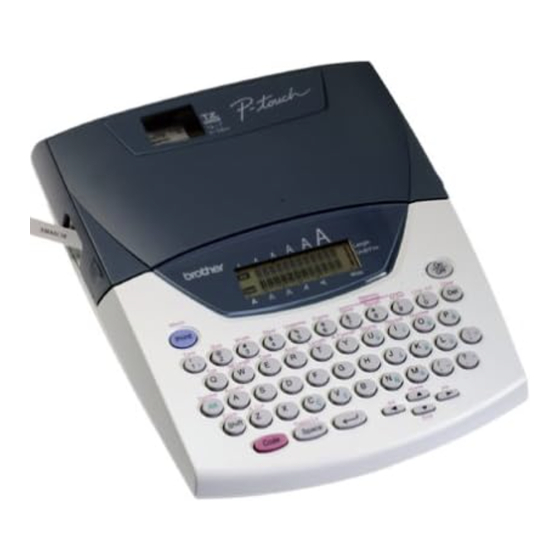
Brother P-touch 2200 Guía De Usuario

Manuales relacionados para Brother P-touch 2200


Resumen de contenidos para Brother P-touch 2200
-
Página 7: Keyboard & Lcd Display
KEYBOARD & LCD DISPLAY Power key Length UndI/Frm Wide Mirror Print Print Memory Memory Font Font Size Size Width Width Style Style Underline Underline Frame Frame Store Store Recall Recall M.Del M.Del Line out Line out Clear Clear ¢ ¢ &... -
Página 15: Learning The Ropes
Learning the Ropes... -
Página 27: For Your Information
For Your Information... - Página 91 GUIA DE INSTRUCCIONES...
-
Página 92: Introducción
Ya no hay por qué preocuparse por tareas urgentes que requieren impresión profesional. En la oficina, fábrica, laboratorio, o en casa, la calidad y el rendimiento del P-touch 2200/2210 la convierten en una máquina muy práctica. Para terminar, puesto que esta guía del usuario le será de gran utilidad, le aconsejamos que la guarde en un lugar accesible para poder consultar en cualquier momento. - Página 93 ÍNDICE CUIDADOS Y PRECAUCIONES GENERALES............1 PILAS ........................2 ADAPTADOR DE CA OPCIONAL............... 3 CASETES DE CINTA .................... 4 COLOCACIÓN DE ETIQUETAS ................5 CABEZA DE IMPRESIÓN Y RODILLOS ............... 6 TECLA DEL CURSOR ..................7 TECLAS CODE, ALT Y SHIFT ................9 TECLA DE RETORNO ..................
-
Página 95: Cuidados Y Precauciones Generales
CUIDADOS Y PRECAUCIONES GENERALES • Con esta máquina emplee sólo cintas TZ Brother. No emplee cintas que no tengan la marca • No tire de la cinta que se alimenta desde la P-touch. Podría dañar el casete de cinta. • No utilice la máquina en lugares polvorientos, y manténgala alejada de la luz solar directa y la lluvia. -
Página 96: Pilas
PILAS Este rotulador es portátil puede utilizarse en cualquier lugar instalando ocho (8) pilas alcalinas o de manganeso de tamaño AA. Cuando cambie las pilas, reemplace siempre las ocho pilas al mismo tiempo. Para cambiar las pilas: 1 Extraiga la cubierta del compartimiento de las pilas de la parte posterior de la máquina. 2 Si ya hay pilas instaladas, extráigalas. -
Página 97: Adaptador De Ca Opcional
ADAPTADOR DE CA OPCIONAL El adaptador de CA (modelo AD-60) le permite emplear esta máquina siempre que disponga de una toma de corriente eléctrica. Para conectar el adaptador de CA opcional: 1 Inserte el conector del adaptador que tiene la marca DC IN 9.5V al lado derecho de la máquina. -
Página 98: Casetes De Cinta
CASETES DE CINTA Un casete de TZ se suministra con la unidad. Sin embargo, para esta máquina hay disponibles una amplia gama de cintas TZ de distintos colores y tamaños, es posible crear etiquetas dife- rentes codificadas por colores o tamaños. Además, este equipo ha sido diseñado para permitirle cambiar los casetes de cinta rápida y fácilmente. -
Página 99: Colocación De Etiquetas
COLOCACIÓN DE ETIQUETAS CINTA LAMINADA La varilla suministrada permite que, en las cintas laminadas, usted pueda extraer facilmente el papel del dorso de la etiqueta. 1 Tome la cinta con la mano izquierda, con la superficie impresa arriba, y tome la varilla con la mano derecha. -
Página 100: Cabeza De Impresión Y Rodillos
CABEZA DE IMPRESIÓN Y RODILLOS De vez en cuando, el polvo se adhieren al cabezal de impresión y a los rodillos del el equipo. Suele suceder cuando se emplea la unidad en exteriores o en lugares con mucho polvo. Si alguna parte de la cabeza termica de impresión está... -
Página 101: Tecla Del Cursor
TECLA DEL CURSOR La pantalla de LCD de esta máquina muestra dos filas de 11 caracteres; sin embargo, el texto que usted diseñe puede tener hasta 99 caracteres de longitud. Podrá revisar y editar el texto empleando las teclas del cursor para moverlo y que muestre las distintas partes la pantalla. TECLA DEL CURSOR IZQUIERDA Para mover el cursor un carácter hacia la izquierda: Presione... -
Página 102: Tecla Del Cursor Hacia Abajo
TECLA DEL CURSOR HACIA ABAJO Para mover el cursor a la línea siguiente: Presione una vez. Si el cursor está en la última línea del texto, se moverá al final de la línea. Para mover el cursor varias líneas hacia abajo: Mantenga presionado hasta que el cursor se mueva a la posición deseada. -
Página 103: Teclas Code, Alt Y Shift
TECLAS CODE, ALT Y SHIFT La mayoría de los caracteres pueden introducirse simplemente presionando sus teclas. Sin embargo, para emplear funciones especiales o para introducir letras en mayúsculas, caracteres acentuados y algunos símbolos, se requieren las siguientes teclas especiales. TECLA CODE Para emplear una función impresa encima de la tecla: Mantenga presionado y presione la tecla que está... -
Página 104: Tecla De Retorno
TECLA DE RETORNO Al igual que en una máquina de escribir o procesador de texto, la tecla de retorno ( de esta máquina se emplea para poner fin a una línea de texto y empezar otra. Cuando haya terminado de introducir una línea, presione la tecla de retorno para hacer una línea nueva y mover al cursor a la misma. -
Página 105: Tabulación
TABULACIÓN Esta función le permitirá separar secciones de una línea de texto añadiendo tabulaciones. Esto le permitirá crear columnas perfectamente alineadas sin tener que introducir varios espacios. Todas las tabulaciones tendrán la misma longitud y se medirán desde el comienzo de la línea, o de la tabulación anterior, si es que existe. - Página 106 Se imprimirá la etiqueta mostrada a continuación. A B C D E F G H I J K L M N O P Q R S T Margen Tabulación (2 inch) Tabulación (2 inch) Margen...
-
Página 107: Tecla De Borrado (Del)
TECLA DE BORRADO (DEL) Clear La tecla de borrado ( ) le permite eliminar caracteres situados a la izquierda de la posi- ción actual del cursor. Se diferencia de la tecla del cursor izquierda ( ) que sólo mueve el cursor sin borrar ningún carácter. -
Página 108: Función De Borrado De Línea (Line Out)
FUNCIÓN DE BORRADO DE LÍNEA (LINE OUT) Con la función de borrado de línea, podrá sacar con facilidad una línea entera de texto. Para borrar una línea de texto: 1 Presione para situar el cursor dentro de la línea del texto que Home usted desee borrar. -
Página 109: Función De Acentos
FUNCIÓN DE ACENTOS La función de acentos también podrá utilizarse para añadir caracteres acentuados al texto. Symbol Muchos de estos caracteres podrán introducirse empleando Los caracteres acentuados se agrupan de acuerdo con la letra mayúscula o minúscula con la que se combinan. Hay disponibles los siguientes caracteres acentuados: Caracteres Caracteres Letras... -
Página 110: Función De Símbolos
FUNCIÓN DE SÍMBOLOS Además de letras, de los símbolos y los números de las teclas, hay 53 marcas adicionales con la función de símbolos. Los siguientes símbolos están disponibles: Para escribir un símbolo: Symbol 1 Mantenga presionado y presione . Aparecerá una fila símbolos en el visuali- zador. -
Página 111: Función De Formato Automático
FUNCIÓN DE FORMATO AUTOMÁTICO Con la función de formato automático, podrá seleccionar gran variedad de formatos preajus- tados adecuados para su necesidad específica. Esta función ajustará automáticamente la lon- gitud de la etiqueta y los márgenes de la cinta sin cambiar el texto ni ningún otro formato, permitiéndole crear etiquetas con mayor rapidez y facilidad. -
Página 112: Función De Sellos
FUNCIÓN DE SELLOS Le permite crear con rapidez y facilidad sus propios sellos. Después de haber insertado un casete de clichés, seleccione esta función para centrar automáticamente el texto y ajustar la longitud de la cinta y los márgenes a un formato perfecto para los soportes de películas de membrete entintados. -
Página 113: Funciones De Tamaño Y De Anchura
FUNCIONES DE TAMAÑO Y DE ANCHURA El tamaño de los caracteres puede ajustarse empleando las funciones de tamaño (Size) y de ancho (Wide). Puesto que el tamaño de los caracteres que puede utilizarse depende del ancho de la cinta, la tabla siguiente indica los tamaños de caracteres que pueden utilizarse con cada ancho de cinta. -
Página 114: Función De Estilo
FUNCIÓN DE ESTILO Podrá seleccionar entre nueve estilos de caracteres distintos que podrá aplicar a su texto. Los caracteres que se imprimen utilizando los tamaños más pequeños pueden resultar difíciles de leer si se seleccionan ciertos ajustes de estilos (por ejemplo, (I+SHADOW). Hay disponibles los siguientes ajustes de estilos: NORMAL I+BOLD (cursiva y negrilla) -
Página 115: Función De Subrayado
FUNCIÓN DE SUBRAYADO Podrá acentuar el texto subrayándolo. El ajuste de subrayado predeterminado es OFF. Cuando haya ajustado la función de subra- yado a ON, el indicador de Undl/Frm de la parte derecha del visualizador se encenderá. Si ya se encuentra elegido un marco o resalto cuando se selecciona el ajuste de subra- yado ON, el ajuste de marco cambiará... -
Página 116: Función Del Tipo De Caracteres
FUNCIÓN DEL TIPO DE CARACTERES Con la función del tipo de caracteres podrá seleccionar uno de cuatro de tipos de caracteres para su texto. Los ajustes de tipos de caracteres siguientes están disponibles en la PT-2200/2210: HELSINKI, BRUSSELS, US y FLORIDA El ajuste inicial del tipo de caracteres es HELSINKI. -
Página 117: Función De Marcos
FUNCIÓN DE MARCOS Con la función de marcos, podrá seleccionar diversos marcos y funciones destacadas para hacer un diseño más decorativo o una etiqueta con más énfasis. Los ajustes de marcos siguientes están disponibles: OFF, SQUARE, ROUND, CANDY, POINTING, NAMEPLATE y DOT El ajuste inicial de marco es OFF, aunque hay también otros ajustes. -
Página 118: Función De Cinta
FUNCIÓN DE CINTA La función de margen cinta le permite ajustar el tamaño de los márgenes de los lados izquierdo y derecho del texto. El ajuste inicial de margen cinta es FULL, aunque hay también disponibles otros tres ajustes. FULL (márgenes de 25 mm (1”)) NONE (márgenes de 4 mm (1/6”)) -
Página 119: Función De La Alineación Horizontal
FUNCIÓN DE LA ALINEACIÓN HORIZONTAL Podrá elegir alinear texto en una de las tres formas disponibles. Además, si utilizó la función de longitud para ajustar la longitud de la etiqueta, los texto se alinearán dentro de la etiqueta de acuerdo con el ajuste de alineación horizontal seleccionado. El ajuste inicial de la alineación horizontal es LEFT (izquierda), aunque también están disponi- bles otros dos ajustes. -
Página 120: Función De Impresión De Espejo
FUNCIÓN DE IMPRESIÓN DE ESPEJO Con esta función, podrá imprimir el texto de modo que los caracteres puedan leerse desde el lado del adhesivo de la cinta. Si se adhieren etiquetas con impresión de espejo a un vidrio, o en otro material transparente, podrán leerse correctamente desde el lado opuesto. Cuando emplee la función de impresión de espejo, el texto se imprimirá... -
Página 121: Functión De Longitud
FUNCTIÓN DE LONGITUD Aunque la longitud de la etiqueta impresa ajusta automáticamente dicha longitud de acuerdo con el texto introducido, es posible que usted desee hacer una etiqueta con una longitud espe- cífica. La función de longitud le permitirá ajustar la longitud de la etiqueta entre 1,6” y 11,8” (4,0 cm y 30,0 cm). -
Página 122: Función De Corte Automático
FUNCIÓN DE CORTE AUTOMÁTICO La función de corte automático le permite ajustar si el rotulador va a cortar automáticamente o no una etiqueta después de imprimirse ésta o cada juego de etiquetas impresas con las fun- ciones de numeración o impresión repetida. Active la función de corte automático antes de empezar a imprimir para cortar automáticamente las etiquetas después de imprimirlas. -
Página 123: Tecla De Impresión
TECLA DE IMPRESIÓN Después de haber introducido su texto y de haber elegidos los ajustes de formato deseados, podrá imprimir. Si la función de corte automático está activada (ON), la etiqueta se cortará automática- mente después de haberse impreso. Para imprimir una etiqueta: Mirror Presione una vez. -
Página 124: Función De Numeración
FUNCIÓN DE NUMERACIÓN Esta función podrá utilizarse para imprimir muchas copias del mismo texto aumentando en cierto número en el texto después de haber impreso cada etiqueta. Para utilizar la función de numeración: 1 Presione para colocar el cursor debajo del número que desee Home aumentar. -
Página 125: Función De Impresión Repetida
FUNCIÓN DE IMPRESIÓN REPETIDA Esta función le permite imprimir hasta 9 copias del mismo texto. Para emplear la función de impresión repetida: Repeat 1 Mantenga presionado y presione . Aparecerá el mensaje “COPIES UNTIL 1- 9?” en el visualizador. Font M.Del 2 Presione la tecla numérica ( ) correspondiente al número de etiquetas que... -
Página 126: Funciones De La Memoria
FUNCIONES DE LA MEMORIA Usted podrá utilizar la memoria para almacenar sus archivos de texto más frecuentemente utili- zados. El texto permanecerá en la memoria, incluso después de haberlo eliminado de la panta- Clear lla utilizando la función de borrado (manteniendo presionada y presionando Cuando almacena cada archivo, a éste se le asignará... -
Página 127: Invocación De Texto
INVOCACIÓN DE TEXTO Para invocar un archivo de texto: Recall 1 Mantenga pulsada y presione , En el visualizador aparecerá el mensaje “RECALL SELECT 1-9?”. Font M.Del 2 Presione la tecla ( ) correspondiente al número de archivo que desee. Apare- cerá... -
Página 128: Solución De Problemas
SOLUCIÓN DE PROBLEMAS Problema Remedio 1. La pantalla se queda en blanco después de • Compruebe que el adaptador de CA esté haber conectado la alimentación de la correctamente enchufado. máquina. • Si está empleando pilas alcalinas, com- pruebe que estén correctamente inserta- das. -
Página 129: Lista De Mensajes De Error
LISTA DE MENSAJES DE ERROR Mensaje de error Causa Remedio 5 LINE • Este mensaje aparece si ya exis- • Límite el número de líneas a LIMIT! ten cinco líneas presiona cinco. BATTERIES • Este mensaje aparece cuando • Reemplace las pilas o emplee el WEAK! las pilas alcalinas instaladas adaptador de CA. - Página 130 Mensaje de error Causa Remedio INVAL. • Este mensaje aparecerá si el • Mueva el cursor hasta debajo CHRS! cursor está al final del texto del número manteniendo pul- cuando mantenga pulsada sada y presionando Number y presione Number LENGTH •...
- Página 131 Mensaje de error Causa Remedio NUMBER • Este mensaje aparecerá si el • Presione la tecla correspon- TOO SMALL! número ajustado para impri- diente a un número superior al mirse utilizando la función de del texto. numeración es inferior al situado sobre el cursor.
-
Página 132: Especificaciones
ESPECIFICACIONES HARDWARE Dispositivo de entrada: Teclado de 51 teclas × LCD: 5 puntos × 12 caracteres 2 líneas 16 indicadores Cinta de impresión: Sensible a la presión, base adhesiva, 8 m (26´3”) de longitud Cinco anchos disponibles: 6 mm (1/4”) 9 mm (3/8”) 12 mm (1/2”) 18 mm (3/4”) -
Página 133: Accesorios
Adquiera los casetes de cinta en el distribuidor autorizado que le quede más cerca. Emplee sólo cintas Brother TZ con esta máquina. Brother no puede hacerse responsable por los problemas causados por el empleo de accesorios de consumo no autorizados. No emplee cintas que no tengan el modelo N.º... - Página 134 N.º de CANT./ Descripción PRECIO producto PAQUETE Cintas laminadas de 3/8” (9 mm) TZ-121 Caracteres negros sobre fondo transparente $14.99 TZ-221 Caracteres negros sobre fondo blanco $16.99 TZ-325 Caracteres blancos sobre fondo negro $18.99 TZ-421 Caracteres negros sobre fondo rojo $16.99 Cintas laminadas de 1/4”...
- Página 135 Printed in China LA0321001A...