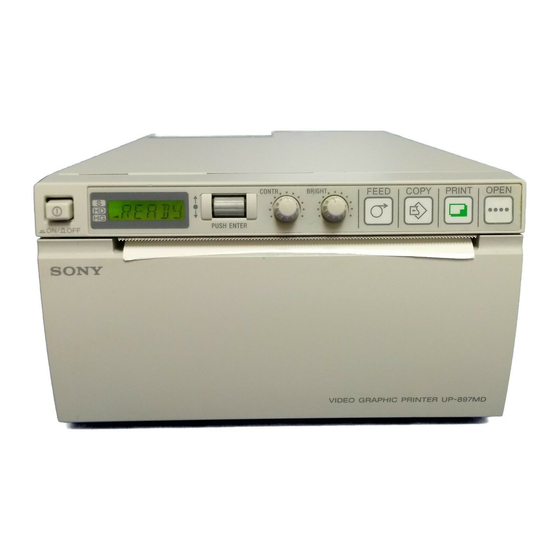
Sony UP-897MD Manual De Instrucciones
Tabla de contenido
Idiomas disponibles
Idiomas disponibles
Enlaces rápidos
Printed in Japan
Video Graphic
Printer
_____________________________________
2
Instructions for Use
______________________________
Page 34
Mode d'emploi
__________________________________
Page 64
Gebrauchsanweisung
____________________________
Seite 94
Istruzioni per l'uso
_____________________________
pagina 126
Manual de instrucciones
_________________________
página 158
__________________________________
190
UP-897MD
© 2005 Sony Corporation
2-345-262-18 (1)
JP
GB
FR
DE
IT
ES
KR
Capítulos
Tabla de contenido
Solución de problemas

Manuales relacionados para Sony UP-897MD


Resumen de contenidos para Sony UP-897MD
- Página 1 Video Graphic Printer _____________________________________ Instructions for Use ______________________________ Page 34 Mode d’emploi __________________________________ Page 64 Gebrauchsanweisung ____________________________ Seite 94 Istruzioni per l’uso _____________________________ pagina 126 Manual de instrucciones _________________________ página 158 __________________________________ UP-897MD Printed in Japan © 2005 Sony Corporation...
- Página 63 Index...
- Página 125 Index...
- Página 157 Indice...
-
Página 158: Símbolos De Los Productos
4. Para este equipo en particular, todos los equipos ADVERTENCIA auxiliares conectados como se indica más arriba, se deben conectar a la alimentación a través de un Para reducir el riesgo de electrocución, no transformador de aislamiento que cumpla los exponga este aparato a la lluvia ni a la requisitos de fabricación de la norma IEC60601-1 y humedad. -
Página 159: Recomendaciones De Emc Importantes Para El Uso En Entornos Médicos
Consejos y declaración del fabricante - emisiones electromagnéticas La unidad UP-897MD está diseñada para el uso en el entorno electromagnético especificado a continuación. El cliente o el usuario de la unidad UP-897MD debería asegurarse de que se utiliza en este entorno. Prueba de emisiones Conformidad Consejos acerca del entorno electromagnético... - Página 160 Consejos y declaración del fabricante - inmunidad electromagnética La unidad UP-897MD está diseñada para el uso en el entorno electromagnético especificado a continuación. El cliente o el usuario de la unidad UP-897MD debería asegurarse de que se utiliza en este entorno.
- Página 161 Consejos y declaración del fabricante - inmunidad electromagnética La unidad UP-897MD está diseñada para el uso en el entorno electromagnético especificado a continuación. El cliente o el usuario de la unidad UP-897MD debería asegurarse de que se utiliza en este entorno.
-
Página 162: Advertencia Sobre La Conexión De La Alimentación
Distancias de separación recomendadas entre equipos de comunicaciones de RF móviles y portátiles y la unidad UP-897MD La unidad UP-897MD está diseñada para el uso en un entorno electromagnético en el que las perturbaciones de radiofrecuencia radiadas estén controladas. El cliente o el usuario de la unidad UP-897MD puede ayudar a prevenir interferencias electromagnéticas manteniendo la distancia mínima entre los equipos de comunicaciones de radiofrecuencia... - Página 163 Contenido Introducción Descripción general ........... 164 Ubicación y funciones de componentes y controles .............. 164 Panel frontal ........... 164 Panel trasero ........... 165 Conexiones ............166 Papel ..............166 Papel que se puede utilizar ......166 Colocación del papel en la unidad ....167 Colocación del papel ........
-
Página 164: Introducción
Introducción Ubicación y funciones de componentes y controles Descripción general Para más información, remítase a los números de página indicados entre paréntesis (). Impresión silenciosa, rápida y de alta calidad • Utiliza un delgado cabezal térmico que incorpora un circuito integrado IC de accionamiento de alta Panel frontal velocidad, capaz de ofrecer imágenes de alta resolución de 12,8 puntos/mm. -
Página 165: Panel Trasero
C t Conector VIDEO IN (entrada) (tipo BNC) Botón FEED (168, 176) Manténgalo pulsado para alimentar papel. Mientras Conéctelo al conector de salida de vídeo del equipo un trabajo de impresión está en curso, púlselo para de vídeo. cancelar el trabajo de impresión. D T Conector VIDEO OUT (salida) (tipo BNC) Botón COPY (177) Conéctelo al conector de entrada de vídeo del... -
Página 166: Conexiones
Conexiones Papel Utilice solamente papel Sony UPP-110S/110HD/ Notas 110HG diseñado para su uso con esta unidad. No se • Apague la alimentación de tensión de todos los puede garantizar una calidad alta de impresión si se dispositivos antes de realizar cualquier conexión. -
Página 167: Colocación Del Papel En La Unidad
• No guarde las impresiones cerca de líquidos volátiles Colocación del papel en ni deje que entren en contacto con líquidos volátiles orgánicos, cinta de celofán o cualquier compuesto de la unidad cloruro de vinilo. • Para evitar que se decoloren, no guarde las copias ni encima ni debajo de papel de copia diazoico. - Página 168 Pulse el botón OPEN para abrir la puerta del papel. Asegúrese de que el papel se coloca en línea recta. Cierre la puerta del papel y presiónela para cerrarla. Retire la etiqueta del borde anterior del papel, extraiga unos 15~20 cm de papel y, a continuación, coloque el rollo de papel en la bandeja.
-
Página 169: Operación
La unidad se puede configurar dependiendo del uso que Operación se le pretende dar, los equipos a los que esté conectada o las preferencias personales. Se pueden almacenar hasta tres configuraciones como un conjunto de ajustes de usuario. Ajustes y configuración mediante el menú... -
Página 170: Lista De Menús
Lista de menús Opción Función Ajustes FEED Selección del FE: OFF: Introduce menos Esta sección describe los menús que se visualizan al método de papel entre cada impresión girar el dial de desplazamiento. El ajuste rodeado por introducción del para ahorrar papel, o indica el ajuste de fábrica. - Página 171 Opción Función Ajustes Opción Función Ajustes INTRT Cambio del IN:ON: Para de imprimir MULTI Especificación MU:MLT: Imprime dos funcionamiento pulsando el botón PRINT del número de imágenes en una hoja (dos de la interrupción durante el proceso de imágenes que se imágenes reducidas).
- Página 172 Opción Función Ajustes Opción Función Ajustes SCAN Selección del área El área de impresión se SPEED Selección de la SP:NOR: Imprime a la de impresión de ensancha en la secuencia (Si se velocidad de velocidad normal. SC:NOR, [SC:WD1] y [SP:HI]: Imprime a alta la imagen que se selecciona impresión...
-
Página 173: Operaciones Básicas De Menú
b) La dirección de impresión es como se indica a d) La dirección de impresión de las imágenes es como se continuación. indica a continuación. Imagen visualizada en el monitor Si se selecciona DI:NOR Si se selecciona DI: REV Impresiones c) El área de impresión de la imagen que se va a imprimir es la siguiente. - Página 174 Confirme que aparece “READY” en la pantalla Haga que se visualice “DI:REV” en la pantalla LCD y pulse el dial de desplazamiento. LCD girando el dial de desplazamiento arriba o abajo y, a continuación, pulse el dial. La unidad pasa al modo de menú. Cuando se realiza una operación de menú...
-
Página 175: Registro De Configuraciones De Menú
Función de bloqueo de menú Si se modifica la configuración cargada Si aparece el mensaje “LOCK” y se oye la alarma al La unidad funciona según la configuración modificada. pulsar el dial de desplazamiento, es que el dial de En este caso, la unidad funciona con arreglo a dicha desplazamiento está... -
Página 176: Impresión
Impresión Mensaje Causa y solución EMPTY No se ha colocado papel. Coloque papel. Antes de iniciar un trabajo de impresión Compruebe siempre lo siguiente: DOOR La puerta está abierta. Cierre la puerta. • ¿Está la unidad correctamente conectada? Si la unidad deja de imprimir durante la (Página 166) impresión •... -
Página 177: Impresión De Imágenes Guardadas En La Memoria
Impresión de imágenes guardadas en la La impresora comienza a imprimir las dos imágenes en una hoja de la siguiente forma. memoria Cada vez que se pulsa el botón PRINT, la imagen se guarda en memoria. Después de que se hayan guardado 10 imágenes, los datos de la imagen más antigua se sobrescriben con los de la última imagen capturada. -
Página 178: Selección De La Dirección De Impresión Y El Tamaño De La Imagen
Selección del área de impresión de la imagen Selección de la dirección de que se va a imprimir impresión y el tamaño de la imagen El área de impresión se puede ajustar vertical u horizontalmente con las opciones de menú “SVT:V” y La dirección de impresión y el tamaño de la imagen se “SFT.H”. -
Página 179: Ajuste Del Contraste Y El Brillo
Ejemplo: “S:STD” seleccionado en “SIDE” y Diferencia del tamaño de la impresión “SCL:2,0” seleccionado en “SCALE” dependiendo del ajuste de “SCALE” Imagen original Si se selecciona “S:STD” Si se selecciona “S:STD” en “SIDE” y “SCL:2,0” en en “SIDE” y “SCL:1,0” en “SCALE”... - Página 180 Nota Cuando la función de operación a través del menú está bloqueada, además del dial de desplazamiento, también se inhabilitan los mandos CONTR y BRIGHT. Si desea utilizar los mandos CONTR y BRIGHT, póngase en contacto con el proveedor autorizado más cercano. Impresión...
-
Página 181: Otros
• Proporcione una circulación de aire adecuada para Otros evitar el recalentamiento. No coloque la unidad sobre superficies como cojines, sábanas, etc., ni cerca de materiales como cortinas y telas. • Para evitar una acumulación excesiva de calor interno, deje suficiente espacio alrededor de la impresora para Precauciones que pueda circular el aire a través de los orificios de ventilación (admisión) del lado izquierdo y los... -
Página 182: Mantenimiento
Introduzca la hoja de limpieza, con la superficie Mantenimiento negra mirando hacia abajo, en la ranura de la bandeja de papel. Limpieza del exterior de la unidad Introduzca la hoja de Utilice un paño húmedo escurrido, o un paño húmedo limpieza en la empapado con agua y un detergente suave para limpiar ranura... -
Página 183: Limpieza De La Platina
• No gire la platina con las manos. Utilice el botón Limpieza de la platina FEED para girarla. Para limpiar otra parte de la Si la superficie de la platina se ensucia, el papel no superficie de la platina, vaya al siguiente paso. saldrá... -
Página 184: Especificaciones
1,0 Vp-p, 75 ohmios, conexión en Especificaciones bucle/EE conmutable Conector REMOTE (minitoma estéreo) Requisitos de alimentación 100 a 240 V CA, 50/60 Hz Corriente de entrada 1,5 A a 0,8 A Temperatura de funcionamiento 5 °C a 35 °C Humedad de funcionamiento 1 GND 20% a 80% 2 PRINT SIGNAL (TTL) -
Página 185: Solución De Problemas
ALMACENAMIENTO EXTERNO O DE OTRO las imágenes impresas. Pulse el DISPOSITIVO EXTERNO. botón FEED y manténgalo pulsado • SONY DECLINA TODA RESPONSABILIDAD para que se introduzcan unos 15~20 cm y, a continuación, POR LOS DAÑOS DE CUALQUIER TIPO suéltelo (Página 168). - Página 186 Síntoma Causa/Solución Síntoma Causa/Solución Atascos de papel • ¿Hay papel atascado visible? La impresión parece ¿Se ha seleccionado “AS:1:1” en la tPulse el botón OPEN para abrir que se ha alargado o opción de menú “ASPCT”? tSeleccione “AS:4:3” (Página 170). la puerta del papel, retire la aumentado.
-
Página 187: Mensajes De Error
Mensajes de error Aparecen mensajes en la pantalla LCD en los siguientes casos. La aparición de un mensaje implicará la necesidad de tomar acciones para corregir el problema. Mensajes Descripción y solución DOOR La puerta del papel está abierta. tCierre la puerta del papel hasta que esté... -
Página 188: Índice
Índice Solución de problemas 185 Ubicación y funciones de Conexiones 166 componentes y mandos panel frontal 164 panel trasero 165 Descripción general 164 Especificaciones 184 Impresión ajuste del brillo 179 ajuste del contraste 179 cancelación 176 inicio de un trabajo de impresión Mantenimiento limpieza de la platina 183 limpieza del cabezal térmico 182... - Página 189 Índice...
- Página 217 색인 ㄱ 각 부품 및 조절기의 위치와 기능 전면 패널 196 후면 패널 197 개요 196 규격 214 ㅁ 메뉴 기본 작동 205 메뉴 목록 인쇄 207 메뉴 설정 로드 206 메뉴 설정 저장 206 메뉴 흐름 201 목록 202 문제...
- Página 218 색인...