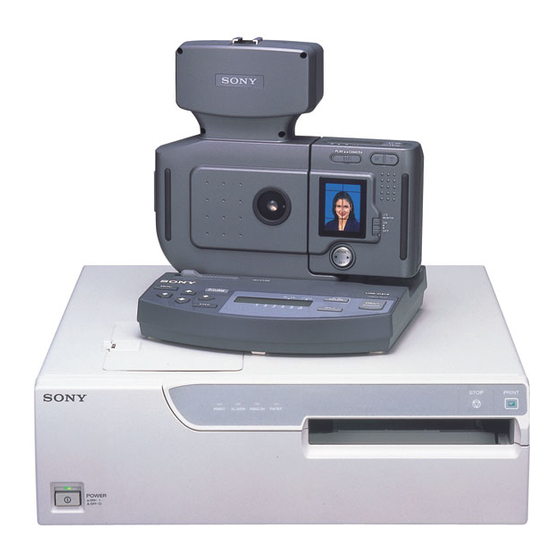
Sony UPX-C21 Manual De Instrucciones

Manuales relacionados para Sony UPX-C21


Resumen de contenidos para Sony UPX-C21
- Página 1 3-204-293-12(1) Digital Printing System Operating Instructions page 2 Mode d’emploi page 58 Manual de instrucciones página 116 UPX-C21 © 2000 Sony Corporation UPX-C21GFE/3-204-293-12(1) Inst SS Ver.4.0...
- Página 116 Español ADVERTENCIA Para prevenir el riesgo de incendios o de electrocución, no exponga la unidad a la lluvia ni a la humedad. Para evitar descargas eléctricas, no abra la unidad. En caso de avería, solicite el servicio de personal cualificado únicamente.
- Página 117 Índice Descripción general del sistema ......... 118 Configuración del sistema........... 118 Impresiones que podrán realizarse con este sistema ... 119 Precauciones ..............121 Seguridad ................121 Instalación ................122 Operación ................123 Limpieza................123 Ubicación de partes ............124 Cámara ................124 Estación ................127 Impresora ................129 Preparativos ..............
-
Página 118: Descripción General Del Sistema
Descripción general del sistema El sistema de impresión digital UPX-C21 Sony ha sido diseñado para reproducir fotografías tomadas mediante una cámara digital en papel de tamaño A6 con gran resolución (310 dpi) y 256 sombras de grises en blanco y negro, o a todo color (16.700.000 colores). -
Página 119: Impresiones Que Podrán Realizarse Con Este Sistema
Impresiones que podrán realizarse con este sistema Impresión de fotografías divididas Con este sistema podrán realizarse los tipos de impresiones siguientes: Modelo para EE.UU. y Canadá Impresión de una Impresión de dos Impresión de dos fotografías fotografía completa fotografías para cartera para pasaporte de EE.UU Impresión de quatro Impresión de seis... -
Página 120: Impresión De La Guía De Colores
Descripción general del sistema Modelo para Europa Impresión de fotografía Impresión de dos Impresión de cuatro una completa fotografías reducidas fotografías reducidas Impresión de seis Impresión de nueve Impresión de dieciséis fotografías reducidas* fotografías reducidas fotografías reducidas * La impresión de seis imágenes reducidas solamente será posible cuando se utilice el paquete de impresión en color autolaminador UPC-2040A o UPC-2045 con la impresora digital. -
Página 121: Precauciones
• Si la impresora funciona mal, o si han caído materias extrañas en su interior, desconecte inmediatamente su alimentación y consulte a un centro de reparaciones Sony o a su proveedor Sony. • No abra la cubierta superior de la impresora durante la impresión para evitar el riesgo de daños mecánicos. -
Página 122: Instalación
Precauciones Instalación • Evite colocar la impresora o la cámara en un lugar sometido a: — vibraciones mecánicas — gran humedad — polvo excesivo — la lluvia — luz solar excesiva o directa — temperaturas extremadamente altas o bajas — fuentes de magnetismo intenso —... -
Página 123: Operación
Operación Fotografiado de prueba Antes de fotografiar, tendrá que tomar algunas fotografías de prueba y comprobarlas para ver si la cámara funciona normalmente. Leyes sobre derechos de autor Usted podrá tomar fotografías para disfrutar personalmente con esta cámara digital. Sin embargo, es ilegal tomar fotografías de materiales protegidos por las leyes de autor sin permiso del propietario de los derechos de autor. -
Página 124: Ubicación De Partes
Ubicación de partes Con respecto a los detalles, consulte las páginas indicadas entre paréntesis. Cámara Parte frontal F L A S A S E R E L E O O U V ID E 3 2 C R S -2 V IN D C 8 .4 1 Botón disparador (151) -
Página 125: Parte Posteriorr
Parte posteriorr P L A Y C A M E R A L C D M O N IT O R O F F M O D S E T 1 Botón de modio del flash (Consulte el Manual : El flash incorporado no se encenderá. La de instrucciones (Operaciones avanzadas).) velocidad de obturación óptima se seleccionará... - Página 126 Ubicación de partes 3 Visualizador de operación Marca de protección Cuando ponga el interruptor POWER en ON, (La imagen actual está imagen aparecerá el modo de operación o el estado de ajuste. actual protegida.) Resolución Hi-1 Número de imagen (Resolución de la Modo de flash (Número de la imagen actual)
-
Página 127: Estación
qa Contactos metálicos Parpadeo en rojo: Preparación para la grabación, Para conexión a la estación. Manténgalos siempre carga del flash, y almacenamiento de datos (la limpios. Si se ensucian, límpielos con un palillo de grabación estará inhabilitada). algodón, etc. Iluminación en rojo: Memoria llena Parpadeo en verde: Ajuste manual de la exposición, qs Rosca para trípode (150) iris, y equilibrio del blanco... - Página 128 Ubicación de partes 4 Botón de impresión (PRINT) (163) Presiónelo para imprimir la imagen seleccionada en la cámara. 5 Botón de división (SPLIT) (162) Seleccione el tipo de impresión: impresión de imagen de tamaño completo o reducida dividida. 6 Botón de blanco y negro/color (B/W COLOR) (162) Seleccione B/W (blanco y negro) o COL (color) para impresión.
-
Página 129: Impresora
Impresora Panel frontal Interruptor de alimentación (POWER) (162) 9 Panel frontal Presiónelo para conectar o desconectar la alimentación Tire de la puerta frontal hacia usted para abrirla. de la unidad. Al abrir el panel se verá el cartucho de cinta entintadora, la bandeja de papel, y la cubierta del 2 Cubierta superior papel. -
Página 130: Panel Posterior
Ubicación de partes Panel posterior - AC IN 1 Conector de interfaz en paralelo (140) Conéctele el cable de interfaz en paralelo de la estación. 2 Conector de entrada de CA (- AC IN) (139) Se utiliza para conectar la impresora a un tomacorriente de la red con el cable de alimentación suministrado. -
Página 131: Preparativos
Preparativos Preparación de la impresora En esta sección se describen las operaciones siguientes, que habrá que realizar antes de iniciar la impresión. • Carga de un cartucho de cinta entintadora, componente de un paquete de impresión opcional (vea más abajo) •... - Página 132 Preparativos Quite el cartucho de cinta entintadora empujándolo. El cartucho de cinta entintadora saldrá hacia afuera. Cuando vaya a utilizar la impresora por primera vez, no necesitará realizar esta operación. Nota No introduzca nunca la mano dentro del compartimiento del cartucho de la cinta entintadora.
- Página 133 Tense la cinta entintadora. Si dejase la cinta floja, podría dañarse cuando la insertase. Bobine el carrete hasta que el punto no utilizado llegue al extremo derecho. Inserte firmemente el cartucho de cinta entintadora hasta que se pare. Cierre el panel frontal. (Continúa en la página siguiente)
-
Página 134: Carga De Papel Y Colocación De La Cubierta Del Papel
Preparativos Notas Cuando utilice el cartucho de cinta entintadora • Después de haber utilizado completamente el cartucho de cinta entintadora, reemplácelo. Los cartuchos de cinta entintadora no son reusables. • No toque la cinta entintadora del cartucho ni coloque éste en un lugar polvoriento. - Página 135 Cuando utilice la impresora por primera vez, no necesitará realizar esta operación. Coloque papel en la bandeja del papel. Notas • La cantidad de papel que puede contener la bandeja dependerá del papel que esté utilizando. Cuando añada papel a una bandeja parcialmente llena, tenga cuidad de que el número total de hojas no sobrepase el límite.
- Página 136 Preparativos Deslice la bandeja del papel hacia la impresora hasta que chasquee en su lugar. Deslice la cubierta del papel dentro de la impresora. Cubierta del papel Cierre el panel frontal. Notas Cuando maneje el papel No toque la superficie de impresión. El polvo o las huellas dactilares podría causar la impresión insatisfactoria o el mal funcionamiento del cabezal.
-
Página 137: Paquete De Impresión Y Bandeja Del Papel
Paquete de impresión y bandeja del papel Para imprimir necesitará papel y un cartucho de cinta entintadora. Utilice la cinta entintadora con el papel contenido en el mismo paquete. Acerca de las bandejas del papel Para este sistema se suministran dos tipos de bandejas del papel para alojar papel de dos tamaños diferentes. - Página 138 Preparativos Paquete de impresión en color autoadhesivo dividido en 4 partes UPC-20S04 Contiene un cartucho de cinta entintadora y papel para pegatinas de 4 imágenes reducidas. Cartucho de cinta entintadora en color: 1 rollo Papel de tamaño A-6: 200 hojas Paquete de impresión en blanco y negro UPC-2020 Contiene un cartucho de cinta entintadora y papel.
-
Página 139: Conexiones
Conexiones Conecte la estación y la impresora, y fije la cámara a la estación. Notas • Desconecte la alimentación de cada dispositivo antes de intentar realizar cualquier conexión. • Sujete el conector del extremo del cable conector, e insértelo firmemente en el conector hembra. -
Página 140: Conexión De La Estación Y La Impresora
Preparativos Para parar el suministro de alimentación a la estación Desconecte el adaptador de alimentación de CA del tomacorriente de la red. Conecte la impresora un tomacorriente de la red. Conecte la impresora a un tomacorriente de la red utilizando el cable de alimentación de CA suministrado. -
Página 141: Conexión De La Cámara A La Estación
Liberación de la cámara de la estación Deslice la palanca CAMERA RELEASE hacia la izquierda, y la cámara saldrá hacia arriba. POWER ON OFF PLAY CAMERA M,OMITOR MODE Palanca CAMERA RELEASE CAMERA RELERASE UPX-C21 POWER/BUSY BATTERY MENU CHARGE COLOR MULTI PICTURE EXEC... -
Página 142: Conexión De La Cámara A La Estación Con Un Cable
Preparativos Conexión de la cámara a la estación con un cable Usted podrá conectar la cámara a la estación con el cable conector suministrado. Conecte el conector RS-232C de la cámara y el conector CAMERA de la estación utilizando el cable conector. En ambos casos, deberá... -
Página 143: Preparación De La Cámara
Preparación de la cámara Inserción de la batería/pila Se suministra una batería de iones de litio, grande, y una pila de botón. Insértelas como se describe a continuación. Abra la tapa del compartimiento de la batería/pila de la parte inferior de la cámara empujando el botón PUSH y deslizándola en el sentido de la flecha. - Página 144 Preparativos Instale la pila de botón en la caja. C R 2 0 P U S H C R 2 0 Reinserte la caja. Inserte la batería grande de iones de litio. P U S H Cierre la tapa. P U S H...
-
Página 145: Carga De La Batería
POWER ON OFF PLAY CAMERA M,OMITOR MODE CAMERA RELERASE UPX-C21 POWER/BUSY BATTERY MENU CHARGE COLOR MULTI PICTURE EXEC Fije la cámara a la estación. -
Página 146: Ajuste Del Reloj, El Encuadre, Y El Modo De Ahorro De Energía
Preparativos Ajuste del reloj, el encuadre, y el modo de ahorro de energía La fecha y la hora, el encuadre, y el modo de ahorro de energía se ajustan con la visualización SET UP que aparece en el visualizador de cristal líquido de la cámara. -
Página 147: Ajuste De La Hora Y La Fecha
Ajuste de la hora y la fecha Compruebe si la marca de selección está señalando CLOCK, y después presione SET del botón de modo. Aparecerá la visualización de CLOCK SET. CL O CK S ET D ISP OFF Y / M / D - - - - / - - / - - - - : - -... - Página 148 Preparativos Selección de la guía visualizada Cuando esté indicándose SET UP en el visualizador de cristal líquido, presione B del botón de modo de forma que la marca de selección señale FRAME, y después presione SET de dicho botón. Aparecerá la visualización de FRAME ON/OFF. F R A ME Presione b o B del botón de modo para elegir ON, y después presione SET de dicho botón.
- Página 149 Ajuste del modo de ahorro de energía En el modo de ahorro de energía, la cámara se ajustará automáticamente al estado existente 3 minutos después de no funcionar. Para reconectar la alimentación, ponga el interruptor POWER en OFF y después en ON. Si el selector PLAY/CAMERA está...
-
Página 150: Fijación A Un Trípode
Preparativos Fijación a un trípode Fije la cámara al trípode utilizando el orificio roscado de la base de la empuñadura. Si la cámara tiene instalada una zapata rápida (adquirida en un establecimiento del ramo), podrá instalar/quitar fácilmente la cámara. F LA S A S E R E LE O O U... -
Página 151: Operación
Operación Fotografía P L A Y C A M E R A L C D M O N IT O R O F F M O D S E T Lámpara indicadora de espera Ponga el interruptor POWER en ON. Ponga el selector PLAY/CAMERA en CAMERA. - Página 152 Operación Distancia óptima entre el motivo y el objetivo Cuando tome una fotografía utilizando la guía mostrada en el visualizador de cristal líquido, la óptima distancia entre el motivo y el objetivo diferirá de acuerdo con el tipo de guía y la posición del zoom. Suponiendo que tome una fotografía de una cara de 24 centímetros de la parte superior de la cabeza a la barbilla, la distancia óptima y el tamaño de la cara aparecerán en la impresión como se muestra a continuación.
-
Página 153: Utilización Del Visor
FRAME 4 Gran angular: 1,3 m F R A M E Telefoto: 1,65 m 22 mm Utilización del visor Usted podrá ajustar el encuadre observando a través del visor en vez del visualizador de cristal líquido a fin de ahorrar energía de la batería. Ponga el interruptor LCD MONITOR en OFF, observe a través del visor, y encuadre. -
Página 154: Ajuste Del Ángulo De La Empuñadura
Operación Ajuste del ángulo de la empuñadura El bloque con el visualizador de cristal líquido podrá girarse 90 para ajustar el ángulo a fin de ver claramente fotografías en el mismo. -
Página 155: Operaciones Manuales
Operaciones manuales Esta cámara ha sido diseñada para producir las mejores fotografías posibles cuando se utilice en el modo AUTO (para elegir el modo AUTO, utilice la selección de modo) usando el flash incorporado en el modo . Sin embargo, también podrán utilizarse las operaciones manuales descritas a continuación cuando desee usar un flash externo o fotografiar en condiciones de iluminación especiales, etc. -
Página 156: Contemplación De Fotografías
Operación Contemplación de fotografías Usted podrá ver las fotografías tomadas en el visualizador de cristal líquido. P L A Y C A M E R A L C D M O N IT O R O F F M O D S E T Ponga el interruptor POWER en ON. -
Página 157: Borrado De Fotografías
Borrado de fotografías Las fotografías almacenadas en la memoria de la cámara podrán borrarse una tras otra o todas a la vez. Borrado de fotografías una tras otra P L A Y C A M E R A L C D M O N IT O R O F F... -
Página 158: Borrado Simultáneo De Todas Las Fotografías
Operación Presione SET del botón de modo. En el visualizador de cristal líquido aparecerá la marca ONE/ALL, y la marca de selección apuntará hacia ONE. Hi-1 O N E A LL Presione SET del botón de modo. En el visualizador de cristal líquido aparecerá ERASING, y la fotografía seleccionada en el paso 4 se borrará. - Página 159 Presione SET del botón de modo. En el visualizador de cristal líquido aparecerá ERASE ALL? Hi-1 E R AS E A LL? Presione SET del botón de modo. En el visualizador de cristal líquido aparecerá ERASING, y todas las fotografías que no estén protegidas se borrarán. Si borra todas las fotografías, el visualizador de cristal líquido se volverá...
-
Página 160: Protección De Una Fotografía
Operación Protección de una fotografía Para evitar el borrado accidental de una fotografía, existe una función de protección de fotografías. P L A Y C A M E R A L C D M O N IT O R O F F M O D S E T 3,4,5... -
Página 161: Para Borrar Una Fotografía Protegida
Presione SET del botón de modo. En el visualizador de cristal líquido aparecerá la marca de protección, y la fotografía quedará protegida contra el borrado accidental. Hi-1 PROTE C T Para proteger otras fotografías, repita los pasos 4 y 5. Para finalizar el ajuste de protección Presione MODE del botón de modo. -
Página 162: Impresión
PAPER, y después se apagarán. La impresora estará ahora en el estado de espera. En el visualizador de cristal líquido aparecerá el mensaje “DIGITAL PRINTING SYSTEM UPX-C21”, y después desaparecerá. Presione el botón B/W COLOR de la estación para seleccionar la impresión en blanco y negro (B/W) o en color (COL). - Página 163 Usted podrá imprimir hasta nueve hojas de una imagen al mismo tiempo. Para imprimir dos o más hojas, introduzca el número de hojas que desee imprimir antes de presionar el botón PRINT en el paso 7 anterior. CAMERA RELERASE UPX-C21 POWER/BUSY BATTERY MENU CHARGE...
- Página 164 Operación Presione el botón EXEC. Se establecerá el número seleccionado y el número seleccionado aparecerá en la parte inferior izquierda del visualizador de cristal líquido, por ejemplo “Q6”. Cuando presione el botón PRINT, se iniciará la impresión. Después de la impresión del número establecido de hojas, tal número volverá...
-
Página 165: Ajuste De La Calidad De Impresión
Ajuste de la calidad de impresión La calidad de las fotografías podrá ajustarse utilizando las funciones del menú de la estación antes de imprimir. Las funciones del menú permitirán ajustar los elementos siguientes. Si imprime una fotografía en color, podrá comprobar los resultados de los ajustes imprimiendo una guía de colores. -
Página 166: Especificaciones
Alimentación Suministrada por una batería de prioridad del iris litio NP-F550 o desde el : Exposición programada adaptador/cargador de CA Sony con prioridad del iris suministrados E: Velocidad de Temperatura de operación obturación fija 5 a 35°C... -
Página 167: Adaptador De Alimentación/Cargador De Ca
Tensión de salida DC OUT: 8,4 V, 1,8 A en el Estación modo de operación Fuente de alimentación Temperatura de funcionamiento 8,4 V CC (suministrada por el 5 a 35°C adaptador de alimentación de Temperatura de almacenamiento –20 a +60°C 208 ×... -
Página 168: Solución De Problemas
Si encuentra algún problema al utilizar su cámara, use la tabla siguiente como guía para tratar de solucionarlo. Si el problema continúa, póngase en contacto con su proveedor Sony o con un centro de reparaciones autorizado por Sony. Al fotografiar Síntoma... -
Página 169: Calidad De Las Imágenes
Calidad de las imágenes Síntoma Causas posibles/solución • El enfoque está desactivado. La imagen está t Compruebe la distancia entre el objectivo y el desenfocada. motivo y sitúe al motivo a una distancia dentro de la que se aplique el enfoque. •... - Página 170 Se ha producido un problema en el sensor. t La impresora no puede utilizarse. Desconecte inmediatamente la alimentación y póngase en contacto con un centro de reparaciones Sony o con su proveedor Sony. END OF RIBBON La cinta entintadora se ha agotado.
-
Página 171: Indicadores Del Panel Frontal De La Impresora
• La cubierta superior de la impresora está abierta. t Ciérrela. PRINT, ALARM, • Problema que necesita la ayuda de un técnico. PAPER y RIBBON t Desconecte inmediatamente la alimentación y póngase en contacto con su proveedor Sony o con un centro de reparaciones autorizado por Sony. - Página 172 Printed in Japan...