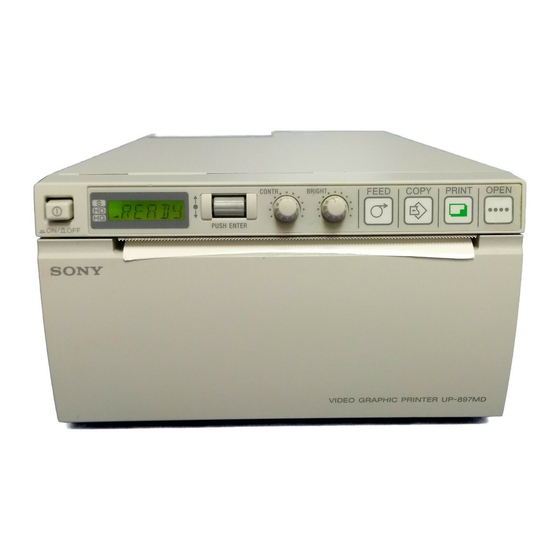
Sony UP-897MD Manual De Instrucciones
Tabla de contenido
Idiomas disponibles
Idiomas disponibles
Enlaces rápidos
Video Graphic
Printer
取扱説明書
2 ページ
Instructions for Use
Page 28
Mode d'emploi
Page 54
Gebrauchsanweisung
Istruzioni per l'uso
pagina 108
Manual de instrucciones
お買い上げいただきありがとうございます。
電気製品は安全のための注意事項を守らないと、
火災や人身事故になることがあります。
この取扱説明書には、 事故を防ぐための重要な注意事項と製品の取り扱いかたを示してあり
ます。この取扱説明書をよくお読みのうえ、製品を安全にお使いください。お読みになった
あとは、いつでも見られるところに必ず保管してください。
UP-897MD
© 2005 Sony Corporation
_____________________________________
_______________________________
___________________________________
_____________________________
Seite 82
______________________________
_________________________
página 134
2-345-262-11 (2)
JP
GB
FR
DE
IT
ES
Capítulos
Tabla de contenido
Solución de problemas

Manuales relacionados para Sony UP-897MD


Resumen de contenidos para Sony UP-897MD
- Página 53 Index...
- Página 81 Index...
-
Página 134: Símbolos De Los Productos
unidad), intente las siguientes medidas: Cambie la ADVERTENCIA unidad de lugar con respecto al equipo susceptible. Enchufe esta unidad y el equipo susceptible en Para reducir el riesgo de electrocución, no circuitos derivados diferentes. Consulte con su exponga este aparato a la lluvia ni a la proveedor. - Página 135 Contenido Introducción Descripción general ........... 136 Ubicación y funciones de componentes y controles .............. 136 Panel frontal ........... 136 Panel trasero ........... 137 Conexiones ............138 Conexión al conector USB ......138 Papel ..............138 Papel que se puede utilizar ......138 Colocación del papel en la unidad ....
-
Página 136: Introducción
Introducción Ubicación y funciones de componentes y controles Descripción general Para más información, remítase a los números de página indicados entre paréntesis (). Impresión silenciosa, rápida y de alta calidad • Utiliza un delgado cabezal térmico que incorpora un circuito integrado IC de accionamiento de alta Panel frontal velocidad, capaz de ofrecer imágenes de alta resolución de 12,8 puntos/mm. -
Página 137: Panel Trasero
C t Conector VIDEO IN (entrada) (tipo BNC) Botón FEED (140, 148) Manténgalo pulsado para alimentar papel. Mientras Conéctelo al conector de salida de vídeo del equipo un trabajo de impresión está en curso, púlselo para de vídeo. cancelar el trabajo de impresión. D T Conector VIDEO OUT (salida) (tipo BNC) Botón COPY (149) Conéctelo al conector de entrada de vídeo del... -
Página 138: Conexiones
Conexiones Papel Utilice solamente papel Sony UPP-110S/110HD/ Notas 110HG diseñado para su uso con esta unidad. No se • Apague la alimentación de tensión de todos los puede garantizar una calidad alta de impresión si se dispositivos antes de realizar cualquier conexión. -
Página 139: Colocación Del Papel En La Unidad
• Para evitar que se decoloren, no guarde las copias ni Colocación del papel en encima ni debajo de papel de copia diazoico. • Para colocar las impresiones sobre otra hoja de papel, la unidad utilice cinta de doble cara o un adhesivo a base de agua. - Página 140 Pulse el botón OPEN para abrir la puerta del papel. Asegúrese de que el papel se coloca en línea recta. Cierre la puerta del papel y presiónela para cerrarla. Retire la etiqueta del borde anterior del papel, extraiga unos 15~20 cm de papel y, a continuación, coloque el rollo de papel en la bandeja.
-
Página 141: Operación
La unidad se puede configurar dependiendo del uso que Operación se le pretende dar, los equipos a los que esté conectada o las preferencias personales. Se pueden almacenar hasta tres configuraciones como un conjunto de ajustes de usuario. Ajustes y configuración mediante el menú... -
Página 142: Lista De Menús
Lista de menús Opción Función Ajustes FEED Selección del FE: OFF: Introduce menos Esta sección describe los menús que se visualizan al método de papel entre cada impresión girar el dial de desplazamiento. El ajuste rodeado por introducción del para ahorrar papel, o indica el ajuste de fábrica. - Página 143 Opción Función Ajustes Opción Función Ajustes INTRT Cambio del IN:ON: Para de imprimir MULTI Especificación MU:MLT: Imprime dos funcionamiento pulsando el botón PRINT del número de imágenes en una hoja (dos de la interrupción durante el proceso de imágenes que se imágenes reducidas).
- Página 144 Opción Función Ajustes Opción Función Ajustes SCAN Selección del área El área de impresión se SPEED Selección de la SP:NOR: Imprime a la de impresión de ensancha en la secuencia (Si se velocidad de velocidad normal. la imagen que se SC:NOR, [SC:WD1] y selecciona impresión...
-
Página 145: Operaciones Básicas De Menú
b) La dirección de impresión es como se indica a d) La dirección de impresión de las imágenes es como se continuación. indica a continuación. Imagen visualizada en el monitor Si se selecciona DI:NOR Si se selecciona DI: REV Impresiones c) El área de impresión de la imagen que se va a imprimir es la siguiente. - Página 146 Confirme que aparece “READY” en la pantalla Haga que se visualice “DI:REV” en la pantalla LCD y pulse el dial de desplazamiento. LCD girando el dial de desplazamiento arriba o abajo y, a continuación, pulse el dial. La unidad pasa al modo de menú. Cuando se realiza una operación de menú...
-
Página 147: Registro De Configuraciones De Menú
Función de bloqueo de menú Si se modifica la configuración cargada Si aparece el mensaje “LOCK” y se oye la alarma al La unidad funciona según la configuración modificada. pulsar el dial de desplazamiento, es que el dial de En este caso, la unidad funciona con arreglo a dicha desplazamiento está... -
Página 148: Impresión
Impresión Mensaje Causa y solución EMPTY No se ha colocado papel. Coloque papel. Antes de iniciar un trabajo de impresión Compruebe siempre lo siguiente: DOOR La puerta está abierta. Cierre la puerta. • ¿Está la unidad correctamente conectada? Si la unidad deja de imprimir durante la (Página 138) impresión •... -
Página 149: Impresión De Imágenes Guardadas En La Memoria
Impresión de imágenes guardadas en la La impresora comienza a imprimir las dos imágenes en una hoja de la siguiente forma. memoria Cada vez que se pulsa el botón PRINT, la imagen se guarda en memoria. Después de que se hayan guardado 10 imágenes, los datos de la imagen más antigua se sobrescriben con los de la última imagen capturada. -
Página 150: Selección De La Dirección De Impresión Y El Tamaño De La Imagen
Selección del área de impresión de la imagen Selección de la dirección de que se va a imprimir impresión y el tamaño de la imagen El área de impresión se puede ajustar vertical u horizontalmente con las opciones de menú “SFT.V” y La dirección de impresión y el tamaño de la imagen se “SFT.H”. -
Página 151: Ajuste Del Contraste Y El Brillo
Ejemplo: “S:STD” seleccionado en “SIDE” y Diferencia del tamaño de la impresión “SCL:2,0” seleccionado en “SCALE” dependiendo del ajuste de “SCALE” Imagen original Si se selecciona “S:STD” Si se selecciona “S:STD” en “SIDE” y “SCL:2,0” en en “SIDE” y “SCL:1,0” en “SCALE”... - Página 152 Nota Cuando la función de operación a través del menú está bloqueada, además del dial de desplazamiento, también se inhabilitan los mandos CONTR y BRIGHT. Si desea utilizar los mandos CONTR y BRIGHT, póngase en contacto con el proveedor autorizado más cercano. Impresión...
-
Página 153: Otros
• Proporcione una circulación de aire adecuada para Otros evitar el recalentamiento. No coloque la unidad sobre superficies como cojines, sábanas, etc., ni cerca de materiales como cortinas y telas. • Para evitar una acumulación excesiva de calor interno, deje suficiente espacio alrededor de la impresora para Precauciones que pueda circular el aire a través de los orificios de ventilación (admisión) del lado izquierdo y los... -
Página 154: Mantenimiento
Introduzca la hoja de limpieza, con la superficie Mantenimiento negra mirando hacia abajo, en la ranura de la bandeja de papel. Limpieza del exterior de la unidad Introduzca la hoja de Utilice un paño húmedo escurrido, o un paño húmedo limpieza en la empapado con agua y un detergente suave para limpiar ranura... - Página 155 Pulse el botón OPEN para abrir la puerta. Repita los pasos 3 y 4 hasta que la platina quede Si hay papel colocado en la bandeja de papel, limpia. retírelo. Cuando la platina esté totalmente seca, cierre la Limpie suavemente la platina con un paño puerta empujándola.
-
Página 156: Especificaciones
Conector REMOTE (minitoma estéreo) Especificaciones Requisitos de alimentación 100 a 240 V CA, 50/60 Hz Corriente de entrada 1,5 A a 0,8 A Temperatura de funcionamiento 1 GND 5°C a 35°C 2 PRINT SIGNAL (TTL) Humedad de funcionamiento La entrada de una señal LOW 20% a 80% durante 100 milisegundos inicia la Temperatura de transporte y almacenamiento... -
Página 157: Solución De Problemas
Síntoma Causa/Solución Solución de problemas Atascos de papel • ¿Hay papel atascado visible? tPulse el botón OPEN para abrir la puerta del papel, retire la Antes de llamar a asistencia técnica, consulte la lista de impresión o el rollo de papel, y problemas y soluciones que se describen a continuación. -
Página 158: Mensajes De Error
Mensajes de error Aparecen mensajes en la pantalla LCD en los siguientes casos. La aparición de un mensaje implicará la necesidad de tomar acciones para corregir el problema. Mensajes Descripción y solución DOOR La puerta del papel está abierta. tCierre la puerta del papel hasta que esté... -
Página 159: Índice
Índice Solución de problemas 157 Ubicación y funciones de Conexiones 138 componentes y mandos panel frontal 136 panel trasero 137 Descripción general 136 Especificaciones 156 Impresión ajuste del brillo 151 ajuste del contraste 151 cancelación 148 inicio de un trabajo de impresión Mantenimiento limpieza de la platina 154 limpieza del cabezal térmico 154...