Manual de ViewSonic XG2405, VS17984
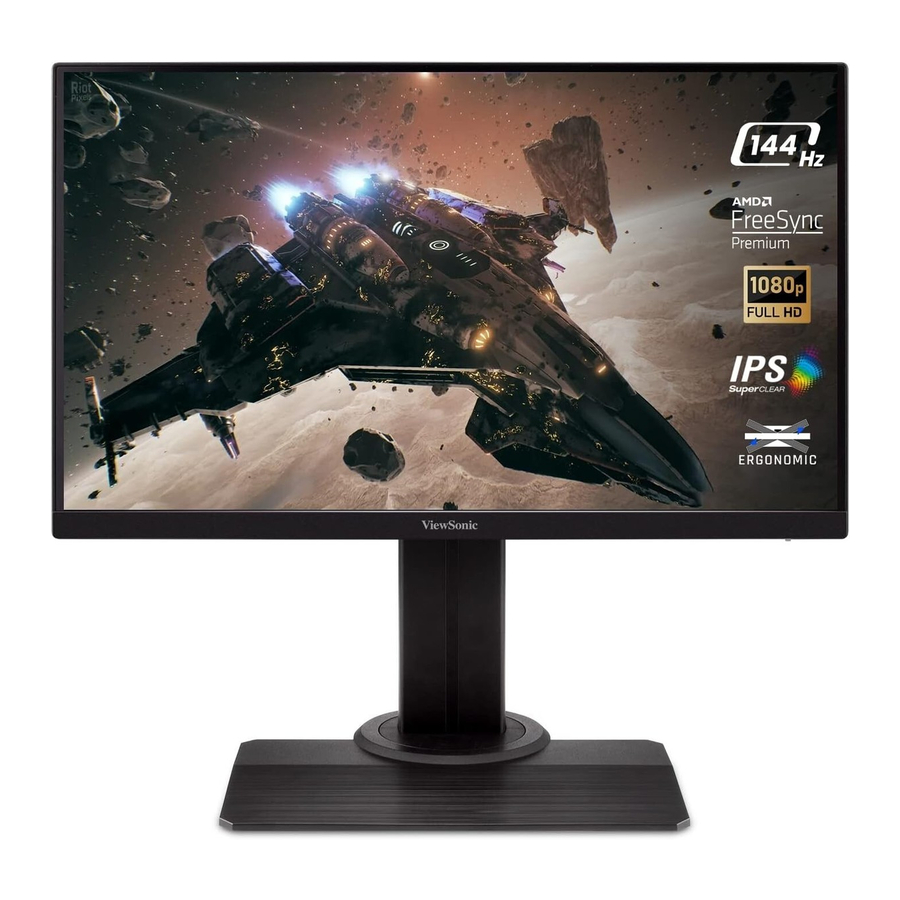
Introducción
Contenido del paquete
- Monitor
- Cable de alimentación
- Cable de vídeo
- Guía de inicio rápido
NOTA: El cable de alimentación y los cables de vídeo incluidos en su paquete pueden variar según su país. Póngase en contacto con su distribuidor local para obtener más información.
Descripción general del producto
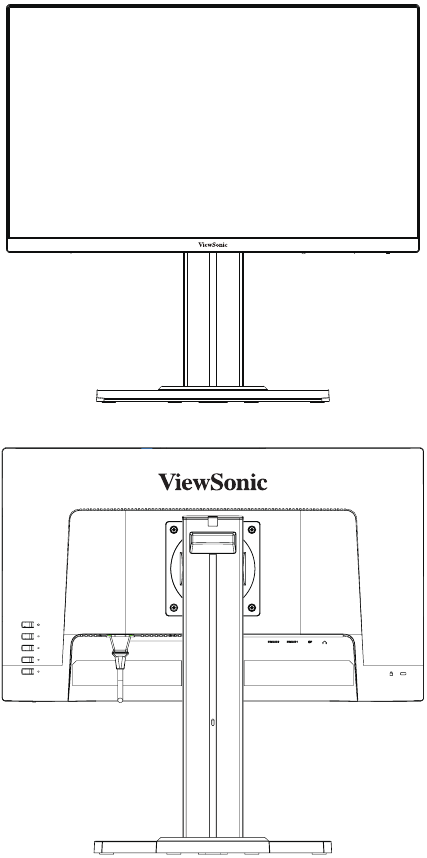
Vista frontal y posterior
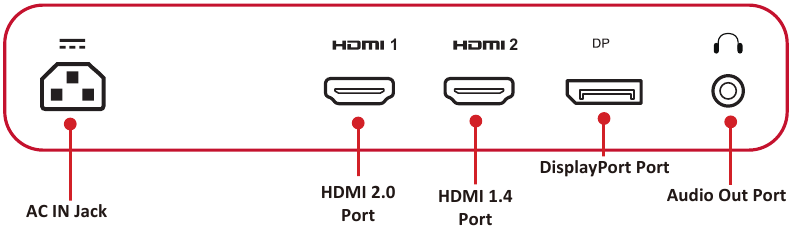
Puertos de E/S
NOTA: Para obtener más información sobre la tecla 1(Shortcut)/2/3/4/5 y sus funciones, consulte "Teclas de acceso rápido".
Configuración inicial
Instalación del soporte
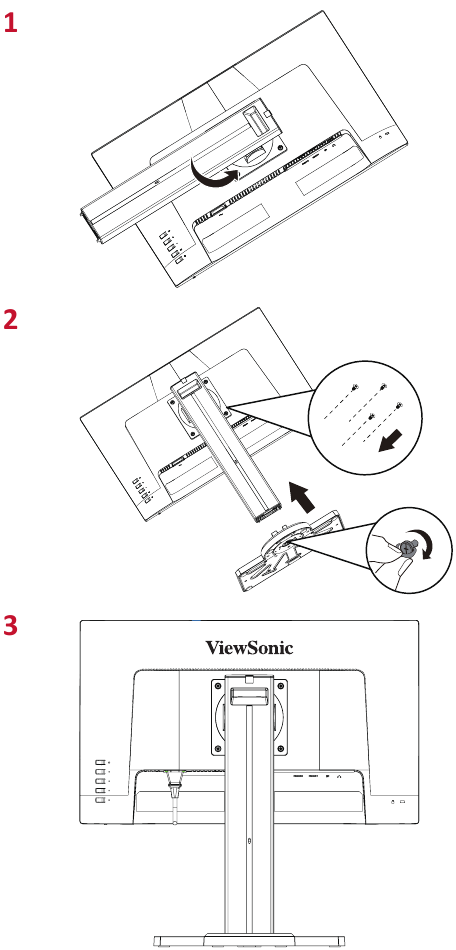
NOTA: Coloque siempre el dispositivo sobre una superficie plana y estable. De lo contrario, el dispositivo podría caerse y dañarse, y/o provocar lesiones personales.
Montaje en pared
NOTA: Utilice solo kits de montaje en pared con certificación UL.
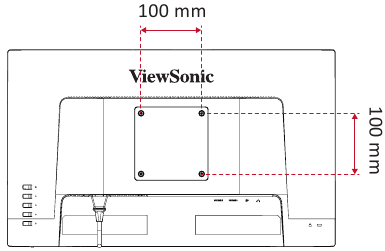
Consulte la siguiente tabla para conocer las dimensiones estándar de los kits de montaje en pared.
| Carga máxima | Patrón de agujeros (An x Al) | Almohadilla de interfaz (An x Al x Pr) | Agujero de la almohadilla | Especificación y cantidad del tornillo |
| 14 kg | 100 x 100 mm | 115 x 115 x 2.6 mm | Ø 5 mm | M4 x 10 mm 4 piezas |
NOTA: Los kits de montaje en pared se venden por separado.
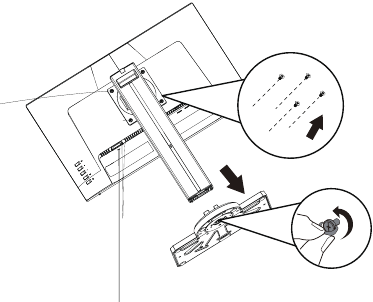
- Apague el dispositivo y desconecte todos los cables.
- Coloque el dispositivo sobre una superficie plana y estable con la pantalla hacia abajo.
- Retire el soporte del monitor
- Coloque el soporte de montaje en los orificios de montaje VESA en la parte posterior del dispositivo. A continuación, fíjelo con cuatro (4) tornillos (M4 x 10 mm).
- Siga las instrucciones que vienen con el kit de montaje en pared para montar el monitor en la pared.
Uso de la ranura de seguridad
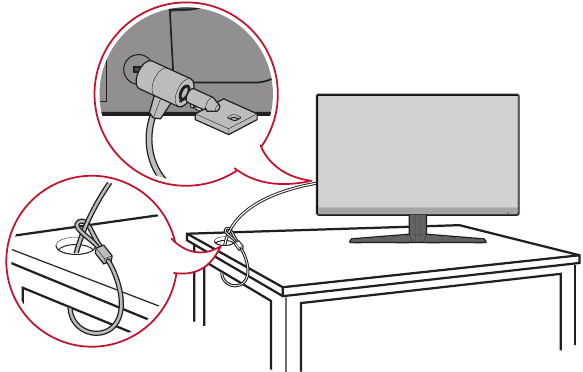
Para evitar que el dispositivo sea robado, utilice un dispositivo de bloqueo de ranura de seguridad para fijarlo a un objeto fijo.
Arriba se muestra un ejemplo de cómo configurar un dispositivo de bloqueo de ranura de seguridad en una mesa.
Realización de conexiones
En esta sección se explica cómo conectar el monitor con otros equipos.
Conexión a la alimentación
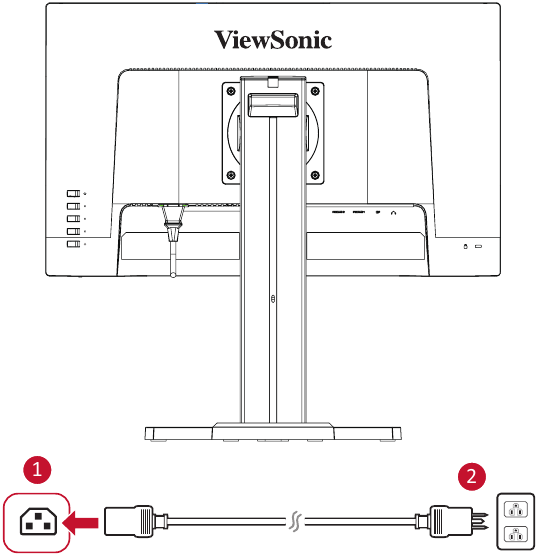
- Conecte el cable de alimentación a la toma de CA IN de la parte posterior del dispositivo.
- Conecte el enchufe del cable de alimentación a una toma de corriente.
Conexión de dispositivos externos
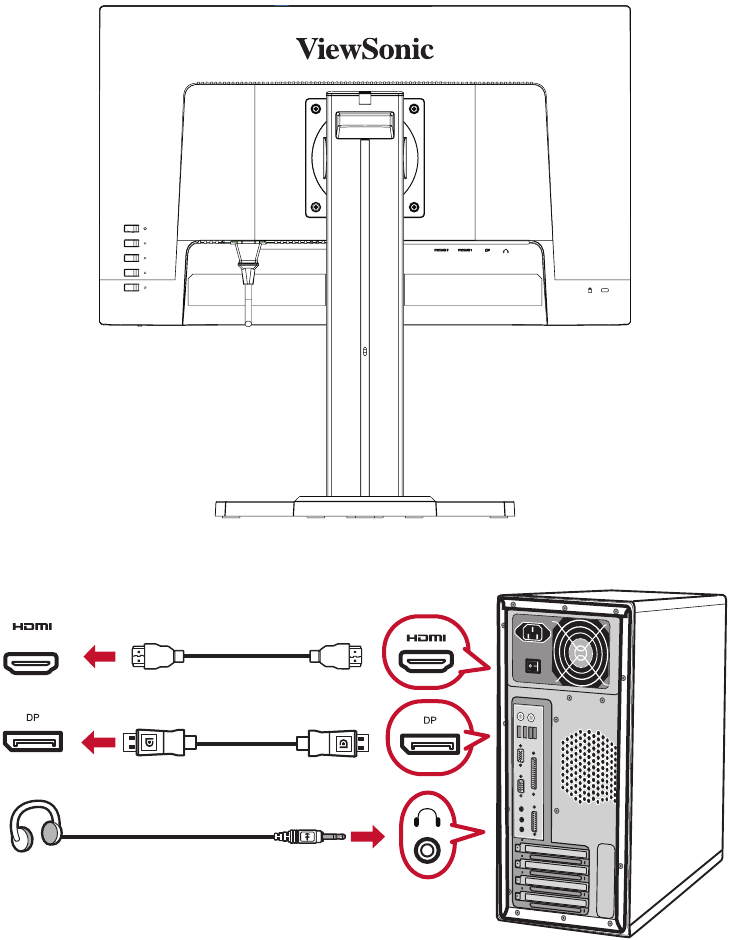
Uso del dispositivo
Ajuste del ángulo de visión
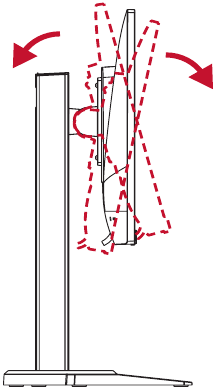
Ajuste del ángulo de inclinación
Incline el monitor hacia delante o hacia atrás hasta el ángulo de visión deseado (de -5˚ a 15˚).
NOTA: Durante el ajuste, sujete firmemente el soporte con una mano mientras inclina el monitor hacia delante o hacia atrás con la otra.
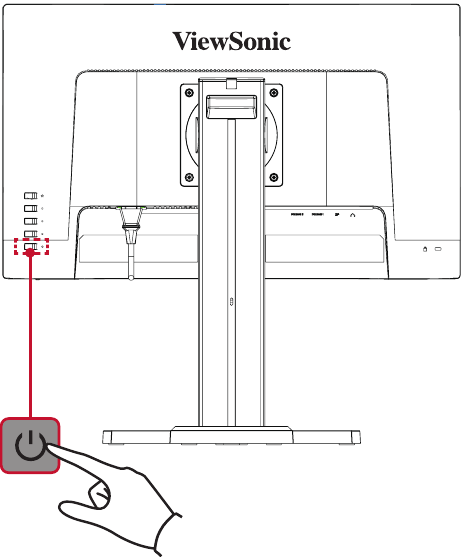
Encendido/apagado del dispositivo
- Enchufe el cable de alimentación a una toma de corriente.
- Pulse el botón Power (Encendido) para encender el monitor.
- Para apagar el monitor, pulse de nuevo el botón Power (Encendido).
NOTA: El monitor seguirá consumiendo algo de energía siempre que el cable de alimentación esté conectado a la toma de corriente. Si el monitor no se va a utilizar durante un largo periodo de tiempo, desconecte el enchufe de la toma de corriente.
Uso de las teclas del panel de control
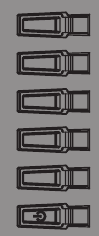
Utilice las teclas del panel de control para acceder al menú rápido, activar las teclas de acceso rápido, navegar por el menú de visualización en pantalla (OSD) y cambiar la configuración.
Menú rápido
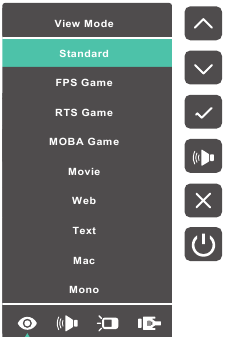
Pulse la tecla 1(Shortcut) para activar el menú rápido.
NOTA: Siga la guía de teclas que aparece en el lateral de la pantalla.
Teclas de acceso rápido
Cuando el menú de visualización en pantalla (OSD) está desactivado, puede acceder rápidamente a funciones especiales mediante las teclas del panel de control.
| Tecla | Descripción |
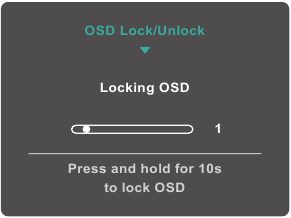
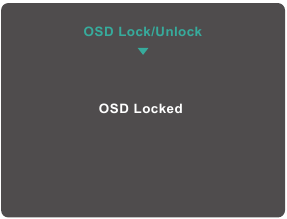
| 3 + 5 |
Si el menú OSD está bloqueado, aparecerá el siguiente mensaje en la pantalla: |
| 2 + 4 |
Si el botón Power (Encendido) está bloqueado, aparecerá el siguiente mensaje en la pantalla: |
| 2 + 5 | 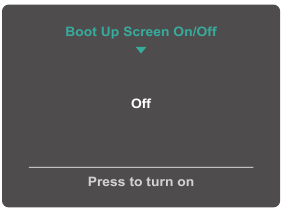 Pulse las teclas para mostrar/ocultar la pantalla de inicio cuando el dispositivo esté encendido. |
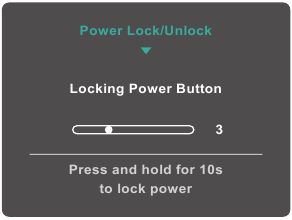
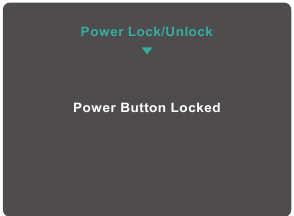
Configuración de los ajustes
Operaciones generales
- Pulse la tecla 2/3/4/5 para mostrar el menú de visualización en pantalla (OSD).

- Pulse la tecla 1(Shortcut) o 2 para seleccionar el menú principal. A continuación, pulse la tecla 3 para entrar en el menú seleccionado.

- Pulse la tecla 1(Shortcut) o 2 para seleccionar la opción de menú deseada. A continuación, pulse la tecla 3 para entrar en el submenú.

- Pulse la tecla 1(Shortcut) o 2 para ajustar/seleccionar el ajuste. A continuación, pulse la tecla 3 para confirmar.

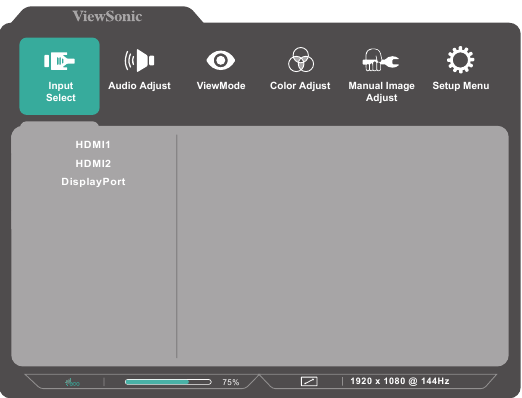
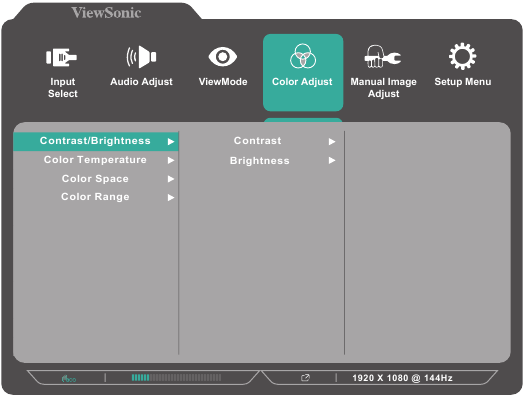
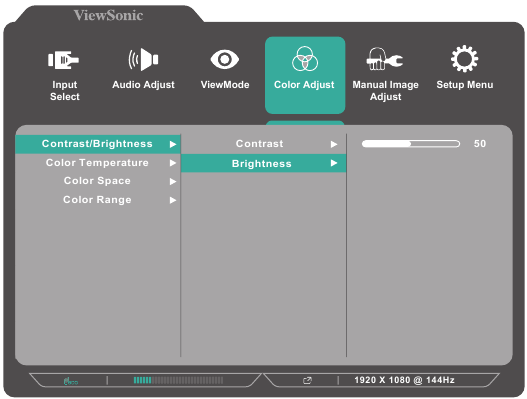

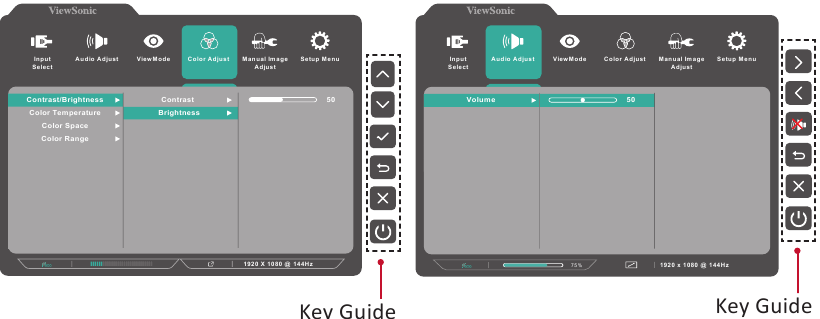
NOTA: Algunos ajustes de las opciones de menú no requieren que el usuario pulse la tecla 3 para confirmar la selección. Siga la guía de teclas que aparece en la parte inferior de la pantalla para seleccionar la opción o realizar ajustes.
- Pulse la tecla 4 para volver al menú anterior.
NOTA: Para salir del menú OSD, pulse la tecla 5.
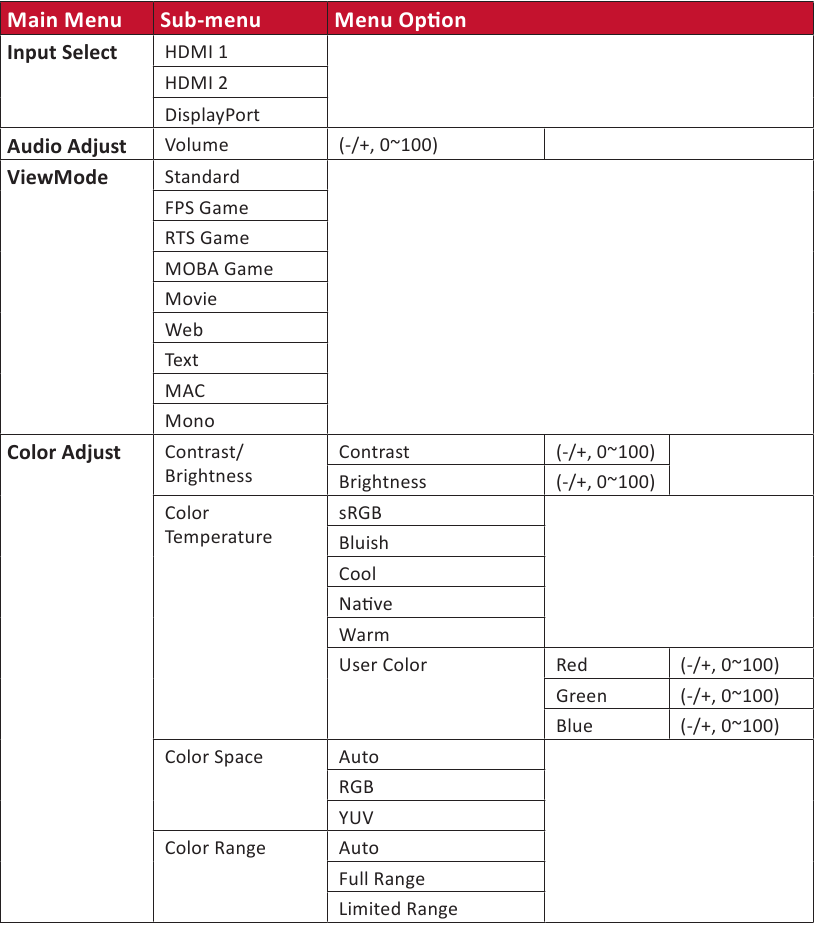
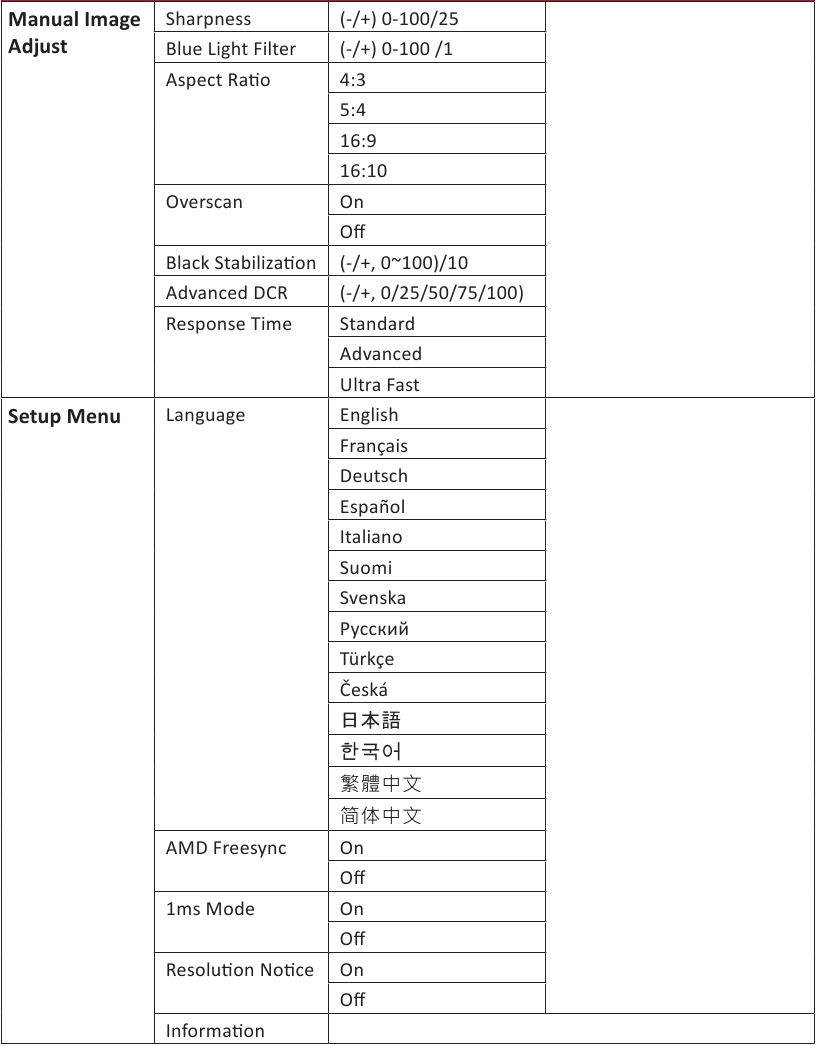
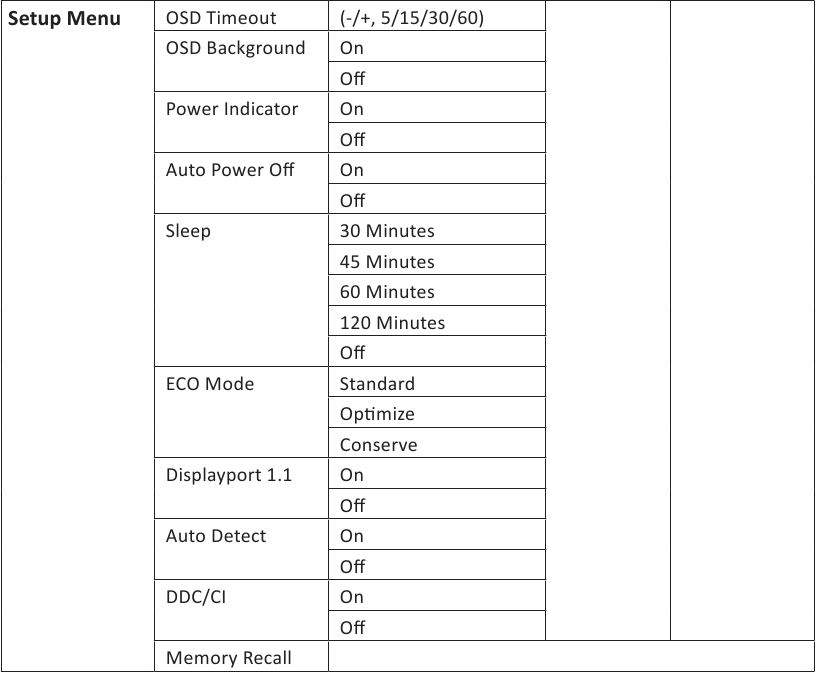
Árbol del menú de visualización en pantalla
Especificaciones
| Elemento | Categoría | Especificaciones |
| LCD | Tipo | TFT, matriz activa LCD de 1920 x 1080; Tamaño de píxel de 0,2745 (H) mm x 0,2745 (V) mm |
| Tamaño de pantalla | 60,45 cm, 23,8" | |
| Filtro de color | Franja vertical RGB | |
| Superficie de cristal | Tipo antirreflectante, revestimiento duro 3H | |
| Señal de entrada | Sincronización de vídeo | Digital TMDS (100 Ω) HDMI: fh30-180 Khz, fv:48-144 Hz DisplayPort: fh:180-180 Khz, fv:48-144 Hz |
| Compatibilidad | PC | hasta 1920 x 1080 |
| Macintosh | hasta 1920 x 1080 | |
| Recomendado | 1920 x 1080 a 144 Hz, no entrelazado | |
| Resolución1 | Admitida |
|
| Adaptador de alimentación2 | Voltaje de entrada | CA 100-240 V, 50/60 Hz (cambio automático) |
| Área de visualización | Escaneo completo (H x V) | 527,04 x 296,46 mm (20,49" x 11,67") |
| Condiciones de funcionamiento | Temperatura | 0 °C a 40 °C (32 °F a 104 °F) |
| Humedad | 20 % a 90 % (sin condensación) | |
| Altitud | 16 404 pies (5 km) | |
| Condiciones de almacenamiento | Temperatura | -20 °C a 60 °C (-4 °F a 140 °F) |
| Humedad | 5 % a 90 % (sin condensación) | |
| Altitud | 40 000 pies (12,1 km) | |
| Dimensiones | Físicas (An. x Al. x Pr.) | 540,46 x 521 x 239,22 mm (21,28" x 20,5" x 9,42") |
| Montaje en pared | Dimensiones | 100 x 100 mm |
| Peso | Físico | 6,07 kg (14,8 lb) |
| Modos de ahorro de energía | Encendido3 | 24 W (típico) |
| Apagado | < 0,3 W |
1 No configure la tarjeta gráfica de su ordenador para que exceda estos modos de temporización; hacerlo puede provocar daños permanentes en la pantalla.
2 Utilice únicamente el adaptador de alimentación de ViewSonic o de una fuente autorizada.
3 La condición de prueba sigue los estándares de EEI.
Glosario
En esta sección se describe el glosario estándar de términos utilizados en todos los modelos de pantalla LCD. Todos los términos se enumeran en orden alfabético.
NOTA: Es posible que algunos términos no sean aplicables a su monitor.
Advanced DCR
La tecnología Advanced DCR detecta automáticamente la señal de imagen y controla de forma inteligente el brillo y el color de la luz de fondo para mejorar la capacidad de hacer que el negro sea más negro en una escena oscura y que el blanco sea más blanco en un entorno brillante.
Audio Adjust
Ajusta el volumen, silencia el sonido o cambia entre entradas si tiene más de una fuente.
Auto Detect
Si la fuente de entrada actual no tiene señal, el monitor cambiará automáticamente a la siguiente opción de entrada. Esta función, en algunos modelos, está desactivada de forma predeterminada.
Auto Image Adjust
Ajusta automáticamente el tamaño, centra y optimiza la señal de vídeo para eliminar la ondulación y la distorsión.
Black Stabilization
Black Stabilization de ViewSonic proporciona mayor visibilidad y detalle al iluminar las escenas oscuras.
Blue Light Filter
Ajusta el filtro que bloquea la luz azul de alta energía para una experiencia de visualización más cómoda.
Brightness
Ajusta los niveles de negro de fondo de la imagen de la pantalla.
Color Adjust
Proporciona varios modos de ajuste de color, para ayudar a ajustar la configuración de color para que se ajuste a las necesidades del usuario.
Color Range
El monitor puede detectar el rango de color de la señal de entrada automáticamente. Puede cambiar manualmente las opciones de rango de color para que se ajusten al rango de color correcto si los colores no se muestran correctamente.
| Opciones | Descripción |
| Auto | El monitor reconoce automáticamente el formato de color y los niveles de blanco y negro. |
| Full Range | El rango de color de los niveles de blanco y negro es completo. |
| Limited Range | El rango de color de los niveles de blanco y negro es limitado. |
Color Space
Permite a los usuarios elegir qué espacio de color les gustaría utilizar para la salida de color del monitor (RGB, YUV).
Color Temperature
Permite a los usuarios seleccionar ajustes de temperatura de color específicos para personalizar aún más su experiencia de visualización.
| Panel Default | Estado original del panel |
| sRGB | Espacio de color estándar utilizado para el sistema Windows. |
| Bluish | Establece la temperatura de color en 9300K. |
| Cool | Establece la temperatura de color en 7500K. |
| Native | Temperatura de color predeterminada. Recomendado para uso general. |
| Warm | Establece la temperatura de color en 5000K. |
Contrast
Ajusta la diferencia entre el fondo de la imagen (nivel de negro) y el primer plano (nivel de blanco).
Game Mode
Integra un diseño de OSD orientado a los juegos que incluye ajustes de juego FPS, RTS y MOBA precalibrados. Cada modo se personaliza funcionalmente con pruebas en el juego y ajustes realizados para obtener la mejor combinación de color y tecnología.
Gamma
Permite a los usuarios ajustar manualmente el nivel de brillo de los niveles de escala de grises del monitor. Hay tres selecciones: 1.8, 2.2 y 2.6.
Information
Muestra el modo de temporización (entrada de señal de vídeo) procedente de la tarjeta gráfica del ordenador, el número de modelo de la pantalla LCD, el número de serie y la URL del sitio web de ViewSonic. Consulte la guía del usuario de su tarjeta gráfica para obtener instrucciones sobre cómo cambiar la resolución y la frecuencia de actualización (frecuencia vertical).
NOTA: VESA 1024 x 768 a 60 Hz, por ejemplo, significa que la resolución es 1024 x 768 y la frecuencia de actualización es 60 Hz.
Input Select
Alterna entre las distintas opciones de entrada disponibles para el monitor.
Low Input Lag
ViewSonic ofrece un bajo retardo de entrada, utilizando un reductor de proceso del monitor, que disminuye la latencia de la señal. En el submenú "Low Input Lag" (Retardo de entrada bajo), puede seleccionar la velocidad adecuada para el uso que desee entre las opciones.
Manual Image Adjust
Muestra el menú "Manual Image Adjust" (Ajuste manual de la imagen). Puede establecer manualmente una variedad de ajustes de calidad de imagen.
Memory Recall
Devuelve los ajustes a la configuración de fábrica si la pantalla está funcionando en un modo de temporización preestablecido de fábrica que se enumera en las "Especificaciones" de este manual.
NOTA: (Excepción) Este control no afecta a los cambios realizados en el ajuste "Language Select" (Selección de idioma) o "Power Lock" (Bloqueo de alimentación).
Overscan
Se refiere a una imagen recortada en la pantalla de su monitor. Una configuración en su monitor amplía el contenido de la película, de modo que no puede ver los bordes exteriores de la película.
Recall
Restablece la configuración del monitor ViewMode.
Resolution notice
El aviso indica a los usuarios que la resolución de visualización actual no es la resolución nativa correcta. Este aviso aparecerá en la ventana de configuración de la pantalla al configurar la resolución de la pantalla.
Response Time
Ajusta el tiempo de respuesta, creando imágenes suaves sin rayas, desenfoques o fantasmas. Un tiempo de respuesta bajo es perfecto para los juegos con mayor intensidad gráfica y proporciona una calidad visual sorprendente al ver deportes o películas de acción.
Setup Menu
Ajusta la configuración del menú de visualización en pantalla (OSD). Muchos de estos ajustes pueden activar las notificaciones de visualización en pantalla para que los usuarios no tengan que volver a abrir el menú.
Sharpness
Ajusta la calidad de la imagen del monitor.
ViewMode
La exclusiva función ViewMode de ViewSonic ofrece ajustes preestablecidos "Game" (Juego), "Movie" (Película), "Web", "Text" (Texto), "MAC" y "Mono". Estos ajustes preestablecidos están diseñados específicamente para ofrecer una experiencia de visualización optimizada para diferentes aplicaciones de pantalla.
Resolución de problemas
En esta sección se describen algunos problemas comunes que puede experimentar al usar el monitor.
| Problema o incidencia | Posibles soluciones |
| Sin alimentación |
|
| La alimentación está activada, pero no aparece ninguna imagen en la pantalla |
|
| Colores incorrectos o anómalos |
|
| La imagen de la pantalla es demasiado clara u oscura |
|
| La imagen de la pantalla se corta y se vuelve a activar |
|
| La imagen de la pantalla está borrosa |
|
| La pantalla no está centrada correctamente |
|
| La pantalla aparece amarilla |
|
| El menú OSD no aparece en la pantalla/los controles OSD son inaccesibles |
|
| Las teclas del panel de control no funcionan |
|
| Algunos menús no se pueden seleccionar en el OSD |
|
| Sin salida de audio |
|
| El monitor no se ajusta |
|
| Los dispositivos USB conectados al monitor no funcionan |
|
| El dispositivo externo está conectado, pero no aparece ninguna imagen en la pantalla |
|
Mantenimiento
Precauciones generales
- Asegúrese de que el monitor esté apagado y de que el cable de alimentación esté desenchufado de la toma de corriente.
- Nunca rocíe ni vierta ningún líquido directamente sobre la pantalla o la carcasa.
- Manipule el monitor con cuidado, ya que un monitor de color más oscuro, si se raya, puede mostrar las marcas más claramente que un monitor de color más claro.
Limpieza de la pantalla
- Limpie la pantalla con un paño limpio, suave y sin pelusa. Esto elimina el polvo y otras partículas.
- Si la pantalla aún no está limpia, aplique una pequeña cantidad de limpiacristales sin amoniaco y sin alcohol sobre un paño limpio, suave y sin pelusa; a continuación, limpie la pantalla.
Limpieza de la carcasa
- Utilice un paño suave y seco.
- Si la carcasa aún no está limpia, aplique una pequeña cantidad de detergente suave no abrasivo, sin amoniaco y sin alcohol sobre un paño limpio, suave y sin pelusa; a continuación, limpie la superficie.
Precauciones de seguridad
Por favor, lea las siguientes Precauciones de seguridad antes de empezar a utilizar el dispositivo.
- Guarde esta guía del usuario en un lugar seguro para consultarla más adelante.
- Lea todas las advertencias y siga todas las instrucciones.
- Siéntese al menos a 45 cm (18") del dispositivo.
- Deje al menos 10 cm (4") de espacio libre alrededor del dispositivo para asegurar una ventilación adecuada.
- Coloque el dispositivo en una zona bien ventilada. No coloque nada sobre el dispositivo que impida la disipación del calor.
![peligro de quemaduras]()
![riesgo de descarga eléctrica]()
No utilice el dispositivo cerca del agua. Para reducir el riesgo de incendio o descarga eléctrica, no exponga el dispositivo a la humedad.- Evite exponer el dispositivo a la luz solar directa u otras fuentes de calor continuo.
- No lo instale cerca de fuentes de calor como radiadores, rejillas de calefacción, estufas u otros dispositivos (incluidos los amplificadores) que puedan aumentar la temperatura del dispositivo a niveles peligrosos.
- Utilice un paño suave y seco para limpiar la carcasa externa. Para obtener más información, consulte la sección "Mantenimiento".
- Puede que se acumule grasa en la pantalla al tocarla. Para limpiar las manchas de grasa de la pantalla, consulte la sección "Mantenimiento".
- No toque la superficie de la pantalla con objetos afilados o duros, ya que podría dañarla.
- Cuando mueva el dispositivo, tenga cuidado de no dejarlo caer ni golpearlo contra nada.
- No coloque el dispositivo sobre una superficie irregular o inestable. El dispositivo podría caerse y provocar lesiones o un mal funcionamiento.
- No coloque objetos pesados sobre el dispositivo o los cables de conexión.
- Si hay humo, un ruido anormal o un olor extraño, apague inmediatamente el dispositivo y llame a su distribuidor o a ViewSonic. Es peligroso seguir utilizando el dispositivo.
- No intente eludir las disposiciones de seguridad del enchufe polarizado o con toma de tierra. Un enchufe polarizado tiene dos láminas, una más ancha que la otra. Un enchufe con toma de tierra tiene dos láminas y una tercera clavija de conexión a tierra. La lámina ancha y la tercera clavija se proporcionan para su seguridad. Si el enchufe no encaja en su toma de corriente, consiga un adaptador y no intente forzar el enchufe en la toma de corriente.
- Al conectarlo a una toma de corriente, NO retire la clavija de conexión a tierra. Asegúrese de que las clavijas de conexión a tierra NUNCA SE RETIREN.
![]()
- Proteja el cable de alimentación para que no se pise ni se pellizque, especialmente en el enchufe y en el punto donde sale del equipo. Asegúrese de que la toma de corriente esté situada cerca del equipo para que sea fácilmente accesible.
- Utilice únicamente los accesorios especificados por el fabricante.
- Cuando se utilice un carro, tenga cuidado al mover la combinación de carro/equipo para evitar lesiones por vuelco.
- Desconecte el enchufe de la toma de corriente si no va a utilizar el dispositivo durante un período de tiempo prolongado.
- Remita todas las tareas de mantenimiento a personal de servicio cualificado. Se requerirá servicio técnico cuando la unidad se haya dañado de alguna manera, como por ejemplo:
- si el cable de alimentación o el enchufe están dañados
- si se ha derramado líquido sobre la unidad o han caído objetos en ella
- si la unidad ha estado expuesta a la humedad
- si la unidad no funciona con normalidad o se ha caído
- AVISO: ESCUCHAR A TRAVÉS DE AURICULARES A UN VOLUMEN ALTO DURANTE PERIODOS PROLONGADOS PUEDE CAUSAR DAÑOS AUDITIVOS/PÉRDIDA DE AUDICIÓN. Cuando utilice auriculares, ajuste el volumen a niveles adecuados, ya que de lo contrario podrían producirse daños auditivos.
- AVISO: ¡EL MONITOR PUEDE SOBRECALENTARSE Y APAGARSE! Si el dispositivo se apaga automáticamente, vuelva a encender el monitor. Después de reiniciar, cambie la resolución y la frecuencia de actualización de su monitor. Para obtener más información, consulte la guía del usuario de la tarjeta gráfica.


Atención al cliente
Para obtener asistencia técnica o servicio del producto, consulte la tabla siguiente o póngase en contacto con su distribuidor.
NOTA: Necesitará el número de serie del producto.
| País/Región | Sitio web | País/Región | Sitio web |
| Asia Pacífico y África | |||
| Australia | www.viewsonic.com/au/ | Bangladesh | www.viewsonic.com/bd/ |
| 中国 (China) | www.viewsonic.com.cn | 香港 (繁體中文) | www.viewsonic.com/hk/ |
| Hong Kong (English) | www.viewsonic.com/hk-en/ | India | www.viewsonic.com/in/ |
| Indonesia | www.viewsonic.com/id/ | Israel | www.viewsonic.com/il/ |
| 日本 (Japan) | www.viewsonic.com/jp/ | Korea | www.viewsonic.com/kr/ |
| Malaysia | www.viewsonic.com/my/ | Middle East | www.viewsonic.com/me/ |
| Myanmar | www.viewsonic.com/mm/ | Nepal | www.viewsonic.com/np/ |
| New Zealand | www.viewsonic.com/nz/ | Pakistan | www.viewsonic.com/pk/ |
| Philippines | www.viewsonic.com/ph/ | Singapore | www.viewsonic.com/sg/ |
| 臺灣 (Taiwan) | www.viewsonic.com/tw/ | ประเทศไทย | www.viewsonic.com/th/ |
| Việt Nam | www.viewsonic.com/vn/ | South Africa & Mauritius | www.viewsonic.com/za/ |
| América | |||
| United States | www.viewsonic.com/us | Canada | www.viewsonic.com/us |
| Latin America | www.viewsonic.com/la | ||
| Europa | |||
| Europe | www.viewsonic.com/eu/ | France | www.viewsonic.com/fr/ |
| Deutschland | www.viewsonic.com/de/ | Қазақстан | www.viewsonic.com/kz/ |
| Россия | www.viewsonic.com/ru/ | España | www.viewsonic.com/es/ |
| Türkiye | www.viewsonic.com/tr/ | Україна | www.viewsonic.com/ua/ |
| United Kingdom | www.viewsonic.com/uk/ | ||
Garantía limitada de México
| Información de contacto para ventas y servicio autorizado (Centro Autorizado de Servicio) dentro de México: | |
| Nombre, dirección, del fabricante e importadores: México, Av. de la Palma #8 Piso 2 Despacho 203, Corporativo Interpalmas, Col. San Fernando Huixquilucan, Estado de México Tel: (55) 3605-1099 http://www.viewsonic.com/la/soporte/index.htm | |
| NÚMERO GRATIS DE ASISTENCIA TÉCNICA PARA TODO MÉXICO: 001.866.823.2004 | |
| Hermosillo: Distribuciones y Servicios Computacionales SA de CV. Calle Juarez 284 local 2 Col. Bugambilias C.P: 83140 Tel: 01-66-22-14-9005 E-Mail: disc2@hmo.megared.net.mx | Villahermosa: Compumantenimietnos Garantizados, S.A. de C.V. AV. GREGORIO MENDEZ #1504 COL, FLORIDA C.P. 86040 Tel: 01 (993) 3 52 00 47 / 3522074 / 3 52 20 09 E-Mail: compumantenimientos@prodigy.net.mx |
| Puebla, Pue. (Matriz): RENTA Y DATOS, S.A. DE C.V. Domicilio: 29 SUR 721 COL. LA PAZ 72160 PUEBLA, PUE. Tel: 01(52).222.891.55.77 CON 10 LINEAS E-Mail: datos@puebla.megared.net.mx | Veracruz, Ver.: CONEXION Y DESARROLLO, S.A DE C.V. Av. Americas # 419 ENTRE PINZÓN Y ALVARADO Fracc. Reforma C.P. 91919 Tel: 01-22-91-00-31-67 E-Mail: gacosta@qplus.com.mx |
| Chihuahua: Soluciones Globales en Computación C. Magisterio # 3321 Col. Magisterial Chihuahua, Chih. Tel: 4136954 E-Mail: Cefeo@soluglobales.com | Cuernavaca: Compusupport de Cuernavaca SA de CV Francisco Leyva # 178 Col. Miguel Hidalgo C.P. 62040, Cuernavaca Morelos Tel: 01 777 3180579 / 01 777 3124014 E-Mail: aquevedo@compusupportcva.com |
| Distrito Federal: QPLUS, S.A. de C.V. Av. Coyoacán 931 Col. Del Valle 03100, México, D.F. Tel: 01(52)55-50-00-27-35 E-Mail: gacosta@qplus.com.mx | Guadalajara, Jal.: SERVICRECE, S.A. de C.V. Av. Niños Héroes # 2281 Col. Arcos Sur, Sector Juárez 44170, Guadalajara, Jalisco Tel: 01(52)33-36-15-15-43 E-Mail: mmiranda@servicrece.com |
| Guerrero Acapulco: GS Computación (Grupo Sesicomp) Progreso #6-A, Colo Centro 39300 Acapulco, Guerrero Tel: 744-48-32627 | Monterrey: Global Product Services Mar Caribe # 1987, Esquina con Golfo Pérsico Fracc. Bernardo Reyes, CP 64280 Monterrey N.L. México Tel: 8129-5103 E-Mail: aydeem@gps1.com.mx |
| MERIDA: ELECTROSER Av Reforma No. 403Gx39 y 41 Mérida, Yucatán, México CP97000 Tel: (52) 999-925-1916 E-Mail: rrrb@sureste.com | Oaxaca, Oax.: CENTRO DE DISTRIBUCION Y SERVICIO, S.A. de C.V. Murguía # 708 P.A., Col. Centro, 68000, Oaxaca Tel: 01(52)95-15-15-22-22 Fax: 01(52)95-15-13-67-00 E-Mail. gpotai2001@hotmail.com |
| Tijuana: STD Av Ferrocarril Sonora #3780 L-C Col 20 de Noviembr Tijuana, Mexico | FOR USA SUPPORT: ViewSonic Corporation 381 Brea Canyon Road, Walnut, CA. 91789 USA Tel: 800-688-6688 E-Mail: http://www.viewsonic.com |
Descargar el manual
Aquí puede descargar la versión PDF completa del manual. Puede contener instrucciones de seguridad adicionales, información de garantía, reglas de la FCC, etc.
Descargar Manual de ViewSonic XG2405, VS17984


