ViewSonic VX2276/VX2276-smhd - Manual de la pantalla
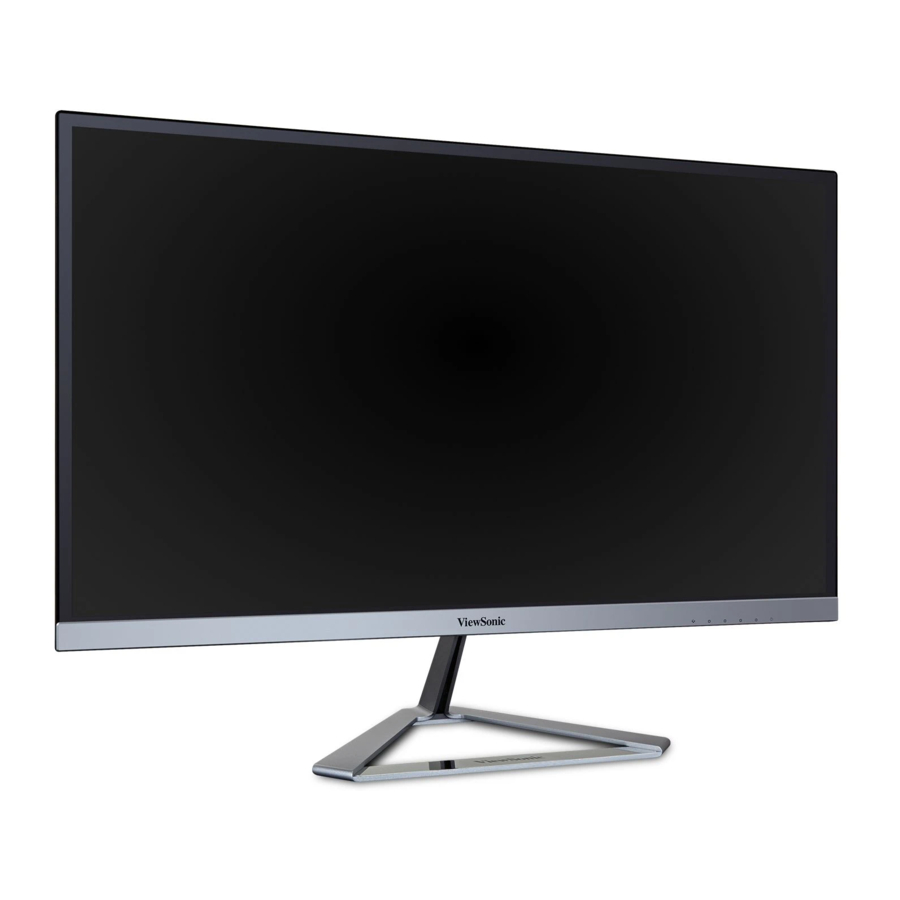
Primeros pasos
Enhorabuena por la compra de una pantalla LCD ViewSonic®.

Guarde la caja original y todo el material de embalaje para futuras necesidades de envío.
NOTA: La palabra "Windows" en esta guía del usuario se refiere al sistema operativo Microsoft Windows.
Contenido del paquete
El paquete de su pantalla LCD incluye:
- Pantalla LCD
- Cable de alimentación
- DVI solo para VX2276
- HDMI solo para VX2276-smhd
- VGA solo para VX2276-smhd
- Guía de inicio rápido
NOTA:
- El archivo INF garantiza la compatibilidad con los sistemas operativos Windows, y el archivo ICM (Image Color Matching) garantiza la precisión de los colores en pantalla. ViewSonic recomienda instalar los archivos INF e ICM.
- Los cables de vídeo incluidos en el paquete pueden variar según el país. Póngase en contacto con su distribuidor local para obtener más información.
Instalación rápida
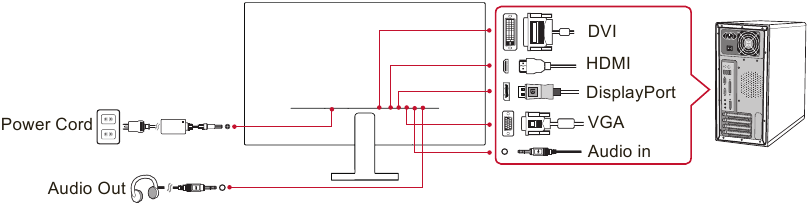
- Conecte el cable de vídeo
- Asegúrese de que tanto la pantalla LCD como el ordenador estén APAGADOS.
- Retire las cubiertas del panel trasero si es necesario.
- Conecte el cable de vídeo desde la pantalla LCD al ordenador.
Usuarios de Macintosh: Los modelos anteriores a G3 requieren un adaptador de Macintosh. Conecte el adaptador al ordenador y enchufe el cable de vídeo en el adaptador.
Para pedir un adaptador Macintosh ViewSonic®, póngase en contacto con el servicio de atención al cliente de ViewSonic.
- Conecte el cable de alimentación (y el adaptador de CA/CC si es necesario)

NOTA:
HDMI solo para VX2276-smhd
DVI solo para VX2276,
Entrada de audio/Salida de audio solo para VX2276-smhd,
DisplayPort solo para VX2276-smhd - Encienda la pantalla LCD y el ordenador
Encienda la pantalla LCD y, a continuación, el ordenador. Esta secuencia (pantalla LCD antes que ordenador) es importante. - Usuarios de Windows: Establezca el modo de temporización (ejemplo: 1024x768)
Para obtener instrucciones sobre cómo cambiar la resolución y la frecuencia de actualización, consulte la guía del usuario de la tarjeta gráfica. - La instalación ha finalizado. Disfrute de su nueva pantalla LCD ViewSonic.
Uso de la pantalla LCD
Establecer el modo de temporización
Establecer el modo de temporización es importante para maximizar la calidad de la imagen de la pantalla y minimizar la fatiga ocular. El modo de temporización consiste en la resolución (ejemplo 1024 x 768) y la frecuencia de actualización (o frecuencia vertical; ejemplo 60 Hz). Después de establecer el modo de temporización, utilice los controles OSD (On-screen Display) para ajustar la imagen de la pantalla.
Para una calidad de imagen óptima, utilice el modo de temporización recomendado específico para su pantalla LCD que aparece en la página "Especificaciones".
Para establecer el modo de temporización:
- Establecer la resolución: Acceda a "Apariencia y personalización" desde el Panel de control a través del menú Inicio y establezca la resolución.
- Establecer la frecuencia de actualización: Consulte la guía del usuario de su tarjeta gráfica para obtener instrucciones.
Asegúrese de que su tarjeta gráfica esté configurada a una frecuencia de actualización vertical de 60 Hz como configuración recomendada para la mayoría de las pantallas LCD. La elección de un ajuste de modo de temporización no compatible puede resultar en que no se muestre ninguna imagen, y aparecerá en la pantalla un mensaje que muestra "Out of Range" (Fuera de rango).
Ajustes de bloqueo de OSD y alimentación
- Bloqueo de OSD: Mantenga pulsados [2] y [3] durante 10 segundos. Si se pulsa algún botón, el mensaje OSD Locked (OSD bloqueado) se mostrará durante 3 segundos.
- Desbloqueo de OSD: Mantenga pulsados [2] y [3] de nuevo durante 10 segundos.
- Bloqueo del botón de encendido: Mantenga pulsados [2] y [4] durante 10 segundos. Si se pulsa el botón de encendido, el mensaje Power Button Locked (Botón de encendido bloqueado) se mostrará durante 3 segundos. Con o sin este ajuste, después de un fallo de alimentación, la alimentación de su pantalla se encenderá automáticamente cuando se restablezca la alimentación.
- Desbloqueo del botón de encendido: Mantenga pulsados [2] y [4] de nuevo durante 10 segundos.
Ajuste de la imagen de la pantalla
Utilice los botones del panel de control frontal para mostrar y ajustar los controles OSD que se muestran en la pantalla.
Los siguientes consejos pueden ayudarle a optimizar su pantalla:
- Ajuste la tarjeta gráfica del ordenador para que admita un modo de temporización recomendado (consulte la página "Especificaciones" para la configuración recomendada específica para su pantalla LCD). Para encontrar instrucciones sobre cómo "cambiar la frecuencia de actualización", consulte la guía del usuario de la tarjeta gráfica.
- Si es necesario, realice pequeños ajustes utilizando H. POSITION (POSICIÓN H.) y V. POSITION (POSICIÓN V.) hasta que la imagen de la pantalla sea completamente visible. (El borde negro alrededor del borde de la pantalla debe tocar apenas el "área activa" iluminada de la pantalla LCD).
A continuación, se indican las explicaciones del menú OSD y del símbolo del menú rápido OSD, así como sus usos funcionales.
 | Símbolo de activación para activar los distintos modos al utilizar el sistema de menús. |
 | Símbolo de activación para salir, retroceder o desactivar la función deseada que se ha seleccionado. |
 | Se desplaza por las opciones del menú y ajusta los controles del monitor. |
 | Símbolo utilizado para retroceder o volver al menú seleccionado anteriormente |
 | Botón de selección de acceso directo a la información, que da a los usuarios acceso a la información del monitor que se está utilizando actualmente. |
 | Icono del menú principal que permite a los usuarios acceder al menú principal. Mantenga pulsado el icono durante unos segundos para apagar el menú principal |
 | Los iconos izquierdo y derecho alternan horizontalmente la opción seleccionada. |
 | Selector del menú rápido OSD, que aumenta o disminuye la función seleccionada actualmente |
 | El indicador de energía muestra el porcentaje de la salida de energía máxima que consume el monitor en tiempo real. |
Controles del menú principal
Ajuste los elementos del menú utilizando los botones de arriba ▲ y abajo ▼.
NOTA: Compruebe los elementos del menú principal en el OSD de su LCD y consulte la explicación del menú principal a continuación.
Explicación del menú principal
NOTA: Los elementos del menú principal que se enumeran en esta sección indican los elementos completos del menú principal de todos los modelos. Para conocer los detalles reales del menú principal correspondientes a su producto, consulte los elementos del menú principal del OSD de su LCD.
| A | Audio Adjust (Ajuste de audio) ajusta el volumen, silencia el sonido o alterna entre las entradas si tiene más de una fuente. |
| Auto Image Adjust (Ajuste automático de imagen) dimensiona, centra y ajusta automáticamente la señal de vídeo para eliminar la ondulación y la distorsión. Pulse el botón [2] para obtener una imagen más nítida. NOTA: Auto Image Adjust (Ajuste automático de imagen) funciona con la mayoría de las tarjetas de vídeo comunes. Si esta función no funciona en su pantalla LCD, disminuya la frecuencia de actualización de vídeo a 60 Hz y establezca la resolución a su valor preestablecido. Advanced Image Adjust (Ajuste avanzado de imagen) Aparece el menú [Advanced Image Adjust] (Ajuste avanzado de imagen). Puede realizar varios ajustes y configuraciones de calidad de imagen avanzada. | |
| B | Brightness (Brillo) ajusta el nivel de negro de fondo de la imagen de la pantalla. |
| C | Color Adjust (Ajuste de color) proporciona varios modos de ajuste de color, incluyendo temperaturas de color preestablecidas y un modo User Color (Color de usuario) que permite el ajuste independiente de rojo (R), verde (G) y azul (B). El ajuste de fábrica para este producto es nativo. |
| Contrast (Contraste) ajusta la diferencia entre el fondo de la imagen (nivel de negro) y el primer plano (nivel de blanco). | |
| I | Information (Información) muestra el modo de temporización (entrada de señal de vídeo) procedente de la tarjeta gráfica del ordenador, el número de modelo del LCD, el número de serie y la URL del sitio web de ViewSonic®. Consulte la guía del usuario de su tarjeta gráfica para obtener instrucciones sobre cómo cambiar la resolución y la frecuencia de actualización (frecuencia vertical). NOTA: VESA 1024 x 768 @ 60Hz (ejemplo) significa que la resolución es 1024 x 768 y la frecuencia de actualización es 60 Hertz. |
| Input Select (Selección de entrada) alterna entre las entradas si tiene más de un ordenador conectado a la pantalla LCD. | |
| M | Manual Image Adjust (Ajuste manual de imagen) muestra el menú Manual Image Adjust (Ajuste manual de imagen). Puede establecer manualmente una variedad de ajustes de calidad de imagen. |
| Memory Recall (Recuperación de memoria) devuelve los ajustes a la configuración de fábrica si la pantalla está funcionando en un modo de temporización preestablecido de fábrica que aparece en las Especificaciones de este manual. Excepción: Este control no afecta a los cambios realizados con el ajuste Language Select (Selección de idioma) o Power Lock (Bloqueo de alimentación). | |
| S | Setup Menu (Menú de configuración) ajusta los ajustes de la pantalla (OSD). |
Administración de energía
Este producto entrará en modo de reposo/apagado con pantalla negra y reducirá el consumo de energía en 5 minutos sin entrada de señal.
Especificaciones
| LCD | Tipo | TFT (transistor de película fina), matriz activa 1920 x 1080 LCD, paso de píxeles de 0,24795 mm x 0,24795 mm |
| Tamaño de pantalla | Métrico: 54,6 cm Imperial: 21,5" (21,5" visibles) | |
| Filtro de color | Banda vertical RGB | |
| Superficie de cristal | Antirreflejos | |
| Señal de entrada | Sincronización de vídeo | Analógica RGB (0,7/1,0 Vp-p, 75 ohmios) HDMI x 1 (HDMI.TMDS digital, 100 ohmios) (solo para VX2276-smhd) DisplayPort x 1 (TMDS digital, 100 ohmios) (solo para VX2276-smhd) DVI x 1 (TMDS digital, 100 ohmios) (solo para VX2276) Sincronización compuesta, sincronización separada, sincronización en verde fh :24-83 kHz, fv :47-75 Hz |
| Compatibilidad | PC | Hasta 1920 x 1080 sin entrelazado |
| Macintosh1 | Power Macintosh hasta 1920 x 1080 | |
| Resolución2 | Recomendada | 1920 x 1080 a 60 Hz |
| Admitida | 1920 x 1080 a 60 Hz 1680 x 1050 a 60 Hz 1600 x 1200 a 60 Hz 1440 x 900 a 60, 75 Hz 1280 x 1024 a 60, 75 Hz 1280 x 960 a 60Hz 1024 x 768 a 60, 70, 72, 75 Hz 800 x 600 a 56, 60, 72, 75 Hz 640 x 480 a 60, 67,72,75 Hz 720 x 400 a 70 Hz | |
| Adaptador de corriente3 | Tensión de entrada | 100-240 VCA, 50/60 Hz (conmutación automática) |
| Área de visualización | Escaneo completo | 476,06 mm (H) x 267,79 mm (V) 18,7" (H) x 10,5" (V) |
| Condiciones de funcionamiento | Temperatura | +32°F a +104°F (0°C a +40°C) |
| Humedad | 20% a 90% (sin condensación) | |
| Altitud | Hasta 10 000 pies | |
| Condiciones de almacenamiento | Temperatura | -4°F a +140°F (-20°C a +60°C) |
| Humedad | 10% a 80% (sin condensación) | |
| Altitud | Hasta 40 000 pies | |
| Dimensiones | Físicas | 497,9 mm (An) x 392,8 mm (Al) x 209 mm (Pr) 19,6" (An) x 15,5" (Al) x 8,2" (Pr) |
| Peso | Físico | 5,19 lb (2,36 kg) |
| Modos de ahorro de energía | Encendido | 22 W (típico) (LED azul) |
| Apagado | <0,5 W |
- Los ordenadores Macintosh anteriores a G3 requieren un adaptador Macintosh ViewSonic®. Para pedir un adaptador, póngase en contacto con ViewSonic.
- No configure la tarjeta gráfica de su ordenador para que supere este modo de temporización; hacerlo puede provocar daños permanentes en la pantalla LCD.
- Utilice únicamente el adaptador de corriente de ViewSonic® o de una fuente autorizada.
Limpieza de la pantalla LCD
- ASEGÚRESE DE QUE LA PANTALLA LCD ESTÉ APAGADA.
- NUNCA ROCÍE NI VIERTA NINGÚN LÍQUIDO DIRECTAMENTE SOBRE LA PANTALLA O LA CARCASA.
Para limpiar la pantalla:
- Limpie la pantalla con un paño limpio, suave y sin pelusa. Esto elimina el polvo y otras partículas.
- Si la pantalla aún no está limpia, aplique una pequeña cantidad de limpiacristales sin amoniaco ni alcohol sobre un paño limpio, suave y sin pelusa y limpie la pantalla.
Para limpiar la carcasa:
- Utilice un paño suave y seco.
- Si la carcasa aún no está limpia, aplique una pequeña cantidad de detergente suave no abrasivo, sin amoniaco ni alcohol, sobre un paño limpio, suave y sin pelusa y, a continuación, limpie la superficie.
Aviso legal
- ViewSonic® no recomienda el uso de limpiadores a base de amoniaco o alcohol en la pantalla o la carcasa de la pantalla LCD. Se ha informado de que algunos limpiadores químicos dañan la pantalla y/o la carcasa de la pantalla LCD.
- ViewSonic no se hará responsable de los daños resultantes del uso de limpiadores a base de amoniaco o alcohol.
Resolución de problemas
Sin alimentación
- Asegúrese de que el botón (o interruptor) de encendido esté en ON (encendido).
- Asegúrese de que el cable de alimentación de CA esté bien conectado a la pantalla LCD.
- Enchufe otro dispositivo eléctrico (como una radio) en la toma de corriente para verificar que la toma suministra el voltaje adecuado.
La alimentación está encendida pero no hay imagen en la pantalla
- Asegúrese de que el cable de vídeo suministrado con la pantalla LCD esté bien sujeto al puerto de salida de vídeo en la parte posterior del ordenador. Si el otro extremo del cable de vídeo no está conectado permanentemente a la pantalla LCD, sujételo firmemente a la pantalla LCD.
- Ajuste el brillo y el contraste.
- Si está utilizando un Macintosh anterior al G3, necesita un adaptador de Macintosh.
Colores incorrectos o anormales
- Si falta algún color (rojo, verde o azul), compruebe el cable de vídeo para asegurarse de que está bien conectado. Las clavijas sueltas o rotas en el conector del cable podrían causar una conexión incorrecta.
- Conecte la pantalla LCD a otro ordenador.
- Si tiene una tarjeta gráfica antigua, póngase en contacto con ViewSonic® para obtener un adaptador no DDC.
Los botones de control no funcionan
- Pulse solo un botón a la vez.
Atención al cliente
Para obtener asistencia técnica o servicio del producto, consulte la tabla siguiente o póngase en contacto con su distribuidor.
NOTA: Necesitará el número de serie del producto.
| País/Región | Sitio web | T= Teléfono C = CHAT EN LÍNEA | Correo electrónico |
| Australia Nueva Zelanda | www.viewsonic.com.au | AUS= 1800 880 818 NZ= 0800 008 822 | service@au.viewsonic.com |
| Canadá | www.viewsonic.com | T = 1-866-463-4775 | service.ca@viewsonic.com |
| Europa | www.viewsoniceurope.com | www.viewsoniceurope.com/uk/support/call-desk/ | |
| Hong Kong | www.hk.viewsonic.com | T = 852 3102 2900 | service@hk.viewsonic.com |
| India | www.in.viewsonic.com | T = 1800 419 0959 | service@in.viewsonic.com |
| Corea | ap.viewsonic.com/kr/ | T = 080 333 2131 | service@kr.viewsonic.com |
| América Latina (Argentina) | www.viewsonic.com/la/ | C = http://www.viewsonic.com/la/soporte/servicio-tecnico | soporte@viewsonic.com |
| América Latina (Chile) | www.viewsonic.com/la/ | C = http://www.viewsonic.com/la/soporte/servicio-tecnico | soporte@viewsonic.com |
| América Latina (Columbia) | www.viewsonic.com/la/ | C = http://www.viewsonic.com/la/soporte/servicio-tecnico | soporte@viewsonic.com |
| América Latina (México) | www.viewsonic.com/la/ | C = http://www.viewsonic.com/la/soporte/servicio-tecnico | soporte@viewsonic.com |
| Nexus Hightech Solutions, Cincinnati #40 Desp. 1 Col. De los Deportes Mexico D.F. Tel: 55) 6547-6454 55)6547-6484 Other places please refer to http://www.viewsonic.com/la/soporte/servicio-tecnico#mexico | |||
| América Latina (Perú) | www.viewsonic.com/la/ | C = http://www.viewsonic.com/la/soporte/servicio-tecnico | soporte@viewsonic.com |
| Macao | www.hk.viewsonic.com | T = 853 2840 3687 | service@hk.viewsonic.com |
| Oriente Medio | ap.viewsonic.com/me/ | Póngase en contacto con su distribuidor | service@ap.viewsonic.com |
| Puerto Rico e Islas Vírgenes | www.viewsonic.com | T = 1-800-688-6688 (Inglés) C = http://www.viewsonic.com/la/soporte/servicio-tecnico | service.us@viewsonic.com soporte@viewsonic.com |
| Singapur/Malasia/Tailandia | www.ap.viewsonic.com | T = 65 6461 6044 | service@sg.viewsonic.com |
| Sudáfrica | ap.viewsonic.com/za/ | Póngase en contacto con su distribuidor | service@ap.viewsonic.com |
| Estados Unidos | www.viewsonic.com | T = 1-800-688-6688 | service.us@viewsonic.com |
Precauciones y advertencias
- Lea estas instrucciones completamente antes de usar el equipo.
- Guarde estas instrucciones en un lugar seguro.
- Preste atención a todas las advertencias y siga todas las instrucciones.
- Siéntese al menos a 45 cm (18") de la pantalla LCD.
- Siempre manipule la pantalla LCD con cuidado al moverla.
- Nunca retire la cubierta posterior. Esta pantalla LCD contiene piezas de alto voltaje. Si las toca, podría sufrir lesiones graves.
- No utilice este equipo cerca del agua.

Para reducir el riesgo de incendio o descarga eléctrica, no exponga este aparato a la lluvia ni a la humedad. - Evite exponer la pantalla LCD a la luz solar directa u otra fuente de calor. Oriente la pantalla LCD lejos de la luz solar directa para reducir el deslumbramiento.
- Limpie con un paño suave y seco. Si se requiere más limpieza, consulte "Limpieza de la pantalla" en esta guía para obtener más instrucciones.
- Evite tocar la pantalla. Los aceites de la piel son difíciles de eliminar.
- No frote ni aplique presión al panel LCD, ya que podría dañar permanentemente la pantalla.
- No bloquee ninguna abertura de ventilación. Instale el equipo de acuerdo con las instrucciones del fabricante.
- No lo instale cerca de fuentes de calor como radiadores, rejillas de calefacción, estufas u otros dispositivos (incluidos amplificadores) que produzcan calor.
- Coloque la pantalla LCD en un área bien ventilada. No coloque nada sobre la pantalla LCD que impida la disipación del calor.
- No coloque objetos pesados sobre la pantalla LCD, el cable de vídeo o el cable de alimentación.
- Si hay humo, un ruido anormal o un olor extraño, apague inmediatamente la pantalla LCD y llame a su distribuidor o a ViewSonic. Es peligroso seguir usando la pantalla LCD.
- No intente eludir las disposiciones de seguridad del enchufe polarizado o con conexión a tierra. Un enchufe polarizado tiene dos clavijas, una más ancha que la otra. Un enchufe con conexión a tierra tiene dos clavijas y una tercera clavija de conexión a tierra. La clavija ancha y la tercera clavija se proporcionan para su seguridad. Si el enchufe no encaja en su toma de corriente, consulte a un electricista para que reemplace la toma de corriente.
- Al conectarlo a una toma de corriente, NO retire la clavija de tierra. Asegúrese de que las clavijas de conexión a tierra NUNCA SE RETIREN.
- Proteja el cable de alimentación para que no se pise ni se pellizque, especialmente en el enchufe, y en el punto donde sale del equipo. Asegúrese de que la toma de corriente esté ubicada cerca del equipo para que sea fácilmente accesible.
- Utilice únicamente los aditamentos/accesorios especificados por el fabricante.
- Utilícelo solo con el carro, soporte, trípode, soporte o mesa especificados por el fabricante, o vendidos con el equipo. Cuando se utiliza un carro, tenga cuidado al mover la combinación de carro/equipo para evitar lesiones por vuelco.
![Volcar]()
- Desenchufe este equipo cuando no se vaya a utilizar durante largos periodos de tiempo.
- Remita todas las reparaciones a personal de servicio cualificado. Se requiere servicio técnico cuando la unidad ha sido dañada de alguna manera, como: si el cable de alimentación o el enchufe están dañados, si se ha derramado líquido o han caído objetos dentro de la unidad, si la unidad está expuesta a la lluvia o la humedad, o si la unidad no funciona normalmente o se ha caído.
- El uso de auriculares distintos a los especificados puede provocar la pérdida de audición debido a una presión sonora excesiva.


Referencias
ViewSonic Australia | ViewBoards, Monitors, and Visual Solutions
ViewSonic Netherlands | ViewBoards, Monitors, and Visual Solutions
ViewSonic Europe | ViewBoards, Monitors, and Visual Solutions
ViewSonic Europe | ViewBoards, Monitors, and Visual Solutions
ViewSonic
ViewSonic

Descargar el manual
Aquí puede descargar la versión PDF completa del manual. Puede contener instrucciones de seguridad adicionales, información de garantía, reglas de la FCC, etc.
Descargar ViewSonic VX2276/VX2276-smhd - Manual de la pantalla


