Manual de ViewSonic VA2256-MHD
- 1 Introducción
- 2 Configuración inicial
- 3 Realización de conexiones
- 4 Uso del monitor
- 5 Especificaciones
-
6
Resolución de problemas
- 6.1 Sin alimentación
- 6.2 La alimentación está activada, pero no aparece ninguna imagen en la pantalla
- 6.3 Colores incorrectos o anómalos
- 6.4 La imagen de la pantalla es demasiado clara u oscura
- 6.5 La imagen de la pantalla aparece y desaparece
- 6.6 La imagen de la pantalla está borrosa
- 6.7 La pantalla no está centrada correctamente
- 6.8 La pantalla aparece amarilla
- 6.9 Las teclas del panel de control no funcionan
- 6.10 Algunos menús no se pueden seleccionar en el OSD
- 6.11 Sin salida de audio
- 6.12 El monitor no se ajusta
- 7 Mantenimiento
- 8 Filtro de luz azul y salud ocular
- 9 Precauciones de seguridad
- 10 Descargar el manual
- 11 En otros idiomas
Introducción
Como proveedor líder mundial de soluciones visuales, ViewSonic® se dedica a superar las expectativas mundiales de evolución tecnológica, innovación y simplicidad. En ViewSonic® creemos que nuestros productos tienen el potencial de generar un impacto positivo en el mundo, y confiamos en que el producto ViewSonic® que ha elegido le será de gran utilidad.
Una vez más, ¡gracias por elegir ViewSonic®!
Contenido del paquete
- Monitor
- Cable de alimentación
- Cable de vídeo
- Guía de inicio rápido
Nota: Los cables incluidos en el paquete pueden variar según el país.
Póngase en contacto con su distribuidor local para obtener más información.
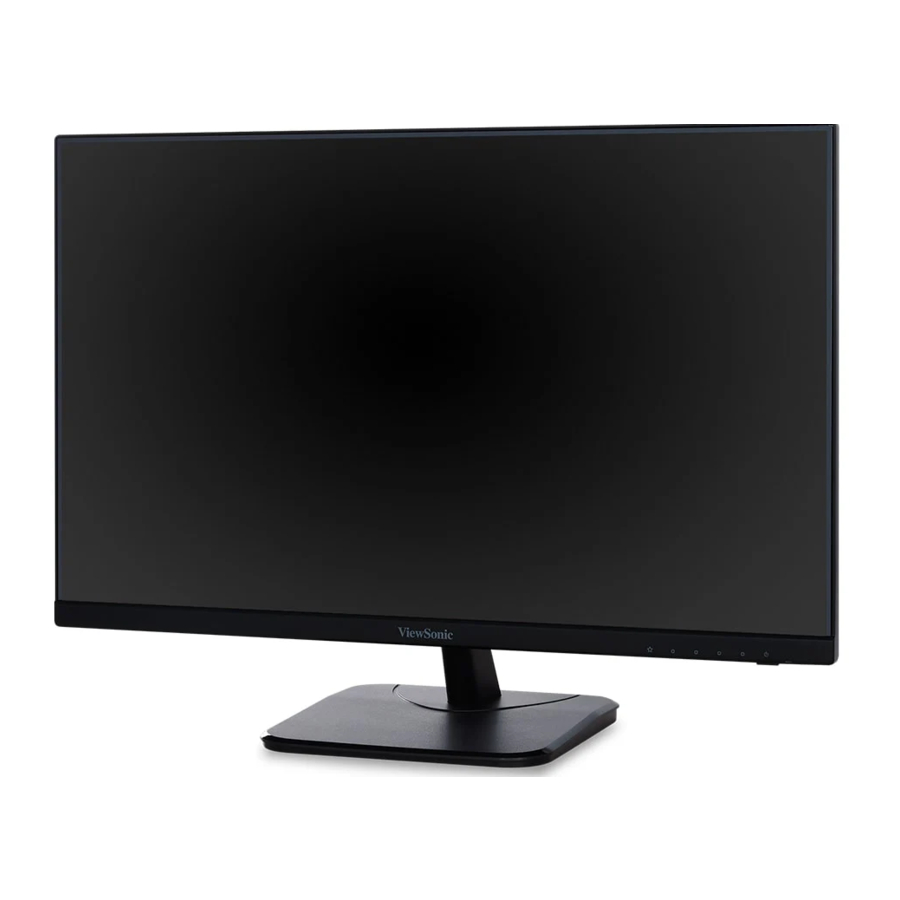
Descripción general del producto
VA2256-MHD
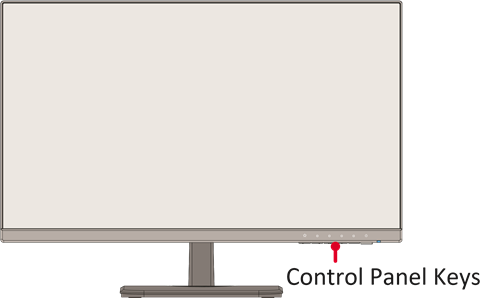
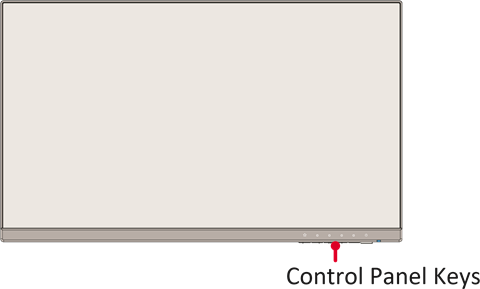
Vista frontal
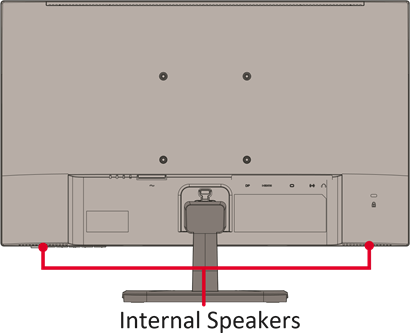
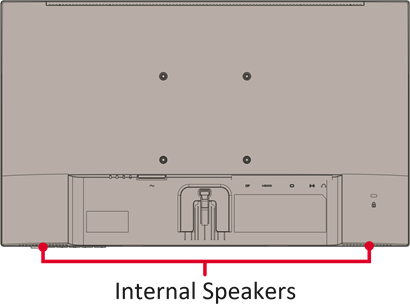
Vista posterior
Puertos de E/S
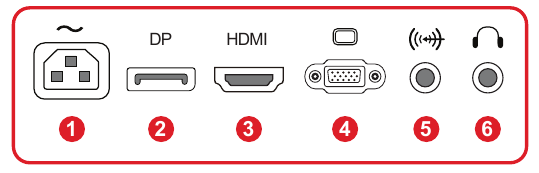
- ENTRADA DE CA
- DisplayPort
- HDMI
- VGA
- Entrada de audio
- Salida de audio
Nota: Para obtener más información sobre las teclas del panel de control, consulte "Uso de las teclas del panel de control".
VA2256-MHD_H
Vista frontal
Vista posterior
Puertos de E/S
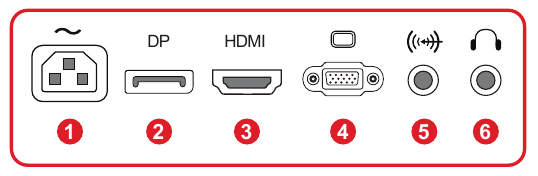
- ENTRADA DE CA
- DisplayPort
- HDMI
- VGA
- Entrada de audio
- Salida de audio
Nota: Para obtener más información sobre las teclas del panel de control, consulte "Uso de las teclas del panel de control".
Configuración inicial
Instalación del soporte[1]
![Instalación del soporte[1]](http://es-data.manualslib.com/pdf/es/pdf20/97/9618/961717-viewsonic/images/viewsonic-va2256-mhd-installing-the-stand-1-dd956.png "ViewSonic - VA2256-MHD - Instalación del soporte[1]")
Nota: Coloque el monitor sobre una superficie plana y estable para garantizar la seguridad y un rendimiento óptimo.
1 – Para VA2256-MHD.
Retirar el soporte
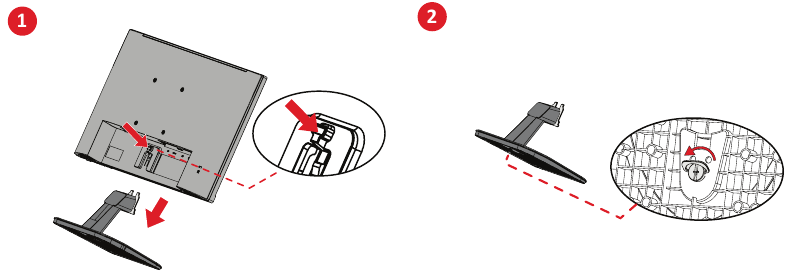

Antes de retirar el soporte, apague el monitor, desconecte todos los cables y coloque el monitor sobre una superficie plana y estable con la pantalla hacia abajo.
Montaje del monitor
Una vez retirado el soporte, el monitor se puede montar utilizando un kit de montaje opcional.
Nota: Para utilizar solo con un kit de montaje con certificación UL. Para obtener un kit de montaje o una base de ajuste de altura, póngase en contacto con ViewSonic® o con su distribuidor local.
Consulte la siguiente tabla para conocer las dimensiones estándar de los kits de montaje.
| Carga máxima | Patrón de orificios (An x Al) | Especificación del tornillo | Cantidad de tornillos |
| 14 kg | 100 x 100 mm | M4 x 10 mm | 4 |
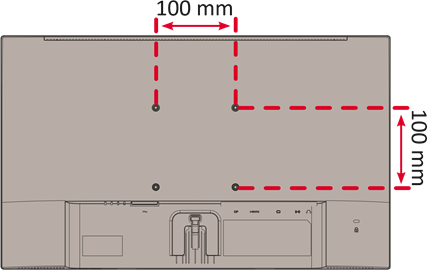
- Fije el soporte de montaje a los orificios de montaje VESA de la parte posterior del monitor, sujetándolo con cuatro tornillos M4 x 10 mm.
- Siga las instrucciones del kit de montaje para montar el monitor.
2 – Para VA2256-MHD.
Uso de la ranura de seguridad
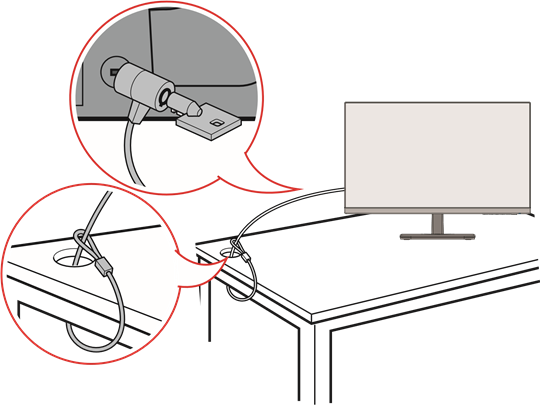
Para evitar que le roben el monitor, utilice un dispositivo de bloqueo de la ranura de seguridad para fijar el monitor a un objeto fijo.
Además, fijar el monitor a una pared u objeto fijo mediante un cable de seguridad puede ayudar a soportar el peso del monitor para evitar que se caiga.
Realización de conexiones
Conexión a la alimentación
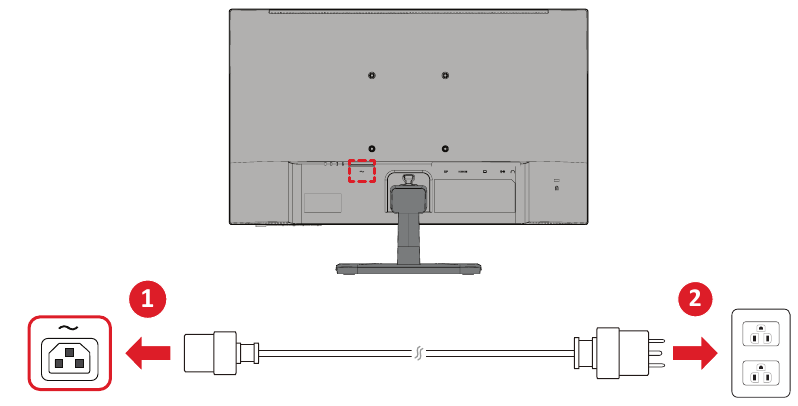
- Conecte el cable de alimentación a la toma de AC IN de la parte posterior del monitor.
- Enchufe el cable de alimentación a una toma de corriente.
Conexión a dispositivos externos
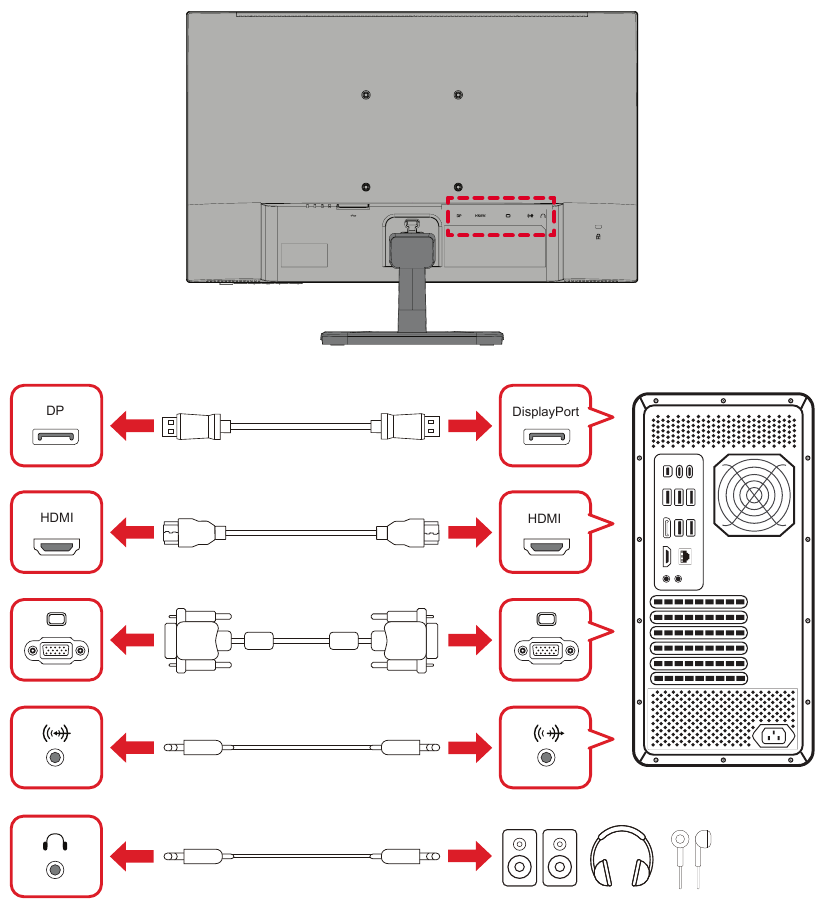
Uso del monitor
Ajuste del ángulo de visión
Ajuste del ángulo de inclinación
Incline el monitor hacia delante o hacia atrás hasta el ángulo de visión deseado (de -5˚ a 20˚).
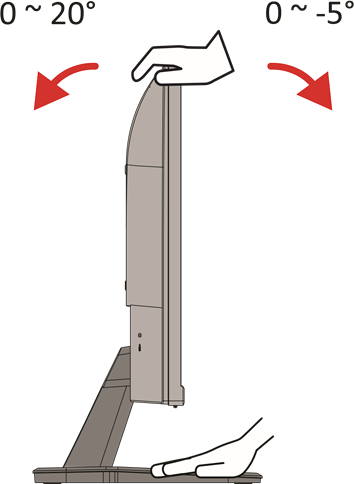
Nota: Cuando realice el ajuste, sujete firmemente el soporte con una mano mientras inclina el monitor hacia delante o hacia atrás con la otra.
Encendido y apagado del monitor
Nota: El monitor seguirá consumiendo energía mientras el cable de alimentación esté enchufado. Si no va a utilizar el monitor durante periodos prolongados, desenchufe el cable de alimentación de la toma de corriente.
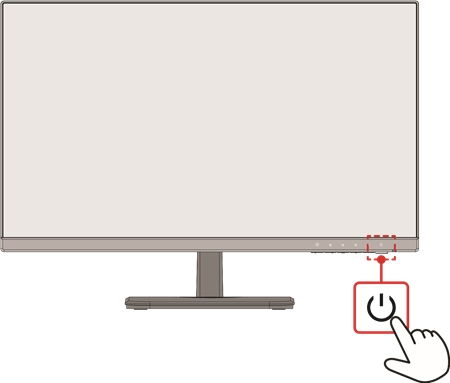
- Enchufe el cable de alimentación conectado a una toma de corriente.
- Pulse el botón Power (Encendido) para encender el monitor.
- Para apagar el monitor, pulse de nuevo el botón Power (Encendido).
Uso de las teclas del panel de control
Utilice las teclas del panel de control para acceder al menú rápido, activar las teclas de acceso rápido, navegar por el menú de visualización en pantalla y cambiar la configuración.
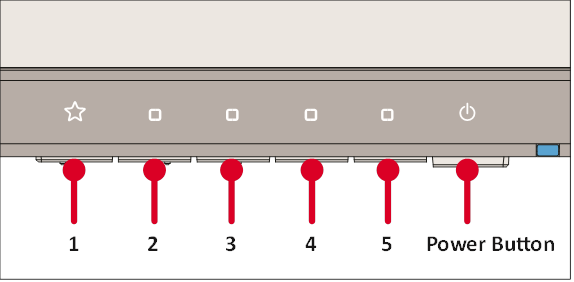
Menú rápido
Pulse la tecla 1 para activar el menú rápido.
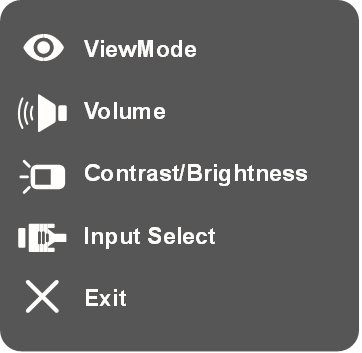
Nota: Siga la guía de teclas que aparece en la pantalla para seleccionar la opción o realizar ajustes.
| Menú | Descripción |
 ViewMode ViewMode | Seleccione uno de los ajustes de color preestablecidos. |
 Volume Volume | Ajuste el nivel o silencie el volumen. |
 Contrast/Brightness Contrast/Brightness | Ajuste el nivel de contraste o brillo. |
 Input Select Input Select | Seleccione la fuente de entrada. |
 Exit Exit | Salir del menú rápido. |
Configuración de los ajustes
Operaciones generales
- Pulse 2/3/4/5 para mostrar el menú de visualización en pantalla.

- Pulse la tecla 1 o 2 para seleccionar el menú principal. A continuación, pulse la tecla 3 para acceder al menú seleccionado.

- Pulse la tecla 1 o 2 para seleccionar la opción de menú que desee. A continuación, pulse la tecla 3 para acceder al submenú.

- Pulse la tecla 1 o 2 para ajustar/seleccionar el ajuste. A continuación, pulse la tecla 3 para confirmar.

Nota: Siga la guía de teclas que aparece en la pantalla para seleccionar la opción o realizar ajustes.
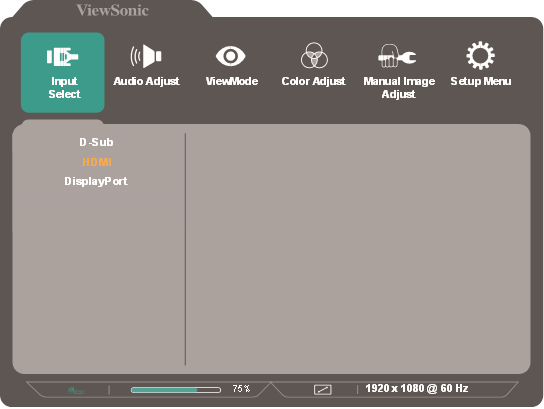
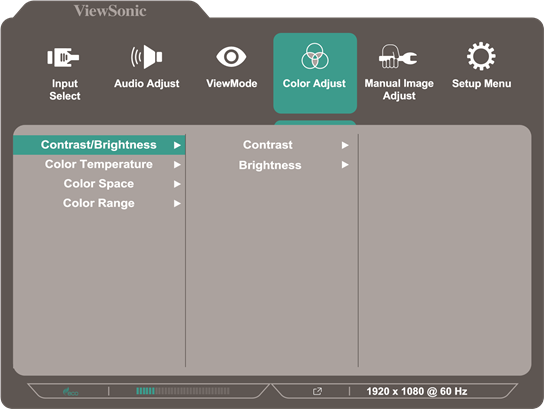
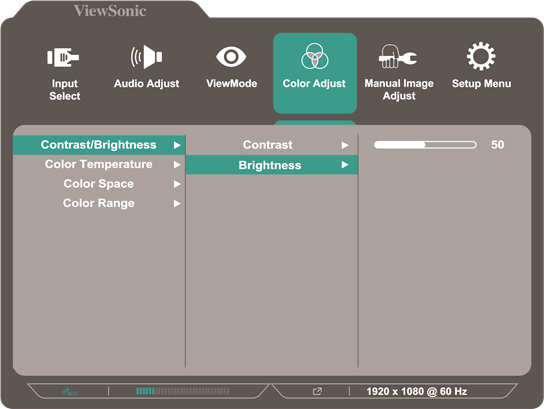
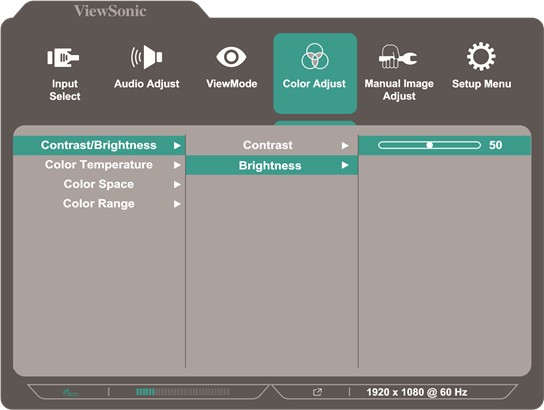
Árbol de menús de la visualización en pantalla
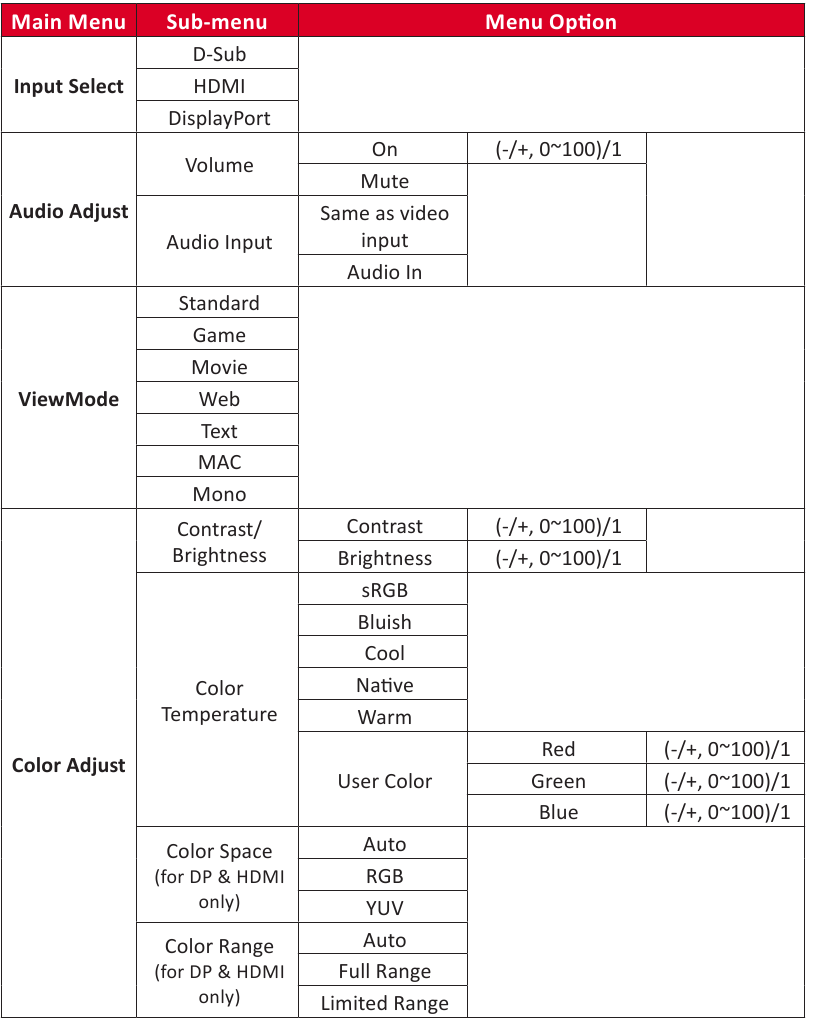
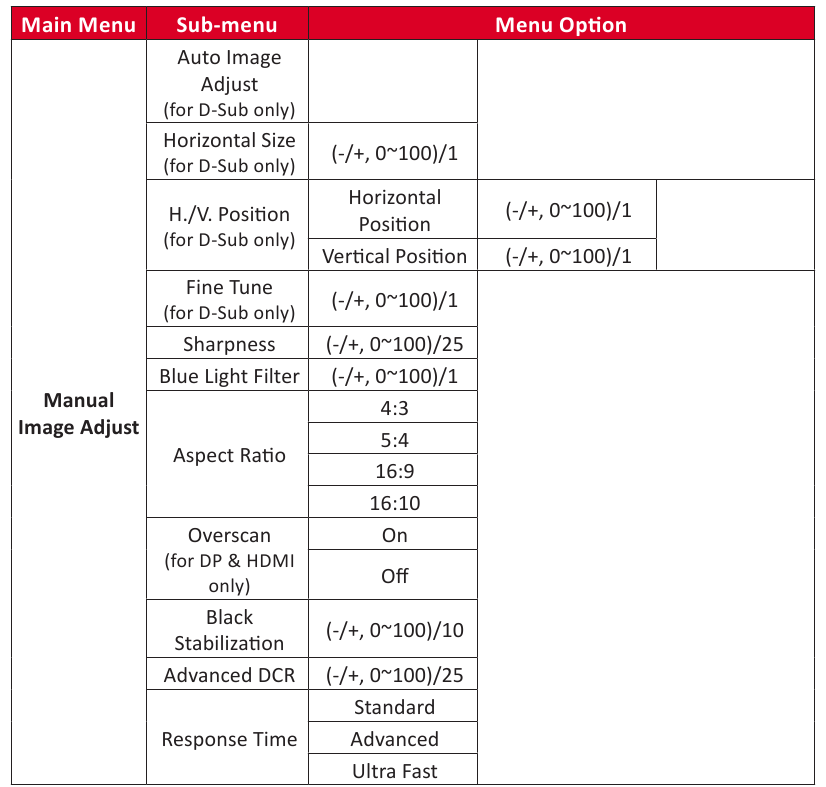
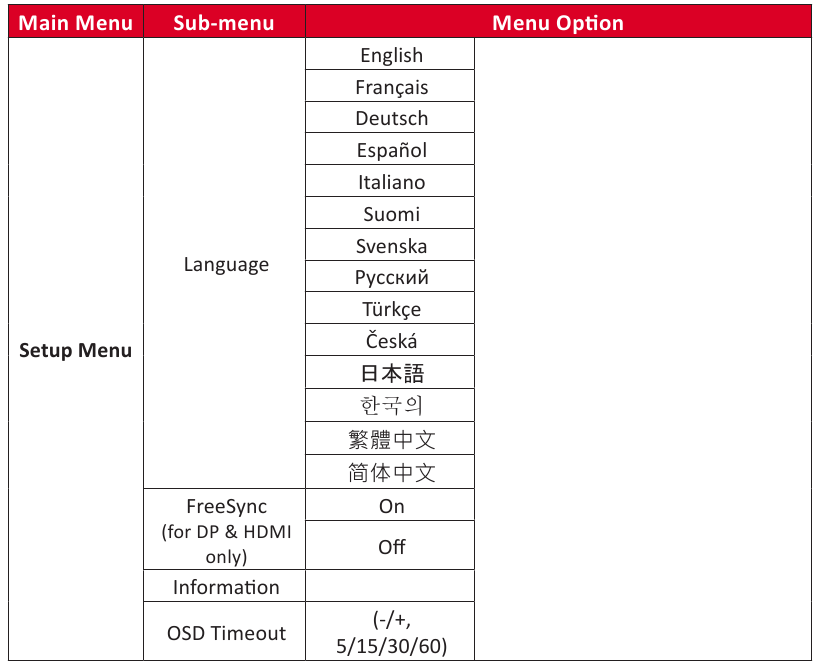
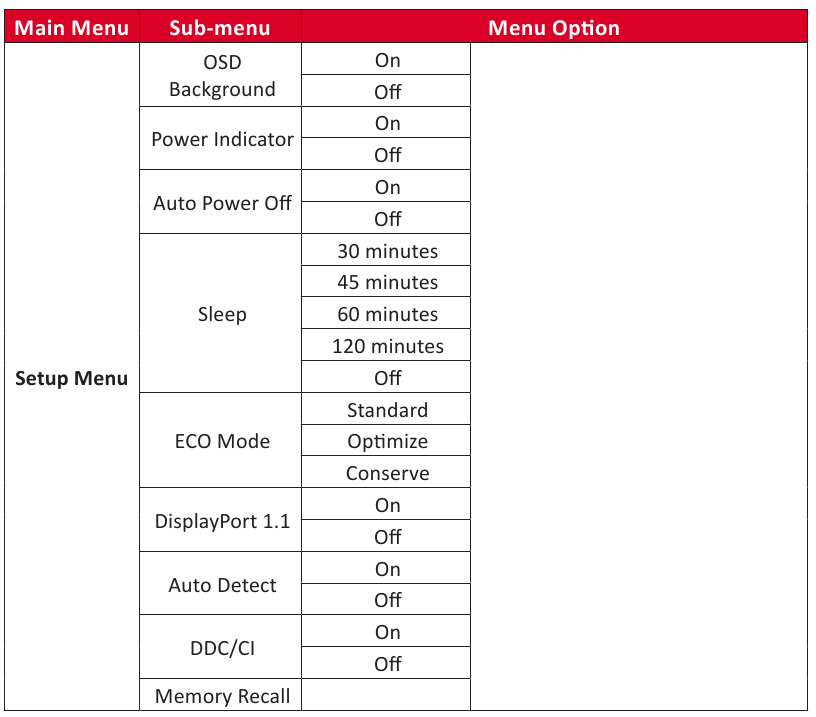
Especificaciones
| Artículo | Categoría | Especificaciones |
| LCD | Tipo | Tipo IPS, matriz activa TFT a-Si de color LCD de 1920 x 1080; Tamaño de píxel de 0,248 (H) mm x 0,248 (V) mm |
| Tamaño de la pantalla | 54,6 cm | |
| 21,5" (diagonal real) | ||
| Filtro de color | Franja vertical RGB | |
| Superficie de vidrio | Antirreflejos (Haze 25%), revestimiento duro (3H) | |
| Señal de entrada | Sincronización de vídeo | Analógica D-Sub: fh: 24~84 kHz, fv: 48~75 Hz Digital TMDS (100 Ω) DisplayPort: fh: 24~84 kHz, fv: 48~75 Hz HDMI: fh: 15~84 kHz, fv: 48~75 Hz |
| Compatibilidad | PC | hasta 1920 x 1080 |
| Macintosh | hasta 1920 x 1080 | |
| Resolución y Tiempos1 | Recomendada | 1920 x 1080 a 60 Hz |
| Admitida |
| |
| Alimentación2 | Voltaje de entrada | CA 100-240 V, 50/60 Hz (conmutación automática) |
| Audio | Altavoz | 2 x 2 W |
| Área de visualización | Tamaño activo (ancho x alto) | 476,1 x 267,8 mm |
| 18,74" x 10,54" | ||
| Condiciones de funcionamiento | Altitud | 5 km |
| 16.404,2 pies | ||
| Humedad relativa | 20 % a 90 % (sin condensación) | |
| Temperatura | 0 °C a 40 °C | |
| 32 °F a 104 °F |
1 – No configure la tarjeta gráfica de su ordenador para que supere estos modos de temporización; hacerlo puede provocar daños permanentes en la pantalla.
2 – Utilice únicamente el cable de alimentación de ViewSonic® o una fuente autorizada.
| Artículo | Categoría | Especificaciones |
| Condiciones de almacenamiento | Altitud | 12 km |
| 39.370,1 pies | ||
| Humedad relativa | 5 % a 90 % (sin condensación) | |
| Temperatura | -20 °C a 60 °C | |
| -4 °F a 140 °F | ||
| Dimensiones (con soporte) | Físicas (ancho x alto x profundidad) | 490 x 362,3 x 198,4 mm |
| 19,3" x 14,3" x 7,8" | ||
| Peso (con soporte) | Físico | 3,3 kg |
| 7,3 lb | ||
| Dimensiones (sin soporte) | Físicas (ancho x alto x profundidad) | 490 x 296,6 x 48,3 mm |
| 19,3" x 11,7" x 1,9" | ||
| Peso (sin soporte) | Físico | 2,9 kg |
| 6,4 lb | ||
| Montaje en pared | Dimensiones | 100 x 100 mm |
| Consumo de energía | Encendido[2] | 21 W (típico) sin audio 23 W (típico) con audio al 50 % |
| En espera | ≤ 0,5 W (máximo) | |
| Apagado | ≤ 0,3 W (máximo) |
3 – La condición de prueba sigue los estándares EEI.
Glosario
En esta sección se describe el glosario estándar de términos utilizados en todos los modelos de pantalla LCD. Todos los términos se enumeran en orden alfabético.
Nota: Es posible que algunos términos no sean aplicables a su monitor.
Advanced DCR
La tecnología Advanced DCR detecta automáticamente la señal de imagen y controla de forma inteligente el brillo y el color de la retroiluminación para mejorar la capacidad de hacer que el negro sea más negro en una escena oscura y que el blanco sea más blanco en un entorno brillante.
Audio Adjust
Ajusta el volumen, silencia el sonido o alterna entre las entradas si tiene más de una fuente.
Auto Detect
Si la fuente de entrada actual no tiene señal, el monitor cambiará automáticamente a la siguiente opción de entrada. Esta función, en algunos modelos, está desactivada de forma predeterminada.
Auto Image Adjust
Ajusta automáticamente el tamaño, centra y afina la señal de vídeo para eliminar la ondulación y la distorsión.
Blue Light Filter
Ajusta el filtro que bloquea la luz azul de alta energía para una experiencia de visualización más cómoda.
Brightness
Ajusta los niveles de negro de fondo de la imagen de la pantalla.
Color Adjust
Proporciona varios modos de ajuste de color para ayudar a ajustar la configuración de color para que se adapte a las necesidades del usuario.
Color Space
Permite a los usuarios elegir qué espacio de color les gustaría usar para la salida de color del monitor (RGB, YUV).
Color Temperature
Permite a los usuarios seleccionar ajustes de temperatura de color específicos para personalizar aún más su experiencia de visualización.
| Panel Default | Panel Original Status |
| sRGB | Espacio de color estándar utilizado para el sistema Windows. |
| Bluish | Establezca la temperatura de color en 9300K. |
| Cool | Establezca la temperatura de color en 7500K. |
| Native | Temperatura de color predeterminada. Recomendado para uso general. |
| Warm | Establezca la temperatura de color en 5000K. |
Contrast
Ajusta la diferencia entre el fondo de la imagen (nivel de negro) y el primer plano (nivel de blanco).
Information
Muestra el modo de temporización (entrada de señal de vídeo) procedente de la tarjeta gráfica del ordenador, el número de modelo del LCD, el número de serie y la URL del sitio web de ViewSonic®. Consulte la guía del usuario de su tarjeta gráfica para obtener instrucciones sobre cómo cambiar la resolución y la frecuencia de actualización (frecuencia vertical).
Nota: VESA 1024 x 768 a 60Hz, por ejemplo, significa que la resolución es 1024 x 768 y la frecuencia de actualización es 60Hz.
Input Select
Alterna entre las distintas opciones de entrada que están disponibles para el monitor.
Manual Image Adjust
Muestra el menú "Manual Image Adjust" (Ajuste manual de imagen). Puede configurar manualmente una variedad de ajustes de calidad de imagen.
Memory Recall
Restaura los ajustes a la configuración de fábrica si la pantalla funciona en un modo de temporización preestablecido de fábrica que aparece en las "Especificaciones" de este manual.
Nota:
- (Excepción) Este control no afecta a los cambios realizados en la configuración de "Language Select" (Selección de idioma) o "Power Lock" (Bloqueo de alimentación).
- Memory Recall es la configuración y los ajustes de pantalla predeterminados de fábrica. Memory Recall es la configuración en la que el producto cumple los requisitos para ENERGY STAR®. Cualquier cambio en la configuración y los ajustes de pantalla predeterminados de fábrica cambiaría el consumo de energía y podría aumentar el consumo de energía más allá de los límites requeridos para la calificación ENERGY STAR®, según corresponda. ENERGY STAR® es un conjunto de directrices de ahorro de energía emitidas por la Agencia de Protección Ambiental (EPA) de EE. UU. ENERGY STAR® es un programa conjunto de la Agencia de Protección Ambiental de EE. UU. y el Departamento de Energía de EE. UU. que nos ayuda a todos a ahorrar dinero y proteger el medio ambiente a través de productos y prácticas de eficiencia energética.
![Logotipo de Energy Star]()

Overscan
Se refiere a una imagen recortada en la pantalla del monitor. Una configuración en el monitor amplía el contenido de la película, de modo que no puede ver los bordes exteriores de la película.
Recall
Restablece la configuración del monitor ViewMode.
Resolution Notice
El aviso informa a los usuarios de que la resolución de visualización actual no es la resolución nativa correcta. Este aviso aparecerá en la ventana de configuración de la pantalla al configurar la resolución de la pantalla.
Response Time
Ajusta el tiempo de respuesta, creando imágenes suaves sin rayas, desenfoques o fantasmas. Un tiempo de respuesta bajo es perfecto para los juegos con mayor intensidad gráfica y proporciona una calidad visual sorprendente al ver deportes o películas de acción.
Setup Menu
Ajusta la configuración del menú de visualización en pantalla (OSD). Muchas de estas configuraciones pueden activar notificaciones de visualización en pantalla para que los usuarios no tengan que volver a abrir el menú.
Sharpness
Ajusta la calidad de la imagen del monitor.
ViewMode
La función ViewMode exclusiva de ViewSonic ofrece preajustes "Game" (Juego), "Movie" (Película), "Web", "Text" (Texto), "MAC" y "Mono". Estos preajustes están diseñados específicamente para ofrecer una experiencia de visualización optimizada para diferentes aplicaciones de pantalla.
Resolución de problemas
En esta sección se describen algunos problemas comunes que puede experimentar al utilizar el monitor.
| Problema o incidencia | Posibles soluciones |
Sin alimentación |
|
La alimentación está activada, pero no aparece ninguna imagen en la pantalla |
|
Colores incorrectos o anómalos |
|
La imagen de la pantalla es demasiado clara u oscura |
|
La imagen de la pantalla aparece y desaparece |
|
La imagen de la pantalla está borrosa |
|
La pantalla no está centrada correctamente |
|
La pantalla aparece amarilla |
|
| El menú OSD no aparece en la pantalla/los controles OSD son inaccesibles |
|
Las teclas del panel de control no funcionan |
|
Algunos menús no se pueden seleccionar en el OSD |
|
Sin salida de audio |
|
El monitor no se ajusta |
|
| Los dispositivos USB conectados al monitor no funcionan |
|
| El dispositivo externo está conectado, pero no aparece ninguna imagen en la pantalla |
|
Mantenimiento
Precauciones generales
- Asegúrese de que el monitor está apagado y de que el cable de alimentación está desenchufado de la toma de corriente.
- Nunca pulverice ni vierta ningún líquido directamente sobre la pantalla o la carcasa.
- Manipule el monitor con cuidado, ya que un monitor de color más oscuro, si se raya, puede mostrar las marcas más claramente que un monitor de color más claro.
Limpieza de la pantalla
- Limpie la pantalla con un paño limpio, suave y sin pelusa. Esto elimina el polvo y otras partículas.
- Si la pantalla sigue sin estar limpia, aplique una pequeña cantidad de limpiacristales sin amoniaco ni alcohol sobre un paño limpio, suave y sin pelusa; a continuación, limpie la pantalla.
Limpieza de la carcasa
- Utilice un paño suave y seco.
- Si la carcasa sigue sin estar limpia, aplique una pequeña cantidad de detergente suave no abrasivo sin amoniaco ni alcohol sobre un paño limpio, suave y sin pelusa, y luego limpie la superficie.
Filtro de luz azul y salud ocular
El filtro de luz azul bloquea la luz azul de alta energía para una experiencia de visualización más cómoda.
Mientras utiliza y disfruta de su monitor, tenga en cuenta lo siguiente:
- Ver pantallas de ordenador durante largos periodos de tiempo puede causar irritación y molestias en los ojos. Para reducir estos efectos, se recomienda tomar descansos periódicos de la visualización para permitir que los ojos se relajen.
- El monitor también es compatible con Flicker-Free, que reduce o elimina el parpadeo de la pantalla, lo que alivia la posible fatiga ocular.
- Ajustar el valor del filtro a 100 proporcionará el mejor rendimiento del filtro de luz azul, que cumple con los estándares de certificación TUV.
Cálculo de los descansos
Cuando vea el monitor durante largos periodos de tiempo, se recomienda tomar descansos periódicos de la visualización. Se recomiendan descansos cortos de al menos cinco minutos después de una o dos horas de visualización continua.
En general, es más beneficioso tomar descansos más cortos y frecuentes que descansos más largos y menos frecuentes.
Mirar objetos distantes
Mientras se toman descansos, los usuarios pueden reducir aún más la fatiga ocular y la sequedad centrándose en objetos que están más alejados de ellos.
Ejercicios para los ojos y el cuello
Ejercicios para los ojos
Los ejercicios para los ojos pueden ayudar a minimizar la fatiga ocular. Gire lentamente los ojos hacia la izquierda, la derecha, arriba y abajo. Repita tantas veces como sea necesario.
Ejercicios para el cuello
Los ejercicios para el cuello también pueden ayudar a minimizar la fatiga ocular. Relaje los brazos y déjelos colgar a los lados, inclínese ligeramente hacia delante para estirar el cuello, gire la cabeza hacia la derecha y hacia la izquierda. Repita tantas veces como sea necesario.
Precauciones de seguridad
- Lea estas instrucciones completamente antes de usar el equipo.
- Guarde estas instrucciones en un lugar seguro.
- Preste atención a todas las advertencias y siga todas las instrucciones.
- Siéntese al menos a 45 cm (18") del monitor.
- Cuando instale el monitor, deje 10 cm (4") de espacio abierto alrededor del monitor por motivos de seguridad de ventilación.
- Siempre manipule la pantalla con cuidado cuando la mueva.
- Utilice siempre armarios o soportes o métodos de instalación recomendados por el fabricante del monitor.
- Utilice siempre muebles que puedan soportar el monitor de forma segura.
- Asegúrese siempre de que el monitor no sobresalga del borde del mueble de soporte.
- No coloque el monitor donde sea probable que haya niños.
- Siempre eduque a los niños sobre los peligros de trepar a los muebles para alcanzar el monitor o el equipo relacionado.
- Siempre encamine y gestione los cables conectados a su monitor para que no se pueda tropezar con ellos, tirar de ellos o agarrarlos.
- Tenga cuidado al retirar la cubierta trasera del monitor. Este monitor contiene piezas de alto voltaje.
- No utilice este equipo cerca del agua. Para reducir el riesgo de incendio o descarga eléctrica, no exponga el monitor a la lluvia ni a la humedad.
- Evite exponer el monitor a la luz solar directa u otras fuentes de calor constante. No lo instale cerca de fuentes de calor como radiadores, rejillas de calefacción, estufas u otros dispositivos (incluidos los amplificadores) que puedan aumentar la temperatura del monitor a niveles peligrosos.
- Limpie con un paño suave y seco. Si necesita una limpieza más profunda, consulte la sección "Mantenimiento" de esta guía para obtener más instrucciones.
- Evite tocar la pantalla. Los aceites de la piel son difíciles de eliminar.
- No toque, frote ni aplique presión a la pantalla del monitor, ya que podría dañarla permanentemente.
- No coloque el monitor en un lugar inestable.
- No coloque el monitor sobre muebles altos (por ejemplo, armarios o estanterías) sin sujetar tanto el mueble como el monitor a un soporte adecuado.
- No coloque el monitor sobre telas u otros materiales que puedan estar ubicados entre el producto y el mueble de soporte.
- Coloque el monitor en un área bien ventilada. No coloque nada sobre la pantalla que impida la disipación del calor.
- No coloque objetos pesados sobre la pantalla, el cable de vídeo o el cable de alimentación.
- No coloque objetos que puedan tentar a los niños a trepar, como juguetes y mandos a distancia, en la parte superior del monitor o los muebles sobre los que se coloca el producto.
- Si aparece humo, un ruido anormal o un olor extraño, apague inmediatamente la pantalla y póngase en contacto con su distribuidor o ViewSonic. Es peligroso seguir utilizando la pantalla.
- No intente eludir las disposiciones de seguridad del enchufe polarizado o con conexión a tierra. Un enchufe polarizado tiene dos clavijas, una más ancha que la otra. Un enchufe con conexión a tierra tiene dos clavijas y una tercera clavija de conexión a tierra. La clavija ancha y la tercera clavija se proporcionan para su seguridad. Si el enchufe no encaja en su toma de corriente, obtenga un adaptador y no intente forzar el enchufe en la toma de corriente.
- Confirme el sistema de distribución instalado en el edificio. El sistema debe proporcionar un disyuntor con una potencia nominal de 120/240 V, 20 A.
- Cuando se conecte a una toma de corriente, NO retire la clavija de conexión a tierra. Asegúrese de que las clavijas de conexión a tierra NUNCA se RETIREN.
- Proteja el cable de alimentación para que no se pise ni se pellizque, especialmente en el enchufe y en el punto en el que sale del equipo. Asegúrese de que la toma de corriente esté situada cerca del equipo para que sea fácilmente accesible.
- Utilice únicamente los accesorios especificados por el fabricante.
- Utilice únicamente con el carrito, soporte, trípode, soporte o mesa especificados por el fabricante, o vendidos con el equipo. Cuando se utilice un carrito, tenga cuidado al mover la combinación de carrito/equipo para evitar lesiones por vuelco.
- Desenchufe este equipo cuando no se vaya a utilizar durante largos períodos de tiempo.
- Remita todo el mantenimiento a personal de servicio cualificado. Se requerirá servicio cuando la unidad haya sido dañada de alguna manera, como: si el cable o el enchufe de la fuente de alimentación están dañados, si se derrama líquido sobre la unidad o caen objetos en ella, si la unidad está expuesta a la lluvia o la humedad, o si la unidad no funciona normalmente o se ha caído.
- Un volumen de sonido excesivo procedente de los auriculares puede causar daños auditivos o pérdida de audición.
- El ajuste del control de volumen, así como el ecualizador, pueden aumentar el voltaje de salida de los auriculares y, por lo tanto, el nivel de volumen del sonido.
- Los factores que influyen en la salida de los auriculares, distintos de los especificados por el fabricante (por ejemplo, el sistema operativo, el software del ecualizador, el firmware, el controlador), pueden aumentar el voltaje de salida de los auriculares y, por lo tanto, el nivel de volumen del sonido.
- Peligro de inestabilidad: la pantalla puede caerse y causar lesiones personales graves o la muerte. Para evitar lesiones, esta pantalla debe fijarse de forma segura al suelo o a la pared de acuerdo con las instrucciones de instalación.
- Fijar el monitor a una pared u objeto fijo utilizando cuerdas u otros dispositivos de sujeción puede ayudar a soportar el peso del monitor para evitar que se caiga.
| Patrón de orificios (An x Al) | Especificación del tornillo | Cantidad de tornillos |
| 100 x 100 mm | M4 x 10 mm | 4 |
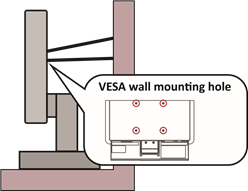
Nota:
- El dispositivo/cordaje de sujeción debe ser capaz de soportar una fuerza de 100 N.
- Asegúrese de que el cordaje esté recto y de que se haya eliminado cualquier holgura. La parte posterior del dispositivo debe estar orientada hacia la pared para garantizar que el dispositivo no pueda inclinarse bajo una fuerza externa.
- Asegúrese de que el monitor no se incline bajo una fuerza externa en ninguna altura y ángulo de rotación del dispositivo.
- Si el monitor existente se va a conservar y reubicar, se deben aplicar las mismas consideraciones que las anteriores.
Descargar el manual
Aquí puede descargar la versión PDF completa del manual. Puede contener instrucciones de seguridad adicionales, información de garantía, reglas de la FCC, etc.
Descargar Manual de ViewSonic VA2256-MHD


