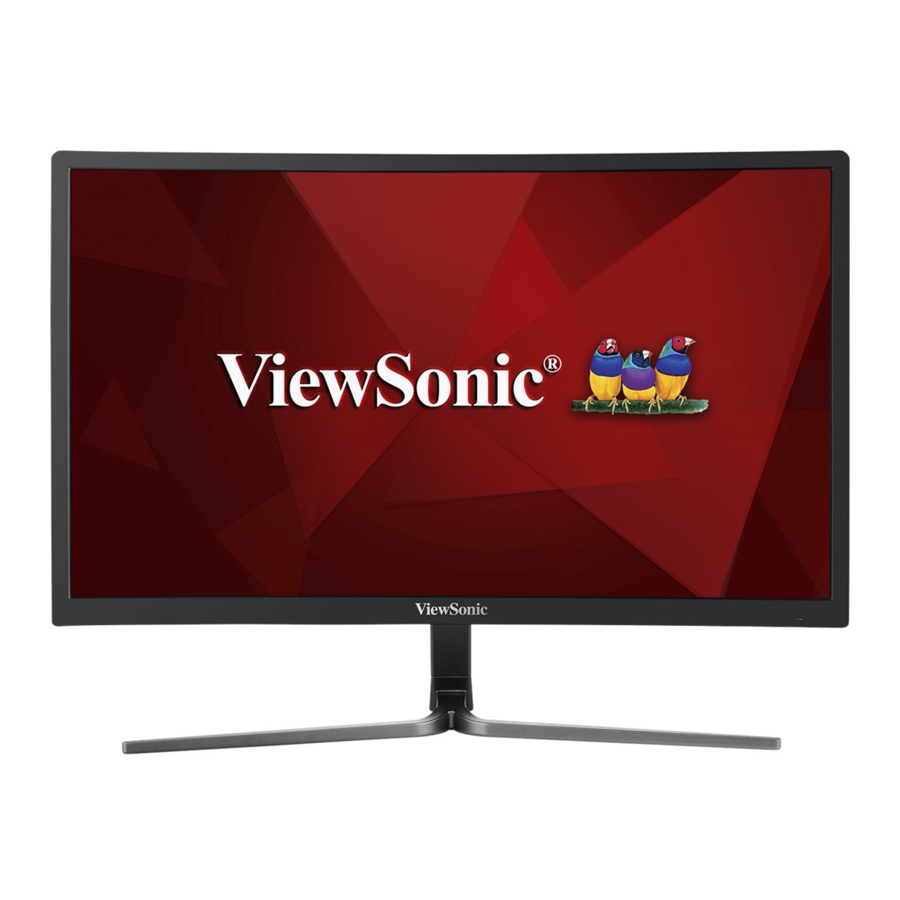
Manual de ViewSonic VX2458-C-mhd
Primeros pasos
En caso de que surjan problemas y el producto que ha adquirido deba devolverse por cualquier motivo, conserve el embalaje original, el formulario de registro y el recibo. Tener estos elementos le facilitará la verificación de su producto y la reparación, el reembolso o la devolución de su producto.
Si tiene algún problema con su producto o preguntas que no se hayan tratado en la Guía del usuario, póngase en contacto con el servicio de atención al cliente para obtener ayuda.

Guarde la caja original y todo el material de embalaje para sus futuras necesidades de envío.
 NOTA: La palabra "Windows" en esta guía del usuario se refiere al sistema operativo Microsoft Windows.
Contenido del paquete
El paquete de su monitor incluye:
- Monitor
- Cable de alimentación
- Cable HDMI
- Guía de inicio rápido
NOTA:
1 Los cables de vídeo incluidos en su paquete pueden variar según su país. Póngase en contacto con su distribuidor local para obtener más información.
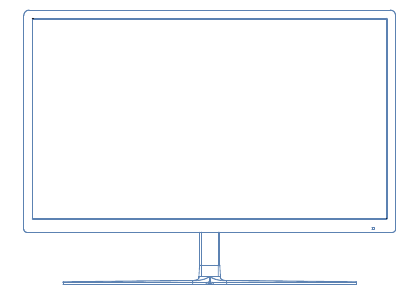
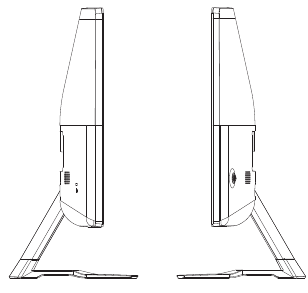
El exterior del monitor
- Parte delantera
![]()
- Izquierda y derecha
![]()
- Parte trasera

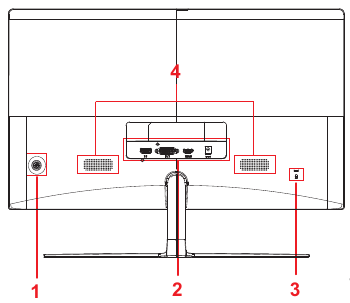
- Panel de control
(Ampliado en Ajuste del modo de temporización) - Puerto de E/S (entrada/salida)
Esta área debe incluir todas las opciones de conexión de E/S, así como el conector de entrada de alimentación (Ampliado en Instalación rápida) - Ranura de seguridad Kensington
(Ampliado en la sección B de Instalación de hardware) - Altavoz
Instalación de hardware
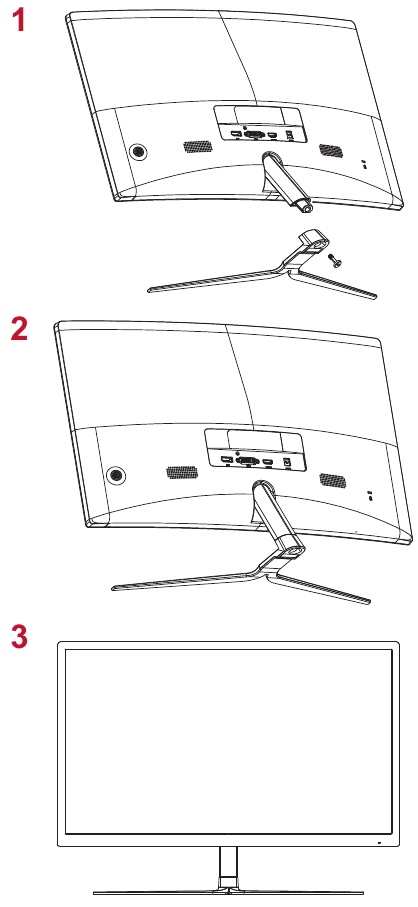
- Procedimiento de fijación de la base

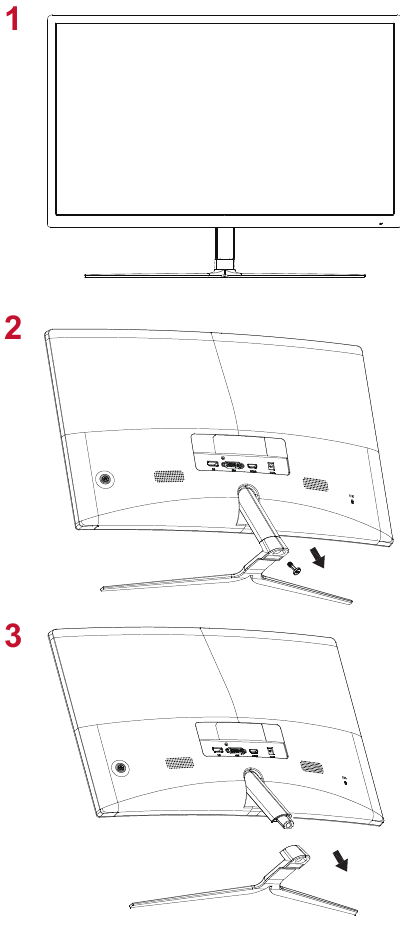
- Procedimiento de extracción de la base

- Uso del bloqueo Kensington
El conector de seguridad Kensington se encuentra en la parte posterior del monitor. Para obtener más información sobre la instalación y el uso, visite el sitio web de Kensington en http://www.kensington.com.
A continuación, se muestra un ejemplo de cómo configurar el bloqueo Kensington en una mesa como referencia.

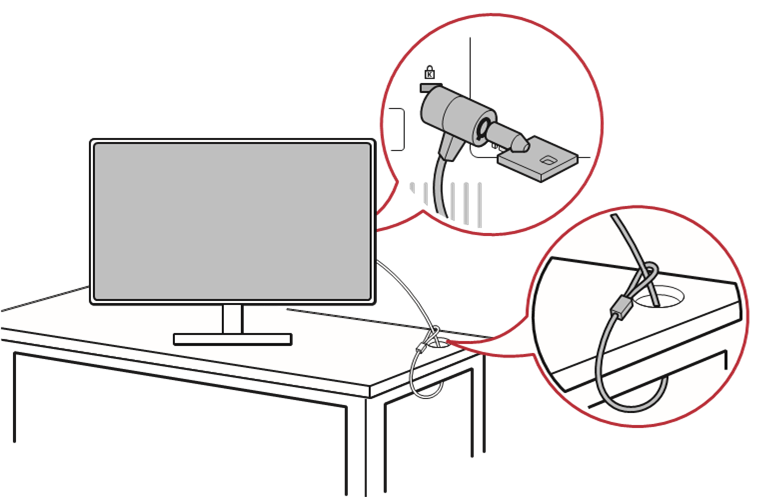
*Esta imagen es solo para referencia
Instalación rápida
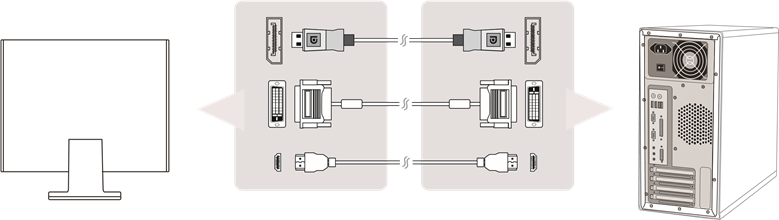
Conecte los cables de señal
- Asegúrese de que tanto el monitor LCD como el ordenador estén apagados.
- Retire las cubiertas del panel trasero si es necesario.
- Conecte los cables de señal del monitor LCD al ordenador.
- Cable de vídeo y audio
Para un MAC con salida Thunderbolt, conecte el extremo mini DP del "cable de mini DP a DisplayPort" a la salida Thunderbolt de MAC. Y conecte el otro extremo del cable al conector DisplayPort en la parte posterior del monitor.

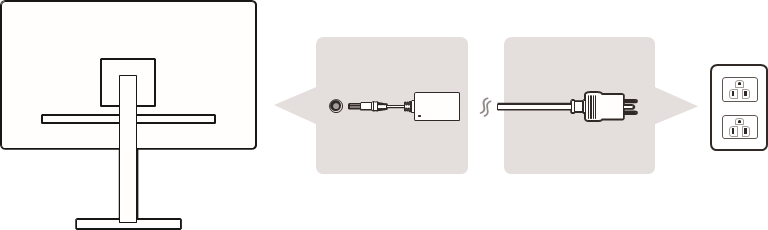
- Cable de alimentación (y adaptador de CA/CC si es necesario)
Conecte el conector hembra del cable de alimentación de CA al conector de alimentación del monitor y el enchufe de CA del cable de alimentación de CA a la toma de CA.

- Cable de vídeo y audio
Encendido
Encienda el monitor LCD y el ordenador
Encienda el monitor LCD y, a continuación, encienda el ordenador. Este orden en particular (monitor LCD antes que el ordenador) es importante.
*Esta imagen es solo para referencia
Instalación del controlador (configuración de Windows 10)
Para instalar el controlador, primero conecte su monitor a su PC, arranque su PC (asegúrese de encender primero el monitor) y asegúrese de que su Internet esté disponible. Cuando el PC haya terminado de arrancar, su PC debería detectar automáticamente el monitor.
Para asegurarse de que la detección automática sea exitosa, vaya a 'Configuración de pantalla avanzada' en la ventana 'Configuración de pantalla' (resolución de pantalla) de su sistema. Allí puede verificar que su monitor ViewSonic ha sido reconocido por su PC en la sección 'Administración de color' de su configuración avanzada.
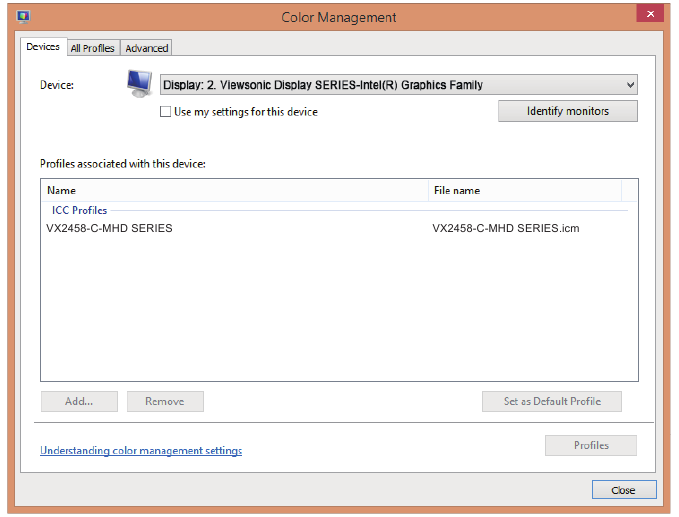
Si su PC no ha detectado automáticamente el monitor, pero sigue funcionando, puede descargar el controlador del sitio web de ViewSonic e instalarlo, luego reinicie su ordenador y siga los pasos anteriores nuevamente. No es imprescindible que su ordenador detecte el monitor para un uso normal, pero es recomendable.
Si encuentra problemas adicionales o tiene preguntas, póngase en contacto con el servicio de atención al cliente.
Ajuste de la imagen de la pantalla
Ajuste del modo de temporización
Ajuste la resolución de su monitor a la resolución recomendada (consulte la sección "especificaciones") para obtener la mejor experiencia posible, con colores brillantes y texto nítido. Aquí le mostramos cómo:
- Vaya a la ventana de configuración de resolución de pantalla (cada sistema operativo tendrá un proceso diferente para llegar allí).
- A continuación, ajuste la configuración de resolución de pantalla para que coincida con la resolución nativa de su monitor. Esto le proporcionará la mejor experiencia de uso.
Si tiene dificultades para establecer la resolución o no ve la resolución recomendada como una opción disponible, es posible que necesite un controlador de tarjeta de vídeo más reciente. Póngase en contacto con el fabricante de su ordenador o tarjeta de vídeo para obtener el controlador más reciente.
- Si es necesario, realice pequeños ajustes utilizando H. POSITION y V. POSITION hasta que la imagen de la pantalla sea completamente visible. (*solo para analógico). (El borde negro alrededor del borde de la pantalla debe tocar apenas el "área activa" iluminada del monitor LCD).
Uso del panel de control
Después de configurar el modo de temporización, utilice los botones del panel de control frontal o trasero para mostrar y ajustar el OSD para el ajuste de la imagen de la pantalla.

* La posición se refiere a la sección El exterior del monitor
Explicación del símbolo del bisel y del OSD
A continuación, se indica la explicación del símbolo del bisel:
Encendido/apagado en espera NOTA: Luz de encendido Azul = ENCENDIDO Naranja = Ahorro de energía |

Muestra el menú pulsando cualquier botón cuadrado.
 Tecla de acceso directo 1: Esta es una tecla de acceso directo. El ajuste predeterminado es Volume. Mantenga pulsado durante 5 segundos, el usuario puede seleccionar una de las siguientes opciones: Volume, Blue Light Filter, Game Mode, Aspect Ratio y Color Temperature para establecer el valor predeterminado de la Tecla de acceso directo 1. |
A continuación, se indican las explicaciones del menú OSD y del símbolo del menú rápido OSD y sus usos funcionales.

Símbolo de activación para activar los distintos modos al operar el sistema de menús.

Símbolo de activación para salir, retroceder o desactivar la función deseada que está seleccionada.

Se desplaza por las opciones del menú y ajusta los controles del monitor.

Símbolo utilizado para retroceder o volver al menú seleccionado anteriormente

Botón de selección de acceso directo de información, que da a los usuarios acceso a la información del monitor que se está utilizando actualmente.

Icono del menú principal que permite a los usuarios acceder al menú principal. Mantenga pulsado el icono durante unos segundos para apagar el menú principal

Los iconos izquierdo y derecho alternan su elección seleccionada horizontalmente.
Selector del menú rápido OSD, que aumenta o disminuye la función seleccionada actualmente

El indicador de energía muestra el porcentaje de salida de energía máxima que está consumiendo el monitor en tiempo real.
A continuación, se indica la explicación del símbolo del menú rápido:
- Para mostrar el menú rápido, pulse cualquiera de los botones clave [
![]() ].
].
![información]() NOTA: Todos los menús OSD y las pantallas de ajuste desaparecen automáticamente después de unos 15 segundos. Esto se puede ajustar a través de la configuración de tiempo de espera del OSD en el menú de configuración.
NOTA: Todos los menús OSD y las pantallas de ajuste desaparecen automáticamente después de unos 15 segundos. Esto se puede ajustar a través de la configuración de tiempo de espera del OSD en el menú de configuración. - Después de pulsar uno de los botones clave, verá que aparecen opciones para un acceso rápido.
 ].
].  |  |  |  |  |
| Opción ViewMode | Opción de contraste/brillo | Opción de selección de entrada | Acceso al menú principal | Salir |
- Después de seleccionar el control del menú deseado, utilice los símbolos
![]() para navegar y ajustar el monitor a su preferencia especificada. Cada función del menú se explica con más detalle en la explicación del OSD 4-2.
para navegar y ajustar el monitor a su preferencia especificada. Cada función del menú se explica con más detalle en la explicación del OSD 4-2. - Para guardar los ajustes y salir, pulse [X] hasta que desaparezca el OSD.
 para navegar y ajustar el monitor a su preferencia especificada. Cada función del menú se explica con más detalle en la explicación del OSD 4-2.
Introducción al menú OSD
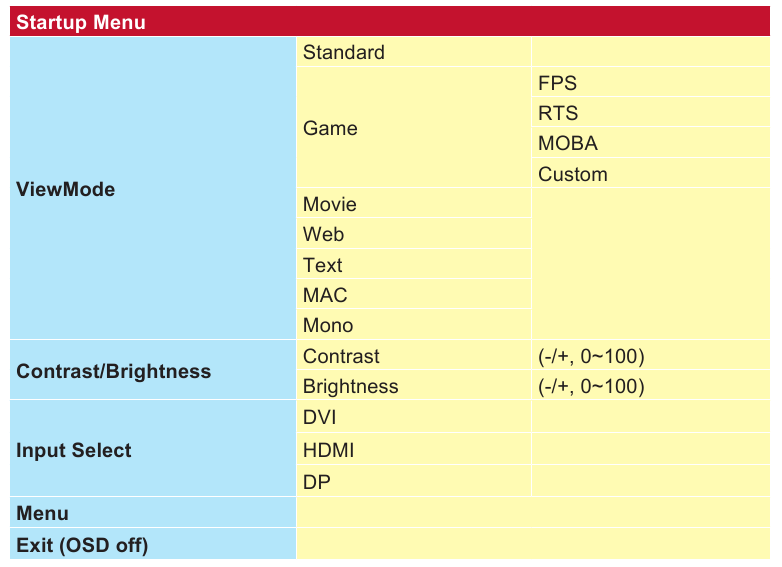
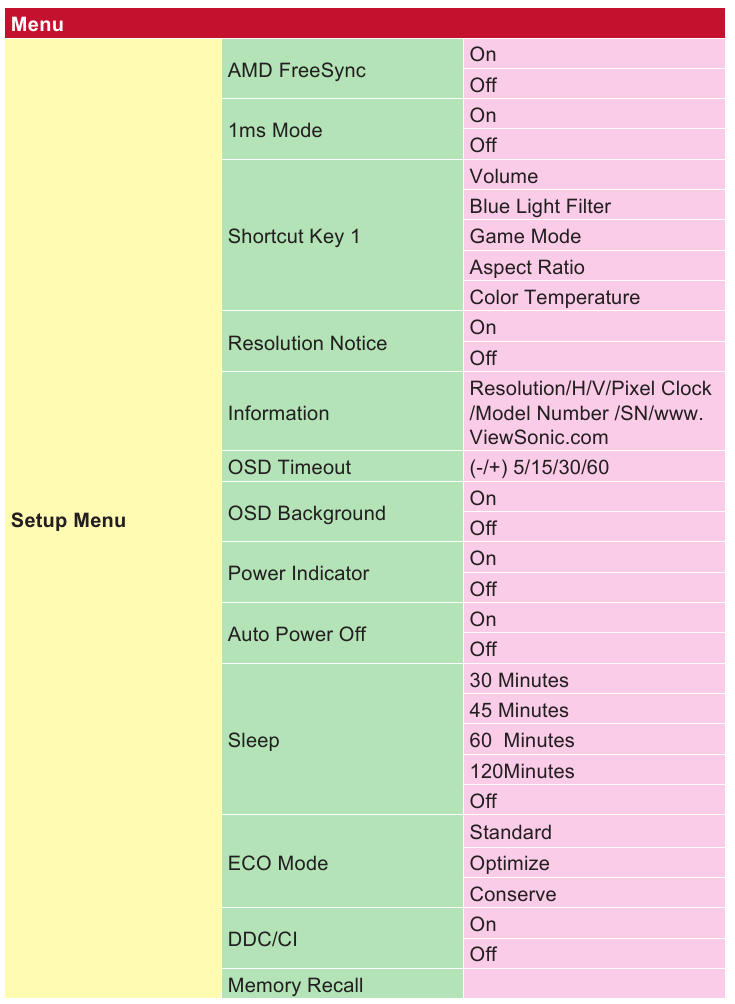
Árbol del menú OSD
Para obtener una explicación del árbol OSD y las funciones correspondientes, consulte la explicación del OSD a continuación. El árbol OSD representa visualmente el menú OSD completo al que puede acceder su monitor. Si no está seguro de dónde se encuentra una opción/función o no puede localizar una característica específica, utilice el árbol OSD que se muestra a continuación.

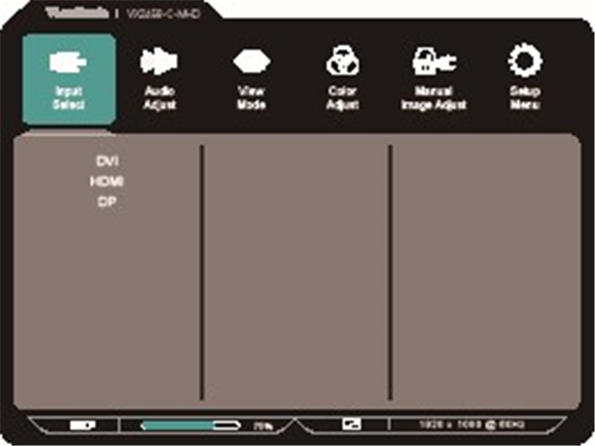

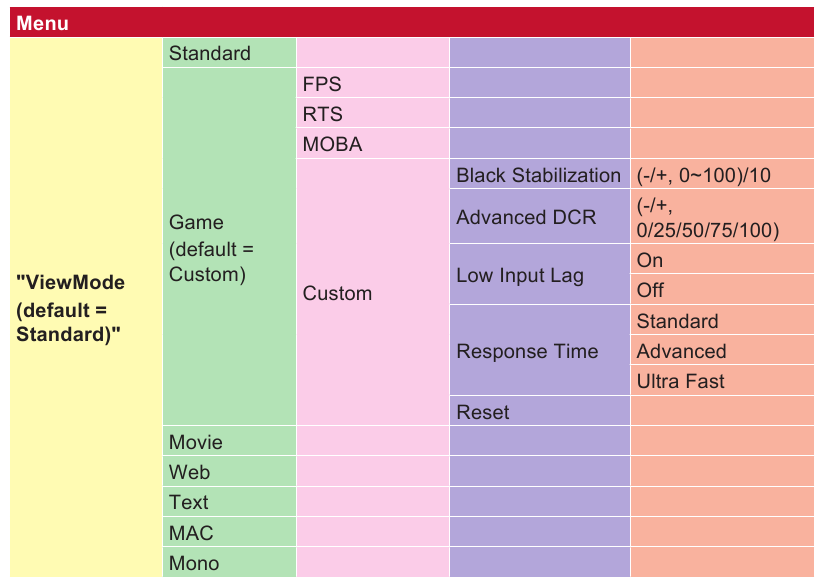
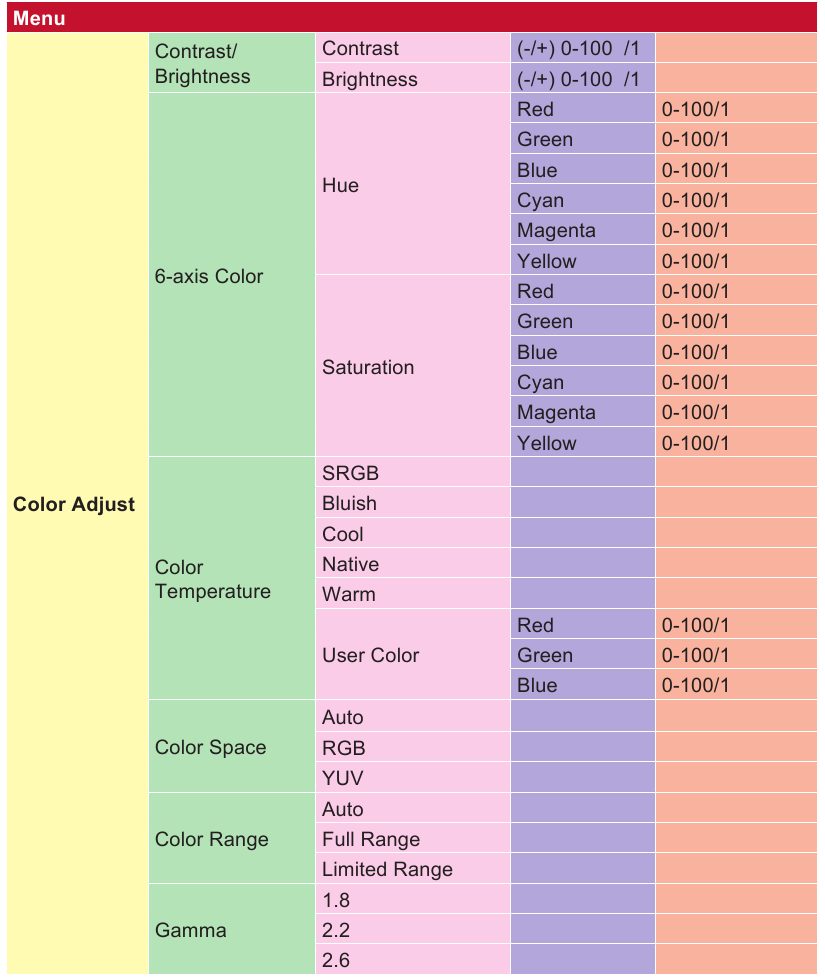
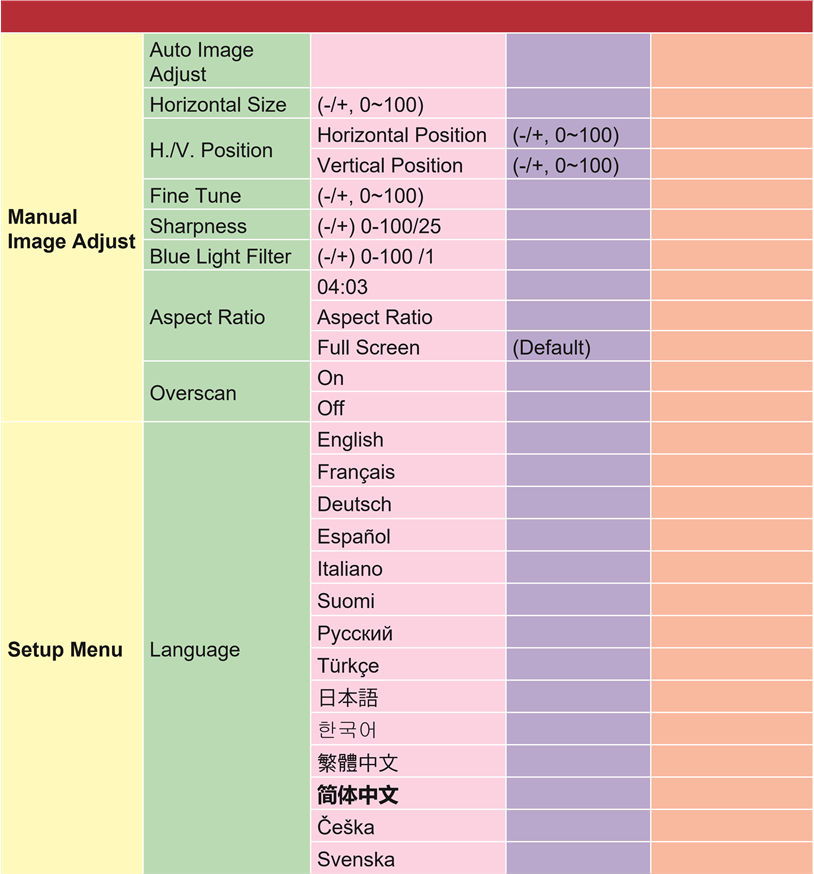
Explicación del menú OSD
NOTA: Los elementos del menú OSD que se enumeran en esta sección indican todos los elementos OSD de todos los modelos. Es posible que algunos de estos elementos no existan en el OSD de su producto. Ignore las explicaciones de los elementos del menú OSD si no existen en su menú OSD. Consulte el árbol OSD (arriba) para ver los elementos del menú OSD disponibles de su monitor. Consulte la explicación del OSD a continuación (en orden alfabético) para obtener una explicación más clara de lo que hace cada función.

DCR avanzado
La tecnología DCR avanzada detecta automáticamente la señal de imagen y controla de forma inteligente el brillo y el color de la retroiluminación para mejorar la capacidad de hacer que el negro sea más negro en una escena oscura y que el blanco sea más blanco en un entorno brillante.
Detección automática
Si la fuente de entrada actual no tiene señal, el monitor cambiará automáticamente a la siguiente opción de entrada. Esta función en algunos modelos está desactivada de forma predeterminada.

Estabilización de negros
La estabilización de negros de ViewSonic proporciona mayor visibilidad y detalle al iluminar las escenas oscuras.
Filtro de luz azul
Ajusta el filtro que bloquea la luz azul de alta energía para una experiencia más segura para nuestros usuarios.
Brillo
Ajusta los niveles de negro de fondo de la imagen de la pantalla.

Ajuste de color
Proporciona varios modos de ajuste de color para ayudar a ajustar la configuración de color para que se ajuste a las necesidades de nuestros usuarios.
Gama de colores
Ajusta la gama de colores, lo que permite a los usuarios ajustar la gama en la configuración de color RGB y YUV.
Espacio de color
Permite a los usuarios elegir qué espacio de color les gustaría utilizar para la salida de color del monitor (RGB, YUV).
Temperatura de color
Permite a los usuarios seleccionar ajustes de temperatura de color específicos para personalizar aún más su experiencia de visualización.
| Explicación | |
| sRGB | Espacio de color estándar utilizado para el sistema Windows, las cámaras digitales e Internet. |
| NATIVE | Native es una temperatura de color predeterminada. Recomendado para el diseño gráfico general y el uso normal. |
Contraste
Ajusta la diferencia entre el fondo de la imagen (nivel de negro) y el primer plano (nivel de blanco).
Personalizado
Para brindar aún más soporte, hay tres ajustes "Personalizados" (Custom) disponibles para ayudar a que coincidan las preferencias individuales y adaptarse a cada tipo de juego en el mercado. Seleccione una de las opciones "Personalizadas" (Custom) (Custom 1, Custom 2, etc.) en el menú y ajuste las opciones avanzadas. Después de salir, la configuración se guardará automáticamente en ese ajuste "Personalizado" (Custom) en particular o cambie el nombre del ajuste a su gusto seleccionando "Rename" (Cambiar nombre). También puede acceder a su configuración guardada de "GAME MODE" (MODO DE JUEGO) con el menú rápido.

Modo de juego
Al integrar un diseño OSD orientado a los juegos que incluye ajustes de juegos FPS, RTS y MOBA precalibrados, cada modo se personaliza funcionalmente con pruebas en el juego y ajustes realizados para la mejor combinación de color y tecnología. Para acceder al modo de juego, primero abra el ajuste del menú principal, luego vaya a "ViewMode" (Modo de visualización), seleccione "Game" (Juego) y cambie su configuración "GAMER" (JUGADOR) desde allí.
GAMMA
Permite a los usuarios ajustar manualmente el nivel de brillo de los niveles de escala de grises del monitor. Hay cinco selecciones: 1.8, 2.0, 2.2, 2.4 y 2.6.

TONO
Ajusta el tono de cada color (rojo, verde, azul, cian, magenta y amarillo).

Información
Muestra el modo de sincronización (entrada de señal de vídeo) procedente de la tarjeta gráfica del ordenador, el número de modelo LCD, el número de serie y la URL del sitio web de ViewSonic®. Consulte la guía del usuario de su tarjeta gráfica para obtener instrucciones sobre cómo cambiar la resolución y la frecuencia de actualización (frecuencia vertical).
NOTA: VESA 1024 x 768 a 60 Hz (ejemplo) significa que la resolución es 1024 x 768 y la frecuencia de actualización es 60 Hertz.
Selección de entrada
Alterna entre las distintas opciones de entrada que están disponibles para ese monitor en particular.

Retraso de entrada bajo
ViewSonic ofrece un retraso de entrada bajo, utilizando un reductor de proceso del monitor, que disminuye la latencia de la señal. En el submenú de retraso de entrada bajo, puede seleccionar la velocidad adecuada para el uso deseado entre las dos opciones.

Ajuste manual de la imagen
Muestra el menú Ajuste manual de la imagen. Puede establecer manualmente una variedad de ajustes de calidad de imagen.
Recuperación de memoria
Devuelve los ajustes a la configuración de fábrica si la pantalla funciona en un modo de sincronización preestablecido de fábrica que se enumera en las Especificaciones de este manual.
Excepción: Este control no afecta a los cambios realizados con la configuración de Selección de idioma o Bloqueo de encendido.

Overscan
Se puede utilizar para ajustar la relación de aspecto de la señal de entrada recibida por su monitor para ajustar la imagen para que aparezca en el monitor.

Tiempo de respuesta
Ajusta el tiempo de respuesta, creando imágenes suaves sin rayas, desenfoques o imágenes fantasma. Un tiempo de respuesta bajo es perfecto para los juegos más intensos en gráficos y proporciona una calidad visual asombrosa al ver deportes o películas de acción. Se recomienda configurar el menú en "Ultra Fast" (Ultra rápido).
Aviso de resolución
El aviso indica a los usuarios que la resolución de visualización actual no es la resolución nativa correcta. Este aviso aparecerá en la ventana de configuración de la pantalla, al configurar la resolución de la pantalla.

Menú de configuración
Ajusta la configuración de visualización en pantalla (OSD). Muchos de estos ajustes pueden activar notificaciones de visualización en pantalla para que los usuarios no tengan que volver a abrir el menú.
Nitidez
Ajusta la nitidez y la calidad de la imagen del monitor.

ViewMode
La exclusiva función ViewMode de ViewSonic ofrece preajustes "Game" (Juego), "Movie" (Película), "Web" (Web), "Text" (Texto) y "Mono" (Mono). Estos ajustes preestablecidos están diseñados específicamente para ofrecer una experiencia de visualización optimizada para diferentes aplicaciones de pantalla.

Modo de 1 ms
Cuando este modo se activa, sRGB, ECO Mode, Freesync Brightness se desactivarán.
Gestión de la configuración del monitor
Tiempo de espera del OSD
La función Tiempo de espera del OSD permite a los usuarios elegir cuánto tiempo permanecerá el OSD en la pantalla después de la inactividad (número de segundos).
Fondo del OSD
La función Fondo del OSD permite a los usuarios desactivar el fondo del OSD mientras seleccionan y ajustan la configuración del OSD.
Indicador de encendido
El indicador de encendido es la luz que muestra si el monitor está encendido o apagado.
Apagado automático
Al seleccionar Apagado automático, el monitor puede apagar su alimentación después de una cierta cantidad de tiempo.
Suspensión
Esta configuración permite a los usuarios ajustar el tiempo de inactividad antes de que el monitor entre en un modo de energía reducida. La pantalla estará en "sleep mode" (modo de suspensión) durante este tiempo.
Modo Eco
Permite a los usuarios elegir entre varios modos, según el consumo de energía.
DDC/CI (Interfaz de comando del canal de datos de visualización)
La activación de esta configuración permite el control del monitor a través de la tarjeta gráfica.
Especificaciones
| LCD | Tipo | TFT (Transistor de película fina), LCD de matriz activa de 1920 x 1080, tamaño de píxel de 0,27156 mm x 0,27156 mm |
| Tamaño de la pantalla | Métrico: 59,8 cm Imperial: 24" (23,6" visibles) | |
| Filtro de color | Banda vertical RGB | |
| Superficie de cristal | Antirreflejos | |
| Señal de entrada | Sincronización de vídeo | DVI (100 ohmios) HDMI (v1.4) (Soporte máximo de sincronización 1920 x 1080 a 144 Hz) DisplayPort (v1.2) (Soporte máximo de sincronización 1920 x 1080 a 144 Hz) |
| Compatibilidad | PC | Hasta 1920 x 1080 no entrelazado |
| Macintosh1 | Power Macintosh hasta 1920 x 1080 (Admitido por tarjetas gráficas limitadas) | |
| Resolución | Recomendada | 1920 x 1080 a 144 Hz |
| Admitida | 1920 x 1080 a 144 Hz, 120 Hz, 100 Hz 1680 x 1050 a 60 Hz 1440 x 900 a 60 Hz 1280 x 1024 a 60, 75 Hz 1024 x 768 a 60, 70, 75 Hz 800 x 600 a 56, 60, 72, 75 Hz 640 x 480 a 60, 72, 75 Hz 720 x 400 a 70 Hz | |
| Adaptador de alimentación3 | Voltaje de entrada | 100-240 VCA, 50/60 Hz (cambio automático) |
| Área de visualización | Escaneo completo | 521,4 mm (An.) x 293,28 mm (Al.) 20,52" (An.) x 11,55" (Al.) |
| Condiciones de funcionamiento | Temperatura Humedad Altitud | +32 °F a +104 °F (0 °C a +40 °C) 20 % a 90 % (sin condensación) Hasta 10 000 pies |
| Condiciones de almacenamiento | Temperatura Humedad Altitud | -4 °F a +140 °F (-20 °C a +60 °C) 5 % a 90 % (sin condensación) Hasta 40 000 pies |
| Dimensiones | Físicas | 545,9 mm (An.) x 402,9 mm (Al.) x 192,1 mm (Pr.) 21,5" (An.) x 15,9" (Al.) x 7,6" (Pr.) |
| Peso | Físico | 3,37 kg (7,43 lb) |
| Modos de ahorro de energía | Encendido | Normal |
| Apagado | <0,5 W |
1 No configure la tarjeta gráfica de su ordenador para que exceda este modo de sincronización; hacerlo puede provocar daños permanentes en la pantalla.
2 Utilice únicamente el adaptador de corriente de ViewSonic® o de una fuente autorizada.
3 La condición de prueba sigue el estándar EEI
Resolución de problemas
Sin alimentación
- Asegúrese de que el botón (o interruptor) de encendido esté en la posición ON (encendido).
- Asegúrese de que el cable de alimentación de CA esté bien conectado a la pantalla.
- Conecte otro dispositivo eléctrico (como una radio) a la toma de corriente para verificar que la toma suministra el voltaje correcto.
La alimentación está activada, pero no hay imagen en la pantalla
- Asegúrese de que el cable de vídeo suministrado con la pantalla esté bien conectado al puerto de salida de vídeo en la parte posterior del ordenador. Si el otro extremo del cable de vídeo no está conectado permanentemente a la pantalla, conéctelo correctamente a la pantalla.
- Ajuste el brillo y el contraste.
Colores incorrectos o anómalos
- Si falta algún color (rojo, verde o azul), compruebe el cable de vídeo para asegurarse de que está bien conectado. Los pines sueltos o rotos en el conector del cable podrían causar una conexión incorrecta.
- Conecte la pantalla a otro ordenador.
- Si tiene una tarjeta gráfica antigua, póngase en contacto con ViewSonic® para obtener un adaptador no DDC.
Los botones de control no funcionan
- Pulse solo un botón a la vez.
Limpieza y mantenimiento
Prácticas de limpieza seguras
- Asegúrese de que la pantalla esté apagada.
- Nunca pulverice ni vierta ningún líquido directamente sobre la pantalla o la carcasa.
Para limpiar la pantalla:
- Limpie la pantalla con un paño limpio, suave y sin pelusa. Esto elimina el polvo y otras partículas.
- Si la pantalla aún no está limpia, aplique una pequeña cantidad de limpiador de cristales sin amoniaco y sin alcohol sobre un paño limpio, suave y sin pelusa, y limpie la pantalla.
Para limpiar la carcasa:
- Utilice un paño suave y seco.
- Si la carcasa aún no está limpia, aplique una pequeña cantidad de detergente suave no abrasivo sin amoniaco y sin alcohol sobre un paño limpio, suave y sin pelusa, y luego limpie la superficie.
Aviso legal
- ViewSonic® no recomienda el uso de limpiadores a base de amoniaco o alcohol en la pantalla o la carcasa. Se ha informado de que algunos limpiadores químicos dañan la pantalla y/o la carcasa de la pantalla.
- ViewSonic no se hará responsable de los daños que resulten del uso de limpiadores a base de amoniaco o alcohol.

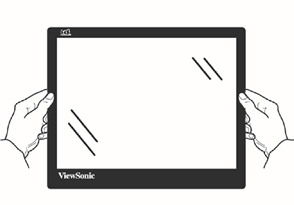
Sujete el monitor solo por los bordes.
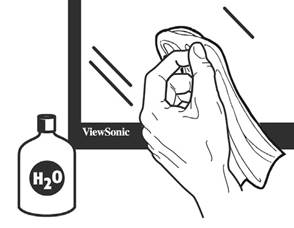
Limpie solo con agua y un paño de algodón suave.
Precauciones y advertencias
- Lea estas instrucciones completamente antes de utilizar el equipo.
- Guarde estas instrucciones en un lugar seguro.
- Preste atención a todas las advertencias y siga todas las instrucciones.
- Siéntese al menos a 45 cm (18") del monitor.
- Cuando instale el monitor, deje 10 cm de espacio abierto alrededor del monitor por motivos de seguridad de la ventilación.
- Siempre manipule la pantalla con cuidado al moverla.
- Tenga cuidado al quitar la cubierta posterior del monitor. Este monitor contiene piezas de alto voltaje.
- No utilice este equipo cerca del agua. Para reducir el riesgo de incendio o descarga eléctrica, no exponga el monitor a la lluvia o la humedad.
- Evite exponer el monitor a la luz solar directa u otras fuentes de calor continuo. No lo instale cerca de fuentes de calor como radiadores, rejillas de calefacción, estufas u otros dispositivos (incluidos los amplificadores) que puedan aumentar la temperatura del monitor a niveles peligrosos.
- Limpie con un paño suave y seco. Si se requiere una limpieza adicional, consulte "Limpieza de la pantalla" en esta guía para obtener más instrucciones.
- Evite tocar la pantalla. Los aceites de la piel son difíciles de quitar.
- No toque, frote ni aplique presión a la pantalla del monitor, ya que podría dañarla permanentemente.
- Coloque el monitor en un área bien ventilada. No coloque nada sobre la pantalla que impida la disipación del calor.
- No coloque objetos pesados sobre la pantalla, el cable de vídeo o el cable de alimentación.
- Si aparece humo, un ruido anormal o un olor extraño, apague inmediatamente la pantalla y llame a su distribuidor o a ViewSonic. Es peligroso seguir utilizando la pantalla.
- No intente eludir las disposiciones de seguridad del enchufe polarizado o con conexión a tierra. Un enchufe polarizado tiene dos clavijas, una más ancha que la otra. Un enchufe con conexión a tierra tiene dos clavijas y una tercera clavija de conexión a tierra. La clavija ancha y la tercera clavija se proporcionan para su seguridad. Si el enchufe no encaja en su toma de corriente, obtenga un adaptador y no intente forzar el enchufe en la toma de corriente.
- Cuando se conecte a una toma de corriente, NO retire la clavija de conexión a tierra. Asegúrese de que las clavijas de conexión a tierra NUNCA SE RETIREN.
- Proteja el cable de alimentación para que no se pise ni se pellizque, especialmente en el enchufe y en el punto donde sale del equipo. Asegúrese de que la toma de corriente esté situada cerca del equipo para que sea fácilmente accesible.
- Utilice únicamente los accesorios/complementos especificados por el fabricante.
- Utilice únicamente con el carro, soporte, trípode, escuadra o mesa especificados por el fabricante, o vendidos con el equipo. Cuando se utiliza un carro, utilícelo con precaución al mover la combinación de carro/equipo para evitar lesiones por vuelco.
![Precaución]()
- Desenchufe este equipo cuando no se vaya a utilizar durante largos periodos de tiempo.
- Remita todas las tareas de servicio a personal de servicio cualificado. Se requerirá servicio técnico cuando la unidad haya sufrido daños de alguna manera, como: si el cable de alimentación o el enchufe están dañados, si se ha derramado líquido sobre la unidad o han caído objetos dentro de ella, si la unidad ha estado expuesta a la lluvia o la humedad, o si la unidad no funciona normalmente o se ha caído.
- Una presión sonora excesiva de los auriculares puede causar daños auditivos o pérdida de audición.
- El ajuste del control de volumen, así como del ecualizador, puede aumentar el voltaje de salida de los auriculares y, por lo tanto, el nivel de volumen del sonido.
- Los factores que influyen en la salida de los auriculares distintos de los especificados por el fabricante (por ejemplo, el sistema operativo, el software del ecualizador, el firmware, el controlador) pueden aumentar el voltaje de salida de los auriculares y, por lo tanto, el nivel de volumen del sonido.

Referencias

Descargar el manual
Aquí puede descargar la versión PDF completa del manual. Puede contener instrucciones de seguridad adicionales, información de garantía, reglas de la FCC, etc.
Descargar Manual de ViewSonic VX2458-C-mhd


