Manual de Razer BARRACUDA X CHROMA
- 1 INTRODUCCIÓN
- 2 CONTENIDO
- 3 QUÉ SE NECESITA
- 4 VAMOS A CUBRIRTE
- 5 ESPECIFICACIONES TÉCNICAS
- 6 EMPEZANDO
- 7 USO DEL DISPOSITIVO
- 8 CONFIGURACIÓN DE TU DISPOSITIVO
- 9 SEGURIDAD Y MANTENIMIENTO
- 10 Referencias
- 11 Descargar el manual
- 12 En otros idiomas
INTRODUCCIÓN
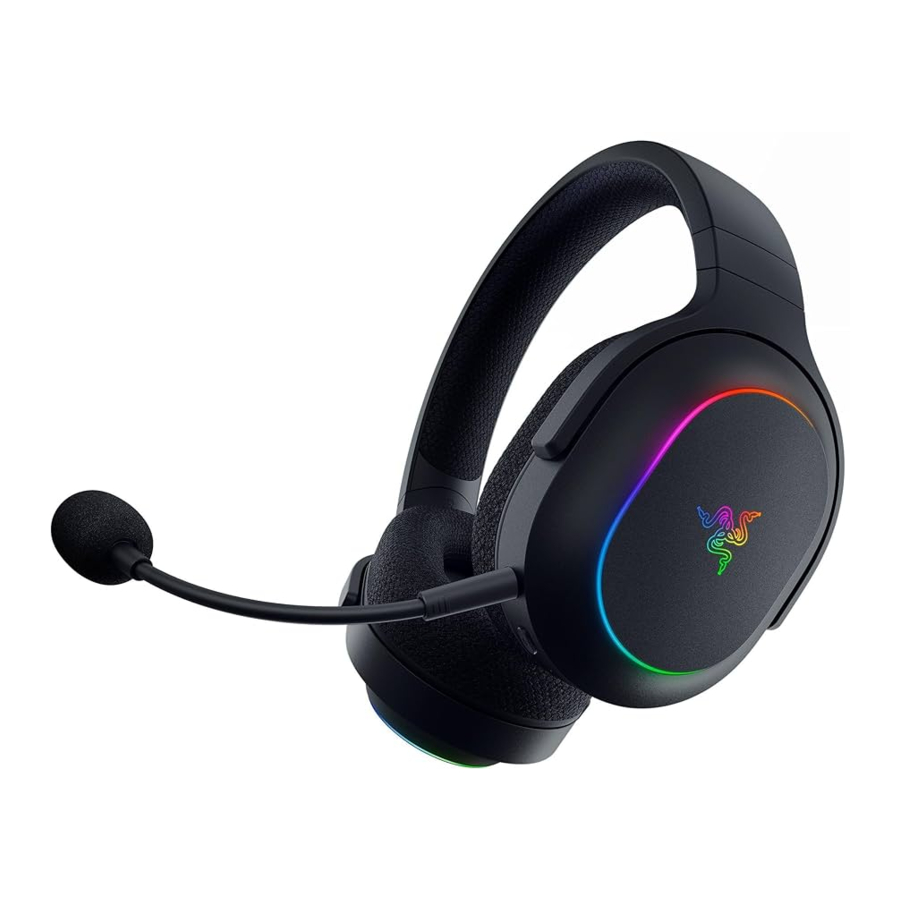
Tanto si estás en casa como de viaje, experimenta la verdadera versatilidad de audio y el estilo en cualquier lugar con los Razer Barracuda X Chroma. Con Razer SmartSwitch Dual Wireless, alterna entre el uso para juegos y el uso móvil al instante con unos auriculares inalámbricos RGB ligeros para juegos que ofrecen lo mejor de ambos mundos.
CONTENIDO
- Razer Barracuda X Chroma

- Diadema acolchada ajustable
- Tejido transpirable con almohadillas de espuma viscoelástica
- Iluminación de auriculares de 6 zonas con tecnología Razer Chroma RGB
- Botón de silencio del micrófono
- Control de volumen
- Botón de encendido
- Indicador de estado
- Puerto de carga USB tipo C
- Botón Razer Smartswitch Dual Wireless
- Modo de 2,4 GHz
- Modo Bluetooth
- Conector de micrófono
- Dongle inalámbrico Razer HyperSpeed USB tipo C
![]()
- Micrófono cardioide Razer HyperClear extraíble
![]()
- Cable de carga USB tipo C
![]()
- Adaptador de tipo C a tipo A
![]()
- Guía de información importante del producto


QUÉ SE NECESITA
REQUISITOS DEL PRODUCTO
- Dispositivos con capacidad de audio Bluetooth o puerto USB tipo C/tipo A
REQUISITOS DE RAZER SYNAPSE
- Windows 10 (o superior)
- Conexión a Internet para la instalación de la aplicación
REQUISITOS DE LA APLICACIÓN RAZER AUDIO
- iOS 12/Android 8.1 Oreo (o superior)
- Conexión a Internet para la instalación de la aplicación
VAMOS A CUBRIRTE

El número de serie de tu producto se puede encontrar aquí.
Registre su producto y obtenga beneficios exclusivos
razerid.razer.com/warranty
ESPECIFICACIONES TÉCNICAS
CARACTERÍSTICAS
Auriculares
- Respuesta de frecuencia: 20 Hz – 20 kHz
- Impedancia: 32 Ω a 1 kHz
- Sensibilidad: 96dBSPL/mW a 1KHz por HATS
- Transductores: Transductor dinámico personalizado de 40 mm
- Diámetro interior del auricular: 60 x 40 mm
- Tipo de conexión: Inalámbrica de 2,4 GHz/Bluetooth
- Peso aproximado: 285 g/0,635 lbs
- Almohadillas ovaladas: Tejido transpirable con almohadillas de espuma viscoelástica
Micrófono
- Respuesta de frecuencia: 100 Hz – 10 kHz
- Relación señal/ruido: ≥ 60 dB
- Sensibilidad (@1 kHz): -42 ± 3 dB
- Patrón de captación: Unidireccional
Controles en el auricular
- Botón de encendido
- Control de volumen
- Botón de silencio del micrófono
- Botón Razer SmartSwitch
Uso de audio
- Inalámbrico: Inalámbrico de 2,4 GHz a través de un dongle USB tipo C o Bluetooth 5.3
- Códec Bluetooth: SBC
- Sonido envolvente 7.1: Solo disponible en Windows 10 de 64 bits (o superior)
Duración de la batería
- Hasta 70 horas (iluminación apagada, conexión de 2,4 GHz)
- Hasta 35 horas (iluminación encendida, conexión de 2,4 GHz)
EMPEZANDO
CARGA DE LA UNIDAD

 Para obtener los mejores resultados, conecta tu Razer Barracuda X Chroma directamente al puerto USB de tu ordenador utilizando el cable suministrado.
ENCENDIDO/APAGADO DE LA UNIDAD

CONEXIÓN AL DISPOSITIVO
MODO DE 2,4 GHZ


Instala Razer Synapse cuando se te solicite o descarga el instalador desde razer.com/synapse.

Configuración para PC
Cuando utilices los auriculares con un dispositivo compatible, configura Razer Barracuda X Chroma como dispositivo de entrada y salida predeterminado. Además, descarga Razer Synapse para desbloquear el conjunto completo de funciones de tu dispositivo.
Activar el sonido envolvente 7.1*
Experimenta un sonido posicional preciso diseñado específicamente para juegos, películas y música.
- Descarga el software de sonido envolvente 7.1 desde razer.com/7.1-surround-sound
- Registra tu producto en razerid.razer.com/products para que te envíen tu código de activación a tu correo electrónico.
*Solo disponible en Windows 10 de 64 bits (o superior)
MODO BLUETOOTH

* Si el tiempo de emparejamiento se agota, enciende los auriculares y utiliza el paso de reemparejamiento para reactivar el emparejamiento.

Volver a emparejar los auriculares

Configuración para móvil
Descarga la aplicación Razer Audio para personalizar los ajustes de ecualización de tus auriculares, la función de apagado automático, el modo de juego y mucho más, en cualquier momento y lugar.


O BIEN
RZR.TO/AUDAPP
(Solo para China)
Cuando utilices la aplicación Razer Audio, asegúrate de que los auriculares solo estén conectados a tu dispositivo móvil a través de Bluetooth.
EMPAREJADO A AMBOS MODOS

USO DEL DISPOSITIVO
MICRÓFONO CARDIOIDE RAZER HYPERCLEAR

CONEXIÓN DEL MICRÓFONO

COLOCACIÓN ADECUADA DEL MICRÓFONO

CONFIGURAR EL MICRÓFONO PARA SILENCIAR/ACTIVAR EL SONIDO
CAMBIAR ENTRE MODOS INALÁMBRICOS

Para utilizar la función SmartSwitch, los auriculares deben estar conectados a ambos modos inalámbricos.
GIRAR LOS CONTROLES DE VOLUMEN

COMPROBAR EL ESTADO DE LA BATERÍA

CHROMA ON/OFF

AJUSTAR PARA MAYOR COMODIDAD

Estira suavemente las diademas antes de ponerte los auriculares, pero no las estires demasiado para evitar daños permanentes.
Obtén más información sobre tus auriculares de nivel de juego en support.razer.com
CONFIGURACIÓN DE TU DISPOSITIVO
Aviso legal: Esta guía proporciona una descripción general de la nueva aplicación Razer Synapse y puede que solo cubra parcialmente algunas de las funciones de tu dispositivo. El nuevo Razer Synapse requiere una conexión a Internet para instalar, actualizar, acceder y guardar funciones basadas en la nube. Se recomienda registrarse para obtener una cuenta de Razer ID, pero es opcional. Todas las funciones que se enumeran aquí están sujetas a cambios según la versión actual, los dispositivos conectados y los complementos compatibles.
SYNAPSE
La pestaña Synapse es tu pestaña predeterminada la primera vez que inicias Razer Synapse. Utiliza los siguientes botones a continuación para navegar por la interfaz de usuario:
 Minimizar
Al hacer clic en este botón, se minimizará la aplicación a la barra de tareas mientras se ejecuta en segundo plano.
 Maximizar
Este botón expande la ventana del navegador para llenar toda la pantalla. Para restaurar la ventana a su tamaño original, haz clic en el botón de maximizar de nuevo.
 Cerrar
Este botón cerrará todas las pestañas relevantes y finalizará la aplicación por completo.
 Pestaña anterior
Al hacer clic en este botón, volverás a la última pestaña que hayas visitado.
 Pestaña siguiente
Al hacer clic en este botón, avanzarás a la página siguiente si has utilizado recientemente el botón Pestaña anterior.
 Actualizar pestaña
Este botón vuelve a cargar la página actual. Utilízalo si una página no se muestra correctamente o si quieres ver el contenido más reciente.
 Descargar actualización
Si aparece este botón, significa que hay cambios en la aplicación. Utilízalo si una página no se muestra correctamente o si quieres ver el contenido más reciente.
 Más
Más
Al hacer clic en este botón, se abrirá una ventana emergente para que puedas acceder fácilmente a las pestañas Dispositivos, Módulos y Otras aplicaciones instaladas.
 Ajustes
Al hacer clic en este botón, se abrirá la pestaña Ajustes para que puedas cambiar rápidamente la configuración de esta aplicación.
 Perfil
Este botón abrirá una ventana emergente para acceder a las opciones Iniciar sesión, Comentarios, Valorar este software, Añadir dispositivo wifi y Salir.
 Información
Al pasar el ratón por encima de este botón, aparecerá información adicional sobre una característica o función.
Panel de control
La subpestaña Panel de control es una descripción general de tu Razer Synapse, donde puedes acceder a todos tus dispositivos, módulos y servicios en línea de Razer.

Sala de juegos
La subpestaña Sala de juegos muestra todos los dispositivos con la función Razer Aether Light. Desde aquí, puedes ver y administrar tus dispositivos compatibles con la Sala de juegos.

Anulación de Synapse
Esta sección te permite seleccionar y personalizar la iluminación de tu dispositivo y hacer que reaccione a los juegos habilitados para Chroma y a las aplicaciones de Chroma Connect utilizando Razer Synapse.
Controlado por la aplicación Sala de juegos
Esta sección muestra todos los dispositivos compatibles controlados de forma remota por la aplicación Sala de juegos.
Dispositivos y módulos
La subpestaña Módulos muestra todos los módulos instalados y disponibles para su instalación.

Atajos globales
Vincula operaciones o funciones de Razer Synapse a combinaciones de teclas personalizadas desde cualquier entrada de dispositivo habilitado para Razer Synapse, que se aplican a todos los perfiles de dispositivo.

Solo se reconocerán las entradas de dispositivos habilitados para Razer Synapse.
BARRACUDA X CHROMA
La pestaña Barracuda X Chroma es la pestaña principal de tus auriculares Razer. Puedes cambiar la configuración de tu dispositivo desde aquí, como la iluminación (si es compatible), establecer y personalizar los perfiles de ecualización y ajustar el volumen general del sistema o el volumen individual de todas las aplicaciones activas. Todos los cambios realizados en esta pestaña se guardarán automáticamente en tu sistema local y en el almacenamiento en la nube. Utiliza los siguientes botones a continuación para acceder a tus opciones de perfil:
 Barra desplegable de perfiles
Al hacer clic en esta barra desplegable, se mostrarán todos los perfiles de este dispositivo para que puedas cambiar rápidamente de perfil.
 Varios
Al hacer clic en este botón, se abrirá una ventana emergente con opciones relacionadas con tu perfil actual.
Sonido
La subpestaña Sonido sirve para ajustar y modificar la configuración de audio de tu dispositivo.

Perfil
Perfil es un sistema de almacenamiento de datos que guarda toda la configuración de tu dispositivo Razer. De forma predeterminada, el nombre del perfil se basa en el nombre de tu sistema. Al hacer clic en la barra desplegable (  ) se mostrarán todos los perfiles de este dispositivo para que puedas cambiar rápidamente entre ellos. Para añadir, importar, renombrar, duplicar, exportar o eliminar un perfil, pulsa el botón Varios correspondiente del perfil (
  ).
).
Volumen
Ajusta el volumen de audio del dispositivo. También puedes ajustar el volumen general del sistema o los volúmenes de las aplicaciones individuales utilizando el mezclador de volumen de Windows.
Propiedades de sonido
Inicia la ventana Propiedades de sonido de Windows para administrar la configuración de sonido del sistema, como las configuraciones de los dispositivos de reproducción y grabación, los esquemas de sonido y la actividad de comunicaciones predeterminada.
Sonido envolvente 7.1
Las siguientes funciones solo están disponibles para los dispositivos que vienen con THX Spatial Audio: Aprende qué dispositivos incluyen sonido envolvente 7.1
Micrófono
La subpestaña Micrófono te permite cambiar todos los ajustes de audio del micrófono saliente.

Micrófono
Ajusta el volumen del micrófono o desactívalo utilizando el interruptor. También puedes activar la Vista previa del micrófono para probar la intensidad del audio de entrada del micrófono.
Monitorización del micrófono (tono lateral)
Activa este ajuste para monitorizar el sonido de tu micrófono directamente a través de los auriculares, ajustando el volumen de monitorización como desees.
Iluminación
La subpestaña Iluminación te permite modificar la configuración de la luz de tu dispositivo Razer.

Brillo
Puedes apagar la iluminación de tu dispositivo Razer activando la opción Brillo o aumentar/disminuir la luminancia utilizando el control deslizante.
Apagar la iluminación
Esta herramienta de ahorro de energía te permite desactivar la iluminación de tu dispositivo cuando la pantalla de tu sistema se apaga o apagarlo automáticamente después de un período de inactividad.
Efectos rápidos
Se pueden seleccionar y aplicar varios efectos rápidos a la iluminación de tu dispositivo, como se indica aquí:
| Nombre | Descripción | Cómo configurar | |
 | Conciencia ambiental | La iluminación de los auriculares reflejará el color promediado en la región de la pantalla seleccionada. | Selecciona o personaliza una región de la pantalla |
 | Medidor de audio | Los auriculares se iluminarán según el nivel de audio con un espectro de colores predeterminado. | Selecciona un nivel de refuerzo de color. |
 | Respiración | La iluminación se atenuará y se intensificará en el color o colores seleccionados. | Selecciona hasta 2 colores o aleatoriza los colores |
 | Fuego | Los auriculares se iluminarán en colores cálidos para imitar el movimiento de las llamas. | No se requiere más personalización |
 | Ciclo de espectro | La iluminación cambiará entre 16,8 millones de colores indefinidamente. | No se requiere más personalización |
 | Luz de las estrellas | Los auriculares tendrán la posibilidad de atenuarse e intensificarse en un momento y duración aleatorios. | Selecciona hasta 2 colores o aleatoriza los colores y selecciona una duración. |
 | Estático | Los auriculares permanecerán iluminados en el color seleccionado. | Selecciona un color. |
 | Rueda | La iluminación girará en la dirección seleccionada con un espectro de colores predeterminado. | Selecciona una dirección. |
Si tienes otros dispositivos Razer Chroma habilitados compatibles, puedes sincronizar sus efectos rápidos con tu dispositivo Razer haciendo clic en el botón Chroma Sync (  ).
).
Efectos avanzados
La opción Efectos avanzados te permite elegir un perfil de efecto Chroma que quieras utilizar en tu periférico habilitado para Razer Chroma. Para empezar a crear tu propio perfil de efecto Chroma, pulsa el botón Iniciar Chroma Studio (  ).
).
Es posible que algunos efectos de iluminación enumerados aquí no estén disponibles para tu dispositivo. Solo se sincronizarán otros dispositivos Razer que admitan el efecto de iluminación seleccionado. Los LED indicadores no son personalizables.
Energía
Para los dispositivos inalámbricos, la subpestaña Energía te permite administrar el consumo de energía de tu dispositivo cuando funciona con baterías.

Ahorro de energía inalámbrico
Configura el dispositivo para que se apague cuando haya estado inactivo durante un cierto período de tiempo.
JUEGOS VINCULADOS
La pestaña Juegos vinculados te permite añadir aplicaciones, ver periféricos vinculados a aplicaciones o buscar aplicaciones enumeradas.
Juegos

La subpestaña Juegos te permite vincular aplicaciones a tus periféricos. También puedes ordenar las aplicaciones por orden alfabético, última vez jugada o más jugada. Las aplicaciones seguirán apareciendo aquí, incluso si no están vinculadas a un dispositivo Razer. Para añadir una aplicación que no aparece en la pantalla, puedes utilizar el botón Añadir ( ) para buscarla manualmente o utilizar el botón Escanear (
  ) para buscarla automáticamente. Haz clic en el botón Buscar (
  ) para buscar un juego o programa específico en la lista.
Para vincular una aplicación a tu dispositivo Razer, haz clic en ella en la lista y selecciona un dispositivo y su perfil. Esto configurará automáticamente tu dispositivo en el perfil seleccionado cada vez que inicies la aplicación.
Dispositivos

La subpestaña Dispositivos te permite ver tus periféricos y determinar qué aplicaciones están vinculadas a ellos. Al seleccionar un dispositivo, puedes ver una lista de aplicaciones vinculadas, añadir nuevas aplicaciones o eliminar aplicaciones vinculadas. Puedes filtrar estas aplicaciones utilizando la lista desplegable Vistas y Orden. Para añadir una aplicación que no aparece en tu periférico, puedes arrastrar y soltar el archivo ejecutable dentro del cuadro o utilizar el botón Añadir ( ) para abrir la ventana de búsqueda. Dentro de la ventana de búsqueda, puedes hacer clic en el botón Actualizar (  ) para volver a escanear las aplicaciones instaladas, el botón Buscar ( ) para buscar un juego o programa específico en la lista, o el enlace Navegar para buscar la aplicación manualmente.
Para vincular una aplicación a tu dispositivo Razer, haz clic en la casilla de verificación en la esquina superior izquierda de la aplicación dentro del cuadro de búsqueda. Esto configurará automáticamente tu dispositivo en el perfil seleccionado cada vez que inicies la aplicación.
AJUSTES
La pestaña Ajustes, a la que se accede haciendo clic en el botón (  ), te permite configurar numerosas opciones como se indica a continuación:
Synapse
La subpestaña Synapse es donde puedes encontrar opciones que son específicas de la aplicación.

Inicio automático
La opción Inicio automático te permite configurar el comportamiento de inicio de la aplicación.
Notificaciones
La opción Notificaciones permite que la aplicación muestre notificaciones en pantalla incluso si ejecutas aplicaciones a pantalla completa.
Recomendaciones
Las recomendaciones nos permiten mostrar los productos y características más recientes en tu panel de control en función de tus dispositivos instalados y juegos vinculados.
Restablecer tutoriales
Al seleccionar el botón Restablecer, se reactivarán todos los tutoriales que te ayudarán a familiarizarte con las funciones de Razer Synapse.
Migración de perfiles
Esta función te permite transferir todos los perfiles, macros y efectos Chroma de tu dispositivo de Synapse 3 al nuevo Synapse.
Iluminación del dispositivo
Esta opción te permite elegir qué aplicación controlará los efectos de iluminación de tu dispositivo.
General
La subpestaña General es la sección donde puedes acceder a opciones varias para tu aplicación, así como encontrar información adicional sobre el software.

Idioma
Esta opción te permite cambiar el idioma de visualización de Razer Synapse.
Acerca de
La sección Acerca de muestra la versión actual del software, muestra la declaración de derechos de autor y proporciona enlaces relevantes a los términos de uso de Razer. También puedes utilizar esta opción para acceder rápidamente a las comunidades sociales de Razer.
COMENTARIOS
Ayúdanos a mejorar Razer Synapse dando tus comentarios, sugerencias y problemas con el software. Puedes ponerte en contacto con nosotros directamente a través de esta pestaña e incluso ganar recompensas por informar de errores.

SEGURIDAD Y MANTENIMIENTO
DIRECTRICES DE SEGURIDAD
Para lograr la máxima seguridad al usar tus auriculares Razer, te sugerimos que adoptes las siguientes directrices:
Si tienes problemas para operar el dispositivo correctamente y la resolución de problemas no funciona, desenchufa el dispositivo y ponte en contacto con la línea directa de Razer o visita support.razer.com para obtener ayuda.
No desmontes el dispositivo ni intentes operarlo bajo cargas de corriente anormales. Hacerlo anulará tu garantía.
Mantén el dispositivo alejado de líquidos, humedad o humedad. Opera el dispositivo solo dentro del rango de temperatura específico de 0 °C (32 °F) a 40 °C (104 °F). Si la temperatura excede este rango, desenchufa y/o apaga el dispositivo para estabilizar la temperatura a un nivel óptimo.
Recomendamos estirar suavemente tus auriculares Razer antes de colocarlos sobre tu cabeza para minimizar la tensión de la diadema. Sin embargo, evita estirar demasiado los auriculares más allá de sus límites técnicos.
El dispositivo aísla los sonidos ambientales externos incluso a volúmenes bajos, lo que resulta en una menor conciencia de tu entorno externo. Retira el dispositivo cuando participes en actividades que requieran una conciencia activa de tu entorno.
Escuchar volúmenes excesivamente altos durante períodos prolongados puede dañar tu audición. Además, la legislación de ciertos países permite un nivel de sonido máximo de 86 dB para afectar tu audición durante 8 horas al día. Por lo tanto, te recomendamos que reduzcas el volumen a un nivel cómodo cuando escuches durante períodos prolongados. Por favor, cuida bien tu audición.
MANTENIMIENTO Y USO
Tus auriculares Razer requieren un mantenimiento mínimo para mantenerlos en óptimas condiciones. Una vez al mes, te recomendamos que limpies el dispositivo con un paño suave o un hisopo de algodón para evitar la acumulación de suciedad. No utilices jabón ni productos de limpieza agresivos.
Referencias
![Razer ID]() Razer ID
Razer ID![www.razer.com]() Razer Synapse 4: Advanced Device Control and Lighting Software | Razer United States
Razer Synapse 4: Advanced Device Control and Lighting Software | Razer United States![razer.com]() 7.1 Surround Sound | Razer United States
7.1 Surround Sound | Razer United States![www.razerid.razer.com]() Razer ID
Razer ID![apps.apple.com]() Razer Audio en el App Store
Razer Audio en el App Store![play.google.com]() Google Play
Google Playhttp://rzr.to/audapp
![play.google.com]() Google Play
Google Play![support.razer.com]() Soporte oficial de Razer
Soporte oficial de Razer


Descargar el manual
Aquí puede descargar la versión PDF completa del manual. Puede contener instrucciones de seguridad adicionales, información de garantía, reglas de la FCC, etc.
Descargar Manual de Razer BARRACUDA X CHROMA


