Manual de Razer Blackshark V2 PRO
- 1 QUÉ HAY DENTRO / QUÉ SE NECESITA
- 2 VAMOS A CUBRIRTE
- 3 ESPECIFICACIONES TÉCNICAS
- 4 CONEXIÓN DE LOS AURICULARES
- 5 USO DE RAZER BLACKSHARK V2
-
6
CONFIGURACIÓN DE TU TARJETA DE SONIDO USB RAZER
- 6.1 PESTAÑA SYNAPSE
-
6.2
PESTAÑA AUDIO
- 6.2.1 Perfil
- 6.2.2 Volumen
- 6.2.3 Propiedades de sonido
- 6.2.4 THX Spatial Audio
- 6.2.5 Modos de audio espacial
- 6.2.6 Bass Boost
- 6.2.7 Sound Normalization
- 6.2.8 Voice Clarity
- 6.2.9 Audio Equalizer
- 6.2.10 Microphone
- 6.2.11 Mic Volume
- 6.2.12 Mic Boost
- 6.2.13 Voice Gate
- 6.2.14 Enhancements
- 6.2.15 Mic Equalizer
- 6.2.16 Mic Monitoring (Sidetone)
- 6.3 PESTAÑA PROFILES
- 6.4 VENTANA DE AJUSTES
- 7 SEGURIDAD Y MANTENIMIENTO
- 8 AVISO LEGAL
- 9 Referencias
- 10 Descargar el manual
- 11 En otros idiomas
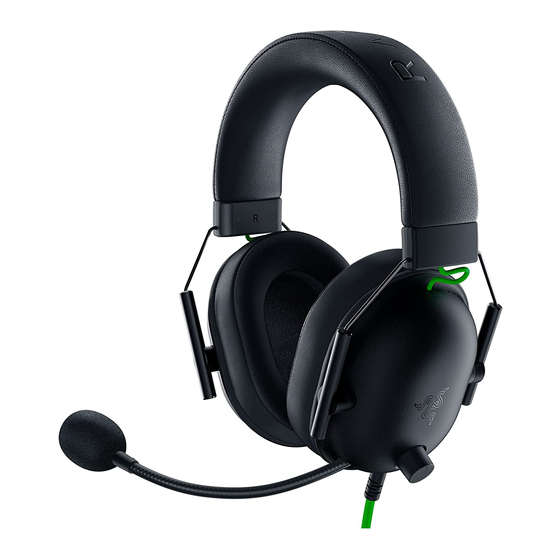
QUÉ HAY DENTRO / QUÉ SE NECESITA
QUÉ HAY DENTRO
- Razer BlackShark V2

- Diadema acolchada ajustable
- Almohadillas ultra suaves de espuma viscoelástica
- Conector de audio + micrófono de 3,5 mm
- Botón de control de volumen
- Botón de silencio del micrófono
- Micrófono cardioide Razer™ HyperClear extraíble
![]()
- Tarjeta de sonido USB
![]()
- Guía importante de información del producto


QUÉ SE NECESITA
REQUISITOS DEL PRODUCTO
- Dispositivos con un puerto USB libre
- Dispositivos con conector combinado de audio + micrófono de 3,5 mm*
REQUISITOS DE RAZER SYNAPSE
- Windows® 10 de 64 bits (o superior)
- Conexión a Internet para la instalación del software
*Compatible con PC / Mac / Switch / PS4 / Xbox One (puede ser necesario un adaptador estéreo de Xbox One, que se compra por separado).
VAMOS A CUBRIRTE
Tienes un gran dispositivo en tus manos, con una cobertura de garantía limitada de 2 años. Ahora maximiza su potencial y obtén beneficios exclusivos de Razer registrándote en razerid.razer.com 
¿Tienes alguna pregunta? Pregúntale al equipo de soporte de Razer en support.razer.com
ESPECIFICACIONES TÉCNICAS
AURICULARES
- Respuesta de frecuencia: 12 Hz - 28 KHz
- Impedancia: 32 Ω a 1 KHz
- Sensibilidad (@1kHz): 100 dB SPL / mW, 1 KHz
- Controladores: Controlador dinámico personalizado de 50 mm
- Diámetro interno de la copa del oído: 65 mm x 40 mm / 2,56 pulgadas x 1,57 pulgadas
- Tipo de conexión: 3,5 mm con tarjeta de sonido USB
- Longitud del cable: 1,8 m / 5,91 pies
- Peso aproximado: 262 g / 0,6 lbs
- Almohadillas ovaladas: Almohadillas de espuma viscoelástica transpirable
MICRÓFONO
- Respuesta de frecuencia: 100Hz - 10KHz
- Relación señal/ruido: 60 dB
- Sensibilidad (@1kHz) -42 dB V/Pa, 1KHz
- Patrón de captación: Unidireccional
- Función de silencio: Clic para silenciar
CONEXIÓN DE LOS AURICULARES
A SU PC A TRAVÉS DEL PUERTO USB
- Conecte sus auriculares a la tarjeta de sonido USB y, a continuación, a su PC.

- En su PC, haga clic con el botón derecho en el icono de sonido en la bandeja del sistema y, a continuación, seleccione Abrir la configuración de sonido.

- En la ventana Sonidos, configure la tarjeta de sonido USB de Razer como el dispositivo Salida y Entrada predeterminado.


A OTROS DISPOSITIVOS A TRAVÉS DEL PUERTO USB
Conecte su Razer BlackShark V2 a la tarjeta de sonido USB de Razer* y, a continuación, a su dispositivo. Asegúrese de que la tarjeta de sonido USB de Razer esté configurada como el dispositivo de entrada y salida predeterminado.
*Compatible con PC / Mac / Switch / PS4.
A DISPOSITIVOS A TRAVÉS DEL PUERTO COMBO DE 3,5 MM
Si su dispositivo tiene un puerto combinado de audio + micrófono de 3,5 mm, simplemente conecte el conector de audio + micrófono de 3,5 mm de sus auriculares al puerto de audio de su dispositivo.

USO DE RAZER BLACKSHARK V2
USO DEL MICRÓFONO
Conecte el micrófono cardioide Razer™ HyperClear a los auriculares y, a continuación, dóblelo hasta que quede paralelo a su boca. Asegúrese de que el diafragma del micrófono esté en la parte delantera y de que la rejilla de ventilación esté orientada en sentido contrario a su boca. 
ACTIVACIÓN / DESACTIVACIÓN DEL SILENCIO DEL MICRÓFONO
Pulse el botón de silencio del micrófono para activar o desactivar el silencio del micrófono. 
AJUSTE DEL VOLUMEN
Gire el botón de control de volumen como se muestra a continuación para aumentar o disminuir el volumen. 
AMPLIACIÓN DE LA VIDA ÚTIL DE LOS AURICULARES
Recomendamos estirar suavemente los auriculares antes de colocarlos sobre la cabeza para minimizar la tensión de la diadema. Sin embargo, evite estirar demasiado los auriculares más allá de sus límites técnicos.
ACTIVAR THX SPATIAL AUDIO
Libera todo el potencial de tus Razer BlackShark V2 activando el audio posicional de 360° para una experiencia natural y realista a través de Razer Synapse.

CONFIGURACIÓN DE TU TARJETA DE SONIDO USB RAZER
 Se requiere conexión a Internet para la instalación, las actualizaciones y las funciones basadas en la nube. Se recomienda registrarse para obtener una cuenta Razer ID, pero es opcional. Todas las funciones enumeradas están sujetas a cambios en función de la versión actual del software, los dispositivos conectados y las aplicaciones y el software compatibles.
PESTAÑA SYNAPSE
La pestaña Synapse es tu pestaña predeterminada cuando inicias Razer Synapse por primera vez. Esta pestaña te permite navegar por la subpestaña Dashboard.
Dashboard
La subpestaña Dashboard es una descripción general de tu Razer Synapse, donde puedes acceder a todos tus dispositivos, módulos y servicios en línea de Razer.

Modules
La subpestaña Modules muestra todos los módulos instalados y disponibles para su instalación.

Global Shortcuts
Vincula operaciones o funciones de Razer Synapse a combinaciones de teclas personalizadas desde cualquier entrada de dispositivo habilitado para Razer Synapse que se apliquen en todos los perfiles de dispositivo.
Solo se reconocerán las entradas de dispositivos habilitados para Razer Synapse.

PESTAÑA AUDIO
Asegúrate de seleccionar THX Spatial Audio como tu dispositivo de reproducción o salida predeterminado desde el icono de sonido en la bandeja del sistema.
La pestaña Audio es la pestaña principal de tu tarjeta de sonido USB Razer. Desde aquí, puedes personalizar la configuración de tu dispositivo para liberar todo su potencial. Los cambios realizados en esta pestaña se guardan automáticamente en tu sistema y en el almacenamiento en la nube.
SOUND
La subpestaña Sound sirve para ajustar el volumen general del sistema o el volumen individual de todas las aplicaciones activas, cambiar el dispositivo de reserva predeterminado y acceder a las propiedades de sonido de Windows.

Perfil
El perfil es un almacenamiento de datos para guardar toda la configuración de tu periférico Razer. De forma predeterminada, el nombre del perfil se basa en el nombre de tu sistema. Para agregar, cambiar el nombre, duplicar o eliminar un perfil, simplemente presiona el botón Misceláneo (  ).
).
Volumen
Ajusta el volumen de audio del dispositivo. También puedes acceder al mezclador de volumen de Windows del dispositivo de reproducción actual, donde puedes ajustar proporcionalmente el volumen general del sistema o ajustar individualmente el volumen de cada aplicación activa.
Propiedades de sonido
Establece un dispositivo de salida predeterminado que THX Spatial Audio usará cuando la tarjeta de sonido USB Razer no esté conectada. También puedes hacer clic en el enlace Propiedades de sonido de Windows para administrar la configuración de sonido de tu sistema, como modificar la configuración del dispositivo de reproducción y grabación, el esquema de sonido y la actividad de comunicaciones predeterminada.
MIXER
La subpestaña Mixer te permite habilitar o deshabilitar THX Spatial Audio y su configuración, así como calibrar el posicionamiento de audio de todos los altavoces virtuales del modo de audio espacial activo.

THX Spatial Audio
La tecnología THX Spatial Audio es una solución de audio posicional avanzada que ofrece una experiencia inmersiva y mejorada mientras juegas.
Activa o desactiva esta configuración para habilitar o deshabilitar THX Spatial Audio y su configuración. De forma predeterminada, esto se establece en Auto, donde todas las aplicaciones usarán la configuración de salida recomendada. El uso de Manual te permitirá asignar modos de audio espacial preferidos a tipos de aplicaciones y/o aplicaciones específicas.
Modos de audio espacial
Previsualiza la calibración de cada ajuste preestablecido de modo de audio espacial disponible usando el botón Listen (Escuchar). Cambiar la posición de cualquier altavoz virtual (en cualquier modo preestablecido) creará automáticamente un Custom Mode (Modo personalizado).
Alternativamente, también puedes hacer clic en el botón Add (+) (Agregar (+)) para crear un nuevo Custom Mode (Modo personalizado).
En cualquier Custom Mode (Modo personalizado), haz clic en el botón misceláneo (  ) para cambiar el nombre, duplicar o eliminar el modo personalizado seleccionado. Para revertir el modo actual a su configuración original, haz clic en el botón Reset (Restablecer).
ENHANCEMENT
La subpestaña Enhancement sirve para personalizar la configuración de audio entrante y la respuesta de frecuencia de tu sistema de audio.

Bass Boost
Mejora la respuesta de baja frecuencia para mejorar la salida de graves de tus auriculares.
Sound Normalization
Reduce el audio más alto recibido para evitar un aumento repentino y desagradable en el volumen de efectos como gritos o explosiones.
Voice Clarity
Mejora la calidad de las conversaciones de voz entrantes filtrando el sonido para mejorar la claridad y ajusta el volumen.
Audio Equalizer
Selecciona cualquiera de los ajustes preestablecidos de ecualizador disponibles creados para la mejor experiencia de audio diseñada para el equilibrio, la inmersión en juegos, la visualización de películas o disfrutar de tu música favorita. El ajuste manual de cualquier ajuste preestablecido del ecualizador lo establecerá automáticamente en Custom (Personalizado).
MIC
La subpestaña Mic te permite cambiar la configuración de todo el audio del micrófono saliente.

Microphone
Controla el volumen del micrófono y la cantidad de entrada del micrófono para un audio de micrófono más claro.
Mic Volume
Ajusta la entrada del micrófono o silencia el micrófono.
Mic Boost
Habilita esta función para amplificar aún más el volumen del micrófono.
Voice Gate
Controla la cantidad de entrada de micrófono para que corte los ruidos de fondo y aísle tu voz. Cualquier sonido que se registre por debajo del umbral se silenciará.
Enhancements
Mejora la calidad del micrófono habilitando cualquiera de las funciones enumeradas a continuación:
- Volume Normalization (Normalización de volumen). Reduce la variación de sonoridad.
- Ambient Noise Reduction (Reducción de ruido ambiental). Disminuye el ruido ambiental.
- Vocal Clarity (Claridad vocal). Enfatiza la frecuencia de la voz.
Mic Equalizer
Selecciona cualquiera de los ajustes preestablecidos de ecualizador de micrófono disponibles que mejor se adapten a tus necesidades de micrófono. El ajuste manual de cualquier ajuste preestablecido del ecualizador lo establecerá automáticamente como un ajuste preestablecido Custom (Personalizado).
Mic Monitoring (Sidetone)
Habilita esta configuración para monitorear la entrada de audio sin procesar del micrófono a través de los auriculares con una opción adicional para aumentar o disminuir el volumen de monitoreo de audio.
PESTAÑA PROFILES
La pestaña Profiles es una forma conveniente de administrar todos tus perfiles y vincularlos a tus juegos y aplicaciones.
Devices
Ve qué juegos están vinculados a los perfiles de cada dispositivo o qué efecto Chroma está vinculado a juegos específicos usando la subpestaña Devices. 
Puedes importar Profiles (Perfiles) desde tu ordenador o desde la nube a través del botón de importación (  ) o crear nuevos perfiles dentro del dispositivo seleccionado usando el botón agregar (
  ). Para cambiar el nombre, duplicar, exportar o eliminar un perfil, simplemente presiona el botón Misceláneo ( ). Cada perfil se puede configurar para que se active automáticamente cuando ejecutas una aplicación usando la opción Linked Games (Juegos vinculados).
Linked Games
La subpestaña Linked Games te brinda la flexibilidad de agregar juegos, ver dispositivos que están vinculados a juegos o buscar juegos agregados. También puedes ordenar los juegos según el orden alfabético, el último jugado o el más jugado. Los juegos agregados seguirán apareciendo aquí incluso si no están vinculados a un dispositivo Razer.

Para vincular juegos a dispositivos Razer o efectos Chroma conectados, simplemente haz clic en cualquier juego de la lista y luego haz clic en Select a device and its profile to launch automatically during gameplay (Selecciona un dispositivo y su perfil para iniciar automáticamente durante el juego) para seleccionar el dispositivo Razer o el efecto Chroma con el que se vinculará. Una vez vinculado, puedes hacer clic en el botón Misceláneo ( ) del efecto o dispositivo Chroma correspondiente para seleccionar un efecto o perfil Chroma específico.
VENTANA DE AJUSTES
La ventana Settings (Ajustes), a la que se accede haciendo clic en el botón (  ) en Razer Synapse, te permite configurar el comportamiento de inicio y el idioma de visualización de Razer Synapse, ver las guías maestras de cada dispositivo Razer conectado o realizar un restablecimiento de fábrica en cualquier dispositivo Razer conectado.
General tab
La pestaña predeterminada de la ventana Settings (Ajustes). La pestaña General te permite cambiar el idioma de visualización del software, el comportamiento de inicio, el tema de visualización y la visualización de notificaciones en pantalla. También puedes sincronizar manualmente tus perfiles con la nube (  ) o ver la guía maestra de todos los dispositivos Razer conectados y los módulos instalados.
Reset tab
La pestaña Reset (Restablecer) te permite realizar un restablecimiento de fábrica en todos los dispositivos Razer conectados con memoria integrada y/o restablecer los tutoriales de Razer Synapse para familiarizarte nuevamente con las nuevas funciones de Razer Synapse en su próximo lanzamiento.
Al restablecer un dispositivo Razer, se borrarán todos los perfiles almacenados en la memoria integrada del dispositivo seleccionado.
About tab
La pestaña About (Acerca de) muestra información breve del software, la declaración de derechos de autor y proporciona enlaces relevantes para sus términos de uso. También puedes usar esta pestaña para buscar actualizaciones de software o como acceso rápido a las comunidades sociales de Razer.
SEGURIDAD Y MANTENIMIENTO
INSTRUCCIONES DE SEGURIDAD
Para lograr la máxima seguridad al usar tus Razer BlackShark V2, te sugerimos que adoptes las siguientes instrucciones:
Si tienes problemas para operar el dispositivo correctamente y la resolución de problemas no funciona, desenchufa el dispositivo y ponte en contacto con la línea directa de Razer o ve a support.razer.com para obtener ayuda.
No desarmes el dispositivo ni intentes operarlo bajo cargas de corriente anormales. Hacerlo puede anular tu garantía.
Mantén el dispositivo alejado de líquidos, humedad o humedad. Opera el dispositivo solo dentro del rango de temperatura específico de 0 °C (32 °F) a 40 °C (104 °F). Si la temperatura excede este rango, desenchufa y/o apaga el dispositivo para permitir que la temperatura se estabilice a un nivel óptimo.
El dispositivo aísla los sonidos ambientales externos incluso a volúmenes bajos, lo que reduce la conciencia de tu entorno externo. Retira el dispositivo cuando participes en cualquier actividad que requiera un conocimiento activo de tu entorno.
Escuchar volúmenes excesivamente altos durante períodos prolongados de tiempo puede dañar tu audición. Además, la legislación de ciertos países permite un nivel de sonido máximo de 86 db para afectar tu audición durante 8 horas al día. Por lo tanto, te recomendamos que reduzcas el volumen a un nivel cómodo cuando escuches durante períodos prolongados de tiempo. Por favor, cuida bien tu audición.
MANTENIMIENTO Y USO
El Razer BlackShark V2 requiere un mantenimiento mínimo para mantenerlo en óptimas condiciones. Una vez al mes, te recomendamos que desenchufes el dispositivo y su accesorio (si corresponde) del ordenador y limpies cada componente con un paño suave o un hisopo de algodón para evitar la acumulación de suciedad. No uses jabón ni agentes de limpieza agresivos.
AVISO LEGAL
INFORMACIÓN DE COPYRIGHT Y PROPIEDAD INTELECTUAL
©2020 Razer Inc. Todos los derechos reservados. Razer, el logotipo de la serpiente de tres cabezas, el logotipo de Razer, "For Gamers. By Gamers." y el logotipo "Powered by Razer Chroma" son marcas comerciales o marcas comerciales registradas de Razer Inc. y/o empresas afiliadas en los Estados Unidos u otros países. Todas las demás marcas comerciales son propiedad de sus respectivos dueños.
THX y el logotipo de THX son marcas comerciales de THX Ltd., registradas en EE. UU. y otros países.
Windows y el logotipo de Windows son marcas comerciales o marcas comerciales registradas del grupo de empresas Microsoft.
Razer Inc. ("Razer") puede tener derechos de autor, marcas comerciales, secretos comerciales, patentes, solicitudes de patentes u otros derechos de propiedad intelectual (ya sean registrados o no registrados) relacionados con el producto en esta guía. La entrega de esta guía no te otorga una licencia sobre ningún derecho de autor, marca comercial, patente u otro derecho de propiedad intelectual. El Razer BlackShark V2 (el "Producto") puede diferir de las imágenes, ya sea en el embalaje o de otro modo. Razer no asume ninguna responsabilidad por tales diferencias o por cualquier error que pueda aparecer. La información contenida en este documento está sujeta a cambios sin previo aviso.
GARANTÍA LIMITADA DEL PRODUCTO
Para conocer los términos más recientes y actuales de la Garantía limitada del producto, visita razer.com/warranty.
LIMITACIÓN DE RESPONSABILIDAD
Razer en ningún caso será responsable de la pérdida de beneficios, la pérdida de información o datos, los daños especiales, incidentales, indirectos, punitivos o consecuentes o incidentales, que surjan de alguna manera de la distribución, la venta, la reventa, el uso o la imposibilidad de usar el Producto. En ningún caso la responsabilidad de Razer excederá el precio de compra al por menor del Producto.
GENERAL
Estos términos se regirán e interpretarán de acuerdo con las leyes de la jurisdicción en la que se compró el Producto. Si se determina que algún término aquí es inválido o inaplicable, entonces dicho término (en la medida en que sea inválido o inaplicable) no tendrá ningún efecto y se considerará excluido sin invalidar ninguno de los términos restantes. Razer se reserva el derecho de modificar cualquier término en cualquier momento sin previo aviso.

Referencias


Descargar el manual
Aquí puede descargar la versión PDF completa del manual. Puede contener instrucciones de seguridad adicionales, información de garantía, reglas de la FCC, etc.
Descargar Manual de Razer Blackshark V2 PRO


