Razer KRAKEN V3 PRO
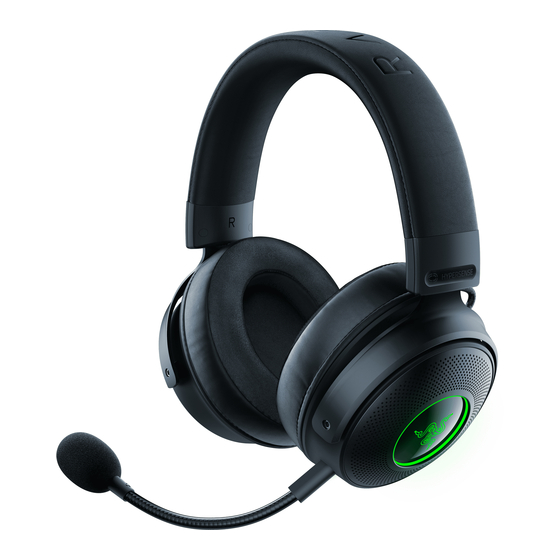
Para alcanzar las profundidades de inmersión definitivas, hay que ir más allá de la vista y el sonido. Desbloquea un tercer sentido para el juego con los Razer Kraken V3 Pro: unos auriculares inalámbricos hápticos para juegos de PC impulsados por Razer HyperSense. Con la capacidad de sentir lo que oyes, jugar nunca ha sido tan intenso ni tan real.
QUÉ HAY DENTRO / QUÉ SE NECESITA
QUÉ HAY DENTRO
- Razer Kraken V3 Pro


- Diadema acolchada ajustable
- Logotipo de Razer retroiluminado con tecnología Razer Chroma TM RGB
- Almohadillas híbridas de tela y cuero sintético con espuma viscoelástica
- Botón HyperSense
- Indicador de estado
- Conector de micrófono
- Puerto de carga
- Conector de audio + micrófono de 3,5 mm
- Botón de encendido
- Rueda de control de volumen
- Botón de silencio del micrófono
- Dongle USB inalámbrico

- Cable de carga de tipo C a tipo A

- Cable combinado de 3,5 mm

- Micrófono supercardioide Razer™ HyperClear extraíble

- Guía de información importante del producto


QUÉ SE NECESITA
Requisitos del producto
- [Inalámbrico] Puerto USB-A
- [Con cable] Conector combinado de audio + micrófono de 3,5 mm
Requisitos de Razer Synapse
- Windows® 10 de 64 bits (o superior)
- Conexión a Internet para la instalación del software
 Compatible con PC / Mac / PS4 / PS5 / Switch y Xbox (con cable).
VAMOS A CUBRIRTE
Tienes un gran dispositivo en tus manos, con una cobertura completa de garantía limitada de 2 años. Ahora maximiza su potencial y obtén beneficios exclusivos de Razer registrándote en razerid.razer.com

¿Tienes alguna pregunta? Pregúntale al equipo de soporte de Razer en support.razer.com
ESPECIFICACIONES TÉCNICAS
AURICULARES
- Respuesta de frecuencia: 20 Hz – 20 kHz
- Impedancia: 32 Ω a 1 kHz
- Sensibilidad: 96 dBSPL/mW a 1 KHz mediante HATS
- Controladores: Controlador dinámico personalizado de 50 mm
- Diámetro interior de la copa auricular: 62 x 42 mm
- Tipo de conexión: Inalámbrica de 2,4 GHz y 3,5 mm
- Longitud del cable: 1,3 m / 4,27 pies
- Peso aproximado: 368 g / 0,81 lbs
- Almohadillas ovaladas: Cobertura total de la oreja con tela refrigerante y cuero sintético afelpado, para mayor comodidad y optimización de la háptica
MICRÓFONO
- Respuesta de frecuencia: 100 Hz – 10 kHz
- Relación señal/ruido: ≥ 60 dB
- Sensibilidad (@1 kHz): -42 ± 3 dB
- Patrón de captación: Unidireccional
CONTROLES EN LOS AURICULARES
- Subir y bajar el volumen
- Alternar el silencio del micrófono
- Niveles de intensidad háptica
USO DE AUDIO
- Uso de audio inalámbrico: Dongle USB-A
- Uso de audio con cable: Analógico de 3,5 mm
- Sonido envolvente: Solo disponible en Windows 10 de 64 bits
CONTROLADORES HÁPTICOS
- 1 en cada copa
- Respuesta de frecuencia: 20-200 Hz
- Fuerza máxima generada: 4,3 G
PRIMEROS PASOS
CARGA DE LOS AURICULARES
Conecta los Razer Kraken V3 Pro a un puerto USB con alimentación mediante el cable de carga. Para obtener los mejores resultados, carga completamente los auriculares antes de usarlos. Unos auriculares descargados se cargarán por completo en unas 3 horas.


Mientras los auriculares se están cargando, la iluminación de la copa del auricular está desactivada y solo se reanudará cuando desconectes los auriculares de un puerto USB.
CONEXIÓN DE LOS AURICULARES
- Al PC
- Conecta el dongle USB inalámbrico a cualquiera de los puertos USB-A de tu PC.

- Mantén pulsado el botón de encendido hasta que el indicador de estado se encienda o hasta que escuches un tono.

- Espera hasta que el indicador de estado se ponga brevemente en verde fijo, lo que indica que los auriculares están ahora conectados al dongle USB inalámbrico.

- En tu PC, haz clic con el botón derecho en el icono de sonido de la bandeja del sistema y, a continuación, selecciona Abrir configuración de sonido.

- En Sonido, establece el Razer Kraken V3 Pro como dispositivo de salida y de entrada predeterminado.


- Utiliza la app Razer Synapse* para personalizar la iluminación de tus auriculares y otras funciones para una experiencia de juego inmersiva que sea verdaderamente tuya.
*Instala Razer Synapse cuando se te solicite o descarga el instalador desde razer.com/synapse.
- Conecta el dongle USB inalámbrico a cualquiera de los puertos USB-A de tu PC.
- A otros dispositivos a través del puerto USB-A
Conecta el dongle USB inalámbrico a tu dispositivo y asegúrate de que el Razer Kraken V3 Pro sea el dispositivo de audio de entrada y salida predeterminado.


- A dispositivos a través de un conector de audio + micrófono de 3,5 mm
Si tu dispositivo tiene un conector combinado de audio + micrófono de 3,5 mm, simplemente conecta el cable combinado de 3,5 mm desde el conector de micrófono de tus auriculares al conector de audio de tu dispositivo.


ACTIVA THX SPATIAL AUDIO*
Libera todo el potencial de los Razer Kraken V3 Pro activando el audio posicional de 360° para una experiencia natural y realista a través de Razer Synapse.

*Solo disponible en Windows 10 de 64 bits y superior.
USO DE LOS AURICULARES
BOTÓN DE ENCENDIDO
Enciende o apaga los auriculares manteniendo pulsado el botón de encendido hasta que el indicador de estado se encienda; y vuelve a mantener pulsado el botón de encendido para apagarlos. Dos tonos distintos te ayudarán a saber si los auriculares están encendidos o apagados.

Otras funciones del botón de encendido están disponibles cuando los auriculares están encendidos y conectados a tu dispositivo. Estas funciones operan en función de la actividad actual de tu dispositivo.
| Una sola pulsación | Reproducir/pausar |
| Doble pulsación | Saltar pista |
| Triple pulsación | Pista anterior |
NIVEL DE BATERÍA
Cuando están desenchufados y encendidos, el indicador de estado mostrará la conexión y el estado de la batería. Mientras estén en uso, oirás un tono cuando los auriculares necesiten ser recargados; durante ese tiempo, el indicador seguirá mostrando el nivel de la batería hasta que cargues los auriculares.

| Indicador | Aviso | Nivel de batería |
 | Tono | Bajo |
BOTÓN HYPERSENSE
Con Razer HyperSense activado, tus auriculares producirán vibraciones que fluyen en la dirección de los diferentes sonidos con diferentes intensidades, haciéndote hiperconsciente en tu juego. Simplemente pulsa el botón HyperSense para alternar entre Baja intensidad, Intensidad media, Alta intensidad y Desactivar HyperSense. Los auriculares vibrarán brevemente y reproducirán un tono distinto a medida que recorres sus ajustes.

| Intensidad | Vibración |
| Baja | Corta |
| Media | |
| Alta | |
| Desactivar | Larga |
Razer HyperSense también funciona en la conexión analógica de 3,5 mm cuando los auriculares están encendidos. Los tonos distintos, sin embargo, solo están disponibles en la conexión inalámbrica. Por defecto, esta función está activada y configurada en intensidad Media.
RUEDA DE CONTROL DE VOLUMEN
Gira la rueda de control de volumen para aumentar o disminuir el volumen.

MICRÓFONO SUPERCARDIODE RAZER HYPERCLEAR
Conecta el micrófono supercardioide RazerTM HyperClear a los auriculares y dóblalo hasta que quede paralelo a tu boca. Asegúrate de que el diafragma del micrófono esté delante y de que el respiradero esté alejado de tu boca.


Pulsa el botón de silencio del micrófono para silenciar o activar el micrófono.

COMODIDAD
Se recomienda estirar suavemente los auriculares antes de colocártelos sobre la cabeza para minimizar la tensión de la diadema; sin embargo, no estires los auriculares más allá de sus límites.

CONFIGURACIÓN DE RAZER KRAKEN V3 PRO
Se requiere conexión a Internet para la instalación, actualizaciones y funciones basadas en la nube. Se recomienda registrarse para obtener una cuenta de Razer ID, pero es opcional. Todas las funciones enumeradas están sujetas a cambios según la versión actual del software, los dispositivos conectados y las aplicaciones y el software compatibles.
Pestaña SYNAPSE
La pestaña Synapse es la pestaña predeterminada cuando inicias Razer Synapse por primera vez. Esta pestaña te permite navegar por la subpestaña Dashboard.
Dashboard
La subpestaña Dashboard es una descripción general de tu Razer Synapse, donde puedes acceder a todos tus dispositivos, módulos y servicios en línea de Razer.

Modules
La subpestaña Modules muestra todos los módulos instalados y disponibles para la instalación.


Global Shortcuts
Vincula operaciones o funciones de Razer Synapse a combinaciones de teclas personalizadas desde cualquier entrada de dispositivo habilitado para Razer Synapse que se aplique a todos los perfiles de dispositivo. Más información sobre los perfiles
Solo se reconocerán las entradas de dispositivos habilitados para Razer Synapse.

Asegúrate de seleccionar THX Spatial Audio como dispositivo de reproducción o salida predeterminado desde el icono de sonido en la bandeja del sistema.
La pestaña Audio es la pestaña principal de tu Razer Kraken V3 Pro. Desde aquí, puedes personalizar la configuración de tu dispositivo para liberar todo su potencial. Los cambios realizados en esta pestaña se guardan automáticamente en tu sistema y en el almacenamiento en la nube.
Sound
La subpestaña Sound sirve para ajustar el volumen general del sistema o el volumen individual de todas las aplicaciones activas, cambiar el dispositivo de reserva predeterminado y acceder a las propiedades de sonido de Windows.

Profile
Profile es un almacenamiento de datos para guardar toda la configuración de tus periféricos Razer. De forma predeterminada, el nombre del perfil se basa en el nombre de tu sistema. Para añadir, cambiar el nombre, duplicar o eliminar un perfil, simplemente pulsa el botón Miscellaneous (  ).
).
Volume
Ajusta el volumen de audio del dispositivo. También puedes acceder al mezclador de volumen de Windows del dispositivo de reproducción actual, donde puedes ajustar proporcionalmente el volumen general del sistema o ajustar individualmente el volumen de cada aplicación activa.
Haptic Intensity
Cambia la intensidad de las vibraciones producidas por los auriculares.
Sound Properties
Establece un dispositivo de salida predeterminado que THX Spatial Audio utilizará cuando el Razer Kraken V3 Pro no esté conectado. También puedes hacer clic en el enlace Windows Sound Properties para administrar la configuración de sonido de tu sistema, como modificar la configuración del dispositivo de reproducción y grabación, el esquema de sonido y la actividad de comunicaciones predeterminada.
Mixer
La subpestaña Mixer te permite activar o desactivar el THX Spatial Audio y su configuración, así como calibrar el posicionamiento de audio de todos los altavoces virtuales del modo de audio espacial activo.

THX Spatial Audio
La tecnología THX Spatial Audio es una solución de audio posicional avanzada que ofrece una experiencia inmersiva y mejorada mientras juegas.
Activa o desactiva esta opción para habilitar o deshabilitar THX Spatial Audio y su configuración. De forma predeterminada, esto se establece en Auto (Automático), donde todas las aplicaciones utilizarán la configuración de salida recomendada. Usar Manual te permitirá asignar modos de audio espacial preferidos a tipos de aplicaciones y/o aplicaciones específicas.
Spatial Audio Modes
Previsualiza la calibración de cada modo preestablecido de audio espacial disponible mediante el botón Listen (Escuchar). Cambiar la posición de cualquier altavoz virtual (en cualquier modo preestablecido) creará automáticamente un Custom Mode (Modo personalizado). Alternativamente, también puedes hacer clic en el botón Add (Añadir) (+) para crear un nuevo Custom Mode (Modo personalizado).
En cualquier Custom Mode (Modo personalizado), haz clic en el botón Miscellaneous ( ) para cambiar el nombre, duplicar o eliminar el modo personalizado seleccionado. Para volver a la configuración original del modo actual, haz clic en el botón Reset (Restablecer).
Enhancement
La subpestaña Enhancement sirve para personalizar la configuración de audio entrante y la respuesta de frecuencia de tu sistema de audio.

Bass Boost
Mejora la respuesta de baja frecuencia para mejorar la salida de graves de tus auriculares
Sound Normalization
Reduce el audio más alto recibido para evitar un aumento repentino y desagradable del volumen de efectos como gritos o explosiones.
Voice Clarity
Mejora la calidad de las conversaciones de voz entrantes filtrando el sonido para mejorar su claridad y volumen.
Audio Equalizer
Selecciona cualquiera de los ajustes preestablecidos de ecualizador disponibles creados para la mejor experiencia de audio diseñada para el equilibrio, la inmersión en juegos, la visualización de películas o disfrutar de tu música favorita. Ajustar manualmente cualquier preajuste del ecualizador lo establecerá automáticamente en Custom (Personalizado).
Mic
La subpestaña Mic te permite cambiar la configuración de todo el audio del micrófono saliente.

Microphone
Controla el volumen del micrófono y la cantidad de entrada del micrófono para un audio de micrófono más claro.
Mic Volume
Ajusta la entrada del micrófono o silencia el micrófono.
Voice Gate
Controla la cantidad de entrada del micrófono para que corte los ruidos de fondo y aísle tu voz. Cualquier sonido que se registre por debajo del umbral se silenciará.
Enhancements
Mejora la calidad del micrófono habilitando cualquiera de las funciones enumeradas a continuación:
- Volume Normalization (Normalización de volumen). Reduce la variación de la sonoridad.
- Vocal Clarity (Claridad vocal). Enfatiza la frecuencia de la voz.
- Ambient Noise Reduction (Reducción de ruido ambiental). Disminuye el ruido ambiental.
Mic Equalizer
Selecciona cualquiera de los ajustes preestablecidos del ecualizador de micrófono disponibles que mejor se adapten a tus necesidades de micrófono. Ajustar manualmente cualquier ajuste preestablecido del ecualizador lo establecerá automáticamente como un ajuste preestablecido Custom (Personalizado).
Mic Monitoring (Sidetone)
Habilita esta configuración para supervisar la entrada de audio sin procesar del micrófono a través de los auriculares con una opción adicional para aumentar o disminuir el volumen de supervisión de audio.
Lighting
La subpestaña Lighting te permite modificar la configuración de iluminación de tu dispositivo Razer.

Brightness
Puedes apagar la iluminación de tu dispositivo Razer activando o desactivando la opción Brightness (Brillo) o aumentar/disminuir la luminancia usando el control deslizante.
Switch Off Lighting
Esta es una herramienta de ahorro de energía que te permite deshabilitar la iluminación de tu dispositivo en respuesta al apagado de la pantalla de tu sistema.
Quick Effects
Se pueden seleccionar y aplicar varios efectos rápidos a la iluminación de tu dispositivo, como se enumera aquí:
| Name | Description | How to set up | |
 | Audio meter | Los auriculares se iluminarán de acuerdo con el nivel de audio con un espectro de colores predeterminado. | Selecciona un nivel de Color Boost (Aumento de color) |
 | Breathing | La iluminación se atenuará y desaparecerá del color o colores seleccionados | Selecciona hasta 2 colores o aleatoriza los colores |
 | Spectrum cycling | La iluminación cambiará entre 16,8 millones de colores indefinidamente. | No se requiere más personalización |
 | Static | Los LED permanecerán encendidos en el color seleccionado. | Selecciona un color |
Si tienes otros dispositivos habilitados para Razer Chroma compatibles, puedes sincronizar sus efectos rápidos con tu dispositivo Razer haciendo clic en el botón Chroma Sync (  ).
).
Solo se sincronizarán los dispositivos que admitan el efecto de iluminación seleccionado.
Advanced Effects
La opción Advanced Effects (Efectos avanzados) te permite elegir un Chroma Effect (Efecto Chroma) que deseas utilizar en tu periférico habilitado para Razer Chroma. Para empezar a crear tu propio Chroma Effect (Efecto Chroma), simplemente pulsa el botón Chroma Studio (  ).
).
Power
La subpestaña Power te permite administrar el consumo de energía de tu dispositivo configurándolo para que se apague cuando haya estado inactivo durante un cierto período de tiempo.

Pestaña PROFILES
La pestaña Profiles es una forma conveniente de administrar todos tus perfiles y vincularlos a tus juegos y aplicaciones.
Devices
Visualiza qué juegos están vinculados a los perfiles de cada dispositivo o qué Chroma Effect (Efecto Chroma) está vinculado a juegos específicos usando la subpestaña Devices.

Puedes importar Profiles (Perfiles) desde tu ordenador o desde la nube a través del botón import (importar) (  ) o crear nuevos profiles (perfiles) dentro del dispositivo seleccionado usando el botón add (añadir) (
  ). Para renombrar, duplicar, exportar o eliminar un profile (perfil), simplemente pulsa el botón Miscellaneous ( ). Cada profile (perfil) se puede configurar para que se active automáticamente cuando ejecutas una aplicación usando la opción Linked Games (Juegos vinculados).
Linked Games
La subpestaña Linked Games te brinda la flexibilidad de agregar juegos, ver dispositivos que están vinculados a juegos o buscar juegos agregados. También puedes ordenar los juegos según el orden alfabético, el último jugado o el más jugado. Los juegos añadidos seguirán apareciendo aquí incluso si no están vinculados a un dispositivo Razer.

Para vincular juegos a dispositivos Razer conectados o Chroma Effects (Efectos Chroma), simplemente haz clic en cualquier juego de la lista y luego haz clic en Select a device and its profile to launch automatically during gameplay (Selecciona un dispositivo y su perfil para que se inicien automáticamente durante el juego) para seleccionar el dispositivo Razer o el Chroma Effect (Efecto Chroma) con el que se vinculará. Una vez vinculado, puedes hacer clic en el botón Miscellaneous ( ) del Chroma Effect (Efecto Chroma) o dispositivo correspondiente para seleccionar un Chroma Effect (Efecto Chroma) o un profile (perfil) específico.
VENTANA DE AJUSTES
La ventana Settings (Ajustes), accesible haciendo clic en el botón (  ) en Razer Synapse, te permite configurar el comportamiento de inicio e idioma de visualización de Razer Synapse, ver las guías maestras de cada dispositivo Razer conectado o realizar un restablecimiento de fábrica en cualquier dispositivo Razer conectado.

General tab
La pestaña predeterminada de la ventana Settings (Ajustes). La pestaña General te permite cambiar el idioma de visualización, el comportamiento de inicio, el tema de visualización y la visualización de notificaciones en pantalla del software. También puedes sincronizar manualmente tus profiles (perfiles) con la nube (  ) o ver la guía maestra de todos los dispositivos Razer conectados y los módulos instalados.
Reset tab
La pestaña Reset (Restablecer) te permite realizar un restablecimiento de fábrica en todos los dispositivos Razer conectados con memoria integrada y/o restablecer los tutoriales de Razer Synapse para familiarizarte nuevamente con las nuevas funciones de Razer Synapse en su próximo inicio.
Al restablecer un dispositivo Razer, se borrarán todos los profiles (perfiles) almacenados en la memoria integrada del dispositivo seleccionado.
About tab
La pestaña About (Acerca de) muestra información breve del software, la declaración de derechos de autor y proporciona enlaces relevantes para sus términos de uso. También puedes usar esta pestaña para buscar actualizaciones de software o como un acceso rápido a las comunidades sociales de Razer.
SEGURIDAD Y MANTENIMIENTO
DIRECTRICES DE SEGURIDAD
Para lograr la máxima seguridad al usar tu Razer Kraken V3 Pro, te sugerimos que adoptes las siguientes directrices:
Si tienes problemas para operar el dispositivo correctamente y la resolución de problemas no funciona, desenchufa el dispositivo y ponte en contacto con la línea directa de Razer o ve a support.razer.com para obtener ayuda.
No utilices ni lleves los auriculares mientras se están cargando. Algunas funciones se desactivarán mientras se cargan los auriculares, como la iluminación de los auriculares y el botón Razer HyperSense.
No desarmes el dispositivo ni intentes operarlo bajo cargas de corriente anormales. Hacerlo anulará tu garantía.
Mantén el dispositivo alejado de líquidos, humedad o humedad. Opera el dispositivo solo dentro del rango de temperatura específico de 0 °C (32 °F) a 40 °C (104 °F). Si la temperatura excede este rango, desenchufa el dispositivo para permitir que la temperatura se estabilice a un nivel óptimo.
El dispositivo aísla los sonidos ambientales externos incluso a volúmenes bajos, lo que reduce el conocimiento de tu entorno externo. Retira el dispositivo cuando realices cualquier actividad que requiera un conocimiento activo de tu entorno.
Escuchar volúmenes excesivamente altos durante períodos prolongados de tiempo puede dañar tu audición. Además, la legislación de ciertos países permite un nivel de sonido máximo de 86 dB para afectar tu audición durante 8 horas al día. Por lo tanto, te recomendamos que reduzcas el volumen a un nivel cómodo cuando escuches durante períodos prolongados de tiempo. Por favor, cuida bien tu audición.
MANTENIMIENTO Y USO
El Razer Kraken V3 Pro requiere un mantenimiento mínimo para mantenerlo en óptimas condiciones. Una vez al mes, te recomendamos que lo limpies con un paño suave o un hisopo de algodón para evitar la acumulación de suciedad. No utilices jabón ni agentes de limpieza agresivos.
ADVERTENCIA DE LA BATERÍA
El Razer Kraken V3 Pro contiene una batería recargable de iones de litio. En general, la vida útil de tales baterías depende del uso. Si sospechas que la batería recargable de iones de litio dentro del Razer Kraken V3 Pro puede estar agotada (tiene poca carga), intenta cargarla.
Precaución: No abrir, mutilar ni exponer a materiales conductores (metal), humedad, líquido, fuego o calor. Hacerlo puede provocar que las baterías goteen o exploten, lo que provocaría lesiones personales. La duración de la batería varía según el uso.
ASPECTOS LEGALES
INFORMACIÓN SOBRE DERECHOS DE AUTOR Y PROPIEDAD INTELECTUAL
©2021 Razer Inc. Todos los derechos reservados. Razer, el logotipo de la serpiente de tres cabezas, el logotipo de Razer, "For Gamers. By Gamers." y "Razer Chroma" son marcas comerciales o marcas comerciales registradas de Razer Inc. y/o empresas afiliadas en Estados Unidos y otros países. El producto real puede diferir de las imágenes. Todas las demás marcas comerciales son propiedad de sus respectivos dueños. La garantía no es válida fuera de la región de destino del producto.
Windows y el logotipo de Windows son marcas comerciales o marcas comerciales registradas del grupo de empresas Microsoft.
Razer Inc. ("Razer") puede tener derechos de autor, marcas comerciales, secretos comerciales, patentes, solicitudes de patentes u otros derechos de propiedad intelectual (ya sean registrados o no registrados) relacionados con el producto en esta guía. La entrega de esta guía no le otorga una licencia sobre ningún derecho de autor, marca comercial, patente u otro derecho de propiedad intelectual. El Razer Kraken V3 Pro (el "Producto") puede diferir de las imágenes, ya sea en el embalaje o de otro modo. Razer no asume ninguna responsabilidad por tales diferencias o por cualquier error que pueda aparecer. La información contenida en este documento está sujeta a cambios sin previo aviso.
GARANTÍA LIMITADA DEL PRODUCTO
Para conocer los términos más recientes y actuales de la garantía limitada del producto, visite razer.com/warranty.
LIMITACIÓN DE RESPONSABILIDAD
Razer no será en ningún caso responsable de la pérdida de beneficios, la pérdida de información o datos, los daños especiales, incidentales, indirectos, punitivos o consecuentes o incidentales, que surjan de cualquier forma de la distribución, la venta, la reventa, el uso o la imposibilidad de usar el Producto. En ningún caso la responsabilidad de Razer excederá el precio de compra al por menor del Producto.
GENERAL
Estos términos se regirán e interpretarán de acuerdo con las leyes de la jurisdicción en la que se compró el Producto. Si algún término aquí contenido se considera inválido o inaplicable, dicho término (en la medida en que sea inválido o inaplicable) no tendrá ningún efecto y se considerará excluido sin invalidar ninguno de los términos restantes. Razer se reserva el derecho de modificar cualquier término en cualquier momento sin previo aviso.

Referencias


Descargar el manual
Aquí puede descargar la versión PDF completa del manual. Puede contener instrucciones de seguridad adicionales, información de garantía, reglas de la FCC, etc.


